- Nag-aalok ang Microsoft ng login helper tool at recovery form bilang mga pangunahing paraan upang mabawi ang access sa mga Outlook at Microsoft account.
- Gumagana ang recovery form sa pamamagitan ng paghahambing ng datos na tanging ang may-ari lamang ang dapat makaalam, kaya pinakamahusay na magbigay ng mas maraming impormasyon hangga't maaari at gumamit ng mga karaniwang device.
- Kung pinagana ang two-step authentication nang walang mga paraan ng pag-backup, kahit ang suporta ng Microsoft ay may limitadong mga opsyon para sa pag-recover ng account.
- Ang pagpapalakas ng seguridad pagkatapos mabawi ang access, gamit ang iba't ibang paraan ng pag-verify at mahusay na digital hygiene, ay lubos na nakakabawas sa panganib na mawala muli ang account.
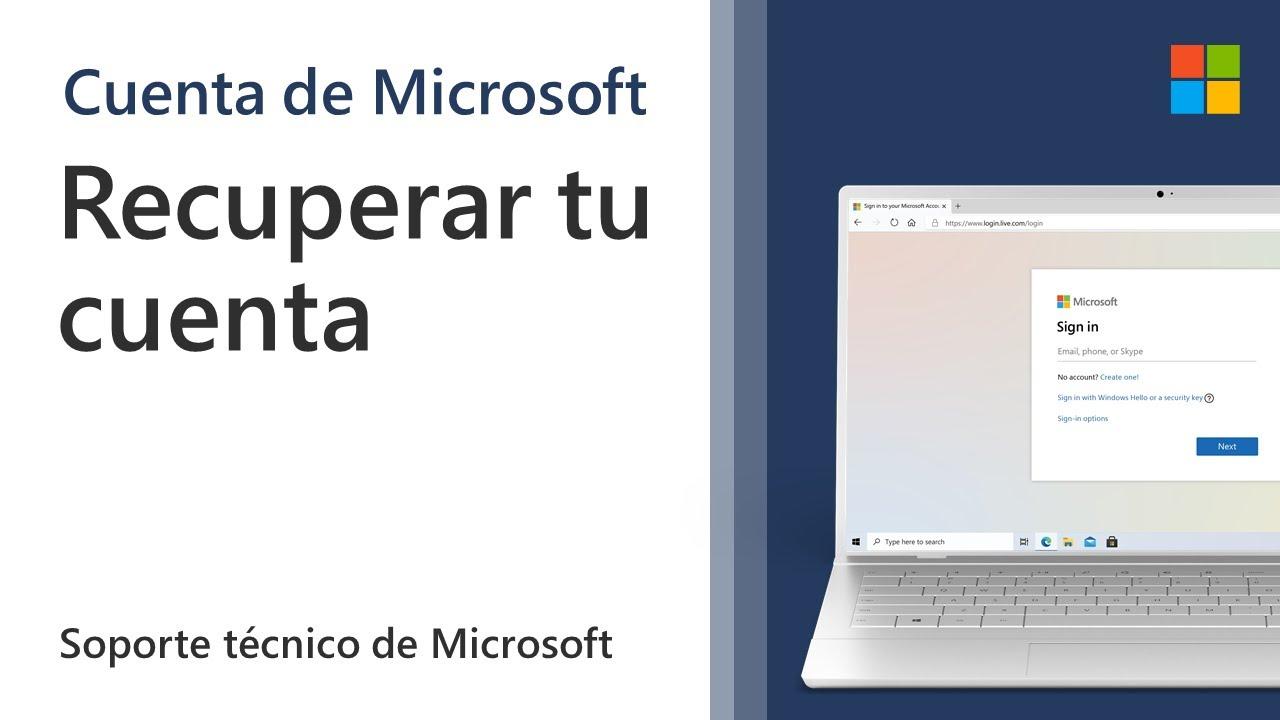
Ang pagkawala ng access sa iyong Outlook account o anumang Microsoft account (Outlook, Hotmail, Xbox, Skype, atbp.) ay isa sa mga sitwasyong sumusubok sa pasensya ng sinuman. Bigla kang hindi makapag-log in sa iyong email, ang iyong mga kaugnay na serbisyo ay humihinto sa paggana, at ang lahat ay nagiging kumplikado sa oras na kailangan mo ito.
Sa gabay na ito, makikita mo ang malinaw at pang-araw-araw na mga paliwanag sa lahat ng opsyon na inaalok ng Microsoft para sa pagbawi ng isang naka-lock, nakompromiso, o saradong account , kung ano ang gagawin kapag ang problema ay two-factor authentication (Authenticator, SMS), at kung paano magpatuloy kung matagal ka nang nakakatanggap ng mga kahina-hinalang pagtatangka sa pag-login. Hindi ito mahika, ngunit ang pag-unawa kung paano gumagana ang system ay lubos na magpapabuti sa iyong pagkakataong mabawi ang kontrol.
Bakit maaaring mawalan ka ng access sa iyong Outlook account
Ang unang hakbang ay ang pag-unawa kung bakit bigla kang makakakita ng mga mensahe tulad ng "naka-lock ang iyong account" o "hindi ka namin mai-sign in ." Karaniwang pansamantalang hinaharangan ng Microsoft ang mga account kapag nakakita ito ng hindi pangkaraniwang aktibidad: mga pag-login mula sa mga hindi pangkaraniwang bansa, maraming sunod-sunod na nabigong pagtatangka, o aktibidad na tila galing sa isang bot o attacker.
Ang pagharang na ito ay hindi isang parusa, kundi isang hakbang upang maiwasan ang pandaraya, pagnanakaw ng account, o pang-aabuso . Ang problema, mula sa pananaw ng user, ang nakikita mo lang ay hindi ka makapag-log in, at nagdudulot ito ng maraming stress, lalo na kung ang account na iyon ay naka-link sa mahahalagang serbisyo tulad ng Xbox, Minecraft, mga digital na pagbili, o mga subscription.
Maaari ka ring mawalan ng access kung pinagana mo ang two-step authentication (2FA) at pagkatapos ay mawala ang iyong telepono, i-uninstall ang Microsoft Authenticator, palitan ang iyong numero ng telepono, o wala nang anumang pinagkakatiwalaang device na naka-sign in. Sa mga kasong ito, kahit na naaalala mo ang iyong password, hihingi pa rin ang system ng karagdagang pag-verify na wala ka nang access.
Isa pang karaniwang senaryo ay ang pagsasara o pagbura ng account dahil sa kawalan ng aktibidad . Kung kusang-loob mo itong isinara, limitado ang oras para mabawi ito. Ngunit kung hindi ka nag-log in nang maraming taon, maaaring permanente na itong nabura, at sa kasong iyon, wala nang magagawa pa.
Mga opisyal na tool ng Microsoft para mabawi ang access
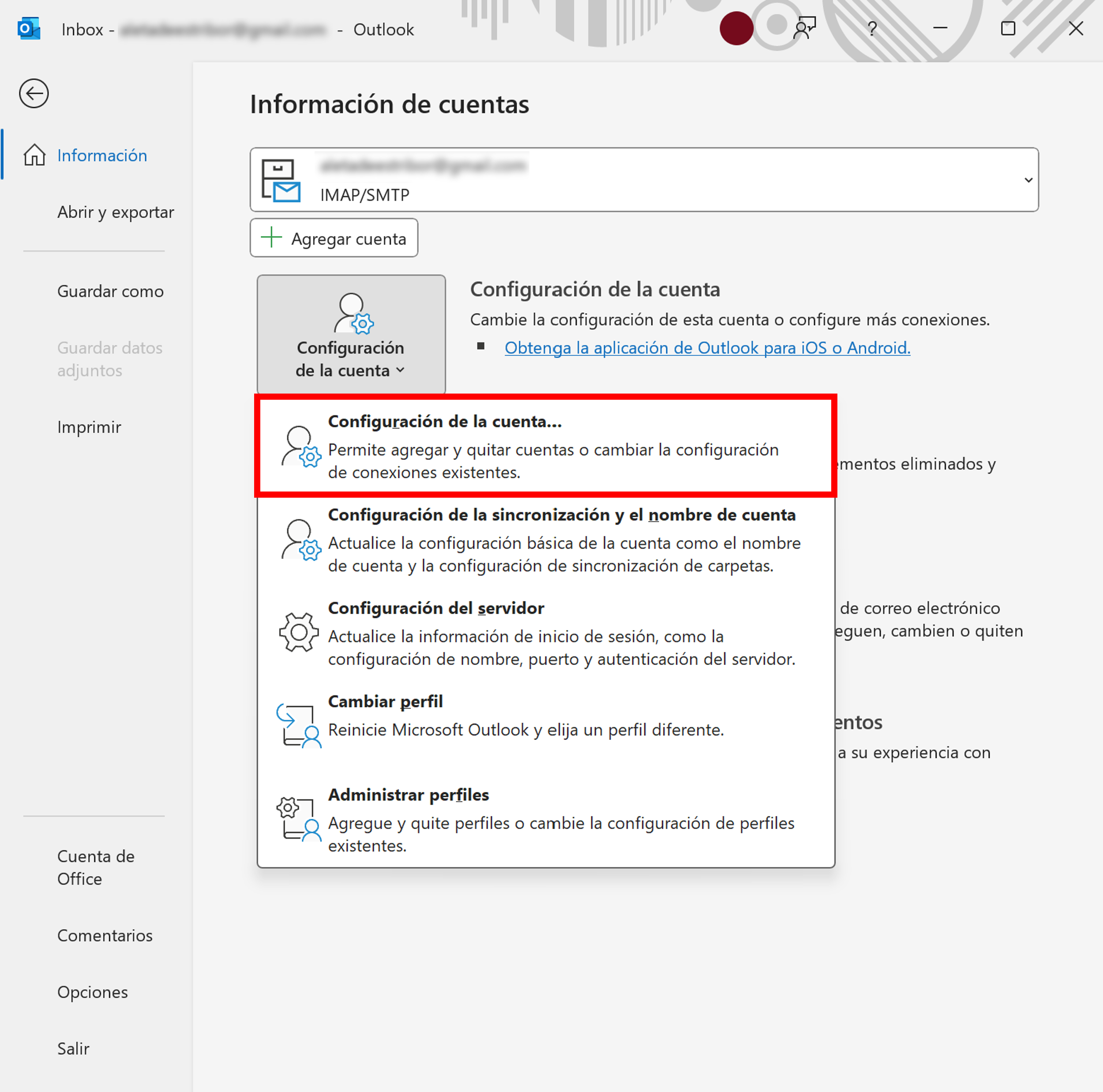
Pinagsasama-sama ng Microsoft ang halos lahat ng problema sa pag-login sa isang online utility na tinatawag na, depende sa pagsasalin, na "Login Helper Application" o "Login Assistant ." Ito ay karaniwang isang wizard na nagtatanong sa iyo tungkol sa kung ano ang nangyayari at gagabay sa iyo sa naaangkop na landas batay sa iyong partikular na sitwasyon.
Hihilingin sa iyo ng tool na ito na ilagay ang email address o numero ng telepono na gusto mong gamitin para mag-log in, at mula roon, awtomatikong magsasagawa ito ng mga pagsusuri. Kung makakita ito ng pagharang dahil sa kahina-hinalang aktibidad, problema sa password, kawalan ng user account, o anumang iba pang karaniwang isyu, ipapakita nito sa iyo ang mga iminungkahing hakbang para malutas ito.
Sa maraming pagkakataon, sapat na ang assistant na ito para i-unlock ang iyong account, makatanggap ng security code , o i-reset ang iyong password. Kung walang makitang teknikal na isyu ang system ngunit hindi mo pa rin ma-access ang iyong account, mag-aalok ang assistant ng mas detalyadong mga tagubilin sa self-help o ididirekta ka sa iba pang partikular na pahina ng suporta.
Kung hindi ka pa rin makapag-log in pagkatapos sundin ang mga tagubiling ito, irerekomenda ka ng Microsoft sa pinakamahirap na proseso: ang form para sa pagbawi ng account . Ang form na ito ang sentro ng buong proseso kapag wala ka nang access sa mga karaniwang paraan ng pag-verify.
Form ng pagbawi ng account sa Microsoft: ano ito at kailan ito gagamitin
Kapag wala kang access sa iyong recovery email, telepono, o sa Authenticator app, ang tanging tunay na mapagkukunang iniaalok ng Microsoft ay ang recovery form sa account.live.com/acsr . Walang "mahiwagang" shortcut o support agent na maaaring laktawan ang prosesong ito para sa iyo.
Ang form na ito ay dinisenyo upang tulungan kang patunayan na ikaw ang lehitimong may-ari ng account gamit ang impormasyong dapat mo lamang malaman : mga personal na detalye, paggamit ng account, mga naka-link na serbisyo, mga contact, mga dating password, atbp. Kung mas malapit ang iyong impormasyon sa kung ano ang naka-file ng Microsoft, mas malaki ang iyong pagkakataong magtagumpay.
Mahalagang maunawaan na ito ay isang prosesong pinamamahalaan ng sarili at awtomatiko . Maging ang mga ahente ng suporta ng Microsoft ay may mga responsibilidad din: hindi nila makikita o mababago ang panloob na data ng iyong account; maaari ka lamang nilang gabayan kung paano punan ang form at kung anong mga hakbang ang dapat sundin.
Karaniwang sinusuri ang bawat kahilingan sa loob ng humigit-kumulang 24 oras . Makakatanggap ka ng tugon sa alternatibong email address na ibinigay mo sa simula ng proseso, hindi sa account na sinusubukan mong i-recover.
Kung hindi ma-verify ng Microsoft ang iyong pagkakakilanlan, ang sagot ay negatibo, ngunit maaari mong subukang muli nang hanggang dalawang beses sa isang araw , sa loob ng ilang araw hangga't gusto mo, na palaging nagbibigay ng mas maraming data at mas tumpak na mga sagot sa bawat bagong pagtatangka.
Mga paghahanda bago punan ang form ng pagbawi
Para mapataas ang iyong tsansa na magtagumpay, mainam na maghanda nang mabuti bago punan ang form. Ang pagsasagawa ng ilang paunang hakbang ay maaaring makagawa ng malaking pagbabago at maiwasan ang paulit-ulit na pag-uulit ng proseso nang walang anumang resulta.
Ang unang dapat gawin ay siguraduhing mayroon kang aktibong email address na maaari mong ma-access. Ito ang account kung saan ipapadala sa iyo ng Microsoft ang lahat ng komunikasyon tungkol sa proseso ng pagbawi: mga kumpirmasyon, tagubilin, mga abiso ng pagtanggap o pagtanggi, atbp. Maaari itong maging ang iyong personal na email address mula sa ibang provider (halimbawa, Gmail) o ang email address ng isang pinagkakatiwalaang miyembro ng pamilya o kaibigan.
Kung wala ka pang alternatibong account na magagamit sa kasalukuyan, maaari kang lumikha ng bago at libreng outlook.com account nang direkta mula sa pahina ng pag-sign-in ng Microsoft sa pamamagitan ng pagpili sa opsyong "Gumawa ng isa". Ang bagong account na ito ang magsisilbing iyong contact mailbox sa proseso.
Ang ikalawang hakbang ay ang mangalap ng pinakamaraming impormasyon hangga't maaari na may kaugnayan sa account na gusto mong i-recover: mga serbisyo ng Microsoft na ginamit mo rito, mga device kung saan ka nag-log in, mga detalye ng subscription kung mayroon man, at maging mga detalye sa pakikipag-ugnayan o mga mensaheng natatandaan mo.
Tandaan na ang form ay idinisenyo upang magtanong ng mga tanong na mahirap sagutin ng isang umaatake, ngunit medyo madali para sa lehitimong may-ari. Kung mas tiyak ka , mas gagana ang internal verification system ng Microsoft.
Paano punan ang form ng pagbawi nang sunud-sunod
Kapag pinupunan ang form sa account.live.com/acsr, may ilang mahahalagang detalye na dapat isaalang-alang upang maiwasan ang pagkawala ng pagkakataong ito. Ang padalus-dalos at walang pag-iisip na pagpuno nito ay kadalasang nagreresulta sa halos tiyak na pagtanggi.
Hangga't maaari, subukang i-access ang form mula sa isang pamilyar na device at lokasyon —ibig sabihin, isang computer o mobile device na ginamit mo na para mag-log in sa account na iyon dati, at nakakonekta mula sa iyong bahay o opisina. Isinasaalang-alang din ng security system ng Microsoft ang kontekstong ito, at ang pagkilala sa isang pamilyar na device ay maaaring makatulong sa iyo.
Sagutan ang lahat ng tanong , kahit na ang ilan ay humihiling sa iyo na umasa sa iyong memorya at gumawa ng magaspang na hula. Ang mga maling sagot ay hindi parurusahan, ngunit ang pag-iiwan ng blangko sa mga patlang ay magdudulot sa iyo ng pagkawala ng mga pagkakataon para maitugma ang datos sa aktwal na mga numero.
Ang mga tanong ay maaaring mula sa mga lumang password na natatandaan mong ginagamit, hanggang sa mga email address ng iyong mga regular na contact , mga subject line ng mga mensaheng ipinadala mo, mga serbisyo tulad ng Xbox, Minecraft, Skype, o mga subscription na naka-link sa account na iyon. Kung makakita ka ng button na "magdagdag pa," gamitin ito at magdagdag ng marami hangga't maaari.
Kung sa anumang punto ay ipapakita ng system ang mensaheng "Wala ang Microsoft account na iyong inilagay ," i-double check ang spelling ng email address o numero ng telepono. Kung sigurado kang tama ang spelling nito at hindi pa rin ito nakikilala, ang problema ay maaaring hindi na balido ang username o tuluyan nang nabura ang account.
Ano ang mangyayari pagkatapos isumite ang form
Kapag naisumite mo na ang form, kakailanganin mong maging matiyaga. Hindi agad-agad ang beripikasyon: Susuriin ng sistema ng Microsoft ang lahat ng datos na iyong ibinigay at magpapadala ng email sa alternatibong address na iyong ipinahiwatig sa simula ng proseso sa loob ng humigit-kumulang 24 oras .
Kung mabigo ang beripikasyon at mapagpasya ng sistema na walang sapat na tugma, makakakita ka ng mensaheng tulad ng "Hindi namin ma-verify ang iyong account ." Sa ganitong kaso, hindi pa ito ang katapusan ng proseso: maaari mong subukang muli nang maraming beses hangga't gusto mo, hanggang sa maximum na dalawang pagtatangka bawat araw, habang inaayos at pinapalawak ang impormasyong iyong ibinibigay.
Kapag na-verify na ng system na tumutugma ang impormasyon sa mga tala nito, makakatanggap ka ng email na may mga tagubilin kung paano mag-log in muli sa iyong account . Karaniwang kasama rito ang isang link o pamamaraan para sa pagtatakda ng bagong password at pagbawi ng access sa iyong buong profile.
Kapag nakakuha ka na ng access, mahalagang samantalahin ang pagkakataong palakasin ang seguridad : suriin ang data ng pagbawi, linisin ang anumang kahina-hinalang pagbabago, at magdagdag ng mga alternatibong paraan ng pag-verify. Ang hindi paggawa nito ay maaaring humantong sa parehong sitwasyon sa ibang pagkakataon, at maaaring hindi ka na mapalad sa susunod.
Sa puntong ito, lubos na inirerekomenda na suriin mo ang dokumentasyon ng Microsoft kung paano mapanatili ang isang ligtas na account at mapadali ang mga pag-reset ng password sa hinaharap . May mga partikular na seksyon na nakatuon sa pagdaragdag ng mga karagdagang paraan ng pag-verify, pag-update ng impormasyon sa seguridad, at pag-configure ng mga alerto para sa mga kahina-hinalang pagtatangka sa pag-login.
Ano ang gagawin kung na-hack ang iyong Outlook account
Kadalasan, ang problema ay hindi dahil nakalimutan mo ang iyong password, kundi dahil may nakakuha ng hindi awtorisadong pag-access. Kung may napansin kang mga pag-login mula sa mga hindi pangkaraniwang lokasyon, mga mensaheng hindi mo matandaang ipinadala, o mga pagbabago sa iyong mga setting, dapat mong ituring ang iyong account na parang nakompromiso ito ng malware o isang attacker.
Bago gumawa ng anumang pagbabago sa iyong account, mainam na siguraduhing malinis ang iyong PC. Kung gumagamit ka ng Windows 8.1, Windows 10, o Windows 11, mayroon ka nang built-in na Windows Defender , na nag-aalok ng proteksyon laban sa mga virus at iba pang uri ng malware. Tiyaking updated ito at magsagawa ng buong scan.
Para magpatakbo ng scan sa mga bersyong ito ng Windows, i-click lang ang Start button , i-type ang "Windows Defender" sa search box, at buksan ang tool. Mula doon, sundin ang mga tagubilin sa screen para i-scan ang iyong buong system at alisin ang anumang malware na mahahanap nito.
Pagkatapos linisin ang iyong computer, ang susunod na hakbang ay ang mag-log in sa iyong account at palitan ang iyong password sa lalong madaling panahon . Kung hindi ka na makapag-log in dahil binago ito ng attacker, gamitin ang opsyong pag-reset ng password mula sa pahina ng pag-sign-in sa Microsoft at sundin ang mga hakbang sa pag-verify.
Kapag nabawi mo na ang kontrol, maingat na suriin ang mga setting ng iyong account, lalo na ang mga seksyon tulad ng Mga Konektadong Account, Pagpapasa, at Mga Awtoresponder . Kadalasan, kapag ang isang tao ay nakakuha ng hindi awtorisadong pag-access, sinasamantala nila ang pagkakataong i-redirect ang mga mensahe, magdagdag ng mga kahina-hinalang address para sa pagpapasa, o mag-set up ng mga malisyosong autoresponder.
Mga problema sa two-step authentication (2FA) at Microsoft Authenticator
Ang two-factor authentication (2FA) ay isa sa mga pinakamahusay na depensa laban sa hindi awtorisadong pag-access, ngunit maaari rin itong maging iyong pinakamalaking kaaway kung mawala mo ang device na bumubuo ng mga code at wala kang backup na paraan. Ito ay lalong nagiging problema kapag Microsoft Authenticator lamang ang iyong paraan ng pag-verify.
Isaalang-alang ang karaniwang senaryo na ito: pinagana mo lang ang two-step verification sa pamamagitan ng Authenticator app, nang walang SMS, pangalawang email, o mga backup code. Masisira ang iyong telepono, manakaw, o kailangan mong magsagawa ng factory reset, at mawawala ang iyong data ng Authenticator. Ang mas malala pa, mala-log out ka sa lahat ng pinagkakatiwalaang browser at device na nakakonekta sa iyong account.
Sa sitwasyong ito, kahit na nagawa mong i-reset ang iyong password sa pamamagitan ng email , kapag sinubukan mong mag-log in, hihingi ulit ang system ng pangalawang salik, na hindi mo na ma-access. Nakakadismaya ang paulit-ulit na pag-uulit na ito, at maraming user ang nag-uulat na paulit-ulit nilang pinupunan ang recovery form nang hindi nakakakuha ng kapaki-pakinabang na tugon.
Napakalinaw ng sinasabi ng Microsoft sa puntong ito: kung naka-enable ang two-step verification sa iyong account at wala kang ibang alternatibong paraan (mga security code, ibang numero ng telepono, ibang email address, isang naibalik na app, isang device na nakakonekta pa rin), walang manual recovery procedure. Kahit ang internal support ay hindi kayang malampasan ang 2FA.
Bagama't maaaring hindi ito ang sagot na gusto mong marinig, ang susi ay ang pag-iwas: kung sakaling mabawi mo ang iyong account sa anumang punto, palaging mag-set up ng ilang mga paraan ng seguridad (halimbawa, Authenticator + SMS + alternatibong email) at i-save ang mga recovery code sa isang ligtas na lokasyon na hindi lamang nakasalalay sa iyong mobile phone.
Mga account na isinara, binura dahil sa kawalan ng aktibidad, at muling binuksan
May isa pang uri ng pagkawala ng access na may kaugnayan sa lifespan ng account . Kapag kusang-loob mong isinara ang iyong Microsoft account, hindi ito agad binubura ng system: may magbubukas na palugit, karaniwang 30 o 60 araw, kung saan maaari mong baguhin ang iyong isip at i-recover ito.
Sa panahong iyon, pumunta lamang sa account.microsoft.com , mag-sign in gamit ang account na iyon, at sundin ang mga tagubilin sa screen. Hihilingin sa iyong tumanggap at maglagay ng security code, at kapag nakumpirma na, muling bubuksan ang account kasama ang lahat ng mga subscription, profile, at nilalaman na mayroon ito bago ito isara.
Kung lumipas na ang palugit na iyon, magbabago ang mga bagay-bagay: ang account ay itinuturing na permanenteng sarado at hindi na maaaring buksan muli . Ganito rin ang mangyayari kung hindi ka nakapag-log in nang higit sa dalawang taon: para sa paglilinis ng system at mga dahilan ng pagsunod sa patakaran, maaaring tanggalin ng Microsoft ang mga hindi aktibong account, at walang paraan upang mabawi ang mga ito kapag nabura na.
Kung susubukan mong mag-log in at makakita ng mga mensahe tulad ng " hindi na gumagana ang username" o "walang nahanap na account gamit ang identifier na iyon," malamang na nararanasan mo ang isa sa mga isyung ito. Muli, ang solusyon ay ang paggawa ng bagong account at, kung kinakailangan, muling i-configure ang mga serbisyo tulad ng Xbox o mga subscription na may ibang address.
Para sa mga tanong na may kaugnayan sa pagsasara ng account, muling pagbubukas, mga deadline, at mga status, nag-aalok ang Microsoft ng mga partikular na artikulo na naka-link din sa mga mapagkukunan tulad ng "Paano isara ang isang Microsoft account" o "Paano suriin kung ang iyong email address ay isang Microsoft account," na makakatulong sa iyong kumpirmahin ang eksaktong sitwasyon.
Mga karagdagang opsyon sa suporta at impormasyon sa pakikipag-ugnayan para sa Microsoft
Kapag hindi sapat ang pagtulong sa sarili, ang lohikal na gawin ay humingi ng tulong sa isang tao sa kabilang linya. Nag-aalok ang Microsoft ng iba't ibang opsyon sa teknikal na suporta para sa mga account sa Outlook.com at Microsoft , bagama't mahalagang maging makatotohanan: pagdating sa pagbawi ng account, ang kanilang mga opsyon ay napakalimitado dahil sa mga kadahilanang pangseguridad.
Kung maaari kang mag-sign in sa anumang account (kahit na hindi ito ang may problema), maaari mong ma-access ang suporta sa Outlook.com sa pamamagitan ng pag-click sa seksyong Tulong sa menu bar at pag-type ng iyong tanong. Kung hindi malutas ng mga awtomatikong tugon ang iyong isyu, sa ibaba ng pahina ay makikita mo ang seksyong "Kailangan mo pa ng tulong?" kung saan maaari mong piliin ang oo upang tingnan ang mga karagdagang opsyon sa pakikipag-ugnayan.
Mula sa pangunahing pahina ng suporta ng Microsoft, maaari ka ring pumunta sa " Makipag-ugnayan sa Suporta ng Microsoft ," ilarawan ang iyong problema, at i-click ang "Humingi ng tulong." Kung matukoy ng system na kailangan mo ng direktang tulong, mag-aalok ito ng opsyon na "Makipag-ugnayan sa teknikal na suporta" upang i-redirect ka sa pinakaangkop na channel (chat, email, telepono, depende sa bansa at serbisyo).
Gayunpaman, kahit na nakikipag-usap sa isang totoong tao, kung ang problema ay hindi ka makalusot sa two-step verification o hindi makapasa sa recovery form, ang sagot ay karaniwang pareho: walang paraan ang ahente para manu-manong i-unlock ang account o baguhin ang iyong mga internal security method.
Maaari mo ring gamitin ang mga opisyal na forum at komunidad tulad ng komunidad ng Outlook.com , kung saan ang ibang mga user (at kung minsan ay mga moderator ng Microsoft) ay sumasagot ng mga tanong, nagbabahagi ng mga karanasan, at nagmumungkahi ng mga praktikal na solusyon. Hindi ito isang opisyal na recovery channel, ngunit maaari itong magbigay sa iyo ng mga ideya tungkol sa kung anong impormasyon ang isasama sa form o kung paano bigyang-kahulugan ang ilang partikular na mensahe ng error.
Mga pinakamahusay na kasanayan upang protektahan at maiwasan ang muling pagkawala ng access
Kapag nalagpasan mo na ang unang pagkabigla, o kahit na nahihirapan ka pa rin sa pag-access, mahalagang tandaan ang ilang pinakamahuhusay na kagawian upang mabawasan ang panganib na mawala ang iyong account sa hinaharap . Ito ay maliliit na gawi na makakaiwas sa maraming sakit ng ulo.
Pagdating sa seguridad, ang pinakamahalagang bagay ay ang pagkakaroon ng mahusay at napapanahong antivirus program at regular na pag-scan , lalo na kung gumagamit ka ng Windows at madalas na nagda-download ng mga file o bukas na attachment. Ang pagpapanatiling malinis ng iyong device ay nakakabawas sa panganib na may magnakaw ng iyong password o makakuha ng access sa iyong mga login credential.
Sa antas ng account, mahalagang gumamit ng matibay at natatanging mga password na hindi mo ginagamit muli sa iba pang mga serbisyo. Kung pinaghihinalaan mong nakompromiso ang iyong account, palitan ang iyong password mula sa isang malinis na computer at suriin ang lahat ng mga setting ng seguridad at impormasyon sa pakikipag-ugnayan upang matiyak na walang sinuman ang nagdagdag ng data na hindi mo nakikilala.
Kapag naka-enable ang two-step authentication, ang susi ay huwag umasa sa iisang paraan lamang. Pagsamahin ang Microsoft Authenticator app sa isang numero ng telepono, isang alternatibong email address, at mga recovery code na nakaimbak sa isang ligtas na lokasyon. Kung lilipat ka ng telepono, siguraduhing ilipat ang iyong mga setting ng Authenticator o pansamantalang i-disable ito bago mawala ang iyong lumang device.
Panghuli, huwag pabayaan ang aktibidad ng account: ang pagtingin sa mga notification para sa mga hindi pangkaraniwang pag-login at paminsan-minsang pag-log in, kahit na hindi mo ito ginagamit araw-araw, ay magbibigay sa iyo ng oras upang tumugon sa kahina-hinalang pag-access at makakatulong sa iyong kontrolin ang lahat.
Sa lahat ng impormasyong ito, ang pagharap sa isang naka-lock o naka-lock na Outlook account ay hindi na isang mahirap unawaing labyrinth: alam mo na kung ano ang ginagawa ng login helper, kung paano gumagana ang recovery form, ang mga limitasyon ng two-step verification, at ang tunay na lawak ng suporta ng Microsoft. Sa pamamagitan ng mahusay na paghahanda, tumpak na impormasyon , at kaunting pasensya, ang iyong pagkakataong mabawi ang kontrol at mapalakas ang seguridad ng iyong account ay tataas nang malaki.

Talatuntunan
- 1 Bakit maaaring mawalan ka ng access sa iyong Outlook account
- 2 Mga opisyal na tool ng Microsoft para mabawi ang access
- 3 Form ng pagbawi ng account sa Microsoft: ano ito at kailan ito gagamitin
- 4 Mga paghahanda bago punan ang form ng pagbawi
- 5 Paano punan ang form ng pagbawi nang sunud-sunod
- 6 Ano ang mangyayari pagkatapos isumite ang form
- 7 Ano ang gagawin kung na-hack ang iyong Outlook account
- 8 Mga problema sa two-step authentication (2FA) at Microsoft Authenticator
- 9 Mga account na isinara, binura dahil sa kawalan ng aktibidad, at muling binuksan
- 10 Mga karagdagang opsyon sa suporta at impormasyon sa pakikipag-ugnayan para sa Microsoft
- 11 Mga pinakamahusay na kasanayan upang protektahan at maiwasan ang muling pagkawala ng access
