- Ang simbolong @ sa Excel ay gumaganap bilang isang implicit intersection operator, na binabawasan ang mga saklaw o array sa isang solong halaga, kadalasan ang katumbas ng hilera ng formula.
- Sa Excel 365 at mga bersyong may mga dynamic array, ang mga formula ay umaapaw bilang default, at ang @ operator ay ginagamit upang ibalik ang klasikong single-result na pag-uugali.
- Awtomatikong idinaragdag ng Excel ang @ kapag binubuksan ang mga lumang workbook at sa mga talahanayan na may mga nakabalangkas na sanggunian, na hindi nakikitang nagpapakita kung saan dati nang inilapat ang implicit intersection.
- Ang wastong paggamit ng @, kasama ang mga panaklong at pagkontrol sa pagkakasunud-sunod ng pagsusuri, ay nagbibigay-daan sa iyong lumikha ng mga makapangyarihang formula na tugma sa iba't ibang bersyon at walang mga error sa overflow.
Kung araw-araw mong ginagamit ang Excel at biglang nakakita ka ng gamitin ang simbolong @ sa loob ng iyong mga formulaHuwag mag-panic: hindi ito isang pagkakamali o anumang hindi pangkaraniwan; ito ang implicit intersection operator. Ang maliit na simbolo na ito ay naging susi, lalo na simula nang ipakilala ang mga dynamic array sa Excel 365 at Excel 2021.
Sa likod ng simbolong iyon ay naroon ang isang lohika na tahimik na inilalapat ng Excel. sa loob ng maraming taon upang mabawasan ang mga saklaw at matris sa iisang halagaAng pagbabago ay hindi na "nakatago" ang lohikang ito, at tahasang ipinapakita sa iyo ng programa kung saan nagaganap ang interseksyon na ito. Ang pag-unawa dito ay makakatulong sa iyong kontrolin kung paano kinakalkula ang iyong mga formula, maiwasan ang mga error sa overflow, at sa huli, magkakaroon ng mas malinis at mas mahuhulaang mga spreadsheet.
Ano ang implicit intersection sa Excel?
Ang tawag implicit intersection Ito ang tuntuning ginagamit ng Excel upang lumipat mula sa "maraming posibleng halaga" patungo sa "isa lamang" kapag ang isang formula ay tumutukoy sa isang range o array, ngunit ang cell ay maaari lamang magpakita ng isang resulta. Sa madaling salita, kailangang magpasya ang Excel kung aling partikular na halaga ang gagamitin mula sa lahat ng inaalok ng isang range o array.
Sa loob ng maraming taon, ang desisyong ito ay ginawa nang walang anumang espesyal na napapansin ang gumagamit: ikaw ang sumulat ng formula at ang Excel ang gagawa ng mga panloob na kalkulasyon nito, na inilalapat ang implicit intersection kung kinakailangan. Sa pagdating ng mga dynamic array, kinailangang linawin ang pag-uugaling ito, at doon ang @ operator bilang isang implicit intersection indicator.
Ang lohika sa likod ng klasikong implicit intersection ng Excel ay maaaring ibuod tulad ng sumusunod: kapag ang isang formula ay gumagawa ng maraming posibleng halaga, ang Excel Awtomatiko nitong binabawasan ang mga ito sa iisa lamang. Kung ang cell ay hindi idinisenyo upang humawak ng maraming resulta, ito ay isang mekanismo ng kaligtasan upang matiyak na ang mga formula ay patuloy na gumagana sa isang kapaligiran kung saan ang bawat cell, sa prinsipyo, ay nagpapakita lamang ng isang halaga.
Sa mga modernong bersyon tulad ng Microsoft 365, ang mga formula ay maaaring "umapaw" at punan ang maraming cell nang sabay-sabay, ngunit kailangan pa rin ng Excel ng paraan upang malaman kung kailan natin gusto ang dynamic na pag-uugaling iyon at kung kailan hindi. Kaya naman, Ang simbolong at @ ay ginagamit upang pilitin na isang halaga lamang ang ibabalik., pinapanatili ang implicit intersection logic kung kailan ito nababagay sa atin.
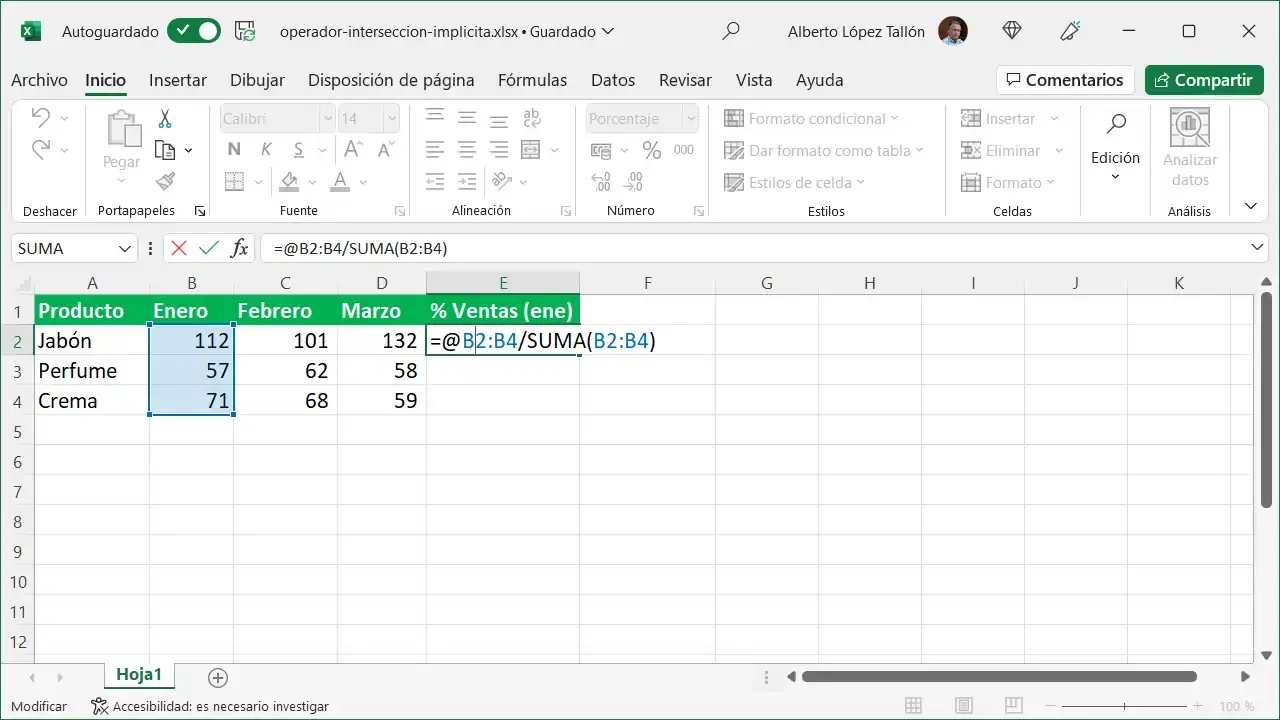
Paano gumagana ang implicit intersection sa Excel 2019 at mga naunang bersyon
Sa mga bersyon bago ang mga dynamic array (halimbawa, Excel 2019 at mas nauna), ang Ang implicit intersection ang karaniwang pag-uugaliIto ay palaging inilalapat kahit na wala kang ginagawang espesyal. Sa tuwing ang isang formula ay gumagana sa mga range o array, nagpapasya ang Excel kung aling value ang gagamitin kasunod ng mga partikular na panloob na panuntunan.
Ito ang pangunahing panuntunan na inilapat ng Excel nang hindi inaabisuhan ang user:
- Kung ang resulta ay iisang halaga lamang, ang halagang iyon ay direktang ibinalik, nang hindi nangangailangan ng isang espesyal na interseksyon.
- Kung ang pormula ay tumutukoy sa isang saklaw (halimbawa, A1:A10), ginamit ng Excel ang halaga ng cell sa hanay na tumutugma sa hilera (o hanay) kung saan matatagpuan ang formula.
- Kung ginamit ang isang matrix Mula sa ilang mga halaga, kinuha ng Excel ang elementong matatagpuan sa kaliwang sulok sa itaas ng array na iyon bilang resulta.
Isipin mong nagsusulat ka ng formula tulad ng =A1:A10 sa isang cell sa row 5. Sa mga "lumang" bersyon ng Excel, Wala kang makikitang kakaibaAng halaga ng A5 ay simpleng ipinakita dahil ito ang interseksyon sa pagitan ng saklaw na A1:A10 at ng hilera kung saan matatagpuan ang pormulaIyan mismo ang di-tuwirang interseksyon sa aksyon.
Isa pang klasikong halimbawa: kung ilalagay mo ang =B2:B5*C2:C5 sa isang cell, gagamitin lamang ng Excel ang mga halagang naaayon sa parehong hanay kung saan ang pormula ayIisa lang ang resultang makukuha mo, at para makuha ang iba, kinailangan mong i-drag pababa ang formula. Bilang default, hindi "pinalawak" ng programa ang lahat ng posibleng resulta sa iba pang mga cell.
Kapag gusto mong magpatuloy pa at paganahin ang Excel sa buong range nang sabay-sabay, kinailangan mong gumamit ng mga klasikong array formula: pinili mo ang output range, isinulat ang formula, at kinumpirma gamit ang Ctrl + Shift + EnterSinabi ng kombinasyong iyon sa Excel na huwag maglapat ng implicit intersection, ngunit kalkulahin ang ekspresyon bilang isang kumpletong matrix at magbabalik ng maraming resulta sa maraming cell.
Implicit intersection sa Excel 365 at mga bersyon na may mga dynamic array
Sa pagpapakilala ng mga dynamic na matrix sa Microsoft 365 at Excel 2021Binago ng calculation engine ang pilosopiya nito. Ngayon, kapag ang isang formula ay maaaring magbalik ng maraming resulta, ang panuntunan ay kabaligtaran lamang: "Inilalabas" ng Excel ang mga ito at awtomatikong ipinamamahagi ang mga ito sa ilang mga cell.
Ang kilos na ito ay kilala bilang overflow o magpadanakKung magsusulat ka ng formula na nagbabalik ng isang array ng maraming elemento, makakakita ka ng isang bloke ng mga cell na puno at ang apektadong lugar ay biswal na naka-highlight na may asul na border. Hindi mo na kailangang gamitin ang lumang Ctrl+Shift+Enter para makakuha ng maraming resulta.
Sa bagong modelong ito, kung gusto mong gayahin ang lumang paraan ng pagtatrabaho (pagkalkula lamang ng isang halaga bawat hilera o kolum), kailangan mong tahasang sabihin sa Excel. At nakakamit iyon sa pamamagitan ng... @ operator, na nagpapagana ng implicit intersection para sa bahaging iyon ng pormula.
Sa madaling salita: dati, kailangan mong "pilitin" ang Excel na magkalkula gamit ang buong array; ngayon kailangan mong "pilitin" ang Excel na kumilos sa tradisyonal na paraan kapag ang isang expression ay bumubuo ng higit sa isang resulta. Ang simbolong @ Siya ang may pananagutan sa pagbabagong iyon ng saloobinKung isasama mo ito, isa lang ang makukuha mong value; kung aalisin mo ito, maaaring umapaw ang formula.
Isang mahalagang detalye ay ang mga formula na isinulat sa mga lumang bersyon at binuksan sa Excel 365 ay maaaring magpakita ng mga simbolo (@) na hindi mo kailanman inilagay. Hindi ito dahil nagbago ang kilos ng formula; ito ay kung paano lamang ipinapakita ngayon ng Excel ang mga simbolong ito. Makikita mo rito kung saan nagaganap ang implicit intersection na iyon. na dating ganap na nakatago.
Ang papel ng simbolong @ bilang isang implicit intersection operator
Ang simbolong @ ay, teknikal na, ang implicit intersection operator sa bagong wika ng pormula ng Excel. Ipinakilala ito kasama ng mga dynamic array upang malinaw na ipahiwatig ang mga punto kung saan binabawasan ng Excel ang isang saklaw o array sa isang solong halaga.
Ang karaniwang sintaks ay napakasimple: ito ay nakalagay isang simbolong "at" (@) bago ang isang range, array, o function na maaaring magbalik ng maraming valueHalimbawa, maaari kang makakita ng mga formula tulad ng =@A1:A10 o =@INDEX(A1:A10,B1). Sa parehong kaso, ang simbolong @ ay nagpapahiwatig na, bagama't ang potensyal na resulta ay isang koleksyon ng mga halaga, dapat lamang ibalik ng Excel ang halagang naaayon sa intersection (o sa kaliwang itaas na elemento kung ito ay isang purong array).
Kung gumagamit ka ng mga structured table, lumalabas din ang operator na ito sa mga expression tulad ng =. Doon, ang mensahe ay katulad: sinasabi mo na dapat gamitin ng formula ang ang halaga ng kolum na iyon sa parehong hilera gaya ng pormulahindi ang buong kolum.
Sa loob, ang modernong wika ng pormula ng Excel ay halos kapareho ng dati, ngunit ngayon ay gumagamit na ito ng @ upang markahan ang mga lugar kung saan Dati ay tahimik na inilalapat ang implicit intersectionSa ganitong paraan, kapag binuksan mo ang isang lumang file sa isang bersyon na may mga dynamic array, makikita mo ang mga interseksyon na dati ay hindi makikilala.
Bukod pa rito, kapag lumikha ka ng mga bagong formula sa Excel 365, maaari mong sadyang magpasya kung saan mo gustong gamitin ang array behavior at kung saan mo gustong ipagpatuloy ang paggamit ng matrix formula. ang klasikal na lohika ng iisang resultasa pamamagitan lamang ng pagdaragdag o pag-alis ng simbolong @ sa mga mahahalagang punto.
Mga praktikal na halimbawa ng @ operator sa mga formula
Para mas maunawaan ang papel ng simbolong at (@), makakatulong na suriin kung paano ito ginagamit. baguhin ang ilang karaniwang pormula Kapag binuksan sa Excel gamit ang mga dynamic array, marami ang nananatiling hindi nagbabago; ang iba, gayunpaman, ay ipinapakita gamit ang implicit intersection symbol sa harap ng mga ito.
Ilan mahahalagang halimbawa Ito ang mga ito:
- =SUM(A1:A10) → =SUM(A1:A10)
Walang pagbabago, dahil ang SUM ay idinisenyo upang gumana sa mga range at array. Walang saysay ang paglalapat ng implicit intersection sa argument nito: ang function ay umaasa na ng maraming value. - =A1+A2 → =A1+A2
Walang simbolong "at" na lumalabas dito, dahil ang pormula ay nag-uugnay lamang sa mga indibidwal na halaga, hindi sa buong saklaw. Walang posibleng implicit intersection. - =A1:A10 → =@A1:A10
Sa kasong ito, lumalabas ang operator. Nauunawaan ng Excel na maaaring mangyari ang isang implicit intersection at dapat nitong ibalik ang halaga ng saklaw na tumutugma sa hilera kung saan matatagpuan ang pormula. - =ÍNDICE(A1:A10;B1) → =@ÍNDICE(A1:A10;B1)
Maaaring ibalik ng INDEX function ang isang buong range o isang array kung may ilang partikular na argumento na ginamit (halimbawa, kung ang 0 ay tinukoy sa row o column). Samakatuwid, minamarkahan ng Excel ang posibilidad ng implicit intersection para sa posibleng output ng array. - =DESREF(A1:A2;1;1) → =@DESREF(A1:A2;1;1)
Ang OFFSET ay maaaring gumawa ng isang hanay ng maraming cell. Kung mangyari ito, tinitiyak ng simbolong @ na ibabalik ng Excel ang isang halaga lamang, na siyang magpapagana sa implicit intersection sa ibabaw ng ibinalik na saklaw. - =MYUDF() → =@MYUDF()
Maaaring i-program ang mga user-defined function (UDF) upang magbalik ng mga array. Kapag nangyari iyon, ginagamit ng Excel ang simbolong @ upang ipahiwatig na ang orihinal na formula ay umaasa sa isang implicit intersection upang makagawa lamang ng isang resulta.
Gaya ng nakikita mo, ang pagkakaroon ng simbolong @ ay hindi nangangahulugan na magbabago ang lohika ng pormula sa isang iglap; ang ginagawa nito ay para maipakita ang isang kilos na nangyari nang hindi mo nalalamanNakakatulong ito upang mas maunawaan kung bakit isang halaga lamang ang ibinabalik ng isang pormula kahit na gumagamit ng medyo malalaking saklaw.
Maaari bang tanggalin ang simbolong @ sa isang pormula?
Sa maraming pagkakataon, maaari mong alisin ang @ operator nang hindi binabago ang kalkulasyon, ngunit hindi palagi. Depende ito sa kung ano ang ibinabalik ng function. bahagi ng pormula na nasa kanan ng simbolong at: kung ito man ay isang halaga lamang, o kung maaari itong i-convert sa isang saklaw o array.
ang mga pangunahing posibilidad ito ay:
- Kung ang ekspresyon ay nagbabalik ng isang halaga lamang Natural lang, ang pag-alis ng simbolong @ ay walang epekto sa resulta. Sa ganitong kaso, ang ipinahiwatig na interseksyon ay walang idadagdag, dahil walang "mababawasan."
- Kung ang expression ay nagbabalik ng isang range o isang arrayAng pag-alis ng simbolong @ ay maaaring maging sanhi ng pag-apaw ng formula, na pupunan ang mga katabing cell ng lahat ng mga halaga mula sa resulta ng array.
Sa mga modernong bersyon, ang overflow na ito ay normal at kadalasang ninanais. Ngunit mag-ingat: kung bubuksan mo ang file sa isang bersyon ng Excel na hindi sumusuporta sa mga dynamic array, ang isang formula na dating gumagamit ng simbolong @ ngunit hindi na ngayon ay magpapakita ng overflow. maaaring i-convert sa isang legacy matrix formula, napapalibutan ng mga curly braces {} upang mapanatili ng programa ang pagkakapare-pareho ng kalkulasyon.
Kapag binago ng Excel ang formula na iyon para sa isang mas lumang bersyon, ginagawa nito ito nang eksakto upang pigilan ang muling pag-trigger ng implicit intersection at baguhin ang resulta. Sa ganitong paraan, mapapanatili ang orihinal na gawi nito sa Excel na may mga dynamic array.
Kaya naman, bago mo tuluyang burahin ang lahat ng simbolong @ na nakikita mo, Sulit itong suriin nang mabuti. kung ano ang ginagawa ng bawat formula at kung may posibilidad na gumagana ito sa mga saklaw o matrice na mas malaki kaysa sa lumalabas dito.
Kailan awtomatikong idinaragdag ng Excel ang simbolong @?
Awtomatikong inilalagay ng Excel ang implicit intersection operator pangunahin kapag Tinutukoy ang mga legacy formula na binubuksan sa isang environment na may mga dynamic arrayAng layunin ay upang hayagang ipakita sa iyo kung saan naganap ang mga hindi nakikitang interseksyon na iyon sa lumang modelo.
Nangyayari ito lalo na sa mga may kakayahang tungkulin para magbalik ng mga saklaw o array ng ilang mga cell, halimbawa:
- INDEX, lalo na kapag ang isa sa kanilang mga argumento sa posisyon ay 0.
- OFFSET, na karaniwang nagbabalik ng mga na-shift na saklaw na may maraming cell.
- Mga function na tinukoy ng gumagamit (UDF) dinisenyo upang magbalik ng mga matris.
Sa marami sa mga kasong iyon, ang orihinal na pormula ay isinulat nang isinasaalang-alang ang klasikal na modelo, kung saan bawat cell ay maaari lamang maglaman ng isang halagaNalutas ng Excel ang potensyal na conflict gamit ang implicit intersection nang hindi sinasabi sa iyo. Kapag binuksan mo ang parehong file na iyon sa isang bersyon na may mga dynamic array, "ipapakita" ng programa ang intersection na iyon sa pamamagitan ng pagdaragdag ng simbolong @ sa mga kinakailangang punto.
Gayunpaman, may mga malinaw na eksepsiyon. Halimbawa, kung ang formula ay gumagamit ng isang function na tumatanggap ng mga array o range bilang input, tulad ng SUM o AVERAGE, hindi kailangang ilagay ng Excel ang simbolong at (@) bago ang mga argumentong iyon: ang function Inaasahan na nito ang buong saklaw at tinatrato ang mga ito nang tama nang hindi nangangailangan ng karagdagang mga interseksyon.
Sa madaling salita, kung makakita ka ng simbolong "at" na hindi mo matandaang tinatype, malamang na idinagdag ito ng Excel noong binuksan mo ang isang mas lumang workbook upang matulungan kang maunawaan nang eksakto kung saan nangyayari ang pagbawas ng mga halaga sa antas ng hilera o haligi.
Paggamit ng @ operator sa bago at halo-halong mga formula
Kapag nagsimula kang gumawa ng mga bagong formula sa Excel gamit ang mga dynamic array, maaari mong pagsamahin ang "Purong" kalkulasyon ng matris na may mga implicit na interseksyonGayunpaman, ang mga mas lumang bersyon ng Excel ay hindi alam kung paano gamitin ang mga ganitong uri ng halo-halong formula, na nangangailangan ng paggamit ng mekanismo ng compatibility.
Kung magsusulat ka ng katulad ng =A1:A10+@A1:A10, hinahalo mo ang isang bahagi na kinakalkula bilang isang array (A1:A10) sa isa pang bahagi na nagpipilit ng implicit intersection (@A1:A10). Natutukoy ito ng Excel 365 at maaaring magmungkahi ng alternatibong bersyon ng formula na gumagamit lamang ng implicit intersection o pagkalkula lamang ng array, na iniiwasan ang mga kumbinasyon na Hindi ito naiintindihan sa mga lumang spreadsheet ng Excel..
Kung magpasya kang balewalain ang rekomendasyon at manatili sa pinaghalong pormula, walang mangyayari hangga't patuloy kang gumagamit ng modernong bersyon. Ngunit kung bubuksan mo ang aklat na iyon sa isang edisyon bago ang mga dynamic matrices, malamang na makakakita ka ng ganito. =A1:A10+_xlfn.ISAHAN(A1:A10), kung saan ang @ operator ay nagiging isang tawag sa SINGLE compatibility dialer function.
Sa mga mas lumang Excel file na iyon, kapag sinusuri ang formula gamit ang _xlfn.SINGLE(), karaniwan kang makakakuha ng mga error tulad ng #PANGALAN? o #HALAGA!Dahil hindi kinikilala ng programa ang function o ang mixed approach. Iyan ay isang malinaw na senyales na gumagamit ka ng mga construct na idinisenyo para sa bagong henerasyon ng mga dynamic array.
Samakatuwid, kung gumagamit ka ng mga file na kumakalat sa iba't ibang bersyon, mahalagang tandaan kung paano Nakakaapekto ba ang @ operator sa compatibility? at suriin kung maipapayo na pasimplehin ang mga pormula o panatilihin ang isang parallel na bersyon na inangkop sa mga mas lumang Excel.
Ang simbolong @ sa mga talahanayan ng Excel at mga nakabalangkas na sanggunian
Matagal bago pa man lumitaw ang mga dynamic array, ang simbolong @ Ginamit na ito sa mga nakabalangkas na sanggunian ng mga talahanayan ng Excel.Kung nakagamit ka na ng mga talahanayan (Insert > Table), malamang pamilyar ka na sa mga pormulang ganito ang hitsura.
Sa kontekstong iyon, ang simbolong "at" ay nagpapahiwatig na ang pormula ay sinusuri. sa antas ng hileraSa madaling salita, para sa tinukoy na column, ang value ay kukunin mula sa parehong row na naglalaman ng formula, hindi sa buong column. Halimbawa, ang isang expression tulad ng =* ay kinakalkula ang product para lamang sa aktibong row, at pagkatapos ay awtomatikong kokopyahin ng Excel ang logic sa iba pang mga row sa table.
Kung aalisin mo ang simbolong @ at direktang isasangguni ang header ng column, bibigyang-kahulugan ito ng Excel bilang ibig sabihin na gusto mong gamitin ang buong column, na maaaring humantong sa mga overflow o error kung ang resulta ay hindi akma sa loob ng available na range. Ang operator ay tiyak na idinisenyo upang mapanatili ito. ang saklaw ng kalkulasyon ay limitado sa kaukulang hilera.
Kapag isinusulat mo ang mga ganitong uri ng formula sa mga modernong bersyon, patuloy na ginagamit ng Excel ang parehong syntax dahil akma ito sa ideya ng implicit intersection: tungkol ito sa pagpili ng value mula sa isang range (ang table column) na tumutugma sa row kung saan matatagpuan ang formula.
Ang pagpapatuloy na ito ay nangangahulugan na ang simbolong "at" ngayon ay may dobleng kahulugan: sa isang banda, ito ay nagsisilbing pangkalahatang implicit intersection operator sa bagong wika ng matrix; sa kabilang banda, pinapanatili nito ang parehong papel gaya ng dati sa loob ng mga nakabalangkas na sanggunian ng mga talahanayan, na nagpapatibay sa pagkakaugnay-ugnay ng modelo.
Implicit intersection laban sa spill o propagation ng mga resulta
Para lubos na maunawaan ang layunin ng @, makakatulong na ihambing ito sa spillover effect. Sa isang paraan, ang mga ito ay parang dalawang panig ng iisang barya: Binabawasan ng implicit intersection ang mga resultaAng natapon, sa kabilang banda, ay nagpapalawak sa kanila.
Sa mga modernong bersyon ng Excel, ang default na panuntunan ay kumalatKung ang isang formula ay bubuo ng maraming value, ang mga ito ay "nabubulok" sa mga katabing cell. Ginagawa nitong mas madali ang paggamit ng mga mas bagong function tulad ng FILTER, SEQUENCE, RANDOM ARRAY, SORT, SORTBY, o UNIQUE, na sadyang idinisenyo upang awtomatikong punan ang buong bloke ng mga cell.
Ang implicit intersection, na ipinapatupad gamit ang @, ay ginagawa ang kabaligtaran: sinasabi nito sa programa na, bagama't ang isang expression ay maaaring magbalik ng maraming elemento, Isa lang ang interesado namin sa kanila, kadalasan ang tumutugma sa kasalukuyang hilera. Ito ang paraan upang magpatuloy sa pagtatrabaho nang hilera por hilera, gaya ng tradisyonal na ginagawa, sa loob ng isang kapaligiran na bilang default ay isinasaalang-alang ang mas malalaking dataset.
Kung hindi mo gagamitin nang tama ang simbolong @ kung saan kinakailangan, maaaring makaranas ka ng mga overflow error (#OVERFLOW!) kapag ang resulta ng formula ay hindi magkasya sa mga available na cell. Gayunpaman, kung ilalapat mo ito nang maayos, makukuha mo ang pinakamahusay sa parehong mundo: spill kapag kailangan mong punan ang buong array, at implicit intersection kapag... Gusto mo lang ng isang partikular na halaga mula sa mas malawak na saklaw..
Sa pagsasagawa, ang pag-aaral na paglaruan ang dalawang ideyang ito—pag-apaw sa mga matris o pagbabawas sa mga ito—ang siyang susi sa pagkadalubhasa modernong Excel at maiwasan ang mga hindi kanais-nais na sorpresa sa iyong mga spreadsheet.
Ang simbolong @ na lampas sa mga pormula: pagbanggit sa mga komento
Sa Excel para sa Microsoft 365 at sa web version, ang simbolong @ ay mayroon ding isang mas "sosyal" na paggamit na nakatuon sa kolaboratibong gawainHindi lamang ito ginagamit para sa mga pormula, kundi pati na rin sa pagbanggit ng ibang tao sa loob ng mga komento ng libro.
Kapag naglagay ka ng komento sa isang cell at nag-type ng @ na sinusundan ng pangalan ng isang kasamahan, ipapakita sa iyo ng Excel ang isang listahan ng mga posibleng user na mapagpipilian. Kapag pumili ka ng isa, Ang taong iyon ay makakatanggap ng email na may direktang link papunta sa komentona lubos na nagpapabilis sa mga pagsusuri at pagtutulungan.
Ang sistemang ito ng pagbanggit ay gumagana nang halos kapareho ng nakikita mo na sa social media o iba pang mga kagamitan sa pakikipagtulungan. Bagama't wala itong kinalaman sa implicit intersection mula sa teknikal na pananaw, isa pa itong mahalagang aspeto ng paggamit ng simbolong @ sa modernong ecosystem ng Excel.
Ang pag-alam kung kailan gumaganap ang @ bilang isang formula operator at kung kailan bilang isang collaboration tool ay susi upang maiwasan ang kalituhan, lalo na kung nagbabahagi ka ng mga workbook sa mga user na hindi gaanong pamilyar sa mga bagong feature na ito.
Mga panaklong at pagkakasunud-sunod ng pagsusuri sa mga pormula
Bagama't ang pangunahing pokus ng paksang ito ay ang simbolong @, mahalagang tandaan na ang Excel ay lubos ding umaasa sa pagkakasunud-sunod ng pagsusuri ng mga pormula, pangunahing kinokontrol ng paggamit ng panaklong. Direktang nakakaimpluwensya ito kung paano pinagsama ang mga klasikong operasyon sa mga saklaw at matris.
Halimbawa, sa isang simpleng ekspresyon tulad ng =5+2*3, sinusunod ng Excel ang karaniwang pagkakasunud-sunod ng mga operasyon: pinaparami muna nito at dinadagdagan pagkatapos, na nagreresulta sa 11. Kung gusto mong magdagdag muna ito at pagkatapos ay padamihin, kailangan mong isulat ang =(5+2)*3, na nagbabalik ng 21. Pinipilit ng mga panaklong ang Excel na kalkulahin ang bahaging iyon bago ang natitira.
Sa mas kumplikadong mga pormula, ang isang bagay tulad ng =(B4+25)/SUM(D5:F5) ay malinaw na nagpapahiwatig na dapat ibuod ng Excel ang B4+25, pagkatapos ay kalkulahin ang kabuuan ng saklaw na D5:F5, at panghuli ay hatiin ang parehong resulta. Ang istrukturang ito ay nakakatulong na maiwasan ang kalituhan at maling kombinasyon ng mga saklaw, matris, at mga halagang scalar.
Kapag ginagamit din ang implicit intersection o overflow, ang mga maayos na pagkakalagay na panaklong ay nagbibigay-daan para sa mas malawak na kontrol sa kung aling mga bahagi ang sinusuri bilang isang matrix, na binabawasan sa isang halaga, at sa anong pagkakasunud-sunod pinagsama ang lahat ng mga resultang iyon. Ito ay isa pang piraso ng palaisipan na ginagawang matatag at madaling basahin ang iyong mga formula.
Ang pag-unawa kung paano nauugnay ang @, panaklong, at pagkakasunud-sunod ng pagsusuri ay naglalagay sa iyo sa isang mas maayos na posisyon upang magdisenyo ng mga formula na pareho ang paggana sa iba't ibang konteksto at mahusay na umaangkop sa mga pagbabago sa pagitan ng mga luma at mas bagong bersyon ng Excel.
Ang lahat ng ganitong pag-uugali na nakapalibot sa simbolong @, implicit intersection, dynamic arrays, at pagkakasunod-sunod ng kalkulasyon ay ginagawang mas makapangyarihang kasangkapan ang Excel, ngunit medyo mas mahirap din pagdating sa pag-unawa sa kung ano ang nangyayari sa ilalim ng hood. Ang pag-master sa mga konseptong ito ay magbibigay-daan sa iyo na magpasya kung kailan mo gustong kumilos ang isang formula "tulad ng mga tradisyonal na formula" at kung kailan mo gustong kumilos ito nang naiiba. Sulitin nang husto ang matrix at mga kakayahan sa pakikipagtulungan ng mga kasalukuyang bersyon.

Talaan ng nilalaman
- Ano ang implicit intersection sa Excel?
- Paano gumagana ang implicit intersection sa Excel 2019 at mga naunang bersyon
- Implicit intersection sa Excel 365 at mga bersyon na may mga dynamic array
- Ang papel ng simbolong @ bilang isang implicit intersection operator
- Mga praktikal na halimbawa ng @ operator sa mga formula
- Maaari bang tanggalin ang simbolong @ sa isang pormula?
- Kailan awtomatikong idinaragdag ng Excel ang simbolong @?
- Paggamit ng @ operator sa bago at halo-halong mga formula
- Ang simbolong @ sa mga talahanayan ng Excel at mga nakabalangkas na sanggunian
- Implicit intersection laban sa spill o propagation ng mga resulta
- Ang simbolong @ na lampas sa mga pormula: pagbanggit sa mga komento
- Mga panaklong at pagkakasunud-sunod ng pagsusuri sa mga pormula