- Ang two-step authentication ay nagdaragdag ng pangalawang beripikasyon sa password, na ginagawang mas mahirap i-hijack ang mga account kahit na alam ng isang attacker ang iyong mga kredensyal.
- Mayroong maraming paraan ng 2FA (SMS, authentication apps, push notifications, physical keys, biometrics at access keys), na may iba't ibang antas ng seguridad at kaginhawahan.
- Ang pagpapagana ng two-step verification sa mga email account, social media, messaging, cloud storage, at online shopping ay lubhang nakakabawas sa panganib ng pagnanakaw ng pagkakakilanlan.
- Para masulit ang 2FA, ipinapayong pagsamahin ang mga ligtas na pamamaraan, pumili lamang ng mga mapagkakatiwalaang device, at huwag kailanman ibahagi ang mga verification code sa mga ikatlong partido.
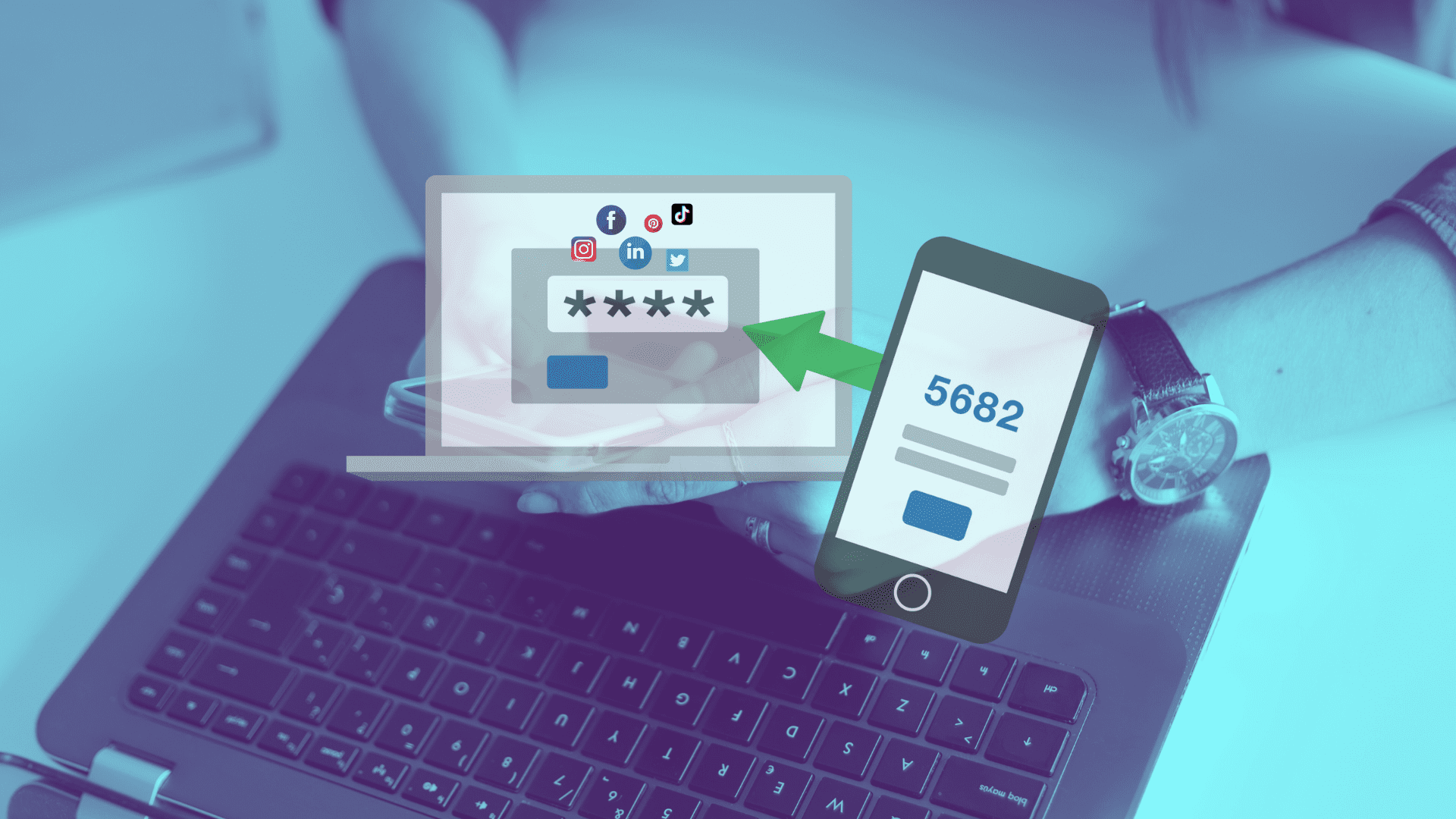
Ang two-step authentication ( tinatawag ding two-step verification o 2FA) ay naging isa sa mga hakbang sa seguridad na hindi na opsyonal kung gusto mong panatilihing ligtas ang iyong mga account. Dahil sa pagtaas ng mga paglabag sa data, pagnanakaw ng password, at mga pag-atake sa phishing, ang patuloy na pag-asa sa isang key lamang ay, sa totoo lang, paglalaro sa apoy.
Nagdaragdag ang sistemang ito ng karagdagang proteksyon sa iyong account: bukod sa iyong password, ang serbisyo ay nangangailangan ng pangalawang salik na ikaw lamang ang dapat mayroon o kayang lumikha. Maaari itong maging isang pansamantalang code, isang mobile notification, iyong fingerprint, isang pisikal na key, o kahit isang passwordless access key. Ang pag-activate nito ay mas madali kaysa sa inaakala, at bilang kapalit, lubos nitong binabawasan ang posibilidad na may kumuha sa iyong mga account.
Ano nga ba ang two-step authentication?

Ang two-step authentication, o two-factor authentication (2FA), ay isang sistema kung saan kailangan mo ng dalawang magkaibang ebidensya para makapag-log in: isang bagay na alam mo (iyong password o PIN) at isang bagay na mayroon ka o tunay na ikaw (isang mobile phone, isang security key, iyong fingerprint, iyong mukha, atbp.). Ang pagsasama-sama ng mga salik na ito ay nagpapahirap para sa isang attacker na makakuha ng access, kahit na nakuha na nila ang iyong password.
Sa pagsasagawa, ang proseso ay karaniwang ganito ang proseso: una, ilalagay mo ang iyong username at password gaya ng dati. Pagkatapos, bago ka bigyan ng access, ang serbisyo ay nangangailangan ng pangalawang hakbang, na maaaring isang one-time password (OTP), isang push notification na dapat mong aprubahan, biometric verification, o ang paggamit ng security key. Kung wala ang pangalawang hakbang na ito, mahaharang ang access.
Ang pangalawang salik na ito ay karaniwang nakabatay sa isang bagay na dapat mo lamang ma-access : ang iyong personal na mobile phone, isang partikular na app, isang USB/NFC key, o kahit ang iyong sariling katawan (fingerprint o mukha). Sa ganoong paraan, kahit na may bumili o manghula ng iyong password sa mga dark web forum o sa pamamagitan ng isang brute-force attack, hindi pa rin sila makakakuha ng access dahil nawawala nila ang pangalawang piraso ng puzzle.
Kaya naman lubos na inirerekomenda ang two-step authentication para sa mga sensitibong account: email, social media, mga platform ng pagmemensahe, mga serbisyo ng cloud storage, online banking, mga tindahan at marketplace kung saan ka nag-iimbak ng data ng pagbabayad, o anumang serbisyo kung saan mayroon kang sensitibong impormasyon na ayaw mong makitang kumakalat.
Ang ideya ay kung ang isang salik ay nakompromiso (ang password, na pinakakaraniwan), ang isa pa ay kinakailangan pa rin upang makumpleto ang pag-login. Ang dobleng hadlang na ito ang nagpapaliit sa posibilidad ng pag-hijack ng account para sa mga naka-enable ang 2FA.
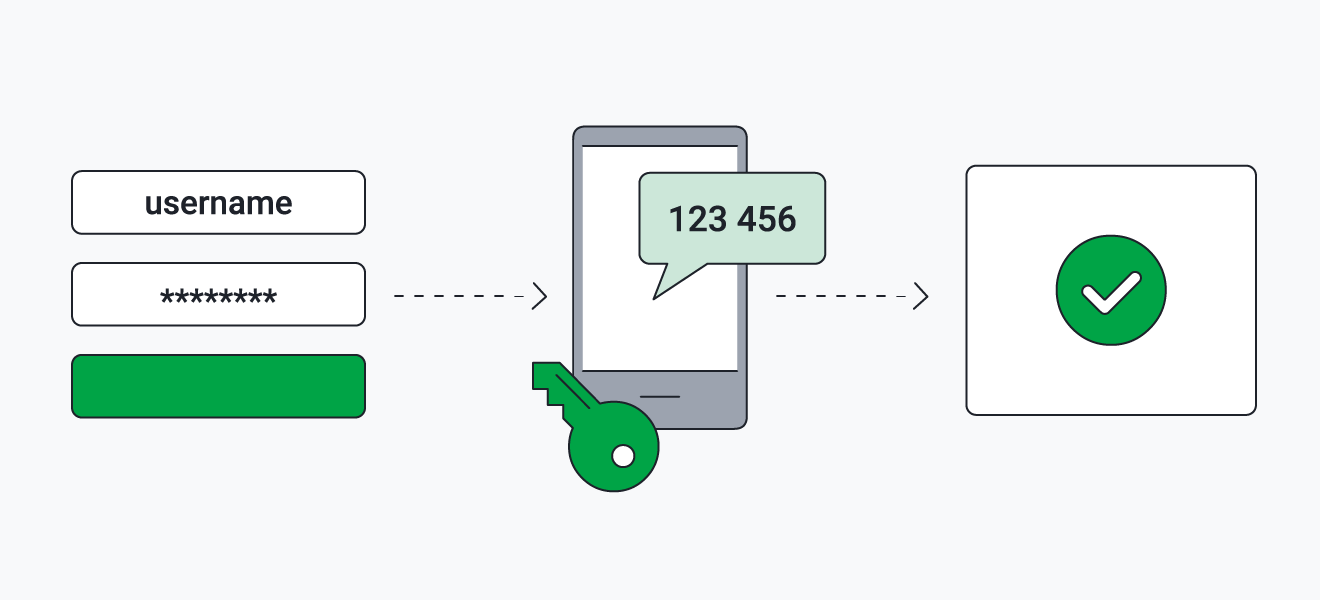
Paano gumagana ang two-step verification sa praktika
Kapag pinagana mo ang two-step verification sa mga serbisyong tulad ng Google, Microsoft, o iba pang mga platform, bahagyang magbabago ang proseso ng pag-login upang mapahusay ang seguridad nang hindi nagiging mas kumplikado ang mga bagay-bagay . Depende sa iyong mga setting, maaaring humingi ang system ng iba't ibang uri ng pangalawang hakbang batay sa konteksto ng pag-login.
Para sa mga Google account, halimbawa, pagkatapos paganahin ang feature, maaari kang mag-log in gamit ang iyong password kasama ang pangalawang hakbang o direktang paggamit ng passkey. Kung gagamit ka ng passkey na tugma sa iyong mobile phone o computer, hindi ka talaga maglalagay ng password, dahil ang device mismo ang nagve-verify ng iyong pagkakakilanlan sa pamamagitan ng iyong paraan ng pag-unlock (PIN, fingerprint, facial recognition, atbp.).
Mahalagang maunawaan na kapag nag-log in ka gamit ang isang access key , ang device mismo at ang iyong biometrics o PIN ay itinuturing na papalit sa tradisyonal na kombinasyon ng password at PIN. Ang mga key na ito ay hindi maaaring isulat, ipasa nang hindi sinasadya, o ibahagi sa telepono, dahil ang mga ito ay umiiral lamang sa iyong mga rehistradong device.
Kung mas gusto mong ipagpatuloy ang paggamit ng password, hihingin ng serbisyo ang pangalawang salik na iyon sa ibang pagkakataon. Halimbawa, ang Google at Microsoft ang pumipili ng pinakaangkop na paraan sa anumang oras batay sa iyong mga device, lokasyon, o kung paano ka karaniwang nagla-log in. Nangangahulugan ito na maaari silang magpakita sa iyo ng notification sa iyong telepono, humingi ng pansamantalang code, o humiling na gumamit ka ng pisikal na security key.
Bukod pa rito, maraming sistema ang gumagamit ng adaptive authentication : kung makakita sila ng hindi pangkaraniwang login (bagong device, ibang bansa, hindi pangkaraniwang app, atbp.), pinapalakas nila ang proseso ng pag-verify. Halimbawa, maaaring kailanganin nila ng pangalawang hakbang kapag nagla-log in ka mula sa isang hindi kilalang laptop, nag-access sa isang high-risk na application, o kumonekta mula sa isang device na hindi pinamamahalaan ng iyong kumpanya.
Mga karaniwang ginagamit na paraan ng two-step verification
Mayroong ilang mga paraan para makumpleto ang pangalawang hakbang na ito ng pagpapatotoo, at hindi lahat ay nag-aalok ng parehong antas ng seguridad o kaginhawahan. Sa isip, dapat mong maging pamilyar sa mga magagamit na opsyon upang mapili ang pinakaangkop sa iyo at ang uri ng account na gusto mong protektahan.
Isa sa mga pinakakaraniwang paraan ay ang pag-verify gamit ang SMS . Pagkatapos ilagay ang iyong username at password, magpapadala ang serbisyo ng anim na digit na code sa pamamagitan ng text message sa iyong mobile phone, na ilalagay mo sa login screen. Mabilis ito, hindi nangangailangan ng karagdagang apps, at halos kahit sino ay maaaring gumamit nito, ngunit mayroon itong dalawang pangunahing disbentaha: kailangan mong ibahagi ang iyong numero ng telepono, at mahina ito sa mga pag-atake tulad ng pagpapalit ng SIM.
Katulad nito ang sistema ng pag-verify ng voice call , kung saan matatanggap mo ang code sa pamamagitan ng isang tawag sa telepono sa isang numerong dati mo nang na-configure. Gumagana ito nang maayos kapag hindi ka makatanggap ng mga mensaheng SMS, ngunit mayroon din itong parehong mga panganib: kung may makapag-clone ng iyong numero, maaari rin nilang matanggap ang mga tawag na iyon.
Isa pang klasikong paraan ay ang pag-verify ng email . Pagkatapos ilagay ang iyong password, magpapadala ang serbisyo ng code o pansamantalang link sa iyong email. Madali itong gamitin, ngunit mayroon itong malaking kahinaan: kung may makakuha ng access sa iyong email, maaari rin nilang makuha ang lahat ng code na ipinadala doon. Bukod pa rito, kung naka-log in ka sa parehong device, hindi ito nagdaragdag ng gaanong seguridad gaya ng inaakala mo.
Ang ilang serbisyo ay gumagamit pa rin ng mga tanong sa seguridad bilang pangalawang salik: pagkatapos ng iyong password, tatanungin ka nila ng isang bagay na dati mo nang na-set up (pangalan ng iyong unang paaralan, lungsod ng kapanganakan, atbp.). Ang problema ay kung ang mga tanong ay masyadong halata o kung may isang taong malapit sa iyo na nakakaalam ng sagot, ang pamamaraang ito ay nagiging hindi maaasahan. Samakatuwid, ito ngayon ay itinuturing na isang masamang pagpipilian bilang isang pangunahing hakbang sa seguridad.
Mga push notification at aplikasyon sa pagpapatotoo
Isa sa mga pinaka-maginhawa at ligtas na paraan ay ang paggamit ng mga push notification sa iyong mobile device. Ang mga platform tulad ng Google o Microsoft ay nagpapadala ng alerto sa iyong telepono: pinindot mo lang ang "Oo" upang aprubahan ang pag-login o "Hindi" kung hindi ikaw iyon. Karaniwan din nilang ipinapakita ang mga detalye tulad ng device na ginagamit upang ma-access ang account at, sa ilang mga kaso, ang tinatayang lokasyon.
Ang sistemang ito ay may dalawang malinaw na bentahe. Una, mas madaling mag-tap ng notification kaysa sa pagkopya ng anim na digit na code. Pangalawa, hindi ito gaanong madaling maapektuhan ng mga pag-atakeng umaasa sa numero ng telepono (pag-clone ng SIM card, pagpapasa ng SMS, atbp.) dahil ang pag-verify ay naka-link sa device at sa iyong account, hindi lamang sa linya ng telepono.
Kadalasang dinadagdagan ng mga kumpanya ang mga notification na ito ng mga karagdagang pagsusuri, tulad ng paghingi ng PIN o fingerprint ng iyong device , upang maiwasan ang hindi awtorisadong pag-access sa pamamagitan lamang ng pagkuha ng iyong naka-unlock na telepono. Sa mga kapaligirang pangkorporasyon, pinapayagan ng mga solusyon ng Microsoft Entra o mga katulad na tool ang mga panuntunang sensitibo sa konteksto, na nagpapahusay sa seguridad nang hindi labis na nakakaabala sa gumagamit.
Kasabay nito, mayroon tayong mga code generator app, tulad ng Google Authenticator , Microsoft Authenticator, Authy, Duo, at marami pang iba. Ang mga app na ito ay lumilikha ng mga time-based one-time password (OTP) na nagbabago kada ilang segundo at hindi umaasa sa mobile coverage o koneksyon ng data para gumana.
Sa mga app na ito, karaniwan mong ini-scan ang isang QR code na ibinibigay ng serbisyo kapag in-activate mo ang 2FA. Mula noon, magsisimula nang bumuo ang app ng mga code na kakailanganin mong ilagay sa bawat oras na mag-log in ka. Ito ay isang lubos na inirerekomendang solusyon dahil mas pinahihirapan nitong magnakaw ng mga code nang malayuan, dahil direktang nabubuo ang mga ito sa iyong device at hindi naglalakbay sa mga mobile network.
Mga access key, security key at biometrics
Sa mga nakaraang taon, ang mga passkey ay sumikat bilang isang moderno at ligtas na alternatibo sa mga tradisyonal na password. Sa halip na tandaan ang isang password, magla-log in ka sa pamamagitan ng pag-authenticate gamit ang iyong fingerprint, facial recognition, o PIN ng device. Gumagawa ang system ng isang pares ng mga cryptographic key: ang isa ay nakaimbak sa server at ang isa naman ay sa iyong device, at pinagsasama lamang ang mga ito kapag binigyan mo ng access.
Maaaring gawin ang mga access key na ito sa iyong telepono, computer, o kahit sa isang hardware security key . Ang bentahe ay walang password na maaari mong maling i-type, gamitin muli sa napakaraming lugar, o ibigay sa isang scammer na tumatawag sa iyo na nagpapanggap na tech support. Kabilang ang mga ito sa pinakamatibay na hakbang sa seguridad na kasalukuyang magagamit laban sa mga pag-atake ng phishing.
Kaugnay nito ang mga hardware security key , maliliit na pisikal na device (kadalasang USB, NFC, o Bluetooth) na ikinokonekta mo o inilalapit sa iyong mobile phone, tablet, o computer kapag sinenyasan. Gumagana ang mga ito na parang susi ng bahay: kung wala ito, walang access. Ginagamit ang mga ito ng malalaking kumpanya at mga advanced na user upang protektahan ang mga partikular na sensitibong account.
Ang biometrics ay gumaganap din ng mahalagang papel bilang pangalawang salik. Maraming mga mobile phone at laptop ang nagpapahintulot na ng pag-login gamit ang fingerprint o facial recognition , at ang mga solusyon tulad ng Windows Hello ay isinasama ang ganitong uri ng authentication sa mismong operating system. Sa ganitong paraan, maaari mong pagsamahin ang isang bagay na alam mo (ang iyong password) sa isang bagay na ikaw mismo (ang iyong fingerprint, ang iyong mukha) upang mapataas ang antas ng proteksyon.
Ang mga ganitong uri ng pamamaraan, kasama ng mga modernong patakaran sa pag-access, ay nagbibigay-daan sa mga organisasyon na mabawasan ang pagkakalantad sa mga pag-atake ng pagnanakaw ng pagkakakilanlan , mapadali ang pag-access nang walang password, at mapanatili ang isang medyo maayos na karanasan ng user, kahit na lumipat ng device ang mga user o kailangang mag-recover ng mga account.
Mga alternatibong pamamaraan: SMS, QR code, backup code, at higit pa
Bagama't hindi perpekto, ang mga code na ipinapadala sa pamamagitan ng SMS o voice call ay nananatiling isang wastong opsyon, lalo na para sa mga hindi sanay gumamit ng mga partikular na app. Magpapadala ang system ng anim na digit na code sa numero ng telepono na iyong na-configure; ilalagay mo lang ito upang mapatunayan ang iyong pagkakakilanlan.
Gayunpaman, mahalagang tandaan na ang mga code na ipinapadala sa pamamagitan ng SMS o mga tawag ay maaaring maharang kung may makakuha ng access sa iyong numero . Ang mga pag-atake tulad ng pagpapalit ng SIM (pag-clone ng SIM card) o pagpapasa ng tawag ay maaaring mag-redirect ng mga mensahe at tawag na ito sa isang device na kontrolado ng attacker. Samakatuwid, habang nag-aalok ang mga ito ng ilang seguridad kumpara sa kawalan ng anumang proteksyon, hindi ang mga ito ang mainam na paraan kung maaari kang gumamit ng mas matibay na mga alternatibo.
Ang isa pang sistemang ginagamit ng mga platform tulad ng Google ay ang pag-verify ng QR code . Sa ilang mga sitwasyon, isang QR code ang ipinapakita sa screen ng iyong computer, at dapat mo itong i-scan gamit ang iyong mobile phone, kasunod ng mga tagubilin sa screen upang mapatunayan ang iyong pagkakakilanlan o numero ng telepono. Ang prosesong ito ay medyo ligtas laban sa mga pag-atake batay sa numero dahil ang palitan ay direktang nangyayari sa pagitan ng iyong device at ng server nang hindi umaasa sa SMS.
Karamihan sa mga serbisyo ay nag-aalok din ng mga backup o recovery code . Ito ay mga string ng mga character na nalilikha kapag na-activate mo ang two-step authentication, na magagamit mo kung mawalan ka ng access sa iyong telepono o sa iyong pangunahing paraan. Mahalagang iimbak ang mga ito sa isang ligtas na lokasyon (hindi sa parehong mahinang email account na lagi mong ginagamit) at huwag kailanman ibahagi ang mga ito kahit kanino. Ang ilang mga advanced na programa sa seguridad ay hindi ka pinapayagang i-download ang mga ito upang maiwasan ang mga tagas.
Panghuli, may mga platform at app na nagsasama ng sarili nilang mga internal code generator . Ibig sabihin, sa loob mismo ng Facebook app, halimbawa, maaari mong i-activate ang isang feature para makabuo ng mga pansamantalang code kapag nag-log in ka sa mga bagong device. Ang konsepto ay halos kapareho ng sa mga nakalaang authentication app, ngunit limitado sa isang partikular na serbisyo.
Paganahin ang two-step authentication: mga pangkalahatang hakbang
Ang bawat serbisyo ay may kanya-kanyang menu at kanya-kanyang paraan ng pagpapangalan ng mga bagay-bagay, ngunit halos palagi kang susunod sa isang serye ng mga karaniwang hakbang . Ang pag-unawa sa pangkalahatang lohika ay makakatulong sa iyong maiwasan ang pagkaligaw kahit na bahagyang magbago ang mga pangalan ng mga opsyon.
Una, mag-log in sa account na gusto mong protektahan (email, social network, messaging app, cloud storage, gaming platform, online store, atbp.). Mag-sign in gamit ang iyong karaniwang username at password mula sa isang mapagkakatiwalaang device.
Susunod, pumunta sa seksyon ng seguridad o mga setting ng account. Ang mga ito ay madalas na tinatawag na mga bagay tulad ng "Seguridad," "Privacy at Seguridad," "Pag-sign-in at Seguridad," o "Account." Para sa mga Google account, halimbawa, lilitaw ito sa loob ng pangunahing dashboard, at para sa maraming social network, makikita mo ito sa loob ng mga setting ng app.
Sa loob ng seksyong iyon, hanapin ang opsyon na tinatawag na “Two-Step Verification,” “Two-Factor Authentication,” “Login Security,” o katulad nito. Ang pag-click dito ay magbibigay-daan sa iyong i-activate o paganahin ang feature. Sa puntong iyon, malamang na hihilingin sa iyo ng serbisyo na ilagay muli ang iyong password upang kumpirmahin na ikaw nga ang nagbabago ng mga setting.
Ang susunod na hakbang ay ang pagpili ng uri ng pangalawang salik na gusto mong gamitin: SMS, tawag, authenticator app, pisikal na key, mga push notification, biometrics, atbp. May ilang serbisyo na nagbibigay-daan sa iyong mag-configure ng maraming paraan nang sabay-sabay (halimbawa, isang code app + SMS bilang backup) para hindi ka maiwang stranded kung mawawalan ka ng device.
Kapag nakumpleto na ang setup wizard, karaniwang hihilingin sa iyo ng platform na subukan ang iyong login o kumpirmahin ang proseso sa pamamagitan ng pagpasok ng code na ipinadala sa iyo sa pamamagitan ng iyong napiling paraan. Maraming serbisyo ang nag-aalok din ng opsyon na mag-download o mag-save ng mga backup na code, na dapat mong isulat o iimbak sa isang maaasahang password manager para sa mga emergency sa hinaharap.
Pag-activate sa mga sikat na serbisyo at pang-araw-araw na account
Bagama't bahagyang nag-iiba ang mga tagubilin depende sa platform, ang layunin ay paganahin ang 2FA sa lahat ng mahahalagang account sa iyong digital na buhay . Kabilang dito ang mga operating system at master account, pati na rin ang mga serbisyong ginagamit mo araw-araw para sa komunikasyon o trabaho.
Sa mga personal na setting, ipinapayong paganahin ang two-step verification sa iyong Microsoft, iOS, Android, o Mac account , dahil mahalaga ito para sa mga bagay tulad ng pag-synchronize ng file, pag-backup, pagbili ng app, at pag-access sa mga serbisyo ng cloud. Mahalaga ring paganahin ito sa iyong mga social media account (Facebook, Instagram, Twitter, TikTok, LinkedIn, Twitch, atbp.), kung saan ang pagnanakaw ng account ay maaaring maging isang malaking problema.
Huwag kalimutan ang iyong mga serbisyo sa email (Gmail, Outlook, Yahoo, mga corporate provider, atbp.) at ang iyong mga messaging app tulad ng WhatsApp, Telegram, o Signal. Marami sa mga platform na ito ay mayroon nang mga opsyon sa two-step verification sa loob ng kanilang mga setting, ang ilan ay may karagdagang security PIN o mga code na ipinapadala sa pamamagitan ng SMS kapag nag-log in ka sa isang bagong device.
Ang mga serbisyo ng cloud storage (Google Drive, OneDrive, iCloud, Dropbox, atbp.) ay isa pang pangunahing kandidato para sa pag-enable ng 2FA, dahil madalas nilang ini-host ang mga sensitibong dokumento, personal na larawan, backup mula sa ibang device, at mga work file. Ganito rin ang nangyayari sa mga online shopping platform at marketplace, kung saan nakaimbak ang mga paraan ng pagbabayad at mga address sa pagpapadala.
Panghuli, ang mga online gaming platform (Steam, PlayStation Network, Xbox, Nintendo, mga serbisyo sa PC gaming, atbp.) ay karaniwang nagpapahintulot din ng two-factor authentication. Bagama't minsan ay napapabayaan, ang pagprotekta sa mga account na ito ay pumipigil sa pagkawala ng mga game library, mga digital na pagbili, at maging ang mga kaugnay na personal na data.
Seguridad, mga panganib at mga limitasyon ng two-step authentication
Matagal nang napatunayan ang bisa ng two-step authentication sa pagbabawas ng pagnanakaw ng account . Naglathala ang mga pangunahing kumpanya ng teknolohiya ng mga pag-aaral na nagpapahiwatig na ang karamihan sa mga nakompromisong account ay walang anumang uri ng two-factor authentication na pinagana sa oras ng pag-atake.
Halimbawa, ipinahiwatig ng Google na ang two-step verification ay isa sa mga pinakamabisang hakbang upang mapigilan ang pag-hijack ng account, habang iniulat naman ng Microsoft na halos 99% ng mga nakompromisong account ay walang 2FA. Sa madaling salita, ang simpleng pag-enable sa feature na ito ay lubhang nakakabawas sa posibilidad ng pag-atake.
Gayunpaman, hindi ito isang mahiwagang solusyon o isang hindi matitinag na solusyon. May mga pamamaraan ng malware at social engineering na idinisenyo upang nakawin o linlangin ka sa ikalawang hakbang na iyon: mula sa mga phishing page na agad na kumukuha ng mga code hanggang sa mga automated na tawag (mga voice bot) na nagpapanggap na iyong bangko, iyong mobile provider, o isang teknikal na serbisyo ng suporta upang kumbinsihin kang idikta ang code na iyong natanggap.
Kaya naman, isa sa mga ginintuang tuntunin ay napakalinaw: huwag kailanman ibahagi ang iyong mga verification code sa kahit kanino. Hindi sa pamamagitan ng telepono, email, WhatsApp, o direktang mensahe sa social media. Hindi ka tatawagan ng malalaking kumpanya para hingin ang anim na digit na code na natanggap mo, at kung may tatawag man, malamang na sinusubukan nilang agawin ang iyong account.
Mahalaga ring malaman na kung ang iyong telepono ay pisikal na ninakaw at na-unlock, tumataas ang panganib na maaaring may mag-apruba ng mga push notification, makakita ng mga code sa mga authentication app, o magbasa ng mga SMS message na may mga OTP. Kaya naman napakahalaga pa ring mapanatili ang mga secure na unlock code sa iyong mga device, paganahin ang awtomatikong pag-lock ng screen, at, kung maaari, mabura nang malayuan ang nilalaman kung sakaling manakaw.
Mga pinagkakatiwalaang device, pagbawi, at pagpapatuloy ng pag-access
Para maiwasan ang abala sa proseso tuwing magla-log in ka sa sarili mong computer o mobile device, karamihan sa mga serbisyo ay nagbibigay-daan sa iyong markahan ang ilang partikular na device bilang pinagkakatiwalaan . Kadalasan, kapag inilagay mo ang pangalawang salik, makakakita ka ng kahon na nagsasabing "Huwag nang magtanong muli sa device na ito" o "Tandaan ang computer na ito."
Ang pagpapagana ng opsyong ito ay nangangahulugan na, sa partikular na device na iyon, hindi mo na kailangang ilagay ang pangalawang factor sa bawat oras na magla-log in ka, kahit pansamantala o hanggang sa ma-clear mo ang cookies, mag-log out nang buo, o baguhin ang mga setting ng key. Gayunpaman, dapat mo lamang lagyan ng tsek ang kahon na ito sa mga device na hindi mo ibinabahagi sa kahit sino at kinokontrol mo ang iyong sarili (iyong personal na mobile phone, iyong laptop, iyong desktop computer).
Sa mundo ng negosyo, karaniwang nagdidisenyo ng mga patakaran ang mga security team upang kahit mawala ang isang device o makalimutan ng isang user ang kanilang pangunahing paraan ng pag-access, may mga opsyon sa pagbawi : mga alternatibong pamamaraan, mga backup code, mga secure na pag-reset ng account, at iba pa. Ang ideya ay panatilihing konektado ang mga tao nang hindi kinakailangang i-disable ang two-factor authentication at nang hindi nagbubukas ng mga hindi kinakailangang pinto.
Sa iyong kaso, sa indibidwal na antas, ang pinakamakatwirang gawin ay palaging mag-configure ng higit sa isang paraan ng pag-verify kapag pinapayagan ito ng serbisyo (halimbawa, isang authenticator app bilang pangunahing paraan at SMS o security keys bilang backup) at i-save ang mga recovery code sa isang ligtas na lugar, tulad ng isang maaasahang password manager o isang mahusay na protektadong pisikal na dokumento.
Sa huli, tungkol ito sa paghahanap ng balanse sa pagitan ng kaginhawahan at proteksyon: paggamit ng two-step verification sa lahat ng iyong mahahalagang account, pagpili ng mga pinakaligtas na pamamaraan na magagamit (mga authentication app, access key, security key), at pagpapanatiling madaling gamitin ng mga opsyon sa pagbawi upang hindi ka ma-lock out kung sakaling mawala o magpalit ng telepono.
Ang paggamit ng two-step authentication sa iyong mga pangunahing account, pagsasama-sama ng mga modernong pamamaraan tulad ng mga access key, code app, at push notification na may mga pangunahing pinakamahusay na kasanayan (hindi pagbabahagi ng mga code, pag-secure ng iyong mga device, pagpapanatili ng mga backup), ay naglalagay sa iyo sa isang mas ligtas na posisyon laban sa mga pinakakaraniwang pag-atake; hindi nito inaalis ang lahat ng panganib, ngunit ginagawa nitong hindi gaanong kaakit-akit at madaling target ang iyong mga account para sa mga umaatake.