- Mag-access gamit ang Alt+Space upang maghanap sa web, apps, at mga lokal na file na pinagsunod-sunod ayon sa pinagmulan
- Pagsasama ng Lens at AI Mode para sa mga buod, pagsasalin, at natural na mga query
- Google Essentials sa mga HP laptop: Mga Serbisyo, Play Games, at Google One
- Pag-install ng Chrome at Pag-deploy ng mga MSI mula sa Management Console

Malaki ang naging pagbabago sa integrasyon ng Google sa Windows dahil sa isang bagong eksperimental na desktop application na tumatakbo sa background at nagbibigay-daan sa mga user na maghanap nang hindi lumilipat ng window. Ang alok na ito, na available sa pamamagitan ng Labs, ay nagpapakilala ng on-the-fly search box at mga opsyong pinapagana ng AI na nakapagpapaalala sa mga karanasan tulad ng Spotlight o ng PowerToys command palette.
Kasabay nito, gumagawa ang Google ng hakbang gamit ang isang programa sa PC na tinatawag na Essentials, na idinisenyo upang tumuklas at mag-install ng mga serbisyo tulad ng Photos, Messages, Drive, at maging ang Google Play Games nang direkta sa mga computer na Windows, simula sa pakikipagsosyo sa HP. At upang makumpleto ang ecosystem, ang mga opisyal na gabay para sa pag-install ng Chrome sa Windows, Mac, at Linux ay nananatiling magagamit, kasama ang mga tagubilin sa enterprise para sa pag-deploy ng mga aplikasyon ng MSI mula sa management console.
Ang bagong app ng Google para sa Windows: ano ito at bakit ito mahalaga
Inilabas ng Google ang isang eksperimental na desktop app para sa Windows na idinisenyo upang pabilisin ang mga paghahanap nang hindi naaabala ang iyong daloy ng trabaho. Sa halip na buksan ang iyong browser, maaaring lumitaw ang isang search box sa ibabaw ng anumang application, na nagbibigay-daan sa iyong maghanap ng impormasyon mula sa web pati na rin ang nilalaman mula sa iyong sariling computer.
Agad na kailangan mong gamitin: pindutin lamang ang Alt + Spacebar para ilabas ang interface. Gumagana ito kahit ano pa ang nasa screen (text editor, full-screen game, atbp.) dahil tumatakbo ang proseso sa background at pinapatungan ng magaan at minimalistang search engine ang anumang ginagawa mo.
Tumatanggap ang search box na ito ng mga query mula sa iba't ibang pinagmulan: ang web, mga naka-install na application, mga lokal na file, at mga dokumentong nakaimbak sa Google Drive . Inaayos din nito ang mga resulta ayon sa pinagmulan at kategorya upang madaling matukoy kung ang isang bagay ay nagmula sa storage ng iyong PC o sa iyong Google cloud.
Sa larangan ng online, ginagaya nito ang karaniwang mga modalidad ng search engine: mga link, larawan, mapa, libro at iba pang mga resultang tipikal sa karanasan ng Google, kung saan nagdaragdag ito ng mga buod na nabuo ng AI at isang AI Mode na nagbibigay-daan sa iyong magtanong sa natural na wika at magpatuloy sa mga kasunod na tanong.
Ang dagdag na halaga ay nagmumula sa direktang pagsasama ng Google Lens sa app : maaari kang pumili ng kahit ano sa screen upang magsalin ng mga texture, makilala ang teksto, o malutas ang mga pagsasanay, nang hindi kinakailangang lumipat ng programa. Ang lahat ng ito ay kasalukuyang magagamit bilang isang eksperimento sa Labs para sa Windows 10 at Windows 11, sa simula ay sa Ingles at sa Estados Unidos.
Mga shortcut, interface at daloy ng paggamit
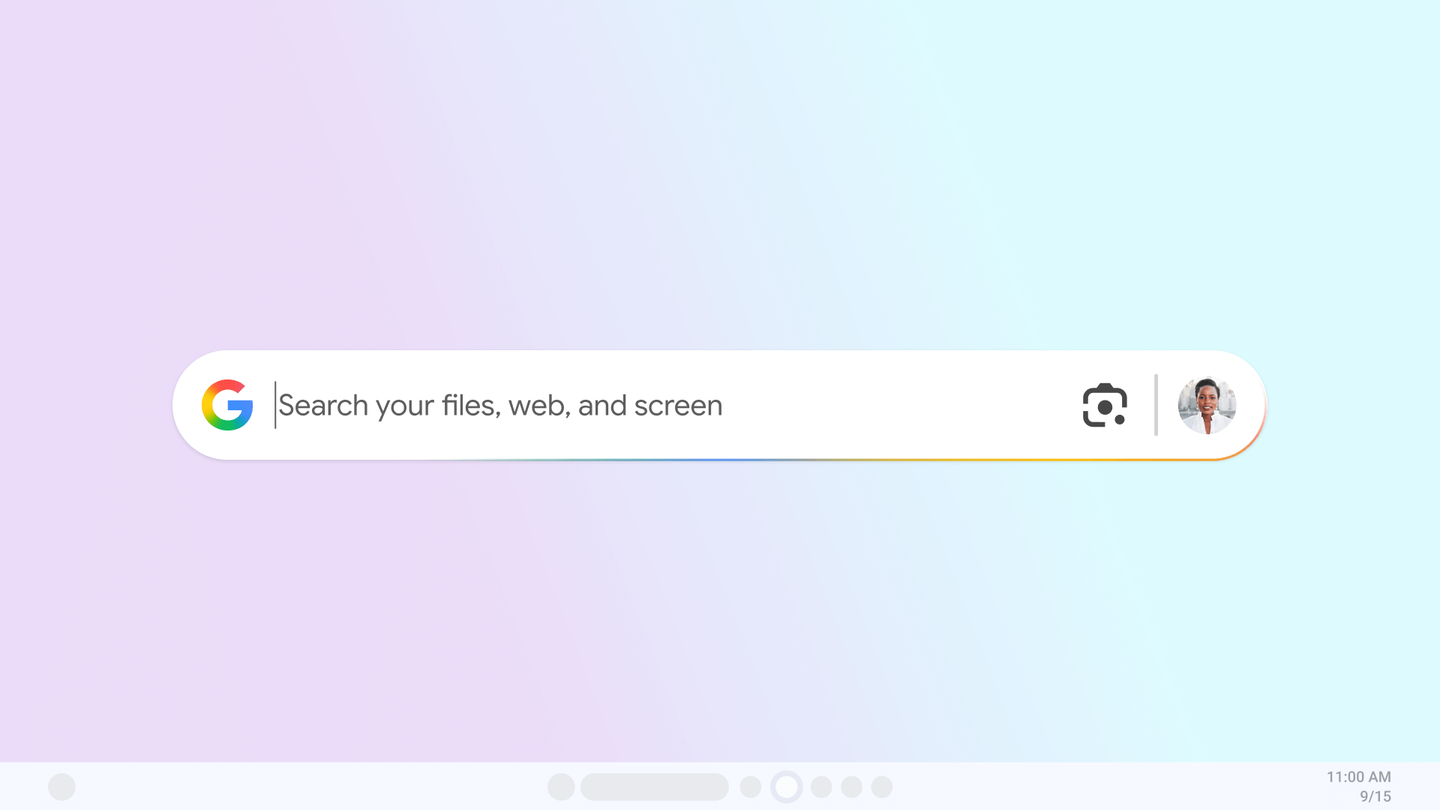
Ang pag-access dito gamit ang Alt + Space ay mahalaga sa karanasan: masasanay kang gamitin ang search bar na parang isang system HUD, nasaan ka man. Hindi nito maaantala ang iyong ginagawa, at kapag isinara mo ang window, babalik ka nang eksakto sa kung nasaan ka.
Ang interface ay isang kahon na nakapagpapaalaala sa Spotlight sa macOS o sa PowerToys palette sa Windows; magta-type ka, pinindot ang Enter, at ibabalik ng app ang mga resulta mula sa web at device , na inuuna ang kalinawan sa mga pamagat, icon, at path upang mabilis mong mahanap ang kailangan mo.
Kapag tinarget ng paghahanap ang lokal na nilalaman (mga app, dokumento, folder), ipinapakita ng app ang mga listahan na nakaayos ayon sa uri at pinagmulan , na ginagawang madali ang pagkakaiba sa pagitan ng mga file na nakaimbak sa hard drive ng iyong PC at mga file sa iyong Google Drive. Binabawasan nito ang mga pag-click at oras ng pagpapalit.
Mapa-komplikadong tanong man o isang bukas na paksa ang layunin, ang AI Mode at mga buod ng AI ay tutulong sa iyo na maunawaan at pinuhin ang iyong sagot nang hindi kinakailangang magbukas ng mga karagdagang tab. At gamit ang built-in na Lens, ang pagpili ng isang bahagi ng screen upang isalin o lutasin ang isang bagay ay nagiging agaran.
Mahalagang tandaan na ito ay pang-eksperimentong software: maaaring magkaroon ng mga hindi pagkakapare-pareho o paminsan-minsang mga bug . Gayunpaman, isa itong kawili-wiling opsyon para sa mga nagnanais ng mas malalim na integrasyon sa pagitan ng kanilang PC at mga serbisyo ng Google.
Google Essentials sa Windows: Mga Serbisyo, Laro, at Paunang Deployment sa HP
Kasabay nito, inanunsyo ng Google ang Essentials , isang programang nagpapadali sa pag-install at pag-access sa ilan sa mga serbisyo ng kumpanya sa mga computer na Windows. Ang ideya ay, kapag nagse-set up ng bagong PC, maaari mong direktang matuklasan at mai-install ang mga tool tulad ng Google Photos, Google Messages, Google Drive, at Google Docs.
Ipinahihiwatig ng presentasyon na magkakaroon din ng access sa Nearby Share at Google One , bilang karagdagan sa mga sanggunian sa Sheets, na nagpapahiwatig na ang package ay nagsisilbing launchpad at katalogo para sa maraming application at utility sa Google ecosystem sa Windows.
Ang debut ay mula sa HP: Ang Essentials ay darating na naka-install na sa mga linya tulad ng Spectre, Envy, Pavilion, OMEN, Victus, at HP Brand , na malapit nang mapalawak ang availability sa OmniBook. Tila ito ay isang application na maa-access mula sa Start menu pagkatapos ng unang pag-boot ng computer.
Inaasahan ng Google na palalawigin ang Essentials sa mas maraming laptop at desktop sa mga darating na buwan, bagama't hindi pa nito idedetalye ang isang pangkalahatang paraan ng pampublikong pag-download (halimbawa, isang .exe file para sa anumang PC). Sa ngayon, ang pagsisikap ng HP ay nagsisilbing pangunahing hakbang upang mapabilis ang pag-abot nito sa buong ecosystem ng Windows.
Bukod pa rito, ang programa ay nagli-link sa Google Play Games para sa PC , na nagbubukas ng pinto sa libu-libong mobile games at mga katutubong titulo sa katalogo, kabilang ang mga sikat na halimbawa tulad ng Clash of Clans at CookieRun: Tower of Adventures, na may progress syncing at mga reward kapag nag-log in ka gamit ang iyong account. Inanunsyo rin ng Google na maaari mong i-uninstall ang anumang serbisyo—o ang buong Essentials package— anumang oras, at binanggit ang posibilidad na makakuha ng 2-buwang trial ng Google One na may 100 GB ng storage, na nagpapabuti sa start-up para sa mga nangangailangan ng cloud storage.
I-install ang Google Chrome at mga kinakailangan sa system sa Windows, Mac, at Linux
I-install ang Chrome sa Windows
- Sa iyong PC, i-download ang setup file mula sa opisyal na site.
- Patakbuhin ang installer at sundin ang mga tagubilin sa screenKung tatanungin ng Windows, "Gusto mo bang payagan ang app na ito na gumawa ng mga pagbabago sa iyong device?", piliin ang Oo.
- Kapag nakumpleto na ang proseso, buksan ang chrome at gawin ang mga paunang pagsasaayos.
Kung gumagamit ka ng ibang browser, hinahayaan ka ng Chrome na mag-import ng mga bookmark, history, at mga setting para mapadali ang paglipat.
I-install ang Chrome offline (Windows)
- Mula sa ibang computer, I-download ang partikular na installer para sa offline na pag-install.
- Sa ibaba ng page na “Chrome Family,” pumunta sa Iba pang mga platform.
- Piliin ang target na operating system at i-download ang file.
- ilipat ang file sa PC kung saan mo gustong i-install ang Chrome.
- Patakbuhin ang installer at sundin ang mga hakbang sa screen hanggang sa makumpleto.
I-install ang Chrome sa Mac
Para magamit ang Chrome sa isang Mac, kailangan mo ng macOS 12 Monterey o mas bago . Ang proseso ay diretso at pamilyar sa mga gumagamit ng macOS.
- Pagdidiskarga ang file na "googlechrome.dmg".
- Buksan ito at sa pop-up window, i-drag ang Chrome sa folder ng Mga Application.
- Maaaring hilingin sa iyo ang password ng administratorKung wala ka nito, i-drag ang Chrome sa isang lokasyon kung saan mayroon kang mga pahintulot (hal., ang desktop) at ilunsad ito mula doon.
Pagkatapos ng pag-install, maaari mong i-eject ang volume mula sa Finder upang alisin ang anumang natitirang mga installer file.
I-install ang Chrome sa Linux
Sa Linux, ginagamit ang sariling software manager ng distribusyon at kinakailangan ang mga pribilehiyo ng administrator.
- Pagdidiskarga ang tamang installation package para sa iyong distro.
- Buksan ito at piliin Tanggapin/I-install ang package para maproseso ng software manager.
Naka-integrate ang Chrome sa manager para makatanggap ng mga awtomatikong update ayon sa patakaran ng bawat distribution.
Pangangailangan sa System
- Windows na may Intel processor: Windows 10 o mas mataas, Pentium 4 o mas bago na CPU na sumusuporta sa SSE3.
- Windows na may ARM processor: Windows 11 o mas mataas.
- Kapote: macOS 12 Monterey o mas bago.
- Linux (64 bits): Ubuntu 18.04+, Debian 10+, openSUSE 15.5+ o Fedora 39+; Pentium 4 o mas bago na CPU na may SSE3.
Pakitandaan na kung ang iyong Mac ay gumagamit ng mga mas lumang bersyon ng macOS (halimbawa, macOS 10.6 hanggang 10.12 ), hindi na makakatanggap ng mga update sa Chrome ang iyong computer. Sa pamamagitan ng pag-download ng Chrome, sumasang-ayon ka sa Mga Tuntunin ng Serbisyo ng Google at sa Mga Tuntunin ng Serbisyo ng Chrome/ChromeOS.
Mayroon ding mga installer para sa mga partikular na kaso (halimbawa, 64-bit na Windows 11/10, Windows 11 ARM o mas lumang mga edisyon ), basta't sinusuportahan ang mga ito; sa isip, dapat mong piliin ang paketeng inirerekomenda ng opisyal na website para sa iyong system.
Pag-deploy ng MSI software sa Windows mula sa Google Admin Console
Kung pinamamahalaan mo ang mga Windows device sa ilalim ng administrasyon, pinapayagan ka ng Google na mag-install ng mga MSI application gamit ang mga custom na setting sa management console. Ang proseso ay nangangailangan ng isang configuration XML file, ang package hash, at ang ProductID ng MSI.
Hakbang 1: Kumuha ng data at gumawa ng XML
- I-download ang MSI ng application mula sa site ng vendor o mula sa isang server na maa-access sa pamamagitan ng http/https/ftp. Halimbawa, ang 7‑Zip installer ay maaaring makuha mula sa pampublikong URL ng proyekto.
- Buksan ang PowerShell at tumakbo Get-FileHash -PathPathToFile -Algorithm SHA256 upang kalkulahin ang hash. Isulat ang ibinalik na 64-character na string.
- Para sa ProductID, gumamit ng PowerShell script tulad ng sumusunod at i-save ito bilang Get-MSIFileInformation.ps1:
param($Path,$Property)
try {
  $WindowsInstaller = New-Object -ComObject WindowsInstaller.Installer
  $MSIDatabase = $WindowsInstaller.GetType().InvokeMember("OpenDatabase","InvokeMethod",$Null,$WindowsInstaller,@($Path.FullName,0))
  $Query = "SELECT Value FROM Property WHERE Property = '$($Property)'"
  $View = $MSIDatabase.GetType().InvokeMember("OpenView","InvokeMethod",$null,$MSIDatabase,($Query))
  $View.GetType().InvokeMember("Execute", "InvokeMethod", $null, $View, $null)
  $Record = $View.GetType().InvokeMember("Fetch","InvokeMethod",$null,$View,$null)
  $Value = $Record.GetType().InvokeMember("StringData","GetProperty",$null,$Record,1)
  return $Value
}catch { Write-Output $_.Exception.Message}
Susunod, patakbuhin ang script na tumutukoy sa -Property ProductCode upang makuha ang identifier sa mga curly braces, halimbawa {23170F69-40C1-2702-1900-00001000000}.
Gamit ang MSI URL, hash, at ProductID, lumikha ng sumusunod na silent installation XML (ayusin ang mga value na naka-bold ayon sa iyong package):
<MsiInstallJob>
  <Product Version="1.0.0">
    <Download>
      <ContentURLList>
        <ContentURL>MSI-URL</ContentURL>
      </ContentURLList>
    </Download>
    <Enforcement>
      <CommandLine>/quiet</CommandLine>
      <TimeOut>5</TimeOut>
      <RetryCount>3</RetryCount>
      <RetryInterval>5</RetryInterval>
    </Enforcement>
    <Validation>
      <FileHash>{FileHash}</FileHash>
    </Validation>
  </Product>
</MsiInstallJob>
Kung kinakailangan, maaari mong isaayos ang mga parameter ng Pagpapatupad (halimbawa, ang command line o mga timing) ayon sa dokumentasyon ng Microsoft.
Hakbang 2: Idagdag ang custom na setting
- Sa management console, pumunta sa Pasadyang mga setting at nagdagdag ng bagong setting.
- Para sa field ng OMA-URI, piliin EnterpriseDesktop at gamitin ang ruta:
./Device/Vendor/MSFT/EnterpriseDesktopAppManagement/MSI/ /DownloadInstall. - Palitan ang ProductID ng MSI code, pag-encode ng mga susi: %7BProductID%7D. Halimbawa, para sa 7‑Zip:
./Device/Vendor/MSFT/EnterpriseDesktopAppManagement/MSI/%7B23170F69-40C1-2702-1900-00001000000%7D/DownloadInstall. - Magtalaga ng a Makikilalang pangalan (hal. “I-install ang 7‑Zip 19.0”).
- Sa Uri ng Data piliin String (XML), i-upload ang XML file at magdagdag ng paglalarawan kung naaangkop.
- Piliin ang mga yunit ng organisasyon ng destinasyon at inilalapat ang patakaran.
Ang pag-install ay maaaring tumagal nang hanggang tatlong oras habang online ang device ; kung ito ay offline, ilalapat ito kapag muling kumonekta.
Hakbang 3: I-verify ang pag-install at i-uninstall kung kinakailangan
Para kumpirmahin ang pag-install, sa console, pumunta sa Endpoints , piliin ang device, at tingnan ang seksyong Installed Applications para mapatunayan na lumalabas ang inaasahang package.
Kung kailangan mong i-uninstall ang isang app na naka-install sa pamamagitan ng mga custom na setting, hanapin ang nauugnay na setting sa nauugnay na OU at tanggalin o i-disable ito. Kung ang isang sub-OU ay magmamana ng setting, maaari mo lamang itong i-disable para sa branch na iyon; maaari mo itong manahin muli anumang oras upang muling i-install.
Pinapasimple ng bagong Google app para sa Windows ang mga paghahanap sa buong kapaligiran mo; Dinadala ng Essentials ang mga serbisyo at laro sa desktop gamit ang suporta ng HP, at kinukumpleto ng mga gabay sa pag-install at pag-deploy ang isang mas pinagsamang ecosystem para sa parehong mga user at administrator, gamit ang mga shortcut, AI, at mga sentralisadong opsyon sa pamamahala na nagpapabilis sa mga pang-araw-araw na gawain.

Talatuntunan
- 1 Ang bagong app ng Google para sa Windows: ano ito at bakit ito mahalaga
- 2 Mga shortcut, interface at daloy ng paggamit
- 3 Google Essentials sa Windows: Mga Serbisyo, Laro, at Paunang Deployment sa HP
- 4 I-install ang Google Chrome at mga kinakailangan sa system sa Windows, Mac, at Linux
- 5 Pag-deploy ng MSI software sa Windows mula sa Google Admin Console