- Mahalagang suriin ang compatibility ng Apple Watch at mga kinakailangan sa iOS, baterya, at Wi-Fi bago mag-update.
- Maaaring awtomatikong mai-install ang mga update sa watchOS sa gabi, manu-mano mula sa iPhone, o mula mismo sa relo.
- Nagdagdag ang watchOS 10, 11 at 26 ng malalaking pagpapabuti sa disenyo, kalusugan, palakasan, pagsasalin at mga smart widget.
- Tinitiyak ng mga madalas na pag-update ang mga bagong tampok at pinahuhusay ang seguridad at pagiging maaasahan ng iyong Apple Watch.
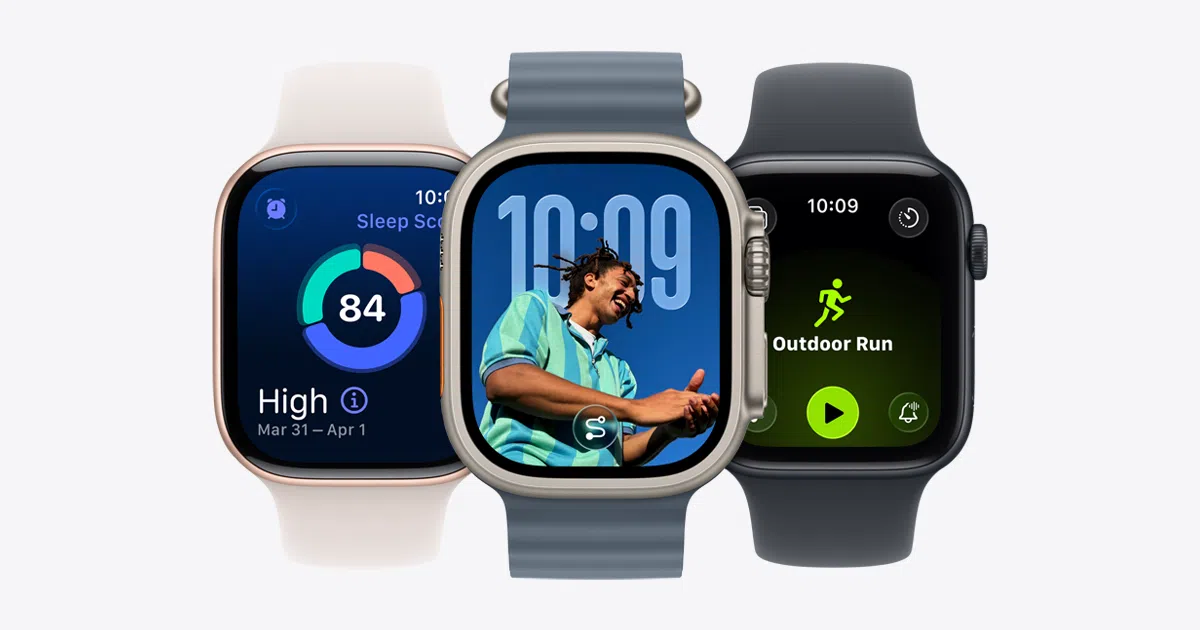
Kung mayroon kang Apple Watch, malao't madali ay makakaranas ka ng kinatatakutang notification na "update available" . Ang magandang balita ay, kung naiintindihan mo ang proseso at kung ano ang dala ng bawat bersyon ng watchOS, ang pag-update ay magiging isang mahalagang pagpapabuti para sa iyong pang-araw-araw na buhay, lalo na sa kalusugan, fitness, at seguridad.
Sa nakalipas na ilang taon, pinagbuti ng Apple ang sistema ng Apple Watch, na nagbigay ng malaking pagsulong sa watchOS 10, watchOS 11, at ang bagong watchOS 26. Sa artikulong ito, susuriin namin kung aling mga modelo ang tugma, kung paano i-update nang paunti-unti, kung ano ang gagawin kung mabigo ang pag-update , at lahat ng mahahalagang bagong feature na dumating: mula sa mas matalinong mga watch face at mga widget hanggang sa mga advanced na feature sa kalusugan tulad ng mga notification para sa sleep apnea at ang paparating na integrasyon ng Apple Intelligence sa relo.
Mga modelo ng Apple Watch na tugma sa mga pinakabagong update
Bago mag-update, tingnan kung ang iyong relo ay kabilang sa mga modelong tugma sa mga pinakabagong bersyon ng watchOS. Kinumpirma ng Apple na ang watchOS 26 ay tugma sa pinakabagong Apple Watches , at ang mga sumusunod na modelo ay tumatanggap ng pangunahing suporta:
-
Apple Watch SE (ika-2 henerasyon) at mas bago
-
Apple Watch Series 6 at mas bago
-
Apple Watch Ultra at mga mas bagong henerasyon (kabilang ang mga mas bagong henerasyon ng Ultra)
Kung wala ang iyong relo sa listahang ito, hindi ito magiging ganap na hindi magagamit, ngunit mananatili ito sa pinakabagong bersyon ng watchOS na tugma sa hardware nito . Sa Mga Setting > Pangkalahatan > Update ng Software, palagi mong makikita ang pinakabagong bersyon na magagamit para sa iyong modelo, kahit na hindi ito ang pinakabago sa merkado.
Mahalagang tandaan na kapag ang isang Apple Watch ay hindi na tugma sa isang bagong pangunahing bersyon, kadalasan ay humihinto ito sa pagtanggap ng mga bagong feature , bagama't sa ilang mga kaso ay maaaring maglabas ang Apple ng paminsan-minsang mga security patch upang ayusin ang mga malulubhang bug.
Mga kinakailangan bago i-update ang iyong Apple Watch
Para maiwasan ang matagal na pagkaantala o pagkabigo ng pag-update sa kalagitnaan ng proseso, mahalaga ang wastong paghahanda. Inirerekomenda ng Apple na isaalang-alang ang ilang punto bago simulan ang pag-download ng watchOS sa iyong relo.
Una, siguraduhing na-update ang iyong iPhone sa pinakabagong bersyon ng iOS . Maraming bersyon ng watchOS ang nangangailangan ng minimum na bersyon ng iOS; kung luma na ang iyong telepono, hindi ka na papayagang simulan ng relo ang pag-install.
Pangalawa, suriin ang antas ng baterya ng iyong relo. Ang iyong Apple Watch ay dapat may kahit man lang 50% na charge at nakakonekta sa opisyal na charger nito sa buong proseso. Kung hindi mo matutugunan ang mga kundisyong ito, ang pag-update ay maaaring hindi magsimula o maaantala.
Mahalaga rin na ang iyong nakapares na iPhone ay nakakonekta sa isang matatag na Wi-Fi network . Ang mga update sa watchOS ay maaaring medyo malaki, at ang pag-download ng mga ito sa pamamagitan ng cellular data o isang hindi matatag na koneksyon ay isang dahilan ng mga error.
Sa madaling salita, bago pindutin ang anumang mga buton, kumpirmahin ang tatlong puntong ito: updated ang iPhone, sapat ang baterya ng Apple Watch at nakasaksak ito , at nakakonekta ang iPhone sa isang mahusay na Wi-Fi network. Makakatipid ito sa iyo ng maraming abala at hindi kinakailangang paghihintay.
Paano awtomatikong o manu-manong i-update ang iyong Apple Watch
Kapag natugunan mo na ang lahat ng mga kinakailangan, mayroon kang dalawang pangunahing paraan para mag-install ng mga update sa watchOS: samantalahin ang awtomatikong pag-update tuwing gabi o gawin ito nang manu-mano mula sa iyong iPhone o direkta mula sa relo (kung mayroon kang medyo bagong bersyon ng watchOS).
Awtomatikong i-update ang iyong Apple Watch sa gabi
Ang pinakamadaling opsyon ay hayaan ang sistema na humawak sa proseso. Kapag may bagong bersyon na available, magpapadala sa iyo ang iyong Apple Watch ng notification ng update . Mula doon, maaari mong piliin ang opsyong "I-update ngayong gabi".
Pagkatapos tanggapin ang pag-install sa iyong relo, kailangan mong pumunta sa iyong iPhone at kumpirmahin na gusto mong maganap ang pag-install nang magdamag . Mula doon, kailangan mo lang iwanang naka-charge ang iyong Apple Watch at iPhone, malapit sa isa't isa at nakakonekta sa Wi-Fi sa buong oras. Sa umaga, makikita mo na ang iyong relo ay gumagamit na ng bagong bersyon ng watchOS.
Manu-manong i-update ang iyong Apple Watch mula sa iyong iPhone
Kung mas gusto mong kontrolin ang eksaktong sandali ng pag-install ng update, magagawa mo ito mula sa Apple Watch app sa iyong iPhone sa pamamagitan ng pagsunod sa mga hakbang na ito:
-
Sa iyong iPhone, buksan ang Apple Watch app at pumunta sa tab na “Aking Relo”.
-
I-tap ang Pangkalahatan > Pag-update ng Software.
-
Kung may bagong bersyon na available, i-tap ang I-download. Maaaring hilingin sa iyo na ibigay ang passcode ng iyong iPhone o Apple Watch ; ilagay ang mga ito kapag sinenyasan.
-
Kapag nagsimula na ang pag-install, hintaying lumitaw ang progress wheel o bilog sa screen ng relo . Ang proseso ay maaaring tumagal kahit saan mula ilang minuto hanggang halos isang oras, depende sa laki ng update at sa iyong koneksyon sa internet.
Sa buong proseso ng pag-install, dapat manatiling nakakonekta ang Apple Watch sa charger at nasa loob ng saklaw ng iPhone. Bukod pa rito, mainam na huwag i-restart ang iyong telepono o isara ang Apple Watch app habang gumagalaw pa rin ang progress bar.
I-update ang iyong Apple Watch nang direkta mula sa relo
Kung ang iyong Apple Watch ay mayroon nang naka-install na watchOS 6 o mas bagong bersyon, maaari ka ring mag-install ng maraming update nang hindi ginagamit ang iyong iPhone . Sa kasong ito, ang proseso ay direktang ginagawa mula sa iyong pulso.
-
Tiyaking nakakonekta ang relo sa isang Wi-Fi network.
-
Sa iyong Apple Watch, buksan ang app na Mga Setting.
-
Pumunta sa Pangkalahatan > Pag-update ng Software.
-
Kung makakita ang system ng available na bersyon, i-tap ang I-install at sundin ang mga tagubilin sa screen.
Dito rin, mahalagang mayroon kang sapat na baterya at nakasaksak sa charger ang iyong Apple Watch. Kahit na hindi mo ginagamit ang iyong iPhone para simulan ang pag-update, ang proseso ay maselan pa rin at hindi dapat maantala sa anumang punto.
Ano ang gagawin kung hindi gumana ang pag-update ng Apple Watch
Minsan, kahit gaano mo pa kahusay ihanda ang lahat, nabibigo pa rin ang pag-update. Maaari kang makakita ng mensaheng "Hindi ma-install ang update" , maaaring mag-freeze ang progress wheel, o maaaring hindi na talaga magsimula ang pag-download.
Sa mga sitwasyong ito, may ilang hakbang na inirerekomenda ng Apple na sundin upang subukang lutasin ang problema nang hindi nagiging magulo:
-
Tiyaking maayos na nakalagay ang Apple Watch sa charger at kung gumagana nang tama ang kable o base.
-
I-restart ang iyong Apple Watch sa pamamagitan ng pagpindot nang matagal sa button sa gilid at sa digital crown hanggang sa makita mo ang logo ng Apple, pagkatapos ay bitawan.
-
I-restart din ang nakapares na iPhone upang maalis ang mga pagkabigo sa komunikasyon sa pagitan ng dalawang device.
-
Subukang i-update muli ang relo gamit ang awtomatiko o manu-manong paraan mula sa Apple Watch app.
Kung pagkatapos ng lahat ng ito ay hindi pa rin nagsisimula ang pag-update, maaari mong subukan ang isang medyo mas agresibong solusyon: burahin ang update file na na-download mula sa Apple Watch app sa iyong iPhone at magsimulang muli:
-
Sa iyong iPhone, buksan ang Apple Watch app.
-
Pumunta sa Pangkalahatan > Imbakan.
-
Hanapin ang watchOS update file at burahin ito.
-
Bumalik sa seksyong Software Update at subukang i-download muli ang file upang ulitin ang pag-install.
Sa ilang mga kaso, ang problema ay nagmumula sa hindi sapat na espasyo sa imbakan sa relo o sa mga salungatan sa mga beta profile. Kung makakita ka ng mga babala na kailangan mong magbakante ng imbakan o naka-enroll sa isang beta program, kakailanganin mong linisin ang iyong relo o alisin ang mga profile na iyon bago magpatuloy.
Mga Beta profile sa iPhone at Apple Watch: bakit at paano tanggalin ang mga ito
Kung dati kang sumali sa beta program ng Apple para subukan ang mga naunang bersyon ng iOS o watchOS, maaaring gusto mo na ngayong bumalik sa "stable" channel para i-install ang susunod na pangunahing update nang walang komplikasyon.
Hangga't mayroon kang aktibong beta profile, maaaring patuloy na mag-alok ng mga beta version ang iyong iPhone at Apple Watch, at kung minsan ay maaaring pumigil pa sa iyo na mag-upgrade sa susunod na opisyal na bersyon ng system. Ang solusyon ay burahin ang mga profile na ito mula sa parehong device.
Sa Apple Watch, ang beta profile ay pinamamahalaan mula sa Apple Watch app sa iPhone:
-
Buksan ang Apple Watch app sa iyong iPhone at pumunta sa tab na "Aking Relo".
-
Pumunta sa Pangkalahatan > Mga Profile at piliin ang beta profile na gusto mong burahin.
-
Pindutin ang Delete profile at ilagay ang passcode ng iyong iPhone kung hihilingin.
May katulad na nangyayari sa mismong iPhone:
-
Buksan ang Mga Setting at pumunta sa Pangkalahatan > Pamamahala ng Profile at Device.
-
Piliin ang beta profile na iyong na-install at i-click ang Burahin ang profile.
-
Ilagay ang passcode ng iyong iPhone kung hihilingin na kumpirmahin ang mga pagbabago.
Kapag naalis mo na ang mga beta profile mula sa parehong device, i-restart ang iyong iPhone at Apple Watch. Pagkatapos, tingnan muli ang mga update sa iOS at watchOS: dapat mo na ngayong makita ang pinakabagong pampublikong bersyon na magagamit para sa iyong mga device nang walang mga paghihigpit sa beta program.
Ang kahalagahan ng pagpapanatiling napapanahon ng iOS at watchOS
Bukod sa mga bagong magagandang tampok, mayroong isang nakakahimok na dahilan para mag-update hangga't maaari: mga patch sa seguridad . Madalas na naglalabas ang Apple ng maliliit na update sa watchOS na, bagama't hindi nila binabago ang interface o nagdaragdag ng mga bagong tampok, ay nagsasara ng mga kahinaan at nag-aayos ng mga nakakainis na bug.
Maraming release notes ang nagbibigay-diin na ang update ay may kasamang mga makabuluhang pagpapabuti sa seguridad at inirerekomenda para sa lahat ng user. Kung nag-aalala ka tungkol sa privacy ng iyong health data, mga pagbabayad na ginawa sa pamamagitan ng iyong relo, o malayuang pag-access sa iyong device, hindi mo dapat ipagpaliban ang pag-install ng mga update na ito.
Bukod pa rito, hinihiling din ng ilang bersyon ng iOS na ang nakapares na Apple Watch ay nagpapatakbo ng minimum na bersyon ng watchOS . Sa mga kasong ito, kung hindi mo ia-update ang iyong relo, maaaring matuklasan mong hindi gumagana nang tama ang Activity app, workout data, o health syncing sa pagitan ng iyong iPhone at Apple Watch.
May nakalaang pahina ang Apple para sa pagsusuri ng nilalaman ng seguridad ng bawat update ng software. Kung gusto mong mas malalimang alamin kung ano ang inaayos sa bawat update, maaari mong tingnan ang opisyal na site ng suporta ng kumpanya , kung saan nakadetalye ang mga patch na kasama sa bawat bersyon.
watchOS 10: Mga pagbabagong biswal at mga bagong karanasan ng gumagamit
Ang watchOS 10 ay kumakatawan sa isa sa pinakamalaking visual na pagsulong simula nang ilunsad ang Apple Watch. Binago ng bersyong ito ang hitsura ng halos lahat ng system app, nagpakilala ng mga bagong paraan ng pag-navigate , at inilagay ang mga smart widget sa sentro ng karanasan.
Dinisenyo muli ang mga app upang mas magamit ang mga bilugan na sulok at ang buong ibabaw ng screen, na may mas malapad at mas madaling basahin na mga interface. Ang pangunahing nabigasyon ngayon ay mas umaasa sa digital crown at side button: ang pag-ikot ng crown mula sa anumang watch face ay naglalabas ng smart cluster, habang ang isang pag-tap sa side button ay nagbukas ng control center.
Nagbago rin ang paraan ng paglipat mo sa pagitan ng mga app. Isang tap lang sa Digital Crown ang magpapakita ng app grid, at isang dobleng tap naman ang magpapakita ng mga kamakailang ginamit na app . Dahil sa maliit na pagsasaayos na ito, mas naging maayos ang multitasking sa relo.
Kung tungkol sa mga watch face, ang watchOS 10 ay nagdala ng mga kapansin-pansing bagong tampok tulad ng Snoopy watch face , na may mahigit isang daang iba't ibang animation na tumutugon sa oras ng araw, sa panahon o sa iyong aktibidad, at ang Palette watch face, na kumakatawan sa paglipas ng panahon sa pamamagitan ng paglalaro gamit ang mga nakapatong na layer ng kulay.
Lubhang pinahusay din ang pisikal na aktibidad: ang mga ehersisyo sa pagbibisikleta ay sinuportahan para sa mga panlabas na Bluetooth sensor (mga power meter, bilis, cadence), na may mga partikular na view ng power, mga power zone, at bilis. Sa iPhone, ang lahat ng impormasyong ito ay maaaring ituring na isang live na aktibidad, mainam kung naka-mount ang iyong telepono sa mga handlebar.
Ang iba pang mga lugar na nakatanggap ng mahusay na pagbabago ay ang Aktibidad, na may higit pang mga detalye tungkol sa iyong mga singsing at komprehensibong lingguhang buod; ang hiking at outdoor app na may mga pagpapabuti sa Compass at Maps (mga waypoint, topographic na mapa, mga ruta ng hiking); at panahon, na nakakuha ng mga contextual visual effect at mas mahahalagang data sa isang sulyap.
Nakatuon din ang watchOS 10 sa kagalingang pangkaisipan sa pamamagitan ng pagsasama ng isang bagong karanasan sa Mindfulness app, kung saan maaari mong i-log ang iyong mood , tandaan ang mga salik na nakakaapekto sa iyo, at makatanggap ng mga paalala upang pagnilayan kung ano ang iyong nararamdaman sa buong araw.
watchOS 11: Mas mahusay na kalusugan, mas matalinong fitness, at mga bagong watch face
Sa pamamagitan ng watchOS 11, isa pang hakbang ang ginawa ng Apple sa paglapit nito sa kalusugan at fitness. Nagdala ang bersyong ito ng mga tampok na idinisenyo upang mag-alok ng mas kumpletong pananaw sa iyong pisikal na kondisyon at upang iakma ang mga layunin sa aktibidad sa iyong pang-araw-araw na buhay.
Isa sa mga pangunahing bagong tampok ay ang Vital Signs , isang dashboard na pinagsasama-sama ang mga sukatan ng kalusugan sa gabi tulad ng respiratory rate, heart rate, temperatura ng pulso, antas ng oxygen sa dugo, at tagal ng pagtulog. Inuuri ng system ang bawat halaga bilang tipikal o hindi tipikal batay sa iyong karaniwang pattern, na itinatampok ang mga lumihis sa pamantayan sa kulay rosas.
Kung dalawa o higit pang sukatan ang wala sa iyong saklaw na sanggunian, maaaring magpadala ang Apple Watch ng mga abiso ng mga kaugnay na pagbabago at tulungan kang suriin kung ano ang nangyayari sa iyong pamumuhay (mga pag-eehersisyo, pagtulog, stress, atbp.) sa mga partikular na araw na iyon.
Sa seksyong Fitness & Training, ipinakilala ng watchOS 11 ang Exercise Load , na pinagsasama ang intensity at tagal ng mga workout upang masuri ang kanilang pangmatagalang epekto. Pagkatapos makumpleto ang mga sikat na cardio activity (pagtakbo, pagbibisikleta, paglangoy, pag-hiking, at iba pa), awtomatikong kinakalkula ng system ang effort rating.
Ang resulta ay ikinakategorya sa apat na antas (Light, Moderate, Intense, o "Full Throttle"), at maaari mong isaayos ang rating na iyon upang mas maipakita ang iyong naramdaman. Mas maraming sukatan ang naidagdag para sa mga isport tulad ng soccer at American football, kasama ang mga mapa ng ruta para sa outdoor rowing at cross-country skiing, at mga personalized na ehersisyo sa paglangoy sa pool na may mga set, panahon ng pahinga, at detalyadong view ng iyong kasalukuyang interval.
Sa wakas ay naidagdag na sa Activity app ang kakayahang i-customize ang mga ring goal ayon sa araw ng linggo , pati na rin pansamantalang i-pause ang mga ring (para sa isang araw, isang linggo, isang buwan, o mas matagal pa) nang hindi nawawala ang iyong mga award streak. Naging mas flexible din ang iPhone Fitness app, na nagbibigay-daan sa iyong muling ayusin ang tab na Summary gamit ang mga sukatang pinakamahalaga sa iyo, tulad ng distansya, mga hakbang, o lakas ng pagtakbo.
Ang watchOS 11 ay nagmarka rin ng isang mahalagang pagsulong sa mga kakayahan sa pagsasalin at komunikasyon. Inilunsad ang Translate app sa relo, na may hanggang 20 wika na magagamit. Maaari mong idikta ang mga parirala upang makita at marinig ang kanilang pagsasalin, mabilis na ma-access ang tagasalin mula sa smart group kapag naglalakbay sa isang bansang may ibang wika, at mag-download pa ng mga language pack para sa offline na paggamit sa ilang modelo ng Apple Watch.
Inilunsad ang Tides app bilang isang standalone na application, na nag-aalok ng detalyadong data para sa mahigit 115.000 na dalampasigan at 5.000 na lugar para sa pag-surf sa buong mundo. Mula rito, maaari mong tingnan ang mataas at mababang pagtaas at pagbaba ng tubig, taas at direksyon ng pagtaas at pagbaba ng tubig , maghanap ng mga kalapit na dalampasigan sa mapa, at magdagdag ng mga komplikasyon sa watch face para mailagay mismo ang impormasyong ito sa iyong pulso.
Naging mas proactive ang smart widget group, na nagpapakita ng mga mungkahi batay sa oras, lokasyon, o tulog, at nagpapakilala ng mga live na aktibidad at interaksyon nang direkta mula sa mga widget . Nagbibigay-daan ito sa iyong suriin ang progreso ng isang kaganapan o kontrolin ang isang app nang hindi kinakailangang buksan ito nang buo.
Pagdating sa mga watch face, nagpakilala ang watchOS 11 ng mga opsyon tulad ng Dynamic Photos watch face , na matalinong pumipili ng mga larawan ng mga tao, alagang hayop, lungsod, o kalikasan upang perpektong magkasya sa format ng watch face; ang Flow watch face na may dynamic typography na pumupuno habang lumilipas ang mga segundo; at ang Reflections watch face, na naglalaro sa liwanag sa mga metallic ray na nagbabago kapag ginalaw mo ang iyong pulso.
Pinalawak din ang mga opsyon sa pagpapasadya ng oras gamit ang suporta para sa maraming wika at mga script na Indian sa iba't ibang sikat na watch face. Mas pinahusay pa ito gamit ang mga bagong notification sa kalusugan, tulad ng mga alerto para sa potensyal na sleep apnea matapos suriin ang mga pattern ng paghinga sa gabi sa loob ng 30 araw sa mga modelo tulad ng Apple Watch Series 9 at Apple Watch Ultra 2.
Kasama sa mga karagdagang tampok ang mga alerto sa pagdating (na maaaring ilunsad mula sa Messages o Workout upang awtomatikong abisuhan ang iyong mga contact kapag natapos mo ang isang biyahe o pag-eehersisyo), mga na-download na ruta ng hiking sa Maps para sa offline na paggamit , isang pinahusay na Wallet app, higit pang mga kontrol sa Controller app, ang double-tap gesture upang mag-scroll sa mga listahan at app, at mga opsyon sa kalusugan na partikular sa pagbubuntis na isinama sa iPhone Health app.
watchOS 26: Bagong disenyo ng Liquid Glass at Apple Intelligence sa Apple Watch
Ang watchOS 26 ang pinaka-makabagong ebolusyon sa paningin simula nang itatag ang relo. Nagpakilala ang Apple ng isang bagong wika ng disenyo, na tinatawag na Liquid Glass , na nagbabahagi ng pagkakakilanlan nito sa iba pang mga operating system (inspirasyon ng visionOS) at nagtatampok ng mga translucent na ibabaw at mga epektong parang salamin.
Sa muling pagdisenyo na ito, ang mga icon, menu, widget, at app ay magkakaroon ng hitsura ng lumulutang na panel na salamin na nagpapakita ng background habang pinapanatili ang pamilyar na kalinawan. Ang layunin ay gawing moderno ang interface habang pinapanatili ang nakikilalang esensya ng Apple Watch na kilala natin sa loob ng maraming taon.
Isa pang mahalagang tampok ng watchOS 26 ay ang pagsasama ng Apple Intelligence sa Fitness app . Sa pamamagitan ng tampok na Workout Buddy, ang sistema ay gumaganap bilang isang maliit na motivational assistant, binabati ka kapag nakumpleto mo ang mga workout ring, nagkokomento sa iyong distansya, at nagbibigay ng mga visual na buod ng iyong mga workout upang mabilis mong maunawaan kung ano ang iyong nagawa. Bagama't hindi ito kasalukuyang nagdidisenyo ng mga kumpletong routine, lubos nitong pinapahusay ang motibasyon at pagsubaybay.
Nagtatampok ang Workouts app ng muling idinisenyong interface, na may mga bagong button para sa mabilisang pag-access sa mga paboritong function at pinahusay na integrasyon sa Apple Music . Ngayon ay maaari ka nang maghanda ng mga playlist para sa bawat uri ng aktibidad, at maaaring magmungkahi ang system ng musika batay sa iyong mga gawi at panlasa gamit ang artificial intelligence.
Ang klasikong Photos watch face ay mayroon ding update gamit ang Liquid Glass. Sa watchOS 26, pinahusay ang paraan ng pag-frame at pagpoposisyon ng mga larawan upang mas masakop nila ang screen nang hindi nababawasan ang oras, na nagreresulta sa mas nakaka-engganyo at kaaya-ayang karanasan.
Ang mga widget stack, na unang inilabas sa watchOS 10, ay inangkop sa bagong disenyo at, higit sa lahat, naging mas proactive . Pinapabuti ng system ang algorithm ng mungkahi upang maipakita sa iyo ang widget na pinakakailangan mo sa anumang oras, maging ito man ay ang panahon, isang workout app, ang iyong mga paparating na appointment, o anumang iba pang kaugnay na impormasyon batay sa iyong konteksto.
Bukod pa rito, nagbukas ang Apple ng isang nakalaang API upang maidagdag ng mga third-party developer ang kanilang mga mabilisang setting sa Control Center . Nangangahulugan ito na sa parehong panel kung saan mo kasalukuyang makikita ang Wi-Fi, ang flashlight, o ang baterya, makikita mo ang mga shortcut sa mga external na app, toggle, at iba pang mabilisang aksyon na hindi pa available sa kasalukuyan.
Sampung taon matapos ilunsad ang unang Apple Watch, sa wakas ay mayroon nang kumpletong bersyon ng Notes app ang watchOS 26 sa relo. Ang app na ito ay ganap na naka-sync sa iba pang mga Apple device mo, na nagbibigay-daan sa madali mong mabasa ang mga tala mula sa iyong pulso at makagawa ng mga bago gamit ang voice dictation, lahat ay may simpleng interface na katulad ng ibang mga native app.
Nakakatanggap din ng update ang Messages app na may mas malinis na disenyo at, higit sa lahat, mga bagong feature para sa iMessage. Kabilang dito ang awtomatikong pagsasalin ng mga chat kapag nakikipag-usap ka sa isang tao sa ibang wika, pati na rin ang opsyong magtakda ng mga custom na background ng chat para magdagdag ng kakaibang dating sa iyong mga pag-uusap.
Para sa mga kilos, ang Apple Watch Series 9, Series 10, at Apple Watch Ultra 2 ay makakatanggap ng mga bagong kilos gamit ang pulso na nagbibigay-daan sa iyong i-dismiss, pamahalaan, o tanggalin ang mga papasok na notification nang hindi hinahawakan ang screen. Ito ay mga simpleng kilos, tulad ng pag-ikot ng iyong pulso pasulong o paatras, at maaaring suriin at i-customize sa Mga Setting.
Ipinakikilala rin ng watchOS 26 ang isang feature para sa notification ng hypertension na, bagama't inilabas kasama ng Apple Watch Series 11 at Ultra 3, ay available para sa Series 9 at mga mas bagong modelo sa pamamagitan ng paggamit ng kasalukuyang heart rate sensor. Sinusuri ng system ang iyong mga sukat sa loob ng humigit-kumulang 30 araw upang matukoy ang mga pattern na naaayon sa potensyal na hypertension at, kung makakita ito ng anumang indikasyon, magpapadala ito ng alerto na humihimok sa iyo na kumonsulta sa isang propesyonal sa pangangalagang pangkalusugan.
Kapansin-pansin, nagpasya ang Apple na pag-isahin ang pagnunumero ng mga operating system nito, kaya sa halip na magpatuloy sa watchOS 12, direktang lumipat ito sa watchOS 26 , kasabay ng iOS 26, macOS 26, atbp. Ang numero ay tumutukoy sa taon kung kailan magiging pinakalaganap ang sistema (2026), kahit na opisyal itong ilulunsad sa 2025.
Kung pagsasama-samahin, ipinapakita ng lahat ng bersyong ito ng watchOS kung paano umunlad ang Apple Watch mula sa isang simpleng smartwatch patungo sa isang sentral na sentro para sa kalusugan, fitness, komunikasyon, at seguridad . Ang pagpapanatiling updated ng iyong relo, pagsuri sa compatibility ng iyong modelo, at maingat na pagsunod sa proseso ng pag-install ay nagbibigay-daan sa iyong lubos na masulit ang mga bagong feature tulad ng mga advanced na workout metrics, mga alerto sa kalusugan, at ang muling idinisenyong Liquid Glass, kasama ang dagdag na kapanatagan ng loob na palaging may pinakabagong mga pagpapabuti sa stability at seguridad sa iyong pulso.
