- Nag-aalok ang Movistar ng iba't ibang modelo ng router, ngunit ang lohika ng pag-access at pag-configure ay halos magkapareho sa lahat ng mga ito.
- Ang Smart WiFi app at web panel ay nagbibigay-daan sa iyong baguhin ang pangalan at password ng WiFi, mapabuti ang seguridad, at pamahalaan ang mga nakakonektang device.
- Ang pagbubukas ng mga port, pag-update ng firmware, at paggamit ng mga Smart WiFi amplifier ay nag-o-optimize sa performance ng online gaming at home coverage.
- Ang pag-restart, pag-factory reset, at pag-asa sa teknikal na suporta ng Movistar ay susi sa paglutas ng mga aberya at problema sa koneksyon.
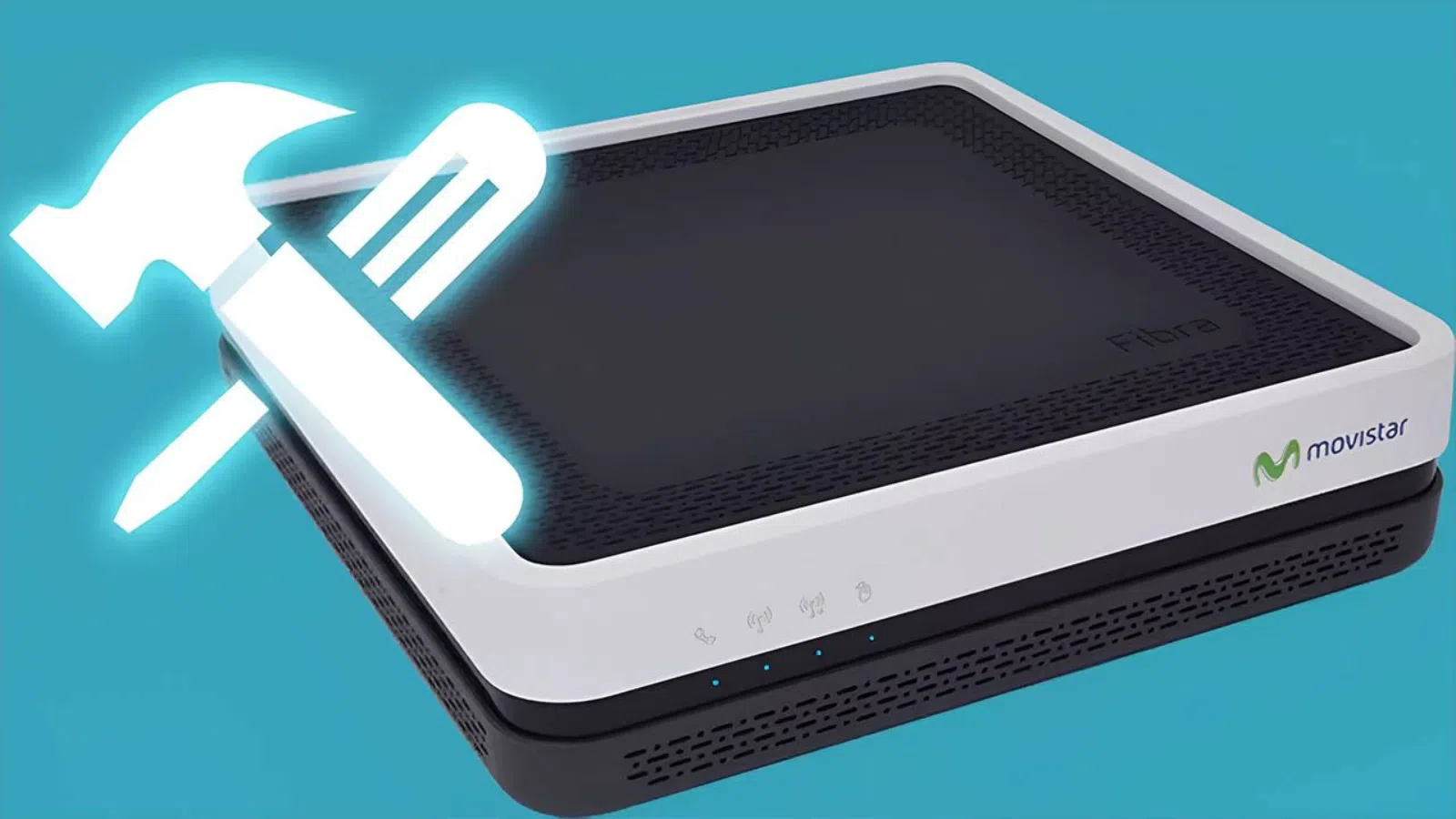
Kung mayroon kang Movistar fiber o ADSL, ang iyong router ang puso ng iyong koneksyon, at bagama't handa na itong gamitin, ang wastong pag-configure nito ay may malaking epekto sa bilis, seguridad, at katatagan . Ang magandang balita ay halos lahat ng bagay ay maaaring isaayos mula sa iyong web browser o mobile device, nang hindi kinakailangang maging eksperto.
Sa buong gabay na ito, makikita mo, nang paunti-unti, kung paano i-access ang iyong Movistar router, palitan ang password at pangalan ng iyong Wi-Fi, buksan ang mga port para sa online gaming, i-update ang firmware, gamitin ang Smart WiFi app, at marami pang iba . Dinisenyo ito upang masundan mo ito sa sarili mong bilis at hawakan lamang ang talagang kailangan mo.

Mga modelo ng Movistar router at mga pangunahing pagkakaiba
Sa paglipas ng panahon, ina-update ng Movistar ang mga kagamitan nito, kaya sa bahay, maaaring mayroon kang anumang bagay mula sa isang lumang ADSL router hanggang sa bagong Smart WiFi 6 o kahit na mga modelo na handa para sa 10 Gbps; sa anumang kaso, ang paraan ng pag-access sa configuration ay karaniwang halos kapareho: gateway 192.168.1.1 o 192.168.0.1 at default na username/password.
Isinasama ng mga pinakabagong fiber optic router ang router, ONT, at WiFi access point sa iisang device, na tinatawag ng Movistar na HGU o xHGU; nangangahulugan ito na mas kaunti ang iyong mga gadget, mas kaunting mga cable, at mas simpleng pamamahala mula sa Smart WiFi app , lalo na para sa mga wireless network at konektadong device.
Sa mga pinakabagong modelo, namumukod-tangi ang Smart WiFi 6 (at ang Smart WiFi 6 Go), dahil kayang mag-alok ito ng mas mabilis na wireless, mas maayos na coverage, at kakayahang magkonekta ng mas maraming device nang sabay-sabay , salamat sa WiFi 6 standard at WPA3 security encryption, na lubos na nagpapabuti sa proteksyon laban sa mga nanghihimasok.
Sinusubukan din ang isang mas advanced na router, na kilala bilang next-generation xHGU, na idinisenyo para sa mga koneksyon na hanggang 10 Gbps gamit ang teknolohiyang XGS-PON; ang device na ito, na ginawa ng Askey (model RTF8316VW), ay may kasamang WiFi 7 at mga Ethernet port na inihanda para sa napakabilis na bilis , na nakatuon sa mga ultra-fast tariff ng Movistar sa hinaharap.
Kung mayroon kang mas lumang fiber optic router (Comtrend, Amper, MitraStar, atbp.), o kahit isang ADSL/VDSL2 router, huwag mag-alala: karamihan ay may parehong menu logic at maaaring pamahalaan mula sa 192.168.1.1 o 192.168.0.1 , bagama't ang wireless component ay maaaring hindi gaanong malakas kaysa sa mga mas bagong modelo.
Para sa mga nakakonekta pa rin sa pamamagitan ng ADSL o VDSL2, gumamit ang Movistar ng mga modelo tulad ng Zyxel, Comtrend, Observa, Huawei, at Amper sa mga nakalipas na taon; patuloy na gagana ang mga device na ito hangga't aktibo ang iyong linya ng ADSL , ngunit tandaan na bilang na ang mga araw ng ADSL sa Espanya at, kapag tuluyan na itong naisara, hindi na gagana ang mga device na ito; kung kailangan mo ng karagdagang impormasyon at teknikal na konteksto, sumangguni sa aming kumpletong gabay sa mga serbisyo ng ADSL, fiber, at telepono para sa iyong tahanan.
Kung hindi mo alam kung aling router ang mayroon ka, baligtarin lang ito at tingnan ang sticker sa ibaba: makikita mo ang modelo, ang password ng WiFi, ang access key ng router, at, sa mga mas lumang modelo, isang code o numero na tumutukoy sa uri ng kagamitan ; gamit ang impormasyong iyon, maaari kang maghanap ng partikular na manwal o tutorial para sa iyong modelo.
Paano ma-access ang Movistar router (192.168.1.1 at 192.168.0.1)
Ang karaniwang paraan upang ma-access ang panel ng mga setting ay palaging pareho: buksan ang isang browser at i-type ang lokal na IP address ng router sa address bar , karaniwang 192.168.1.1; sa ilang mga modelo maaari itong maging 192.168.0.1 o isang pasadyang IP address kung may nagbago na nito dati.
Kapag nag-load na ang pahina, hihingi ang system ng mga login credential; sa mga bagong device, ang username ay karaniwang "admin" at ang password ay nakalimbag sa sticker sa ibaba ng router , naiiba sa WiFi key, na ibang-iba at lumalabas din sa parehong label.
Sa mga mas lumang router, lalo na sa maraming ADSL o mga modelo ng fiber na nasa unang henerasyon, ang mga default na kredensyal ay karaniwang 1234/1234 o admin/admin ; kung wala sa mga ito ang gumagana, kadalasan ito ay dahil may nagpalit ng password at, kung hindi mo ito matandaan, kakailanganin mo itong i-reset sa mga setting ng pabrika.
Kapag nag-log in ka, maaaring una mong makita ang isang pinasimpleng Movistar panel na may mga pangunahing opsyon (WiFi, mga port, mga device, atbp.); sa kasong iyon, magkakaroon ng link o button para sa "Mga advanced na setting" na magdadala sa iyo sa menu ng orihinal na tagagawa , kung saan nakatago ang mas teknikal na mga opsyon.
Mayroon ding kapaki-pakinabang na paraan kung nahihirapan kang mag-log in kahit na konektado ang lahat: idiskonekta ang cable na nagkokonekta sa ONT at router, at pagkatapos ay i-access ang 192.168.1.1 gamit ang username 1234 at password 1234 ; pagkatapos gumawa ng mga pagbabago, ikonekta muli ang cable at ipagpapatuloy ng router ang koneksyon nito sa internet.
Pag-access at pamamahala mula sa Smart WiFi app
Kung mayroon kang Smart WiFi o Smart WiFi 6 router, mayroon kang isang napaka-maginhawang tool: ang Smart WiFi app para sa Android at iOS, na nagbibigay-daan sa iyong kontrolin ang malaking bahagi ng configuration nang hindi pumapasok sa 192.168.1.1 , lalo na ang lahat ng bagay na may kaugnayan sa wireless network at mga konektadong device.
Kapag na-install at naka-log in gamit ang iyong Movistar account, ipapakita ng application ang mga seksyon tulad ng Mga Device, Aking Network, Secure na Koneksyon at Mga Setting; sa seksyon ng Mga Device, makikita mo kung aling mga device ang nakakonekta, pangkatin ang mga ito ayon sa uri, pansamantalang i-pause ang kanilang access o permanenteng harangan ang mga ito kung may matuklasan kang mga nanghihimasok.
Ang seksyong Aking Network ay nakatuon sa mga function ng WiFi: baguhin ang pangalan at password ng network, i-activate o i-deactivate ang mga network, lumikha ng guest WiFi, magbahagi ng access sa pamamagitan ng QR code at i-optimize ang wireless channel , lahat mula sa iyong mobile phone at nang hindi kinakailangang i-access ang router sa pamamagitan ng browser.
Ang seksyong Secure Connection ay nag-aalok ng karagdagang proteksyon sa pamamagitan ng awtomatikong pag-filter ng malware at mga malisyosong website , at pagpapakita sa iyo ng mga istatistika sa mga naharang na banta; hindi nito pinapalitan ang isang mahusay na antivirus, ngunit isa itong mahalagang karagdagan sa iyong home network.
Sa Mga Setting, bukod pa sa mga karaniwang opsyon sa account, maaari mong baguhin ang iyong access password para sa My Movistar at iba pang mga parameter ng iyong profile, na kapaki-pakinabang kung gusto mong pag-isahin ang kontrol ng lahat ng bagay na may kaugnayan sa iyong linya at sa iyong router mula sa iisang username at password.
Alejandra Portal: kasalukuyang sitwasyon at mga tungkuling iniaalok nito
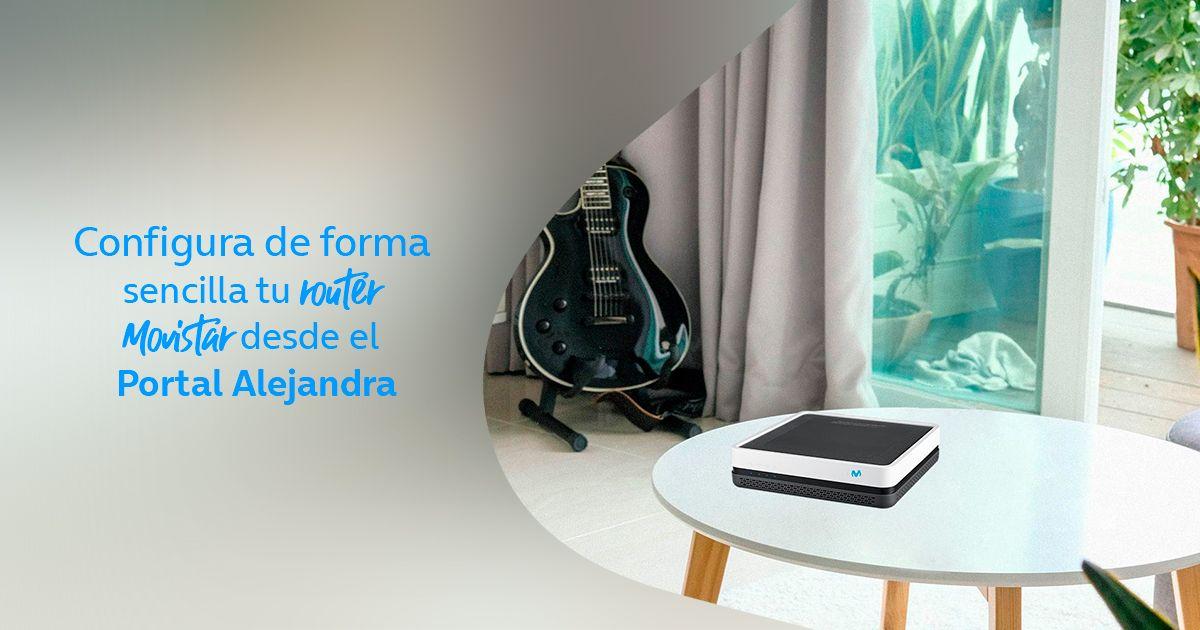
Sa loob ng maraming taon, pinayagan ng Movistar ang mga user na i-configure ang kanilang router mula sa tinatawag na Alejandra Portal, isang seksyon ng kanilang website kung saan maaari nilang baguhin ang password ng WiFi, buksan ang mga port, isaayos ang encryption, at i-tweak ang ilang advanced na parameter nang hindi pisikal na ina-access ang router , lahat sa pamamagitan ng pag-authenticate gamit ang kanilang My Movistar credentials.
Gayunpaman, ang portal na iyon ay permanenteng sarado ; inililipat ng operator ang mga function nito sa Smart WiFi app at direktang access sa router mula sa 192.168.1.1, kaya ngayon, ang pamamahala ay nakatuon sa dalawang pangunahing paraan na iyon.
Dati, pinayagan ni Alejandra ang mga bagay tulad ng pag-activate ng MAC filtering, pagpapalit ng radio channel, pag-save ng mga configuration profile, o pag-update ng firmware nang sentralisado; ngayon, karamihan sa mga gawaing iyon ay ginagawa mula sa sariling menu ng router o mula sa mobile application, depende sa modelo.
Kung makakita ka pa rin ng lumang dokumentasyon na nagre-refer sa iyo sa Alejandra Portal, tandaan na ang tamang gawin ay ulitin ang mga hakbang na iyon, ngunit direkta sa web interface ng router o sa Smart WiFi , dahil ang portal mismo ay hindi na gumagana para sa mga customer.
I-configure ang WiFi: pangalan ng network, password, at 2,4 GHz / 5 GHz bands
Isa sa mga unang bagay na dapat mong gawin pagkatapos i-install ang iyong router ay ang i-customize ang iyong wireless network; sa paggawa nito, hindi mo lamang mapapabuti ang seguridad, kundi mas mapapadali rin ang pagtukoy ng iyong WiFi sa mga kapitbahay mo at maiiwasan ang halos magkakatulad na generic na pangalan.
Mula sa menu ng router o mula sa Smart WiFi, maaari mong baguhin ang SSID (pangalan ng network) at ang access key; lubos na inirerekomenda na gumamit ng WPA2 o WPA3 encryption at lumikha ng mahabang password, na may malalaking titik at maliliit na titik, numero at simbolo, iwasan ang mga petsa ng kapanganakan, pansariling pangalan o halatang datos.
Sa maraming modelo ng Movistar, ang network ay ipinapakita bilang isang WiFi na pinagsasama-sama ang parehong 2,4 GHz at 5 GHz sa ilalim ng parehong pangalan; awtomatikong nagpapasya ang router kung aling band ang ikokonekta sa bawat device, na kilala bilang Smart WiFi o band steering, at tinutulungan ang bawat device na gamitin ang pinakaangkop na frequency ayon sa coverage at kapasidad.
Kung nagkakaproblema ka sa isang device na gumagana lamang sa 2,4 GHz (halimbawa, ilang partikular na smart home device o mga nakakonektang appliances) at iginigiit ng iyong mobile phone na gumamit ng 5 GHz kapag ipinares ito, maaari mong piliing pansamantalang i-disable ang 5 GHz band o, kung pinapayagan ito ng router, paghiwalayin ang mga network sa pamamagitan ng pagbibigay ng iba't ibang pangalan sa 2,4 GHz at 5 GHz , para manu-mano mong mapili kung alin ang gagamitin sa bawat sitwasyon.
Posible rin, sa seksyong Wireless o WiFi ng advanced menu, na itago ang SSID upang hindi lumitaw ang iyong network sa listahan ng mga nakikitang network , limitahan ang maximum na bilang ng mga konektadong kliyente, lumikha ng isang partikular na guest network, o kahit na ihiwalay ang mga kliyente upang hindi nila makita ang isa't isa sa loob ng lokal na network.
Seguridad ng router: password sa pag-access, WPA2/WPA3 at pag-filter ng MAC
Bukod sa WiFi key, mahalagang baguhin ang access password sa mismong router; ang pag-iwan dito gaya ng galing sa factory (1234, admin o katulad) ay isang panganib, dahil kung may papasok sa iyong network, maaari nilang ma-access ang configuration ng device gamit ang mga generic na credential na iyon at mabago ang mahahalagang parameter.
Para baguhin ito, kailangan mo lang hanapin ang opsyong administrasyon o Pamamahala sa menu (minsan sa pangunahing panel ng Movistar, minsan naman sa advanced na seksyon); doon ka maaaring maglagay ng bagong password para sa user ng pamamahala ng router , na dapat ay naiiba sa password ng WiFi at malakas din.
Pagdating sa seguridad ng wireless, siguraduhing ang encryption ay hindi bababa sa WPA2-PSK o, kung sinusuportahan ito ng iyong router at mga device, WPA3; ang pag-iwas sa WEP o plain WPA ay susi, dahil ang mga ito ay mga lumang protocol na madaling masira, at hindi nag-aalok ng antas ng proteksyon na kailangan para sa isang modernong home network.
Ang isa pang tool na iniaalok ng maraming modelo ay ang MAC filtering: maaari kang magtakda ng listahan ng mga pinapayagan o naharang na MAC address, para ang mga device lamang sa listahang iyon ang makakonekta sa iyong WiFi ; hindi ito isang sistemang hindi natitinag (maaaring gayahin ang mga MAC), ngunit nagdaragdag ito ng isa pang layer ng kontrol.
Para ma-activate ito, kakailanganin mong hanapin ang mga MAC address ng iyong mga device (mobile, laptop, console, atbp.), ilagay ang mga ito sa kaukulang seksyon ng menu ng router at piliin ang opsyon para ma-activate ang filtering; pagkatapos, tandaan na i-save ang mga pagbabago at tiyaking patuloy na nagba-browse ang lahat ng awtorisadong device nang walang problema.
Paglalagay ng router, mga frequency band at firmware
Ang pisikal na posisyon ng router ay lubos na nakakaimpluwensya sa kalidad ng signal; ang paglalagay nito nang nakatago sa loob ng isang piraso ng muwebles, sa makakapal na dingding o sa isang dulong sulok ng bahay ay nagpapalala sa saklaw at nagdudulot ng mga pagkaantala, lalo na sa malalayong silid.
Mainam na humanap ng medyo sentral na lokasyon sa iyong tahanan, malayo sa mga balakid tulad ng mga dingding na may karga, malalaking appliances, o salamin, at iwasang ipatong ang router sa tabi ng iba pang mga appliances na lumilikha ng init; kung maaari, ilagay ito nang mataas, na may espasyo sa paligid nito at hindi "ikulong" sa loob ng mga drawer o cabinet.
Tungkol sa mga banda, ang 2,4 GHz band ay may mas malawak na saklaw, ngunit mas siksikan at nagbabahagi ng channel sa maraming kalapit na banda; ang 5 GHz band ay nag-aalok ng mas mataas na bilis at hindi gaanong siksikan, ngunit ang saklaw nito ay medyo mas maliit at mas apektado ito ng mga pader at balakid ; sa pangkalahatan, ipinapayong gumamit ng 5 GHz para sa mga kalapit na device at 2,4 GHz para sa mga mas malayo.
Mula sa menu ng router, maaari mong baguhin ang channel ng transmisyon kung makapansin ka ng mga pagkaantala o biglaang pagbagal; ang pagpili ng mga channel na hindi gaanong masikip (lalo na sa 2,4 GHz) ay kadalasang nagpapabuti sa katatagan ng koneksyon at binabawasan ang interference sa iba pang kalapit na WiFi network.
Panghuli, ang pagpapanatiling updated ng firmware ay susi para sa seguridad at performance; maraming Movistar router ang awtomatikong nag-a-update, ngunit mainam pa ring tingnan ang menu para sa bagong bersyon at ilapat ito kapag may indikasyon ang mismong router , at palaging siguraduhing hindi papatayin ang device habang ginagawa ito.
Paano magbukas ng mga port sa iyong Movistar router para sa mga online na laro at application
Kapag naglalaro online, gamit ang sarili mong mga server, o ilang partikular na P2P application, karaniwan nang kailanganing magbukas ng mga port; kung wala ang mga ito, makakaranas ka ng mahigpit na mga mensahe ng NAT, mga problema sa pagsali sa mga laro, o mga kahirapan para sa iba na kumonekta sa iyong server, at ang pagsasaayos ng mga setting ng iyong router ay karaniwang solusyon.
Ang pangkalahatang mekanismo ay halos pareho sa halos lahat ng modelo: ilalagay mo ang 192.168.1.1, i-access ang advanced menu at hanapin ang seksyong NAT, Port Forwarding, Virtual Server o Ports; doon ka makakagawa ng mga panuntunan na nagsasaad ng IP address ng device, ang port o saklaw ng mga port at ang TCP, UDP o pareho nitong protocol.
Halimbawa, para sa mga Microsoft console, karaniwan ang pagbubukas ng mga port tulad ng 53 (UDP/TCP), 80 (TCP), 88 (UDP), 500 (UDP), 3074 (UDP/TCP), 3544 (UDP) at 4500 (UDP); sa kaso ng PlayStation, karaniwang ginagamit ang TCP 80, 443, 3478, 3479, 3480 at UDP 3478, 3479, 3658 at ilang karagdagang saklaw, upang ang console ay makapag-ugnayan nang hindi nakaharang sa mga server ng Sony.
Kung ang iyong router ay nag-aalok ng mga paunang natukoy na template para sa ilang partikular na console o serbisyo, maaari mo itong gamitin para maiwasan ang manu-manong pag-type ng lahat; kung hindi, kakailanganin mo lang ilagay ang eksaktong port o range na inirerekomenda ng tagagawa ng laro, console, o application , at tiyaking iugnay ito sa tamang IP address ng device.
Huwag kalimutan na ang internal IP address ng iyong console o computer ay maaaring magbago kung magtatalaga ang DHCP ng iba, kaya mainam na magreserba ng static na IP address para sa device na iyon sa LAN menu ng iyong router; sa ganitong paraan, ang iyong mga port rule ay palaging magtuturo sa tamang address at hindi mo na kailangang i-reconfigure ang mga ito paminsan-minsan.
Sa ilang mga kaso, maaaring gamitin ang DMZ upang i-redirect ang lahat ng papasok na trapiko sa isang partikular na device, ngunit ito ay isang mas agresibo at hindi gaanong ligtas na opsyon; samakatuwid, mas mainam na buksan lamang ang mga mahigpit na kinakailangang port o, kung hindi, gamitin ang UPnP kung tama ang paghawak nito ng router at mga application.
Paggamit ng mga Smart WiFi amplifier para mapabuti ang saklaw
Kung, kahit na nailagay nang tama ang router, may mga silid kung saan halos hindi nakakarating o napuputol ang signal, iniaalok ng Movistar ang Smart WiFi Amplifiers (at Smart WiFi 6) bilang opisyal na solusyon; ang mga device na ito ay nagsisilbing mga repeater o mesh point, na nagpapalawak ng saklaw nang hindi kinakailangang magpatakbo ng mga kable sa buong bahay.
Ang pangunahing bentahe ng mga Smart WiFi amplifier ng operator ay awtomatiko itong ipinapares sa Movistar router , kinokopya ang pangalan ng network, password, at mga setting ng seguridad, kaya hindi mo na kailangang mag-configure ng mga karagdagang network o gumawa ng anumang kumplikado.
Ang bersyong WiFi 6 ng mga amplifier na ito ay nag-aalok ng mga makabuluhang pagpapabuti: mas epektibong bilis, hanggang 20% na mas malawak na saklaw, mas malawak na kapasidad para pamahalaan ang maraming sabay-sabay na device, mas mababang konsumo ng enerhiya sa mga konektadong kagamitan, at WPA3 encryption upang mapalakas ang seguridad ng pinalawak na network.
Nag-iiba ang presyo depende sa kung pipiliin mo ang opsyong self-install o pag-install kasama ang isang technician, ngunit sa anumang kaso, pareho lang ang layunin: ang magdala ng matatag na signal ng WiFi sa mga lugar na hindi naaabot ng router lamang , nang hindi pinapakomplikado ang mga bagay-bagay gamit ang mga advanced na configuration o depende sa mga kagamitan ng third-party na maaaring magdulot ng mga problema sa compatibility.
Ang mga amplifier na ito ay nagbibigay-daan sa iyong ikonekta ang halos anumang device (mobile phone, PC, console, TV, printer, atbp.) nang hindi kinakailangang hawakan ang anumang bagay; para sa gumagamit, ang network ay nananatiling "pareho", ngunit may mas mahusay na saklaw sa buong bahay , isang bagay na lalong kapaki-pakinabang sa malalaki o maraming palapag na bahay.
I-restart o i-reset ang Movistar router
Kapag naging hindi matatag ang koneksyon, humihinto sa pag-browse ang ilang device, o may napansin kang kakaibang kilos, ang unang bagay na inirerekomenda ng mga technician ay i-restart ang router, patayin at i-on ito muli pagkalipas ng ilang segundo ; sa maraming pagkakataon, sapat na iyon para bumalik sa normal ang linya.
Kung magpapatuloy ang problema o nawala mo ang access password ng iyong router, maaaring kailanganin ang kumpletong factory reset; para gawin ito, hanapin ang maliit na butas na "Reset" sa likod, maglagay ng paperclip o toothpick at pindutin ito nang mga 20 segundo habang naka-on ang router , hanggang sa makita mo itong mag-restart.
Pagkatapos ng pag-reset, ang device ay magiging parang bago: mababawi nito ang orihinal na configuration, kabilang ang default na access at mga WiFi key; kakailanganin mong maghintay ng ilang minuto para mag-synchronize ito sa network at pagkatapos ay i-customize ang pangalan ng network, password at iba pang mga parameter na iyong binago.
Kung, kahit na matapos i-reset, patuloy pa ring nagkakaproblema ang router (nag-freeze, hindi umiilaw nang maayos ang mga ilaw, hindi nag-synchronize, atbp.), ang pinakaligtas na hakbang ay tawagan ang teknikal na suporta ng Movistar o gamitin ang online chat , dahil maaaring sira ang kagamitan at kailangang palitan.
Sa anumang natukoy na depekto, masusubaybayan ito mismo ng kumpanya mula sa customer area, na magtatalaga ng incident number at magbibigay-daan sa iyong suriin ang status ng pagkukumpuni o ang pagpapadala ng bagong router mula sa website o mga opisyal na app.
Gastos ng Movistar router, mga pagbabalik at suporta
Kapag nag-sign up ka para sa isang bagong linya ng fiber optic, ii-install ng Movistar ang router nang walang bayad; ang kagamitan ay ibinibigay sa pamamagitan ng pagrenta nang walang bayad, na sa pagsasagawa ay nangangahulugan na pagmamay-ari ito ng operator, ngunit gagamitin mo ito nang walang anumang karagdagang babayaran hangga't pinapanatili mo ang serbisyo.
Ang bentahe ng sistemang ito ay kung sakaling masira ang router, papalitan ito ng Movistar ng bago nang hindi mo na kailangang bayaran ang presyo nito, basta't ang problema ay teknikal at hindi dahil sa malinaw na maling paggamit; ang downside ay kapag kinansela mo ang iyong serbisyo o lumipat ng provider, may obligasyon kang ibalik ito sa loob ng isang partikular na panahon , kadalasan ay 14 na araw ng kalendaryo.
Kung hindi mo isasauli ang kagamitan, maaaring maningil ka ng kompanya ng multa na nag-iiba depende sa modelo: may iba't ibang singil ang mga lumang ADSL router, iba naman ang sa mga fiber optic router, at ang mga mas moderno tulad ng Smart WiFi HGU, Smart WiFi 6, o Smart WiFi 7 ay maaaring magkaroon ng mas mataas na singil kung hindi ito isasauli ; kaya naman mahalagang huwag magambala sa prosesong ito.
Ang pagbabalik ay maaaring gawin sa isang tindahan ng Movistar, sa isang awtorisadong locker, o sa pamamagitan ng paghiling ng pagkuha sa bahay sa pamamagitan ng courier; sa huling kaso, karaniwang may bayad sa pamamahala, at dapat mong tiyakin na ang courier ay magbibigay ng resibo na may mga detalye ng nakolektang kagamitan upang maiwasan ang anumang hindi pagkakaunawaan sa hinaharap.
Bukod sa tradisyonal na suporta sa telepono (1002 para sa mga teknikal na isyu), nag-aalok ang Movistar ng suporta sa pamamagitan ng online chat, komunidad ng gumagamit, at mga social network nito , na nagbibigay-daan sa iyong pumili ng channel na pinaka-maginhawa para sa iyo upang ipaliwanag ang iyong problema at makatanggap ng tulong sa pag-configure o mga potensyal na pagkakamali.
Isang mahalagang detalye ay inuuna ng operator ang mga mahigit 65 taong gulang kapag tumatawag sila, gamit ang isang sistema ng pagkilala ng boses na nakakakita kung ang customer ay kabilang sa grupong ito at nakikipag-ugnayan sa kanila sa isang ahente sa lalong madaling panahon; sa ganitong paraan, sinusubukan nilang pigilan ang mga taong may mas maraming teknikal na problema na maipit sa walang katapusang mga awtomatikong menu.
Ang lahat ng mga elementong ito—uri ng router, paraan ng pag-access, app, seguridad, mga port, mga amplifier, mga pag-reset, at suporta—ay nangangahulugan na, sa kaunting oras at kaunting kuryosidad, maaaring maayos na ma-configure ng sinumang karaniwang gumagamit ang kanilang Movistar router, na may mabilis at ligtas na WiFi na iniangkop sa talagang kailangan nila sa bahay.