- Ang TeknoParrot ay gumagana bilang isang advanced compatibility layer upang magpatakbo ng mga arcade game na nakabase sa PC sa mga modernong Windows system.
- Ang wastong pag-configure ay nangangailangan ng pag-install ng mga Visual C++ library at ang paglikha ng mga eksepsiyon sa antivirus upang maiwasan ang pagtanggal ng mga mahahalagang file.
- Sinusuportahan ng sistema ang malawak na hanay ng mga klasiko at modernong hardware, kabilang ang mga platform mula sa Sega, Namco, Taito, at Konami.
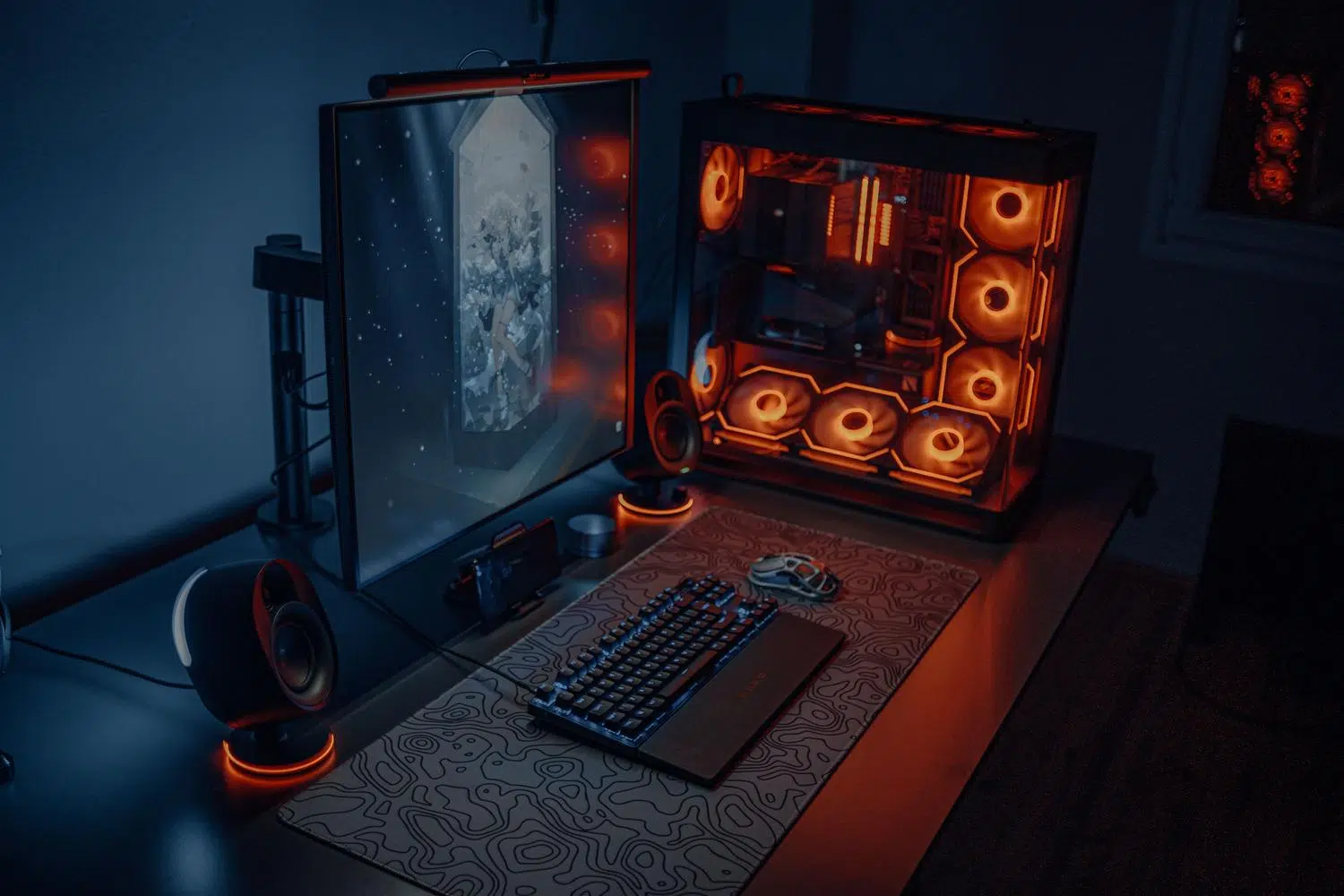
Kung ikaw ay mahilig sa mga arcade o sadyang nabighani sa digital preservation, malamang ay naranasan mo na ang TeknoParrot. Hindi ito tipikal na emulator na ginagaya ang isang lumang chip, kundi isang mas sopistikadong tool na nagbibigay-daan sa mga larong idinisenyo para sa mga PC-based arcade hardware na tumakbo nang maayos sa iyong computer sa bahay.
Ang pinakakakaibang aspeto ng proyektong ito ay hindi nito muling likhain ang hardware mula sa simula, kundi binabago ang mga tawag sa Windows API para linlangin ang laro na tumatakbo pa rin ito sa orihinal nitong kabinet. Dahil dito, masasagip natin ang mga hiyas mula sa Sega, Namco, at Taito na kung hindi man ay nakatakdang maglaho kasama ng mga nasunog na motherboard ng mga arcade cabinet.
Ano nga ba ang TeknoParrot at ano ang kaya nitong igalaw?
Para maiwasan ang kalituhan, mahalagang linawin na ang TeknoParrot ay isang compatibility layer , hindi isang tradisyonal na emulator tulad ng MAME. Bagama't ginagaya ng MAME ang mga electronic circuit, nire-redirect naman ng TeknoParrot ang game software na dati nang Windows executable. Samakatuwid, gumagana lamang ito sa Windows, dahil ang mga orihinal na laro ay isinulat para sa operating system na iyon.
Kung tungkol sa mga platform na sinusuportahan nito, kahanga-hanga ang listahan. Pinag-uusapan natin ang mga hardware tulad ng Sega Lindbergh, RingEdge, at Nu , pati na rin ang mga sistemang Namco tulad ng System 246, 256, at 357. Kasama rin ang Type X ng Taito at iba't ibang board ng Konami at Raw Thrills. Sa madaling salita, kung ang arcade game ay gumamit ng PC sa loob, malaki ang posibilidad na may patch dito para gumana ito.
Mga teknikal na kinakailangan para sa maayos na pagtakbo ng lahat
Hindi mo kailangan ng NASA supercomputer, pero hindi rin sapat ang kahit anong lumang toaster. Para sa mga lumang laro mula sa panahon ni Lindbergh, karaniwang sapat na ang kahit anong graphics card na sumusuporta sa DirectX 11. Gayunpaman, kung gusto mo talagang i-promote ang mga modernong rhythm o racing games mula sa panahon ng ALLS, mas mainam kung RTX 2060 o mas mataas pa ang kailangan mo para maiwasan ang nakakainis na pagbaba ng frame rate.
Ang storage ay isang kritikal na salik. Lubos na inirerekomenda ang paggamit ng SSD , dahil marami sa mga larong ito ang naglo-load ng malalaking asset habang naglalaro ka, at ang isang mechanical hard drive ay maaaring magdulot ng mga paghinto na makakasira sa karanasan. Bukod pa rito, siguraduhing naka-install ang Visual C++ Redistributables sa parehong x86 at x64 na bersyon, dahil karamihan sa mga laro ay hindi nga maglulunsad nang wala ang mga ito.
Hakbang-hakbang: Pag-install nang walang error
Ang unang hakbang ay ang pag-download ng software mula sa opisyal na website. Mayroon kang opsyon sa web installer (TPBootStrapper), na siyang pinaka-inirerekomenda dahil awtomatikong ina-update nito ang UI , o ang legacy na bersyon kung wala kang stable na koneksyon sa internet. Kapag na-download na, may mahalagang tip: huwag itong i-install sa "Program Files" o sa mga folder na naka-sync sa OneDrive. Pinakamainam na gumawa ng maikli at simpleng path tulad ng C:\TeknoParrot upang maiwasan ang mga isyu sa write permission.
Bago buksan ang programa, kailangan mong ayusin ang iyong antivirus. Madalas na nade-detect ng Windows Defender ang mga TeknoParrot patch bilang mga false positive dahil binabago nito ang mga executable file, isang bagay na hindi gusto ng mga antivirus program. Para maiwasan ang mga ito sa pagbura ng mahahalagang file, dapat mong idagdag ang TeknoParrot folder sa iyong mga antivirus exclusion . Kung makakatanggap ka ng mga babala sa SmartScreen habang pinapatakbo ang file, huwag mag-panic; i-click lang ang "More info" at pagkatapos ay "Run anyway."
Mga setting ng software at laro
Kapag binuksan mo ang TeknoParrotUI.exe sa unang pagkakataon, palaging patakbuhin ito bilang administrator . Makikita mo na hinihikayat ka ng programa na i-update ang ilang bagay; huwag mag-atubiling i-click ang "Update" sa lahat ng bagay hanggang sa wala nang natitirang nakabinbing window. Kapag nasa loob na, maaari mong i-access ang menu ng mga setting (ang hamburger icon) upang i-configure ang mga pangkalahatang setting, tulad ng joystick dead zone, na karaniwang nakatakda sa pagitan ng 16% at 20% upang mabawasan ang kirot.
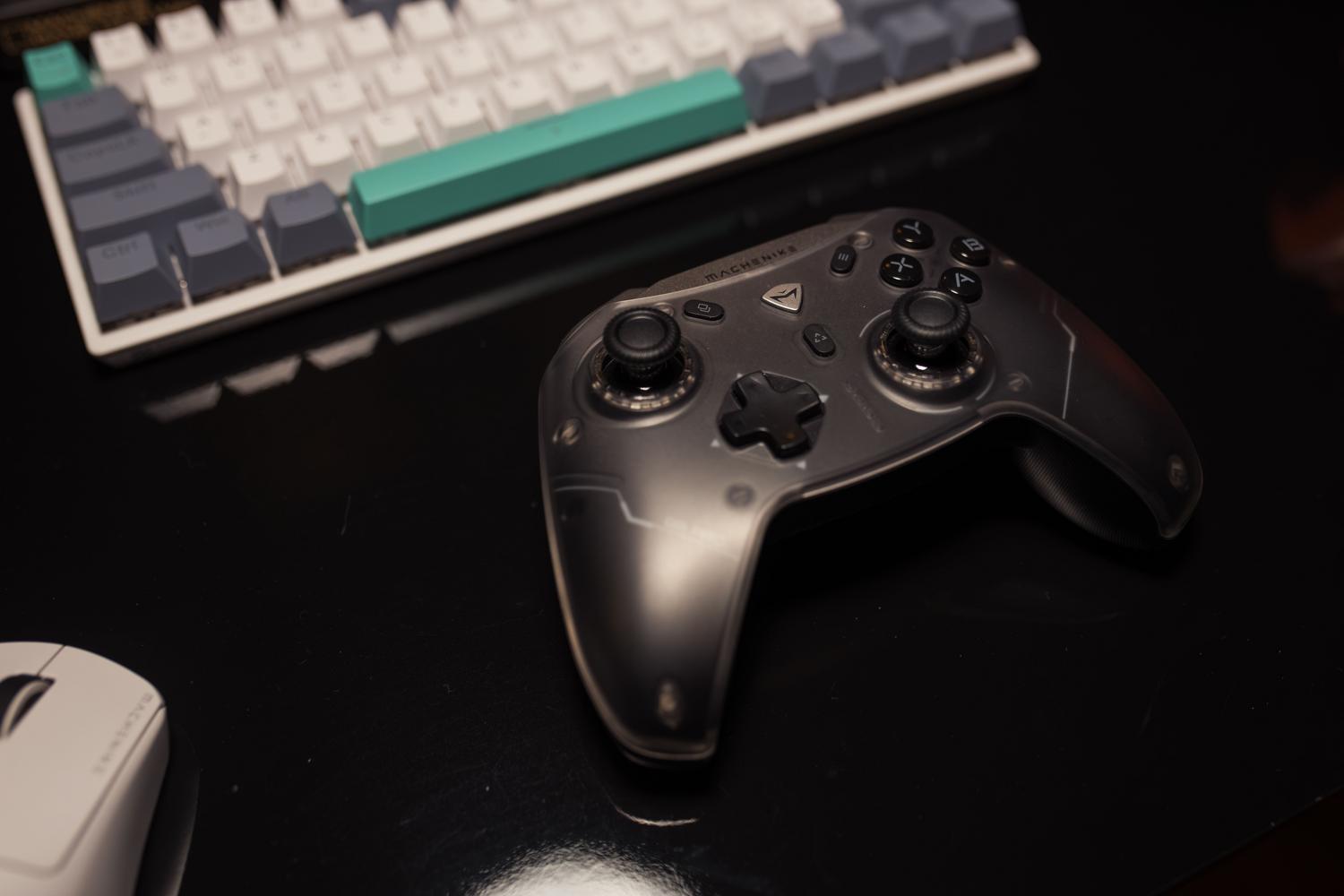
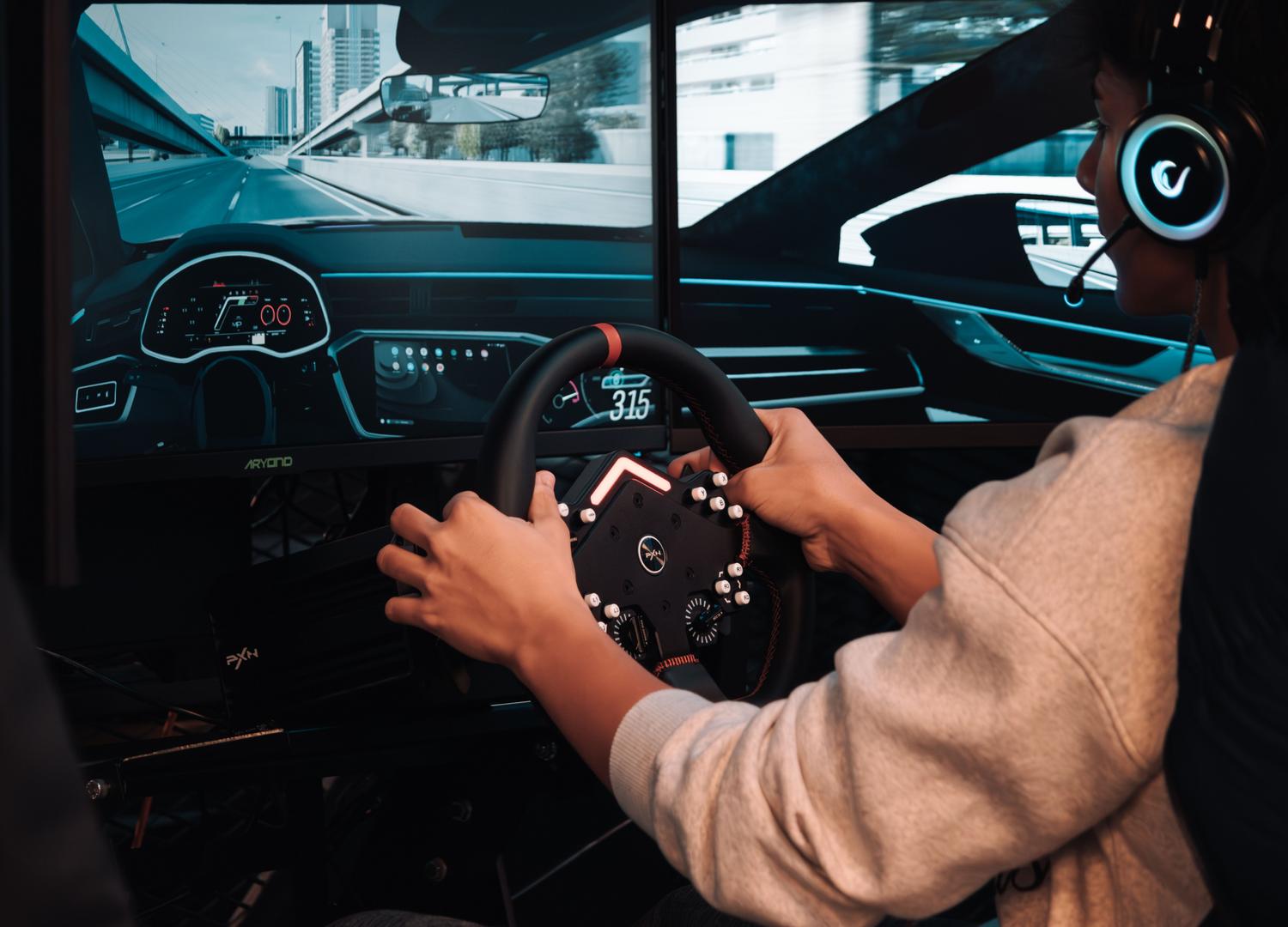
Para magdagdag ng laro, tandaan na hindi kasama sa TeknoParrot ang mga laro para sa mga legal na dahilan. Dapat mong ibigay ang mga file na kinuha mula sa iyong orihinal na hardware. Kapag mayroon ka nang folder ng laro, pumunta sa "Magdagdag ng Laro," piliin ang executable, at pagkatapos ay pumunta sa Mga Setting ng Laro . Dito mo tutukuyin ang resolution at kung gagamit ka ng XInput (para sa mga Xbox controller). Panghuli, sa Controller Setup , italaga ang bawat button sa iyong controller o manibela sa kaukulang function sa laro.
Mga advanced na tip at pag-troubleshoot
Kung gumagamit ka ng laptop na may dual graphics cards (integrated at dedicated), karaniwan nang nagsisimulang gamitin ng laro ang integrated graphics at tumatakbo nang napakabagal. Kailangan mong pumunta sa mga setting ng graphics ng iyong Windows at pilitin ang high performance para sa parehong game launcher at sa executable ng laro. Para sa mga larong nakabase sa Linux o Lindbergh, ang file na kailangan mong pilitin ay BudgieLoader.exe.
Para sa mga mahilig sa light guns, hindi sapat ang TeknoParrot. Kakailanganin mo ng kasamang programa na tinatawag na DemulShooter , na nagsasalin ng mga galaw ng mouse o light gun sa format na naiintindihan ng laro. Mahalagang ilunsad ang DemulShooter bago magsimula ang laro para gumana nang tama ang grappling hook.
Kung ang isang laro ay magbibigay sa iyo ng black screen, tiyaking ang resolution ay tugma sa iyong monitor at ang XML profile ay eksaktong tumutugma sa pangalan ng folder ng laro. Minsan, ang isang magkaibang malaking titik sa pangalan ng folder ay maaaring pumigil sa programa sa paghahanap ng executable at magdulot ng error.
Ang pag-set up ng arcade system sa bahay ay nangangailangan ng kaunting pasensya sa simula, lalo na sa mga file path at mga pahintulot ng Windows. Kapag na-configure mo na ang mga antivirus exclusions, na-install na ang mga C++ library, at na-map na ang iyong mga controller, ang natitira na lang ay ang masiyahan sa isang malawak na library ng mga titulong nailigtas mula sa limot salamat sa makapangyarihang compatibility layer na ito.