- Direktang kumokonekta ang mga M.2 SSD sa motherboard at kailangang suriin ang laki, uri ng slot, at mounting system bago i-install.
- Ang wastong pagkakabit gamit ang isang tornilyo o isang partikular na mekanismo at, kung naaangkop, ang wastong paggamit ng mga heat sink, ay nakakaiwas sa pisikal na pinsala at mga problema sa temperatura.
- Ang pag-install ng M.2 ay katulad sa mga modernong desktop, laptop at console, binabago lamang ang kahirapan ng pag-access sa socket.
- Ang pag-upgrade sa isang M.2 SSD o, kung hindi, isang SATA SSD, ay kumakatawan sa isang malaking pagsulong sa pagganap kumpara sa mga tradisyonal na mechanical hard drive.
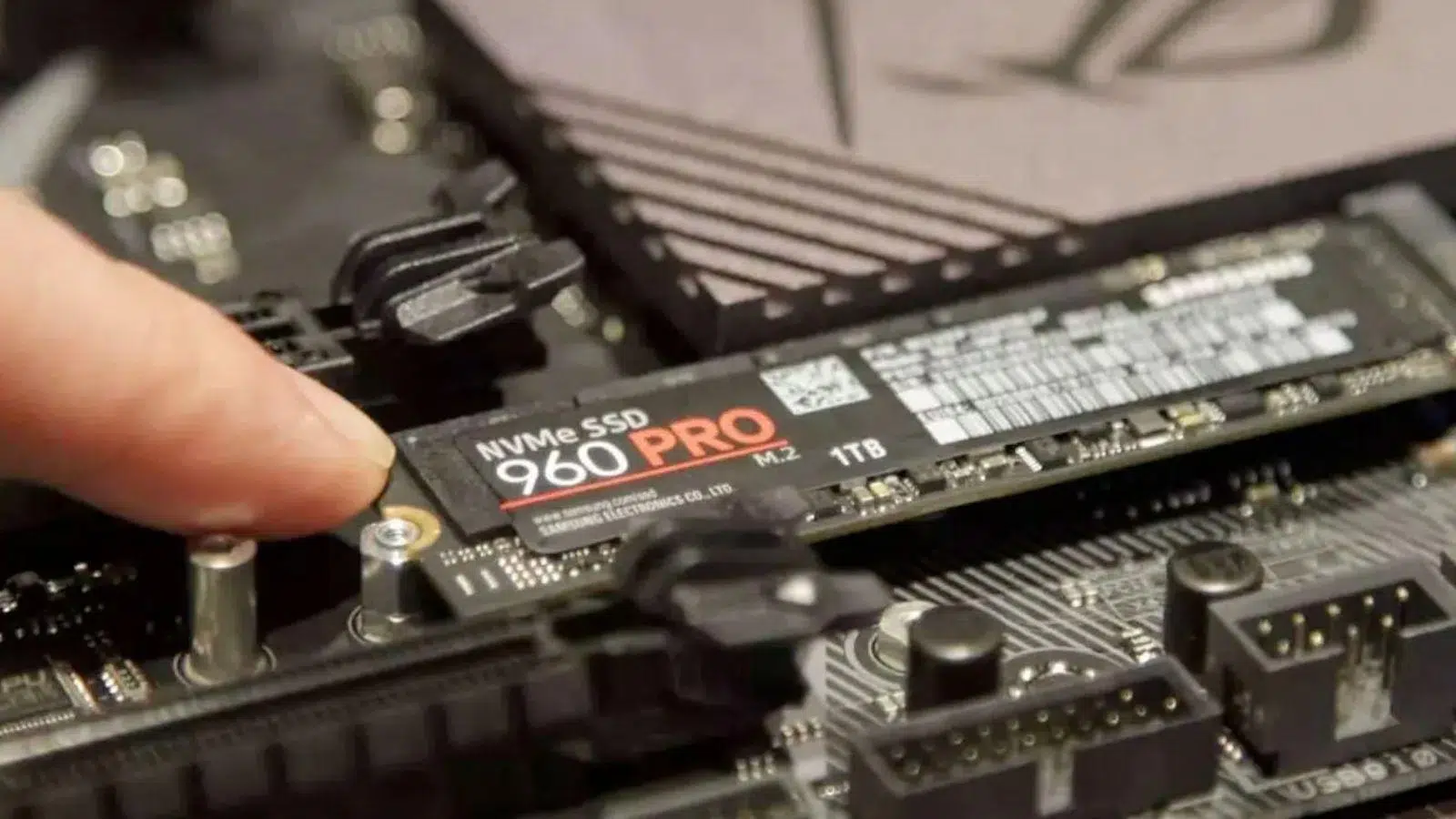
Kung nais mong mapalakas ang performance ng iyong computer, ang pag-install ng M.2 SSD ay isa sa mga pinakamahalagang upgrade na magagawa mo ngayon. Naglo-load ang Windows sa loob ng ilang segundo, naglulunsad ng mga laro sa isang iglap, at mas mabilis ang pagkopya ng mga file—lahat gamit ang isang maliit na module na parang isang simpleng memory chip.
Ngayon, bagama't hindi kumplikado ang proseso, may ilang mahahalagang detalye na dapat malaman upang maiwasan ang mga problema : mga uri ng slot, laki ng drive, mga turnilyo para sa pag-mount, mga heat sink, pagiging tugma sa mga laptop, at maging sa mga console tulad ng PS5. Sa buong gabay na ito, makikita mo ang sunud-sunod na lahat ng kailangan mong malaman upang ligtas na mai-install ang isang M.2 hard drive sa isang desktop PC, laptop, o console.
Ano ang isang M.2 SSD at saan ito naka-install sa motherboard?
Ang M.2 SSD ay isang compact solid-state drive na direktang kumokonekta sa motherboard sa pamamagitan ng isang nakalaang socket , na nag-aalis ng pangangailangan para sa hiwalay na power at data cable. Ang konektor na ito ay maaaring gumana sa parehong SATA at NVMe PCI Express drive, depende sa motherboard at modelo ng SSD.
Sa karamihan ng mga modernong motherboard , ang M.2 slot ay karaniwang matatagpuan sa pagitan ng mga PCIe slot , alinman sa pagitan ng graphics card at processor, o sa ibaba ng pangunahing chipset. Hindi bihira na makahanap ng ilang M.2 slot na nakakalat sa buong motherboard, lalo na sa mga mid-range at high-end na modelo.
Makikilala mo ang konektor dahil pagkatapos ng socket ay makikita mo ang isang hanay ng maliliit na butas na may sinulid kung saan naka-tornilyo ang dulo ng SSD para ma-secure ito. Ang bawat isa sa mga butas na ito ay tumutugma sa iba't ibang haba ng M.2 drive, dahil ang lapad ay palaging pareho ngunit ang haba ay maaaring mag-iba.
Ang pinakakaraniwang mga sukat ay ipinapahiwatig gamit ang apat na digit, kung saan ang unang dalawa ay ang lapad (22 mm) at ang huling dalawa ay ang haba sa milimetro. Halimbawa, ang 2230, 2242, 2260, o 2280 ay mga karaniwang sukat , kung saan ang 2280 ang pinakakaraniwan sa kasalukuyang mga desktop at laptop na computer.
Mga sukat at pagiging tugma ng laki sa M.2
Sa halos lahat ng motherboard, ang may sinulid na butas na may kasamang tornilyo mula sa pabrika ay karaniwang may sukat na 2280 , na siyang pinakakaraniwang haba para sa mga M.2 SSD. Gayunpaman, makakakita ka ng iba pang mga butas sa parehong hanay na nagpapahintulot sa paggamit ng 2260 o 2242 drive, depende sa disenyo ng motherboard.
Bagama't ang lahat ng M.2 drive ay may lapad na 22mm, ang haba ay mahalaga sa pag-align ng mounting notch sa butas ng turnilyo . Sa teorya, maaari kang magkasya ng mas maikling SSD (halimbawa, isang 2242) sa isang espasyong idinisenyo para sa isang 2280 kung mayroong angkop na mounting point sa motherboard.
Ang problema ay kung susubukan mong magkabit ng mas maikling SSD sa isang puwang na idinisenyo para sa mas mahaba, ang likurang bingaw ay malamang na hindi magkahanay sa anumang mga thread . Nangangahulugan ito na ang SSD ay hindi maayos na masisigurado, hindi maayos ang suporta, at nanganganib na gumalaw, mag-vibrate, o makapinsala pa nga sa konektor sa paglipas ng panahon.
Inaasahan ng ilang tagagawa ng motherboard at laptop ang problemang ito sa pamamagitan ng pagbabarena ng maraming mounting point para sa iba't ibang haba ng cable . Sa ganitong paraan, kahit na opisyal silang nagrerekomenda ng isang sukat (halimbawa, 2280), maaari rin silang magkabit ng mga modelong 2242 o 2260. Gayunpaman, ang mga kasong ito ay medyo bihira pa rin, at ipinapayong suriin ito kapag binubuksan ang device.
Kung ang iyong motherboard ay mayroon lamang isang mounting point at hindi ito tugma sa laki ng iyong SSD, hindi magandang ideya na iwanang nakabitin ang drive o nakahawak sa lugar nito nang walang turnilyo . Ang hindi wastong pag-mount ay hindi lamang maaaring magpawalang-bisa sa warranty, kundi pati na rin ay magpapataas ng panganib ng pisikal na pinsala o maging ng mga problema sa paulit-ulit na contact.
Ang tornilyo sa pag-clamping at mga sistemang walang tornilyo
Bago i-install ang SSD, kakailanganin mong tanggalin ang turnilyo na nakakabit sa motherboard sa kaukulang butas. Ito ay isang napakaliit na turnilyo, kadalasan ay isang Phillips head, kaya gumamit ng angkop na screwdriver upang maiwasan ang pagkatanggal ng ulo nito.
Kung ang turnilyo ay nakakabit sa isang butas na hindi tugma sa haba ng iyong SSD, kakailanganin mong tanggalin ang tornilyo sa maliit na metal na bracket at i-tornilyo ito sa tamang butas . Maaari itong gawin gamit ang iyong mga daliri o maingat na gumamit ng screwdriver, at pinapayagan ka nitong ayusin ang mounting point sa laki ng drive.
May mga sitwasyon kung saan ang aparato ay dumarating nang walang tornilyo para sa pag-mount o kung saan ang disenyo ng motherboard ay nagpapahirap gamitin. Sa mga kasong ito, maaaring gamitin ang maliliit na piraso ng plastik o adapter upang i-convert, halimbawa, ang isang 2230 SSD sa isang 2242 o 2280, na nagdaragdag ng karagdagang suporta. Ang mga ganitong uri ng aksesorya ay mura at madaling mahanap sa mga online na tindahan.
Kasabay nito, ang ilang mga tagagawa ay nagpatupad ng mga screwless mounting system. Ang isang kilalang halimbawa ay ang M.2 Q-Latch na ginagamit ng mga tatak tulad ng ASUS : isang maliit na piraso ng plastik na may umiikot na nakausli na nagse-secure ng SSD sa lugar nang hindi nangangailangan ng mga turnilyo. Gayunpaman, karaniwang pinapanatili ng motherboard ang karaniwang butas na may sinulid kung sakaling mas gusto ang isang conventional screw.
Sa mga mid-range at high-end na motherboard, hindi pangkaraniwan na ang mga M.2 slot ay natatakpan ng mga metal heatsink upang mabawasan ang temperatura ng pinakamabilis na drive (lalo na ang mga gumagamit ng PCIe 4.0 o 5.0). Sa mga kasong ito, ang pag-alis ng takip na turnilyo ay maglalabas din ng heatsink, na tinatanggal bago i-install ang SSD at muling ilalagay pagkatapos.
Kailan mo kailangan ng heatsink para sa iyong M.2 SSD?
Maraming kasalukuyang modelo ng motherboard ang may kasamang passive heatsink para sa mga pangunahing M.2 slot bilang pamantayan . Simple lang ang kanilang tungkulin: tulungan ang SSD na mapanatili ang makatwirang temperatura, na pumipigil sa pagbaba ng performance dahil sa overheating (thermal throttling).
Sa pangkalahatan, ang mga PCIe 3.0 o 4.0-based M.2 SSD ay karaniwang gumagana nang maayos gamit ang isang passive heatsink , naka-integrate man sa motherboard o isang simpleng heatsink na idinagdag ng gumagamit. Karaniwang hindi sila nangangailangan ng mga aktibong sistema ng paglamig, maliban na lamang kung sa ilalim ng napakatindi at matagalang paggamit.
Sa mga M.2 Gen 5 SSD, nagbabago ang mga bagay-bagay: naaabot nila ang napakataas na bilis na nakakalikha ng mas maraming init , at dito maaaring ipinapayong, o kinakailangan pa nga, gumamit ng mas advanced na mga heatsink, kahit na may maliliit na bentilador depende sa modelo.
Kung magpasya kang bumili ng karagdagang heatsink sa halip na gamitin ang nasa motherboard, kailangan mong tiyakin na eksaktong sukat ito ng iyong SSD . Kung medyo mas mahaba ang heatsink, kadalasan ay hindi ito problema hangga't hindi ito nakakasagabal sa ibang mga bahagi, ngunit kung ito ay mas maikli o hindi nakahanay, magiging mahina ang paglamig at maaaring maging abala ito sa pag-assemble ng buong sistema.
Bagama't nakakatulong ang mga aksesorya na ito, hindi naman laging mahalaga ang mga ito: kung ang iyong SSD ay PCIe 3.0 o 4.0 at ang iyong motherboard ay mayroon nang mahusay na passive heatsink , hindi ka magkakaroon ng mga problema sa temperatura sa karamihan ng paggamit sa bahay at paglalaro. Ang mahalaga ay palaging tiyakin ang compatibility sa pagitan ng heatsink, haba ng drive, at posisyon ng socket.
Paano pisikal na ipasok ang M.2 SSD sa motherboard
Kapag nahanap mo na ang M.2 slot at naihanda na ang turnilyo o mounting hardware, darating na ang mahalagang sandali: ang pagkonekta ng drive sa motherboard connector . Una, siguraduhing ang computer ay ganap na naka-off at nakadiskonekta sa power supply.
Ang M.2 connector ay may maliit na bingaw na nakahanay sa nasa gilid ng SSD, kaya walang paraan para maipasok ito nang patiwarik kung titingnan mong mabuti . Ipasok ang dulo ng SSD sa socket nang bahagyang anggulo, humigit-kumulang 30 degrees sa itaas ng horizontal plane ng motherboard.
Dahan-dahang itulak hanggang sa maramdaman mong ganap na nakakabit ang konektor, nang hindi pinipilit o binabaluktot ang mounting plate ng SSD . Kapag naipasok nang maayos, ang drive ay itataas sa dulo sa tapat ng konektor, na bubuo ng isang maliit na "rampa." Huwag mag-alala, normal lang ito para sa ganitong uri ng pag-install.
Para ma-secure ito, dahan-dahang pindutin ang likod ng SSD, ihanay ang butas sa bingaw sa sinulid na bracket . Medyo flexible ang mga connector pin at dinisenyo para makayanan ang katamtamang presyon, ngunit mag-ingat upang maiwasan ang pinsala sa module o sa socket.
Kapag nakahanay na ang lahat, ilagay ang turnilyo sa butas at higpitan ito gamit ang screwdriver, mag-ingat na huwag itong higpitan nang sobra upang maiwasan ang pagkasira ng mga sinulid o pag-iskor sa ulo ng turnilyo. Kung ang motherboard ay gumagamit ng mekanismong Q-Latch o iba pang sistemang walang turnilyo, kakailanganin mo lamang iikot ang plastik na piraso hanggang sa mai-lock nito ang SSD sa lugar nito.
Pag-iingat at pag-iingat kapag humahawak ng M.2 SSD
Tulad ng anumang bahagi na direktang nakakonekta sa motherboard, mahalagang pangasiwaan nang may pag-iingat ang M.2 SSD . Ang module ay maituturing na isang maliit na printed circuit board (PCB) na may memory at controller chips, at hindi ito idinisenyo upang makayanan ang matutulis na liko o pagbaluktot.
Isa sa mga pinakamalaking panganib habang ini-install ay ang paglalapat ng puwersa sa maling anggulo at pagkasira ng mga pin ng connector o maging ang pagbitak ng bahagi ng PCB. Kung mangyari ito, ang unit ay maaaring maging ganap na hindi magamit at, sa maraming pagkakataon, hindi man lang sakop ng warranty para sa maling paggamit.
Tuwing hahawakan ang SSD, subukang hawakan ito sa mga gilid at iwasang direktang hawakan ang mga chips o gold contacts. Hindi ito mandatory, ngunit ang pagdiskarga ng static electricity sa pamamagitan ng paghawak sa metal na PC case o ibang grounded na bagay bago simulan ay isang magandang gawain.
Mahalaga ring bigyang-pansin ang iyong kapaligiran: iwasan ang pagtatrabaho sa mga ibabaw na lumilikha ng static electricity , tulad ng makakapal na karpet o sintetikong tela, at huwag kailanman ipilit ang SSD sa lugar nito. Kung hindi ito papasok, suriin ang oryentasyon ng notch at ang posisyon ng slot.
Sa madaling salita, bagama't may kaunting kakayahang umangkop ang M.2 connector upang makagalaw ito kapag ikinakabit, isa pa rin itong maselang bahagi na dapat hawakan nang may pag-iingat . Ang pagmamadali o pabaya na pag-install ay maaaring maging lubhang magastos.
Paggamit ng integrated o third-party heatsink sa SSD
Kung ang iyong motherboard ay may heatsink sa itaas ng M.2 slot, bahagyang magbabago ang pagkakasunod-sunod ng pag-assemble: una, ilagay ang SSD sa slot, pagkatapos ay takpan ito ng heatsink bago ito i-screw. Karaniwang parehong turnilyo ang hahawak sa parehong bahagi sa lugar.
Ang mga heatsink na ito ay karaniwang may kasamang malagkit na thermal sheet o pad na direktang dumidikit sa katawan ng SSD . Bago maglagay ng kahit ano, tanggalin ang proteksiyon na plastik mula sa sheet na ito upang maayos nitong mailipat ang init sa metal block.
Kung bumili ka ng third-party heatsink, siguraduhing hindi ito nakakasagabal sa iba pang kalapit na bahagi , tulad ng graphics card o matataas na RAM module. Suriin din kung sinusunod nito ang pinakamataas na taas na pinapayagan ng socket, lalo na kung ang SSD ay naka-install sa ilalim ng isang malaking graphics card.
Kung ang sistema ay nasa isang case na may sapat na daloy ng hangin at gumagamit ka ng isang M.2 SSD na medyo matipid sa kuryente, ang isang maayos na naka-install na passive heatsink ay karaniwang higit pa sa sapat . Sa mga kaso lamang ng napakabilis na Gen 5 drive o napakainit na kapaligiran maaaring makatuwiran na isaalang-alang ang mga opsyon na may aktibong paglamig.
Anuman ang iyong configuration, ang prayoridad ay ang pagtiyak na ang heatsink ay maayos na nakalagay sa SSD, nang hindi nag-iiwan ng anumang puwang sa hangin o nagiging sobrang sikip na maaaring mabaluktot ang circuit board ng drive . Ang malinis na pag-install ay ginagarantiyahan ang matatag na temperatura at pinapahaba ang buhay ng SSD.
Pagsisimula ng sistema at pag-configure ng BIOS
Kapag pisikal na naka-install na ang SSD, isara ang PC case, ikonekta muli ang lahat ng mga kable, at i-on ang computer upang matukoy ng motherboard ang bagong drive . Kung na-install nang tama ang lahat, dapat lumitaw ang SSD sa BIOS/UEFI ng system.
Kung plano mong gamitin ang bagong M.2 SSD bilang iyong pangunahing operating system drive, kailangan mong ilagay ang BIOS at i-configure ang boot order upang unahin ito. Kung hindi, susubukan ng computer na mag-boot mula sa lumang drive o ibang device.
Kung ginagamit mo ang M.2 SSD bilang pangalawang imbakan, tingnan lamang kung kinikilala ito ng parehong BIOS at ng operating system . Sa Windows, halimbawa, lilitaw ito sa Disk Management, kung saan maaari mo itong i-initialize, gumawa ng mga partisyon , at i-format ito.
Kapag nakilala at na-configure na ang drive, maaari ka nang mag-install ng mga laro, mga programang nangangailangan ng maraming trabaho, o ang mismong operating system sa M.2 SSD para masulit ang bilis ng pagbasa at pagsulat nito. Mapapansin mo ang mga makabuluhang pagpapabuti kumpara sa isang tradisyonal na mechanical hard drive.
Mula sa sandaling iyon, ang iyong PC ay magkakaroon ng mas maikling oras ng paglo-load, mas mabilis na pag-install, at mas mabilis na paghahanap ng data . Bukod pa rito, ang mga modernong laro at application ay lalong dinisenyo na isinasaalang-alang ang ganitong uri ng storage, kaya halos kailangan na ito sa mga gaming rig ngayon.
Mag-install ng mas maraming M.2 drive na may mga expansion card
Kung napuno mo na ang lahat ng M.2 slots sa iyong motherboard at kailangan mo pa ng mas maraming storage, maaari kang gumamit ng mga PCIe expansion card na may karagdagang M.2 connector . Ang mga card na ito ay naka-install na parang graphics card sa isang libreng PCIe slot.
Bago bumili, siguraduhing ang iyong motherboard ay may kahit isang libreng PCIe slot at tingnan din kung ilang PCIe lane ang ginagamit nito sa ibang mga device, dahil ang detalyeng ito ay maaaring makaapekto sa performance ng graphics card o iba pang mga card.
May mga expansion card na nagbibigay-daan sa iyong magdagdag kahit saan mula sa isang M.2 drive hanggang sa apat o higit pa , at natural lang, tumataas ang presyo kasabay ng kapasidad ng pagpapalawak. Mayroon ding mga pagkakaiba sa pagitan ng mga modelo na sumusuporta lamang sa mga NVMe SSD at iba pa na sumusuporta sa parehong NVMe at SATA sa M.2 format.
Kapag pumipili, ipinapayong pumili ng mga kilalang tatak na nag-aalok ng mahusay na pagiging maaasahan at disenteng suporta kung sakaling kailanganin mong iproseso ang isang warranty claim . Bagama't makakahanap ka ng napakamurang mga card mula sa mga hindi kilalang tagagawa, sa katagalan ay karaniwang sulit na mamuhunan nang kaunti pa sa isang bagay na may mas mahusay na garantiya.
Napakasimple lang ng pag-install: ipasok lang ang card sa kaukulang PCIe slot, i-screw ito sa case gaya ng pag-screw mo sa graphics card, at i-mount ang mga M.2 SSD sa kani-kanilang mga socket gamit ang parehong turnilyo o katumbas na paraan ng pagkabit. Pagkatapos ay matutukoy ng system ang mga ito bilang karagdagang mga drive, basta't sinusuportahan ito nang tama ng BIOS at operating system.
Paano mag-install ng M.2 SSD sa isang laptop
Maraming modernong laptop ang may kasamang M.2 slot bilang pamantayan, na nilayon para sa pagpapalawak o pagpapalit ng storage drive . Sa ilang modelo, ang slot na ito ay mapupuntahan sa pamamagitan ng isang maliit na takip na nakakabit sa pamamagitan ng ilang turnilyo sa ilalim.
Sa ibang mga kaso, ang takip na nagbibigay ng access sa M.2 slot ay nagbibigay-daan din sa access sa mga RAM module , na kadalasang ginagawang mas madali ang mga pag-upgrade. Gayunpaman, ang ilang mga laptop ay nangangailangan ng pag-disassemble ng halos buong casing upang maabot ang socket, na nangangailangan ng higit na pasensya at pag-iingat.
Kapag nakapasok ka na sa loob, ang proseso ng pag-install ay kapareho ng sa isang desktop PC: tukuyin ang M.2 slot, tanggalin ang retaining screw, ipasok ang SSD nang naka-anggulo, at i-secure ito . Ang pagkakaiba ay nasa espasyo, na kadalasang mas limitado at nangangailangan ng mas maingat na pag-iingat.
Sa ilang mga laptop, ang puwang ng M.2 ay natatakpan ng isang maliit na metal na plato o panangga, na natatanggal sa pamamagitan ng pagluwag sa isa o dalawang turnilyo . Sa iba naman, ang drive ay ganap na nakalantad. Sa alinmang kaso, ang paraan para sa pagkonekta at pag-secure ng SSD ay pareho.
Kung ang iyong laptop ay napakaluma na at walang M.2 slot, maaari kang gumamit ng 2,5-inch SSD na nakakonekta sa pamamagitan ng SATA . Kadalasan, maaari mo ring gamitin ang optical drive (DVD) bay sa pamamagitan ng pag-alis nito at paggamit ng koneksyon nito upang mag-install ng SSD gamit ang isang partikular na adapter.
Mga opsyon kapag masyadong luma na ang laptop
Ang ilang mga laptop ay sobrang luma na kaya wala na silang mga M.2 slot at panloob na espasyo para sa mga karagdagang drive na lampas sa pangunahing hard drive. Sa mga kasong ito, ang pinaka-praktikal na solusyon ay karaniwang palitan ang mechanical hard drive ng isang 2,5" SATA SSD.
Kung ang iyong laptop ay mayroon ding DVD drive na hindi mo nagamit nang maraming taon, karaniwan nang tanggalin ang drive at palitan ito ng SSD adapter , gamit muli ang SATA port na ginamit ng optical drive. Sa ganitong paraan, maaari mong gamitin ang operating system sa isang SSD at gamitin ang lumang hard drive para sa pag-iimbak ng data, o kabaliktaran.
Bagama't hindi ka makikinabang sa pinakamataas na bilis ng isang modernong NVMe drive, ang pagbabago mula sa isang mechanical hard drive patungo sa isang SATA SSD ay napakalaki na sa mga tuntunin ng pagganap . Mas mabilis na oras ng pag-boot, mas kaunting ingay, mas mahusay na buhay ng baterya, at isang mas responsive na sistema para sa pang-araw-araw na gawain.
Kung ang iyong computer ay napakaluma na kaya hindi nito kayang hawakan nang maayos ang ganitong uri ng mga pag-upgrade, maaaring panahon na para isaalang-alang ang pag-upgrade sa mas modernong laptop o desktop . Gayunpaman, ang anumang pag-upgrade ng SSD, M.2 man o SATA, ay maaaring magpahaba ng buhay nito nang ilang taon.
Ang mahalaga ay, tuwing may posibilidad na magkabit ng solid-state drive, ang pagsamantala dito ay magbibigay sa iyo ng malaking tulong sa pagganap , palalawakin mo man ang espasyo sa imbakan o ganap na palitan ang lumang drive.
Pag-install ng M.2 SSD sa mga console tulad ng PS5 at mga gaming laptop
Kung mayroon kang modernong console na sumusuporta sa pagpapalawak ng storage, natural lamang na magtaka kung ang proseso ng pag-install para sa isang M.2 SSD ay ibang-iba sa isang PC . Sa katotohanan, sa mga modelong tulad ng PS5, ang proseso ay mas simple pa sa mga tuntunin ng pisikal na pag-access.
Sa kaso ng PS5, patayin lang ang console, ihiga ito nang patagilid, at tanggalin ang katumbas na takip sa gilid . Kapag natanggal na, malinaw mong makikita ang isang takip na metal na nagpoprotekta sa M.2 expansion slot. Tanggalin lang ang turnilyo mula sa takip na ito, buksan ito, at i-install ang SSD tulad ng gagawin mo sa isang computer: tanggalin ang panloob na turnilyo, ipasok ang drive nang naka-anggulo, ibaba ito, at i-secure itong muli.
Pagkatapos i-install ang SSD, ibalik ang takip ng slot at ang panlabas na pambalot, iwanang protektado ang drive habang ginagamit ang console . Napakasimple ng mga hakbang at hindi na kailangang tanggalin maliban sa mga nabanggit na takip, at laging sundin ang mga tagubilin ng gumawa.
Sa mga handheld console tulad ng ASUS ROG Ally, ang pag-upgrade ng storage ay kinabibilangan ng pag-disassemble ng mas maraming bahagi ng likurang casing . Karaniwang nangangailangan ito ng pag-alis ng takip, maingat na pagdiskonekta sa kable ng kuryente ng baterya, at dahan-dahang pagtulak sa mga plastik na takip sa ibabaw ng SSD upang matanggal ito at mai-install ang bago.
Sa Steam Deck, medyo mas masalimuot ang proseso, dahil kailangan mong tanggalin ang isang metal na panangga bago ma-access ang storage module . Hindi ito gaanong mahirap, ngunit nangangailangan ito ng mas maraming oras at maingat na atensyon sa mga hakbang upang maiwasan ang pagkasira ng anumang mga kable o panloob na konektor.
Kahit na may ganitong maliliit na pagkakaiba, ang lohika ng pagkonekta at pag-secure ng M.2 SSD sa mga console ay halos kapareho ng sa isang desktop o laptop PC ; ang antas lamang ng kahirapan sa pag-access sa internal slot ang nagbabago.
Kapag nakumpleto na ang pag-install sa alinman sa mga device na ito, karaniwang awtomatikong nade-detect ng system ang bagong SSD at ginagabayan ka sa proseso ng pag-format o paghahanda nito para magamit bilang karagdagang o pangunahing storage, depende sa sitwasyon.
Ang pag-unawa sa kung paano gumagana ang M.2 socket, ang mga sukat, turnilyo, heatsink, at ang mga detalye ng bawat uri ng kagamitan ay nagbibigay-daan sa iyong may kumpiyansa na mag-install ng M.2 SSD sa iyong PC, laptop, o console , na nagpapahusay sa performance ng mga drive na ito nang hindi sumusugal.
