- Mga pagkakaiba sa pagkonsumo ng mapagkukunan sa pagitan ng desktop application, web browser, at web app upang ma-optimize ang memorya ng RAM.
- Mga advanced na setting ng kalidad ng audio at power saving mode para mabawasan ang paggamit ng mobile data.
- Mga estratehiya sa pag-download ng nilalaman at pamamahala ng mga visual na function tulad ng Canvas upang magbakante ng bandwidth.
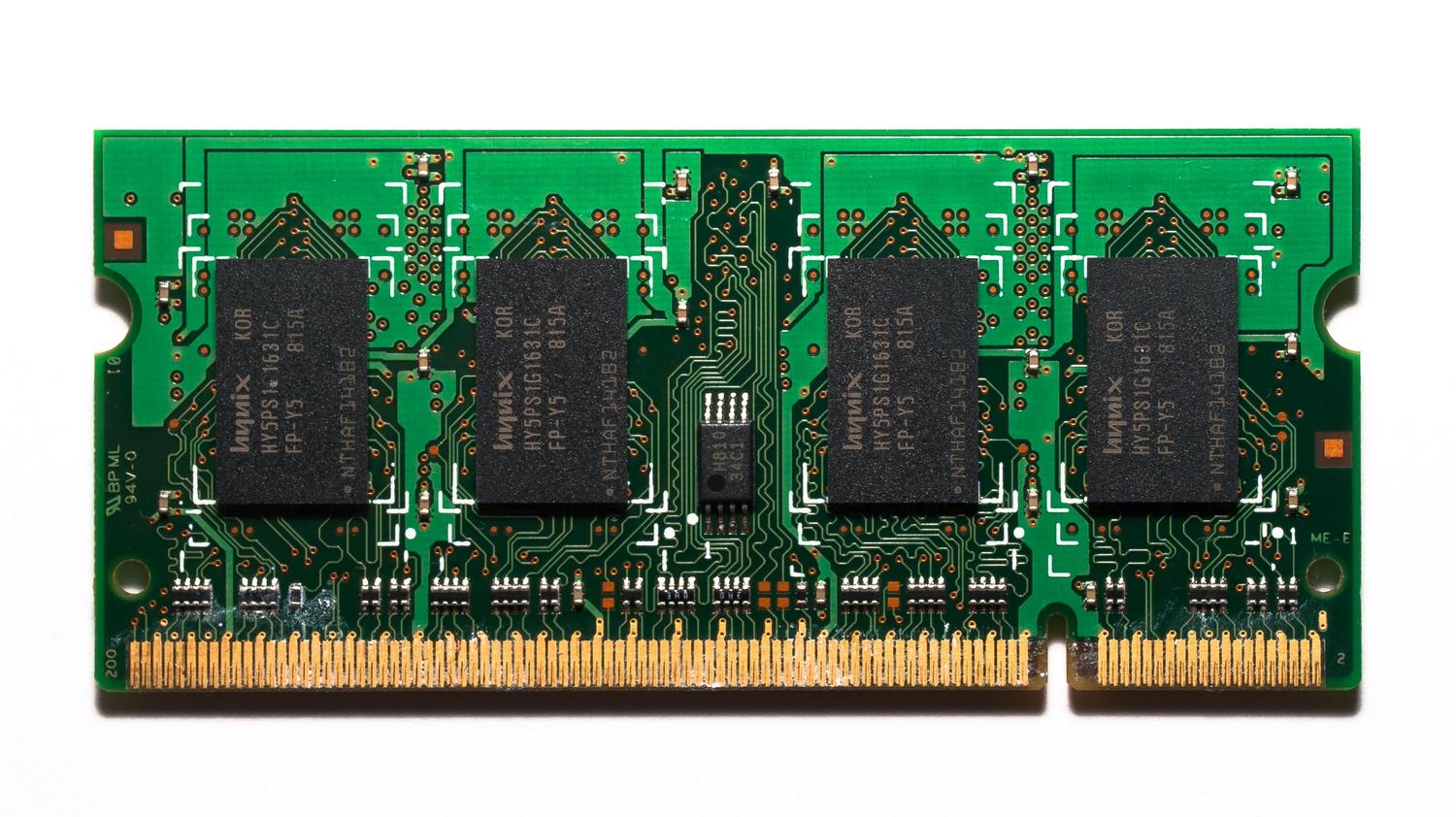
Sigurado akong nangyari na ito sa iyo: gusto mong magpatugtog ng musika para makapag-concentrate o maglaro ng isang mahirap na laro, at bigla mong mapansin na ang iyong computer ay nagsisimulang tumakbo nang napakabagal. Ang Spotify ay isang kamangha-manghang tool, ngunit kung minsan ay kinakain nito ang mga resources ng system nang hindi natin namamalayan, na nakakaapekto sa pagganap ng iba pang mga gawain.
Para maiwasan ang pagka-overload o pagkaubusan ng data sa iyong device sa kalagitnaan ng buwan, may ilang setting na maaari mong isaayos. Mula sa pagpili ng bersyon ng app na gumagamit ng pinakakaunting RAM hanggang sa pagsasaayos ng kalidad ng streaming , marami kang magagawa para matiyak na hindi makakaapekto ang musika sa iyong hardware.
Alin ang pinakamahusay na bersyon ng Spotify para maiwasan ang labis na pag-load ng RAM?

Kung gumagamit ka ng Windows, mayroon kang tatlong paraan para makinig sa iyong mga playlist: ang naka-install na app, ang browser, o ang web app. Hindi lahat ng ito ay pantay na nakakaapekto sa performance. Ang opisyal na app, bagama't ang pinakakumpleto, ay kadalasang nagdudulot ng pagtaas sa paggamit ng memory , lalo na kapag nag-cache ito ng content para maiwasan ang pagkaputol ng musika.
Sa kabilang banda, ang mga browser ay kilala sa pagiging mga resource hog; ang pagbubukas ng Spotify tab ay maaaring makabuo ng maraming proseso sa background na nakakaubos ng RAM . Dito pumapasok ang web app. Bilang isang pinasimpleng bersyon na nagbubukas ng isang instance ng browser, ito ang pinakamagaan na opsyon at mainam kung gusto mong maglaro o magtrabaho nang hindi nagfi-freeze ang iyong PC.
Napakasimple lang ng pag-install nito: pumunta sa website ng Spotify gamit ang Chrome o Edge at hanapin ang icon ng pag-install sa address bar. Tandaan lamang na, sa kasamaang palad, hindi na sinusuportahan ng Firefox ang format na ito ng web application.
Paghusayin ang paggamit ng iyong mobile data

Hindi lang RAM ang mahalaga; may papel din ang bandwidth. Nag-iiba ang paggamit ng bandwidth ng Spotify depende sa kalidad na pipiliin mo. Sa karaniwan, ang konsumo ay mula 25 MB hanggang 150 MB kada oras. Kung nakikinig ka sa mababang kalidad, gagamit ka lamang ng humigit-kumulang 25 MB kada oras , habang ang napakataas na kalidad ay maaaring magpataas ng paggamit hanggang sa 150 MB.
Para maiwasan ang hindi magandang sorpresa sa iyong singil, maaari mong i-activate ang feature na data saving. Pumunta lang sa iyong profile, ilagay ang Settings at Privacy , at hanapin ang seksyong Data saving at offline playback. Kung ia-activate mo ang opsyong ito, babawasan ng app ang kalidad ng tunog at lilimitahan ang video para mabawasan ang trapiko sa network.
Mga karagdagang tip para ma-optimize ang iyong koneksyon

May mga detalyeng hindi napapansin ngunit nadaragdagan. Halimbawa, ang tampok na Canvas, na lumilikha ng maiikling visual loop na lumilitaw habang tumutugtog ang isang kanta, ay kumukonsumo ng karagdagang data. Maaari mo itong i-disable sa iyong telepono at computer mula sa display menu upang makatipid ng ilang kilobytes.
- Mga offline na pag-download: Kung mayroon kang Premium, ang pinakamatalinong gawin ay i-download ang musika gamit ang Wi-Fi. Sa ganoong paraan, kapag pinatugtog mo ito, walang nagagamit na data.
- Kontrol ng podcast: Mas malaki ang file size ng mga podcast video kaysa sa audio. Pinapatugtog lang ito ng Spotify kung nasa screen, pero puwede mo i-configure ang mga download para lang hinaan nila ang audio.
- Walang pagkawala ng audio: Mag-ingat sa Lossless format, dahil malalaki ang mga file at Nangangailangan sila ng isang napaka-stable na koneksyon. at mabilis.
Kung madalas kang maglakbay at ayaw mong mag-alala tungkol sa mga Wi-Fi network, isang modernong alternatibo ay ang paggamit ng unlimited data eSIM . Sa ganitong paraan, makakalimutan mo ang mga limitasyon sa data at masiyahan sa de-kalidad na serbisyo nang hindi natatakot na maubusan ng koneksyon.
Pamamahala ng bandwidth at imbakan
Para matiyak ang walang patid na pag-playback ng musika, ginagamit ng Spotify ang ilan sa iyong bandwidth para mag-preload ng content. Kung mapapansin mong mabagal ang iyong internet, mainam na isara ang iba pang app na gumagamit ng data sa background. Tandaan din na maaari mong pamahalaan kung pinapayagan ng app ang pag-download ng content gamit ang mobile data o kung mas gusto mong limitahan ito nang eksklusibo sa Wi-Fi sa iyong mga setting ng pag-playback.
Para makita nang eksakto kung magkano ang iyong ginagastos, may mga seksyon sa pamamahala ng app ang Android at iOS kung saan maaari mong subaybayan ang paggamit ng data ng Spotify nang real time. Sa PC, maaari mong suriin ang paggamit ng network mula sa mga advanced na setting ng internet ng system.
Sa pamamagitan ng pagsasama-sama ng paggamit ng web app para magbakante ng RAM, pagsasaayos ng kalidad ng audio para maiwasan ang pagkaubos ng iyong data plan, at pag-disable ng mga hindi kinakailangang visual na elemento, mapapatakbo mo nang maayos ang Spotify nang hindi nakompromiso ang performance ng iyong device o ang iyong badyet.