- I-configure ang iyong Kindle mula mismo sa device at mula rin sa website ng Amazon para pamahalaan ang mga kagustuhan, nilalaman, at seguridad.
- Ayusin ang iyong karanasan sa pagbabasa: laki ng font, mga tema, progreso, diksyunaryo, mga salungguhit, mga tala, mga bookmark, at mga tampok sa pagbabasa nang mabilis.
- I-optimize ang baterya at performance sa pamamagitan ng pagkontrol sa WiFi, brightness, page refresh, internal storage, at mga naka-save na wireless connection.
- Palawakin ang iyong library sa pamamagitan ng pagsasama-sama ng mga binili sa Amazon gamit ang Send to Kindle, Calibre, at iba pang legal na mapagkukunan ng mga digital na libro.
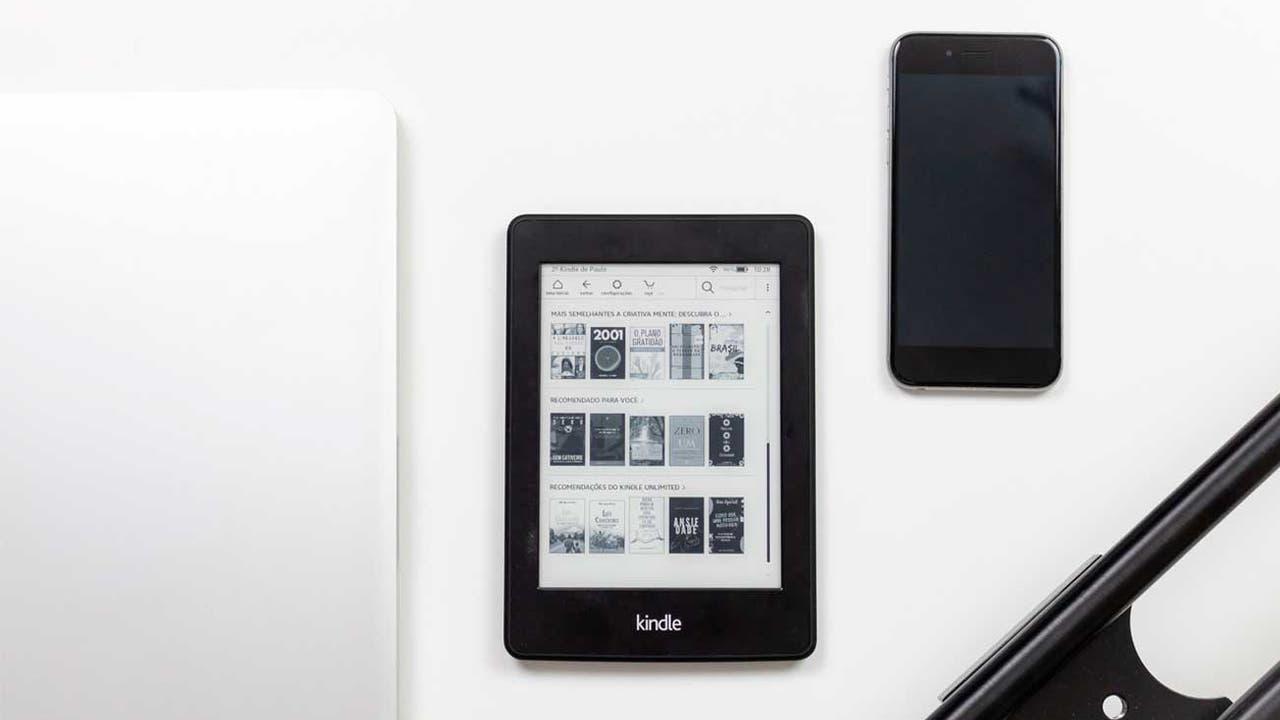
Nakakapanabik ang pagbili ng bagong Kindle, lalo na kung sanay ka nang magbasa sa papel at bigla mong mapapansin na puno ng mga setting, menu, at opsyon ang iyong device na hindi mo alam kung saan magsisimula. Ang magandang balita ay simple lang ang unang pag-setup, at sa pamamagitan ng ilang tricks, magagawa mo itong mai-configure nang perpekto sa loob lamang ng ilang minuto para mabasa mo nang eksakto sa paraang gusto mo.
Sa gabay na ito, makikita mo ang sunud-sunod at kumpletong paliwanag ng lahat ng maaari mong i-configure sa iyong Kindle (Paperwhite, Scribe o anumang iba pang bagong modelo), kung paano ito pamahalaan nang malayuan mula sa iyong Amazon account, kung aling mga setting ang dapat mong ayusin muna, ilang tip sa buhay ng baterya, seguridad, mga hindi gaanong kilalang trick, at kung paano gamitin ang mga tool tulad ng Calibre at Libby para masulit ito.
Paunang pag-setup ng iyong unang Kindle
Kung kakalabas mo lang ng iyong Kindle sa kahon, ang unang dapat gawin ay kumpletuhin ang ilang pangunahing hakbang sa pag-setup para i-link ito sa iyong Amazon account at ihanda ito para sa pag-download ng mga libro.
Kapag binuksan mo ito sa unang pagkakataon, hihilingin sa iyo ng setup wizard na piliin ang iyong wika at kumonekta sa Wi-Fi . Mahalagang ikonekta ito sa isang matatag na wireless network, dahil gagamitin nito ang network na ito upang mag-log in sa iyong account at mag-download ng anumang kinakailangang mga update.
Pagkatapos kumonekta sa network, hihilingin sa iyo ng device na ilagay ang iyong username at password sa Amazon . Gagamitin ang account na ito para pamahalaan ang iyong mga biniling libro, mga tala, progreso sa pagbabasa, at lahat ng iba pang data na nauugnay sa iyong Kindle. Kung wala ka pang account, maaari kang gumawa ng isa sa parehong prosesong ito.
Sa mga unang screen, maaari ka ring pumili ng ilang pangunahing kagustuhan sa pagbabasa , tulad ng default na laki ng font o kung gusto mong magrekomenda ang Amazon ng mga libro. Walang tiyak na kondisyon: lahat ng setting na ito ay maaaring baguhin sa ibang pagkakataon sa mga menu ng mga setting.
Isang bagay na dapat mong gawin mula sa simula ay ang pumunta sa quick settings menu (sa pamamagitan ng pag-tap sa itaas ng screen) at tingnan ang mga parameter tulad ng oras, liwanag, at dark mode . Ang pag-set up ng mga ito nang tama mula sa simula ay makakaiwas sa iyo sa pag-abala sa mga ito sa kalagitnaan ng pagbabasa.
I-set up ang iyong Kindle mula sa website ng Amazon
Isa sa mga pinakamakapangyarihang—at hindi gaanong kilalang—mga tampok ay ang maaari mong pamahalaan ang iyong Kindle nang hindi ito pisikal na hawak. Dahil sa koneksyon sa Wi-Fi at pag-synchronize sa iyong Amazon account, maraming setting ang maaaring baguhin mula sa iyong web browser.
Para gawin ito, pumunta lamang sa website ng Amazon at mag-sign in gamit ang parehong account na ginagamit mo sa iyong Kindle. Kapag naka-sign in na, i-hover ang iyong mouse sa "Account & Lists" sa itaas at i-click ang "Account" para ma-access ang iyong personal na lugar.
Sa seksyong iyon, makakakita ka ng isang bloke na tinatawag na "Digital Content and Devices ." Mula doon, maa-access mo ang "Manage Your Content and Devices," na siyang control center para sa lahat ng Kindle, Fire device, at iba pang device na nauugnay sa iyong account.
Sa loob ng "Nilalaman at Mga Device," lumipat sa tab na "Mga Device" at piliin ang iyong Kindle mula sa listahan. Pagkatapos ay makakakita ka ng ilang mga opsyon, kabilang ang "Mga Kagustuhan," kung saan matatagpuan ang maraming setting na maaari mong baguhin nang malayuan.
Mahalagang malaman na ang mga pagbabago ay ilalapat lamang sa iyong reader kapag ang device ay nakakonekta sa internet at hindi nasa airplane mode . Kung wala kang Wi-Fi kapag ginawa mo ang mga pagbabago, huwag mag-alala: awtomatiko itong magsi-sync sa sandaling kumonekta ka muli.
Mga setting na maaari mong baguhin nang malayuan
Mula sa dashboard ng Amazon, hindi mo lamang makikita kung aling mga device ang iyong nairehistro, ngunit maaari mo ring i-tweak ang maraming pangunahing aspeto na may kaugnayan sa iyong Kindle nang hindi ito pisikal na hinahawakan.
Sa seksyong "Mga Kagustuhan" maaari mong baguhin ang mga paraan ng pagbabayad na nauugnay sa iyong mga biniling libro, na kapaki-pakinabang kung gusto mong gamitin ng isang miyembro ng pamilya ang Kindle ngunit mapunta ang mga singil sa ibang card, o kung lumipat ka na ng bangko at ayaw mong baguhin ang anumang bagay mula sa reader.
Mayroon ka ring mga opsyon para sa pamamahala ng iyong Family Library at paghiram ng mga libro . Mula doon, maaari kang magbahagi ng mga partikular na pamagat sa ibang miyembro ng pamilya, magpahiram ng mga libro sa ibang mga compatible na user, o kahit na ibalik ang mga binili mo sa pamamagitan ng Kindle Unlimited kung nagbago ang iyong isip.
Ang isa pang mahalagang tampok ay ang awtomatikong pag-update ng libro at pag-save ng mga Wi-Fi network. Pinapayagan ka ng Amazon na pumili kung gusto mong awtomatikong mag-update ang mga edisyon ng iyong ebook kapag gumawa ng mga pagbabago ang publisher, at pinapayagan ka rin nitong tingnan at pamahalaan ang mga wireless network na ginamit mo sa device.
Panghuli, ang remote panel na ito ay nag-aalok ng mga advanced na opsyon tulad ng pagpapanumbalik ng iyong Kindle sa mga factory setting o ganap na pag-unlink nito mula sa iyong account kung ibebenta mo ito, ibibigay, o ititigil na lang ang paggamit nito. Ito ay isang ligtas na paraan upang linisin ito nang hindi kinakailangang nasa harap mo ito.
Tukuyin kung aling modelo ng Kindle ang mayroon ka
Sa paglipas ng mga taon, maraming modelo at rebisyon ng Kindle ang inilabas, kaya maaaring hindi ka lubos na sigurado kung aling bersyon ang mayroon ka. Ang pag-alam nito ay makakatulong sa pagbili ng mga case, accessories, o pagsunod sa mga partikular na tutorial.
Para tingnan ito, i-tap ang itaas na bahagi ng screen, pumunta sa "Mga Setting," at pagkatapos ay sa "Mga Opsyon ng Device ." Doon mo makikita ang isang seksyon na tinatawag na "Impormasyon ng Device," na nagpapahiwatig ng partikular na modelo ng Kindle na mayroon ka.
Sa parehong window na iyon, makikita mo ang impormasyon tulad ng serial number, kakayahan ng network (halimbawa, WiFi only o WiFi + mobile connectivity sa mga mas lumang modelo), ang naka-install na bersyon ng firmware at ang natitirang libreng memory sa internal storage.
I-customize ang screen: cover, dark mode, at laki ng interface
Isa sa mga unang bagay na karaniwang inaayos ng mga tao ay ang pangkalahatang hitsura: kung ano ang ipinapakita sa lock screen, ang laki ng mga elemento, at kung gusto mo ng light o dark mode sa mga menu.
Sa maraming bagong modelo, tulad ng Paperwhite at Scribe, maaari mong ipakita ang pabalat ng aklat na kasalukuyan mong binabasa sa lock screen. Para paganahin ang opsyong ito, pumunta sa "Mga Setting," pagkatapos ay "Mga Opsyon ng Device," at i-on ang "Ipakita ang pabalat."
Kung mayroon kang Kindle na may malaking screen (tulad ng Scribe), maaaring mas maginhawa para sa iyo na dagdagan ang laki ng mga button at kahon sa interface. Sa Mga Setting, pumunta sa Mga Opsyon ng Device, pagkatapos ay Mga Setting ng Display, at panghuli Laki ng Screen para pumili sa pagitan ng default na laki o mas malaki.
Ang dark mode ay ina-activate mula sa quick menu na lumalabas kapag tinapik mo ang itaas na bahagi ng screen habang nagbabasa. Binabaligtad ng opsyong ito ang mga kulay ng interface upang maging itim ang mga background at puti ang teksto . Mas komportable ito para sa ilang tao sa mga lugar na mahina ang liwanag o para mabawasan ang pagkapagod ng mata.
Ang lahat ng mga pagbabagong ito ay nakakaapekto lamang sa interface at lock layer, kaya maaari kang mag-eksperimento nang walang takot hanggang sa mahanap mo ang kumbinasyon na pinakagusto mo sa iyong partikular na kaso.
Kontrolin ang laki ng font at hitsura ng pahina
Ang pinakamahalagang katangian ng Kindle ay ang kakayahang isaayos ang teksto ayon sa iyong kagustuhan . Ang pagpapalit ng laki, uri, at mga margin ng font ay ginagawang mas komportable ang karanasan sa pagbabasa, lalo na kung nagbabasa ka nang maraming oras.
Kapag nasa isang libro ka, i-tap ang itaas na bahagi ng screen para ipakita ang menu at pagkatapos ay i-tap ang button na "Aa". Bubuksan nito ang panel na "Page Appearance", kung saan maaari mong baguhin ang font family, laki , at, sa ilang modelo, ang bold level, na siyang tumutukoy sa kapal ng stroke.
Bukod sa laki ng font, kasama rin sa panel na iyon ang mga setting na "Mga Tema" at "Disenyo." Ang mga tema ay mga paunang natukoy na kombinasyon ng font, laki, margin, at espasyo na maaari mong i-activate sa pamamagitan ng isang tap. Sa "Format" o "Disenyo," pipiliin mo ang oryentasyon (portrait o landscape), pagkakahanay ng teksto, at mga margin.
Kung ayaw mong mabalam sa mga menu, puwede mo ring baguhin ang laki ng font nang mabilisan gamit ang kilos na pagkurot gamit ang dalawang daliri : pagdikitin ang iyong mga daliri para paliitin ang laki ng font o paghiwalayin ang mga ito para palakihin ito, tulad ng gagawin mo sa isang mobile phone kapag nagzo-zoom in.
Kasabay ng mga setting na ito ay ang opsyong "Pag-usad ng Pagbasa", na nagbibigay-daan sa iyong pumili kung mas gusto mong makita ang mga natitirang pahina, ang natitirang oras sa kabanata , o ang natitirang oras sa buong libro. Maaari mo itong baguhin sa pamamagitan ng pagbalik sa "Aa > Higit Pa > Pag-usad ng Pagbasa" o sa pamamagitan lamang ng pag-tap sa indicator na lumalabas sa kaliwang sulok sa ibaba habang nagbabasa ka.
Mga tip para sa pagbabasa ng progreso at ang orasan
Ang kalkulasyon ng "Oras na Natitira" ay batay sa iyong aktwal na mga gawi sa pagbabasa, kaya maaaring matagalan muna bago ma- calibrate nang tama . Kung mapapansin mong naging masyadong hindi tumpak ang pagbasa, mayroong panloob na utos na i-reset ito.
Para gawin ito, i-tap ang itaas na bahagi ng screen, i-tap ang icon ng magnifying glass para sa paghahanap , at i-type nang eksakto ang ";ReadingTimeReset" (kasama ang semicolon sa simula). Normal lang para sa Kindle na sabihin na wala itong makitang anumang resulta; tumatakbo pa rin ang command sa background.
Sa parehong hanay ng mga karagdagang opsyon sa ibaba ng buton na "Aa", maaari kang magpasya kung gusto mo bang lumabas ang orasan habang nagbabasa ka. Kung nakakaabala sa iyo ang oras, alisan ng tsek ang kahon na "Ipakita ang orasan habang nagbabasa" at mawawala ito sa itaas.
Pagsasalungguhit, mga tala, mga bookmark, at mga paghahanap sa loob ng libro
Isa sa mga pangunahing kalakasan ng Kindle kumpara sa pisikal na libro ay ang kadalian ng pagmamarka ng mahahalagang impormasyon at pagkuha nito sa ibang pagkakataon nang hindi pinupuno ang mga pahina ng mga post-it note.
Para i-highlight ang isang sipi, pindutin nang matagal ang iyong daliri sa isang salita at i-drag ang selector hanggang sa matakpan nito ang lahat ng tekstong gusto mong markahan. Bitawan ang iyong daliri at makikita mo ang opsyon para i-highlight o magdagdag ng nakasulat na tala na nauugnay sa highlight na iyon, mainam para sa pag-aaral o para sa mas teknikal na pagbasa.
Kung gusto mong hanapin ang lahat ng iyong mga tala at naka-highlight na teksto sa isang libro, i-tap ang itaas na bahagi ng screen habang nagbabasa, i-tap ang icon ng notebook o "Pumunta sa" (depende sa bersyon) at maa-access mo ang isang index na naglalaman ng lahat ng mga salungguhit at anotasyon na iyong ginawa.
Maaari ka ring maghanap ng mga partikular na salita o parirala sa loob ng libro gamit ang icon na magnifying glass . Ipinapakita ng paghahanap na ito ang mga tugma sa teksto, iyong mga tala, at iba pang nauugnay na elemento, na nagbibigay-daan sa iyong mabilis na lumipat sa eksaktong seksyon na kailangan mo.
Kung gusto mong matandaan ang isang buong pahina, hindi lang isang pangungusap, puwede mo itong i-save bilang bookmark . Mula sa top menu ng libro, i-tap ang bookmark icon, at mase-save ang pahinang iyon para makabalik ka rito sa ilang tap lang.
Diksyunaryo, pagbabahagi ng mga snippet, at pagsusumite ng mga artikulo
Kapag may nakita kang salitang hindi mo alam, hindi mo na kailangang kunin ang iyong telepono: ang Kindle ay may kasamang built-in na mga diksyunaryo na maaari mong tingnan nang hindi umaalis sa libro.
Para magamit ang mga ito, pindutin nang matagal ang iyong daliri sa salita hanggang sa mapili ito. Kung hindi ito agad lilitaw, tapikin itong muli para buksan ang buong menu. Pagkatapos ay tapikin ang icon na may tatlong tuldok at piliin ang "Buksan ang diksyunaryo" para makita ang kahulugan.
Ang isa pang pagpipilian ay ang pagbabahagi ng isang partikular na bahagi ng iyong binabasa online. Kung nakakonekta ang iyong Kindle, makakakita ka ng opsyong "Ibahagi" kapag pinili mo ang teksto. Ang paggamit ng opsyong ito ay magpapadala ng nilalaman sa email address na nauugnay sa iyong Kindle account.
At kung gusto mong magpadala ng isang buong artikulo mula sa iyong computer o mobile device, ang pangunahing function ay "Ipadala sa Kindle." Sa mga setting ng iyong device, sa ilalim ng "Aking Account," makakakita ka ng field na tinatawag na "Ipadala sa Kindle Email" : ito ay isang espesyal na address na nauugnay sa iyong e-reader.
Sunod, pumunta sa website ng Amazon na nakalaan para sa serbisyong ito (amazon.es/sendtokindle) o i-install ang mga opisyal na mobile app. Doon ay maaari kang mag-upload ng mga dokumento at artikulo at piliin kung saang Kindle device mo ipapadala ang mga ito, o gamitin ang opsyong "Ibahagi > Ipadala sa Kindle" nang direkta mula sa iyong mobile browser.
Mga tip para mapakinabangan ang buhay ng baterya
Kapag inilabas mo pa lang sa kahon, kadalasang tumatagal nang napakatagal ang baterya ng Kindle, ngunit mas mapapakinabangan mo pa ito sa pamamagitan ng pagsasaayos ng ilang simpleng setting ng pagkonsumo ng kuryente . Ang pinakamabisang pagsasaayos ay ang airplane mode.
Kung bubuksan mo ang quick panel mula sa itaas ng screen, makikita mo ang button na airplane mode . Ang pag-activate nito ay magdi-disable sa lahat ng wireless na koneksyon, kaya ang power lang ang gagamitin ng mambabasa kapag lumilipat ng mga pahina o nakikipag-ugnayan dito, at napakakaunti lang sa natitirang oras.
Ang ideya ay panatilihing naka-on ang airplane mode palagi at i-off lamang ito kapag kailangan mong mag-download ng mga bagong libro, i-sync ang iyong progreso, o magpadala ng mga dokumento. Gamit ang trick na ito, ang buhay ng baterya ay maaaring tumagal nang ilang linggo.
Bukod pa rito, ipinapayong bawasan ang liwanag hangga't maaari nang hindi naaapektuhan ang pagiging madaling mabasa. Ang liwanag ng screen ay isa sa mga pinakamalaking nakakaubos ng baterya araw-araw , kaya ang pagpapanatili nito sa katamtamang antas ay nakakatulong nang malaki.
Ang ilang modelo ng Kindle ay may kasamang basic web browser para sa paminsan-minsang paggamit. Hindi ito ginawa para palitan ang iyong telepono o computer, ngunit maaari itong maging kapaki-pakinabang para sa pagbabasa ng mahabang artikulo kung ang iyong Kindle lamang ang iyong pagpipilian.
Para mabuksan ito, sa home screen, pindutin ang tab na "Higit Pa" o pindutin ang tatlong tuldok na buton at piliin ang opsyong "Browser" (maaaring bahagyang mag-iba ang pangalan depende sa firmware). Magbubukas ang isang window kung saan maaari mong i-type ang address ng pahinang gusto mong bisitahin.
Tandaan na ang lahat ay magiging itim at puti, ang pag-scroll ay magiging medyo mabagal, at ang pangkalahatang karanasan ay hindi maihahambing sa isang modernong mobile phone . Gayunpaman, kung gusto mong magbasa ng isang artikulo o isang mahabang teksto nang walang mga abala, maaari itong maging kapaki-pakinabang sa ilang mga oras.
Seguridad: Protektahan ang iyong Kindle gamit ang isang password
Kung ayaw mong may basta-basta nagbubukas ng iyong Kindle at nagmamasid sa iyong binabasa, ang pinakamagandang gawin ay i-activate ang password ng device . Sa ganitong paraan, sa tuwing bubuksan mo ito, kakailanganin mong maglagay ng code para ma-unlock ito.
Para i-set up ito, pumunta sa "Mga Setting," pagkatapos ay "Mga Opsyon sa Device," at i-tap ang "Password ng Device ." Hihilingin sa iyo ng mambabasa na ilagay ang password nang dalawang beses para matiyak na walang mga error. Mula noon, ito ay mapoprotektahan na.
Pumili ng passcode na madaling tandaan ngunit hindi masyadong halata. Kung makalimutan mo ito, kakailanganin mong i-factory reset ang iyong Kindle , na nangangahulugang mawawala ang iyong mga lokal na setting (bagaman maaaring mabawi ang mga biniling libro mula sa iyong Amazon account).
Pag-refresh ng pahina at paglilinis ng mga "multo" sa screen
Ang teknolohiyang e-ink ay nangangahulugan na kapag binuklat mo ang pahina, minsan ay may natitira pang napakahinang bakas ng nakaraang pahina . Kadalasan ay hindi ito napapansin, ngunit maaari itong maging nakakainis sa ilang uri ng nilalaman.
Para maiwasan ito, maaari mong paganahin ang pag-refresh ng buong pahina. Pumunta sa "Mga Setting" at i-access ang "Mga Opsyon sa Libro at Notebook" o "Mga Opsyon sa Pagbasa" (nag-iiba ang pangalan depende sa modelo). Doon mo makikita ang isang setting na tinatawag na "Page Refresh" o katulad nito, na pinipilit ang isang buong pag-refresh sa bawat pagbukas mo ng pahina.
Kapag naka-activate ang mode na ito, mas kapansin-pansing kumukurap ang screen sa bawat pagpapalit ng pahina, ngunit kapalit nito, halos lahat ng artifact mula sa mga nakaraang pahina ay nawawala. Ikaw ang magpapasya kung ano ang pinakamainam para sa iyo depende sa iyong binabasa.
Mag-browse ng libro nang hindi nawawala ang kasalukuyan mong posisyon
Karaniwan nang gustong repasuhin ang isang bagay na nabasa mo na ilang pahina na ang nakalipas o tingnan kung ano ang susunod na mangyayari, ngunit kung paulit-ulit mo lang binabalikan ang mga pahina, madaling makalimutan kung nasaan ka na.
Dito pumapasok ang function na "browse". Habang nagbabasa ka ng libro, mag-swipe pataas mula sa ibaba ng screen. Makakakita ka ng isang uri ng overlay navigation view na nakabukas , na nagbibigay-daan sa iyong sumulong o paatras sa teksto nang hindi binabago ang iyong aktwal na posisyon sa pagbabasa.
Kapag tapos ka nang mag-browse, isara lang ang view na iyon at babalik ka sa eksaktong talata kung saan ka naroroon. Ito ay lalong kapaki-pakinabang sa mga nobelang may maraming tauhan o sa mga teknikal na aklat kung saan kailangan mong paulit-ulit na sumangguni sa mga nakaraang diagram o kahulugan.
Pamahalaan at isaayos ang iyong library ng mga libro
Sa paglipas ng panahon, mapupuno ng mga pamagat ang iyong Kindle, at maaaring maging medyo magulo ang pagtukoy kung ano ang nabasa na, kung ano ang hindi pa, kung ano ang na-download na , at kung ano ang nasa cloud lang. Mabuti na lang at may ilang disenteng tool sa pag-filter at pag-uuri ang library.
Sa screen ng iyong library, sa kaliwang sulok sa itaas, makakakita ka ng button na filter. Mula roon, maaari mo lamang ipakita ang mga na-download na libro, nabasang libro, o hindi pa nababasang libro , pati na rin ang pag-filter ayon sa uri ng nilalaman: buong libro, mga sample, mga personal na dokumento, komiks, atbp.
Sa kanang sulok sa itaas, may isa pang icon, na karaniwang kinakatawan ng tatlong bar na may iba't ibang haba, na nagbibigay-daan sa iyong pagbukud-bukurin ang listahan ayon sa iba't ibang pamantayan : kamakailan, pamagat, may-akda, petsa ng publikasyon, at higit pa. Maaari mo ring piliin kung gusto mong pataas o pababa ang pagkakasunod-sunod.
Kung napakalaki ng iyong library, ang pagsasama-sama ng mga filter at pag-uuri ay magpapadali sa paghahanap ng aklat na alam mong mayroon ka ngunit hindi mo matandaan kung saan . Bukod pa rito, maaari mo ring pamahalaan kung aling mga pamagat ang lumalabas o nakatago sa bawat device sa pamamagitan ng website ng Amazon.
Pamahalaan ang mga koneksyon sa WiFi at internal storage
Mula sa panel ng mga setting, maaari mo ring kontrolin ang lahat ng wireless network na natatandaan ng iyong Kindle at ang espasyong nasa loob ng internal memory nito, na mahalaga kung madalas kang mag-load ng marami sa iyong sariling mga dokumento.
Para sa Wi-Fi, pumunta sa "Mga Setting" at pagkatapos ay "Wireless Connection." Doon mo makikita ang switch ng airplane mode at ang listahan ng mga network . Pumunta sa "Mga Wi-Fi Network" para magdagdag ng mga bago o magbura ng mga hindi mo na kinokonektahan, at sa "Delete Wi-Fi Passwords" para magbura ng lahat ng password na naka-save sa iyong Amazon account nang sabay-sabay.
Para sa imbakan, pumunta sa "Mga Setting," pagkatapos ay "Mga opsyon sa device," at pagkatapos ay "Mga advanced na opsyon ." Makikita mo roon ang "Pamamahala ng imbakan," na nagpapakita kung gaano kalaking espasyo ang ginagamit ng mga libro, personal na dokumento, screenshot, at iba pang data.
Mula sa menu na iyon, maaari mong ma-access ang bawat kategorya at burahin ang anumang hindi mo na kailangan. Isa itong mahusay na paraan upang mapanatiling magaan at organisado ang iyong Kindle , lalo na kung madalas kang naglilipat ng maraming PDF o mga dokumento sa trabaho dito.
Paano makakuha ng mas maraming libro: Amazon, Calibre, at iba pang mga trick
Ang pinakadirektang paraan para makakuha ng mga libro para sa iyong Kindle ay, siyempre, ang bumili ng mga ito o kumuha ng mga ito nang libre sa Amazon . Kung ginagamit mo ang parehong account sa web at sa iyong device, awtomatikong idadagdag ang mga pamagat sa iyong library at maaari mo itong i-download sa isang tap.
Kung bibili ka rin ng mga libro mula sa ibang mga tindahan o ida-download ang mga ito mula sa mga legal na mapagkukunan sa mga format tulad ng EPUB, maaari mong gamitin ang Calibre , ang klasikong programa para sa pamamahala ng mga digital library mula sa iyong computer. Tinutukoy ng Calibre ang iyong Kindle, kino-convert ang mga kinakailangang format, at hinahayaan kang ipadala ang mga ito sa device sa ilang pag-click lamang.
Para sa Libby, ito ay isang app na nagbibigay-daan sa iyong humiram ng mga ebook mula sa mga katugmang pampublikong aklatan. Karaniwang pinakamahusay na gumagana ang Libby sa mga system na gumagamit ng DRM at mga ecosystem maliban sa Kindle, ngunit sa ilang mga kaso, maaari kang mag-export ng mga hindi protektadong pamagat sa mga format na maaari mong i-convert gamit ang Calibre at ilipat sa iyong e-reader.
Bukod pa rito, maraming website online ang nag-aalok ng mga libreng libro na gumagalang sa karapatang-ari. Hangga't ang mga pamagat ay nasa karaniwang mga format, maaari mo itong ipadala sa iyong Kindle sa pamamagitan ng email gamit ang Send to Kindle address o i-upload ang mga ito nang direkta gamit ang Calibre.
Kindle nang walang mga ad: paano ito gumagana at kung anong mga opsyon ang mayroon ka
Sa ilang mga bansa at modelo, nagbebenta ang Amazon ng mga bersyon ng Kindle na may mga ad sa lock screen , kapalit ng bahagyang mas mababang presyo. Ang mga ad na ito ay hindi lumalabas sa loob mismo ng mga libro, sa mga home at lock screen lamang.
Maraming tao ang nakikipag-ugnayan sa serbisyo sa customer ng Amazon upang magtanong kung maaari nilang alisin ang mga ad nang libre "magpakailanman." Ang totoo, opisyal na nag-aalok ang Amazon ng opsyon na alisin ang mga ad sa pamamagitan ng pagbabayad ng pagkakaiba sa pagitan ng presyo ng modelong walang ad at ng karaniwang presyo, alinman sa pamamagitan ng iyong account o sa pamamagitan ng suporta.
Sa mga bihirang pagkakataon, at depende sa rehiyon, kasaysayan ng customer, o kahit sa taong tumutulong sa iyo, maaaring gumawa ng eksepsiyon ang suporta at alisin sila nang walang bayad , ngunit hindi ito garantisado o isang karaniwang gawain na maaari mong hingin. Samakatuwid, ipinapayong lapitan ang prosesong ito nang hindi ito ipinagwawalang-bahala.
Kung gusto mong subukan ang iyong swerte, mag-log in sa iyong Amazon account, pumunta sa "Help," at gumamit ng chat o phone support. Ipaliwanag na gusto mong alisin ang mga ad sa iyong Kindle at tanungin kung ano ang mga opsyon mo. Minsan ang sagot ay ang magbayad ng maliit na bayad; sa ibang pagkakataon, kung papalarin, maaari nila itong gawin nang libre.
Sa lahat ng mga pagsasaayos na ito, mga opsyon sa remote, at maliliit na trick, ang isang bagong-bagong Kindle ay mabilis na nagiging mula sa pagiging isang simpleng device patungo sa pagiging isang mambabasa na perpektong iniayon sa iyo, kung saan ang pamamahala ng iyong library, pag-personalize ng iyong karanasan sa pagbabasa, at pag-aalaga sa baterya ay kailangan lamang ng ilang pag-tap, mula sa device at mula sa iyong Amazon account.
