- Ang undervolting ay nagbibigay-daan sa iyo upang mabawasan ang temperatura at pagkonsumo ng enerhiya nang hindi kinakailangang isakripisyo ang pagganap.
- Ang katatagan ang kritikal na salik, na nangangailangan ng masusing pagsubok upang maiwasan ang mga pag-restart o mga blue screen.
- Mayroong iba't ibang mga pamamaraan para sa paglalapat ng pamamaraang ito, mula sa manu-manong mga pagsasaayos ng BIOS hanggang sa mga awtomatikong tool sa pag-optimize.
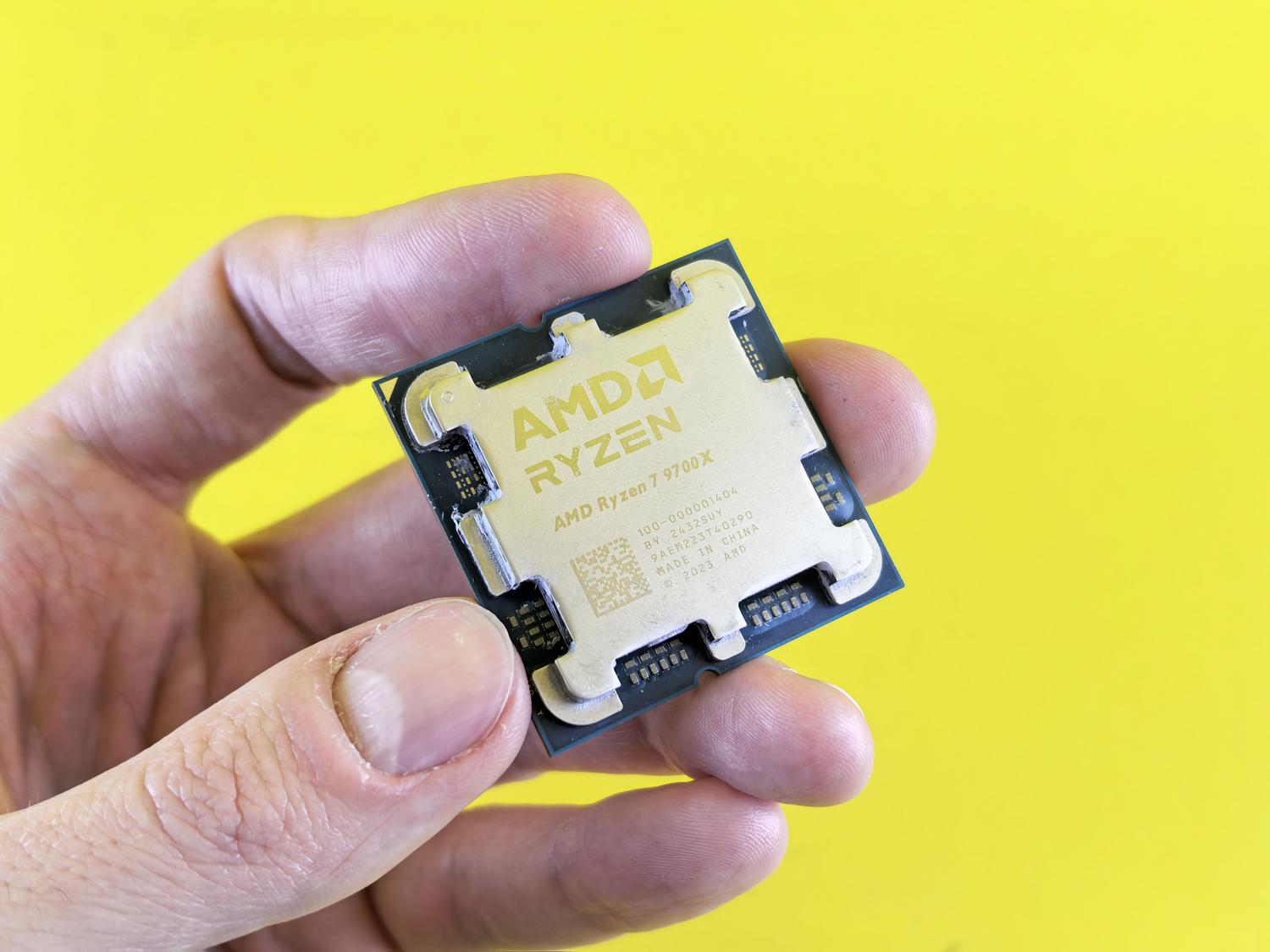
Kung mayroon kang AMD Ryzen processor, malamang napansin mo na ang mga chip na ito ay may posibilidad na maging masyadong matipid sa kuryente, lalo na sa ilalim ng mabigat na karga. Ang arkitekturang ito ay karaniwang naglalapat ng mas agresibong boltahe kaysa sa mga kakumpitensya nito, na nangangahulugang ang temperatura ng CPU ay tumataas nang husto sa panahon ng mga mahirap na gawain, na nagiging sanhi ng tunog ng mga bentilador na parang isang jet engine.
Para malutas ito, mayroong undervolting, isang pamamaraan na kinabibilangan ng pagbabawas ng operating voltage upang gawing mas mahusay ang processor. Ang ideya ay hindi lamang para mabawasan ang kuryente, kundi para mahanap ang tamang lugar kung saan pinakamahusay na gumagana ang chip habang kumukonsumo ng pinakamababang kuryente, sa gayon ay maiiwasan ang kinatatakutang thermal throttling na nagpapabagal sa iyong PC kapag ito ay masyadong uminit.
Ano nga ba ang undervolting?
Sa madaling salita, ang undervolting ay ang pagpapababa ng boltahe ng kuryente na ibinibigay sa CPU o GPU. Dahil ang konsumo ng kuryente ay tumataas nang husto kasabay ng pagtaas ng boltahe, ang pagbabawas nito ay nagiging sanhi ng mas kaunting init na nalilikha ng chip . Ito ay isang malaking tulong para sa mga gumagamit ng mga laptop o case na may mahinang bentilasyon, dahil pinapayagan nito ang pagpapanatili ng mataas na frequency sa mas mahabang panahon nang hindi kinakailangang mag-self-limit ang system upang maiwasan ang sobrang pag-init.
Mag-ingat, hindi lahat ay maayos. Kung babawasan mo nang sobra ang boltahe, ang processor ay hindi magkakaroon ng sapat na "gasolina" upang mapanatili ang bilis ng orasan nito, at ang sistema ay magiging hindi matatag. Ito ay nagpapakita ng biglaang pag-crash ng programa , pag-freeze ng PC, o ang kinatatakutang Blue Screen of Death (BSOD). Samakatuwid, ang prosesong ito ay nangangailangan ng pasensya at dapat gawin nang paunti-unti.

Mga Pangunahing Konsepto: Vdroop at LLC
Kapag pinag-uusapan natin ang mga boltahe, mayroong isang penomenong tinatawag na Vdroop, na siyang pagbaba ng boltahe na nangyayari kapag ang processor ay lumilipat mula sa idle patungo sa full load. Upang masukat ito nang tumpak, kakailanganin mo ng multimeter, ngunit para sa karaniwang gumagamit, sapat na ang malaman na ang nominal na boltahe ay hindi ang aktwal na boltahe sa ilalim ng stress. Upang mabawi ito, kasama sa mga motherboard ang Load Line Calibration (LLC), na nagtatangkang patatagin ang pagbabang ito.
Mahalagang i-configure nang tama ang LLC sa BIOS ayon sa tatak ng iyong motherboard (ASUS, ASRock, MSI, atbp.), dahil ang maling configuration ay maaaring magdulot ng pagkabigo sa mga stress test kahit na tama ang boltahe. Mas mainam na gawin ang pagsasaayos mula sa BIOS o UEFI kaysa sa paggamit ng software sa loob ng Windows, dahil mas tumpak at matatag ito.
Mga paraan para sa pagsasagawa ng undervolt sa AMD
Pagsasaayos sa pamamagitan ng Offset sa BIOS
Ang pinakakaraniwang paraan ay ang pagpasok sa UEFI at hanapin ang boltahe ng CPU (tulad ng VDDCR CPU). Sa halip na magtakda ng isang nakapirming halaga (Manual), na mag-iiwan sa processor na tumatakbo nang buong lakas kahit na idle, ang pinakamahusay na paraan ay ang paggamit ng Offset mode . Ang mode na ito ay nagbibigay-daan sa iyong sabihin sa motherboard: "Gamitin ang awtomatikong boltahe, ngunit ibawas ang X millivolts."
Pinakamainam na magsimula sa maliliit na pagbawas, halimbawa, 40mV, at subukan ang katatagan. Kung kaya ito ng PC, maaari mo itong ibaba nang kaunti pa. Upang mapatunayan na gumagana nang tama ang lahat, inirerekomenda na gumamit ng mga programa tulad ng Realbench, AIDA64, o Cinebench , na pinapatakbo ang mga ito nang ilang oras upang matiyak na walang mga error.
Advanced na pag-optimize gamit ang PBO at Curve Optimizer
Sa mas bagong serye, tulad ng 5000 at 7000 series, nag-aalok ang AMD ng Precision Boost Overdrive (PBO). Sa loob ng menu na ito, ang pinakamagandang katangian ay ang Curve Optimizer . Dito, maaari mong i-undervolt ang bawat core (Per Core) o lahat ng core nang sabay-sabay (All Cores), na naglalapat ng mga negatibong halaga (tulad ng -30) upang mabawasan ang boltahe.
Para maayos ito nang hindi nagiging magulo, maaari kang gumamit ng mga tool tulad ng CoreCycler. Sinusubukan ng software na ito ang bawat core nang paisa-isa; kung may isa na mabigo, alam mong ang partikular na core ay nangangailangan ng kaunting boltahe kaysa sa iba . Sa ganitong paraan, maaari mong isaayos ang bawat core hanggang sa pumasa silang lahat sa pagsubok, na makakamit ang isang malaking pagbaba sa temperatura (minsan ay hanggang 10°C) nang hindi isinasakripisyo ang performance sa paglalaro.

Paggamit ng mga awtomatikong software tulad ng ClockTuner
Para sa mga ayaw makialam sa BIOS, may mga tool tulad ng ClockTuner para sa Ryzen. Awtomatikong sinusuri ng program na ito ang CPU, nagsasagawa ng mga stress test, at tinutukoy ang pinakamahusay na mga parameter ng boltahe at dalas. Ito ay lalong kapaki-pakinabang para sa 3000 series, dahil halos awtomatiko nitong nalulutas ang problema sa overvoltage.
Bagama't napaka-maginhawa, mahalagang tandaan na ang ilang bersyon ay beta at maaaring may mga isyu sa compatibility sa ilang partikular na brand ng motherboard. Gayunpaman, pinapayagan ka nitong lumikha ng mga profile na naglo-load kapag nagsimula ang Windows, tinitiyak na ang CPU ay gumagana sa pare-parehong frequency at mababang temperatura , at pinapabuti pa ang FPS sa ilang laro sa pamamagitan ng pagpigil sa mga thermal spike.
Paano mo masasabi kung ang proseso ay naging matagumpay?
Ang unang senyales ay halata: bumababa ang temperatura. Maaari mong subaybayan ang temperatura ng iyong PC gamit ang HWiNFO64 o CPU-Z habang nagpapatakbo ng isang mahirap na gawain. Kung dati ay umaabot ka sa 90°C at ngayon ay nananatili sa humigit-kumulang 80°C na may parehong frequency, nasa tamang landas ka. Ngunit ang tunay na pagsubok ay ang aktwal, pang-araw-araw na paggamit.
Huwag umasa lamang sa 5 minutong benchmark. Maglaro ng mga karaniwang laro, mag-edit ng video, o mag-browse sa web nang may libong bukas na tab. Kung hindi nag-restart ang PC at walang lumalabas na kakaibang error, nahanap mo na ang matatag na punto. Kung mapapansin mong nag-crash ang system, bumalik lang sa BIOS at bahagyang taasan ang boltahe hanggang sa mawala ang mga error.

Mga alternatibo sa undervolting
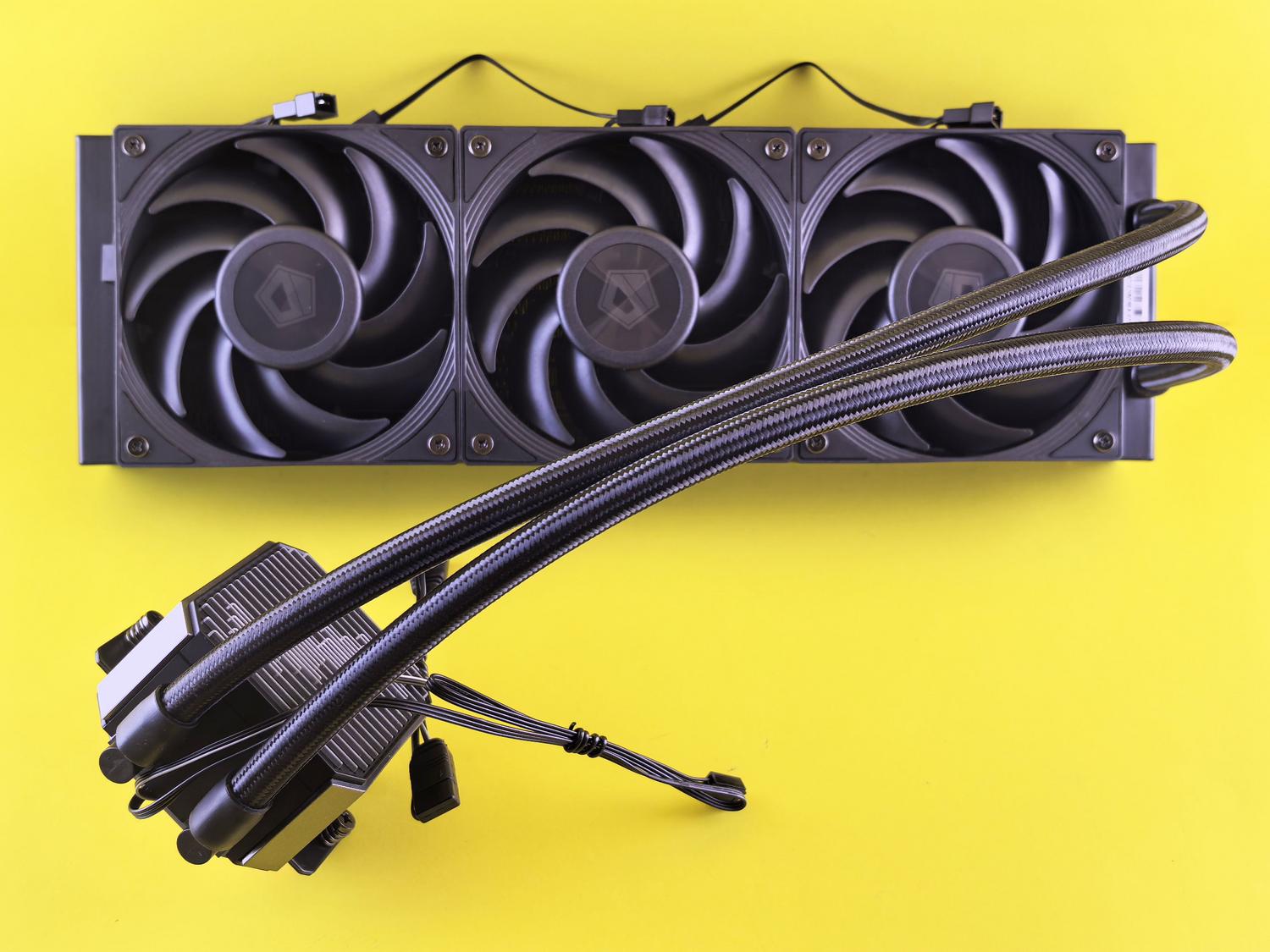
Kung natatakot kang mag-adjust ng boltahe o masyadong hindi matatag ang iyong PC, may iba pang mga paraan para mabawasan ang init. Minsan ang problema ay hindi ang boltahe, kundi ang hindi sapat na heatsink o mahinang daloy ng hangin sa loob ng case. Ang pagpapalit ng stock fan ng mas mataas na kalidad o pagdaragdag ng mga case fan ay maaaring maging mas epektibo at mas ligtas kaysa sa anumang pag-adjust ng software.
Ang undervolting ay isang mahusay na paraan upang pahabain ang buhay ng iyong hardware at masiyahan sa isang mas tahimik at mas malamig na sistema, basta't maingat at matiyagang ginagawa ito. Sa huli, ito ay tungkol sa pagbabalanse ng katatagan, temperatura, at lakas , kung saan ang layunin ay i-optimize ang silicon upang gumana nang mas mahusay hangga't maaari nang hindi nakompromiso ang pagiging maaasahan ng sistema.
