- Ang burn-in ay isang hindi pantay na pagkasira ng mga organikong pixel na nag-iiwan ng permanenteng mga ghost image sa screen.
- Ang epektibong pagtukoy ay nangangailangan ng paggamit ng solidong kulay at abuhing background upang maihambing sa mga posibleng static na marka.
- May mga tool sa pagpapanatili tulad ng pag-refresh ng pixel na nakakatulong na mabawasan ang pansamantalang pagpapanatili ng imahe.
- Ang pag-iwas ay batay sa pag-iwas sa matagal na static na mga elemento at pagsasaayos ng liwanag ng panel.
Kung nilibre mo na ang iyong sarili ng bagong monitor o OLED TV, normal lang na makaramdam ng patuloy na takot sa pagkasira . Ang pakiramdam ng paranoia tungkol sa pagkakita ng isang imahe na permanenteng nakaukit sa screen ay isang bagay na nararamdaman natin, lalo na kapag gumugugol tayo ng maraming oras sa paglalaro o pagtatrabaho nang nakabukas ang parehong mga bintana. Mabuti na lang at hindi mo kailangang maging eksperto sa electronics para malaman kung maayos pa ba ang iyong screen o kung nagsimula nang maapektuhan ng oras.
Para mapanatag ang iyong loob, ang pinakamahusay na gawin ay ang masusing pagsusuri upang matukoy ang pagkakaiba ng isang simpleng visual glitch at permanenteng pinsala sa panel . Hindi lamang ito tungkol sa pag-play ng isang makulay na video sa YouTube, kundi tungkol sa maingat na pagsusuri kung paano tumutugon ang mga pixel sa iba't ibang tono upang matiyak na walang mga ghost image na nakatago sa mga sulok ng iyong screen.
Ano nga ba ang burn-in at bakit ito nangyayari?
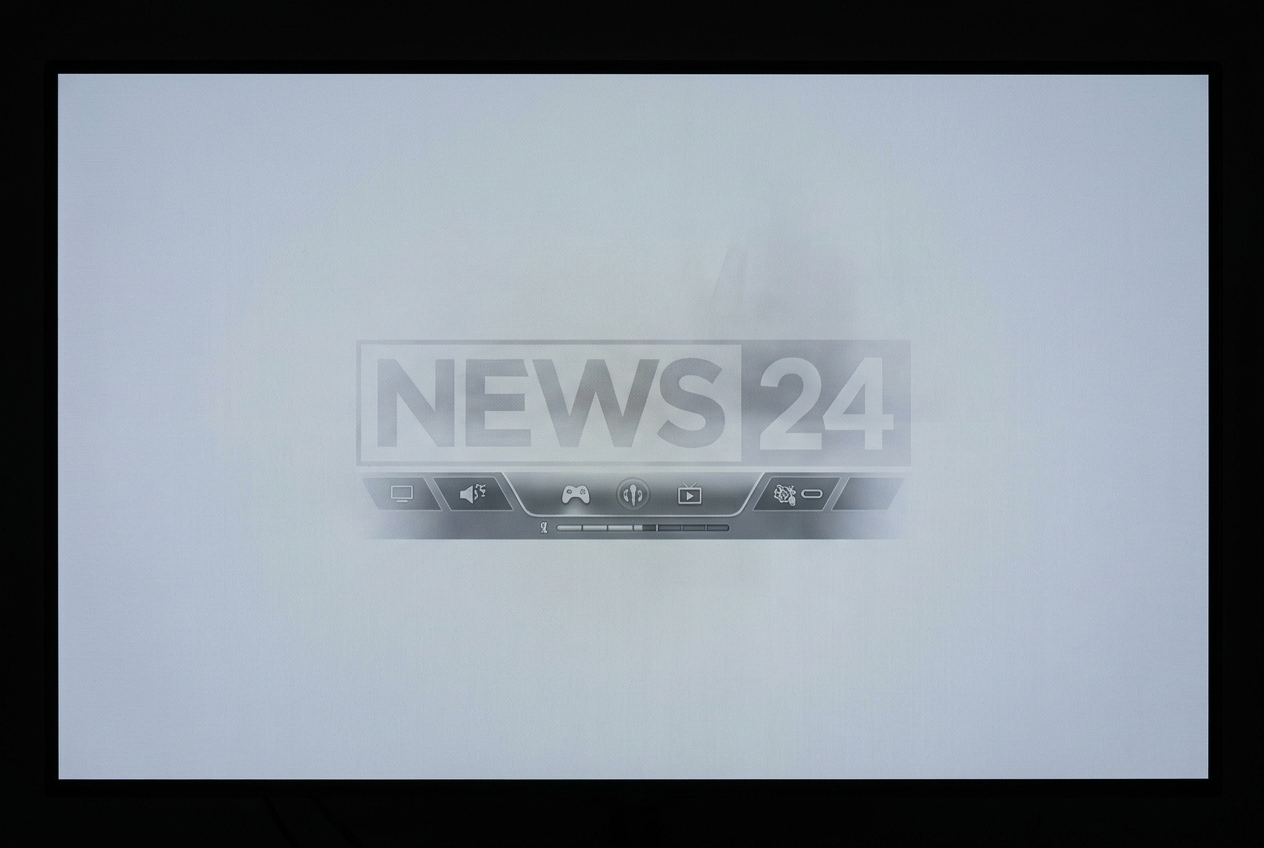
Sa madaling salita, ang mga OLED ay gumagamit ng mga organic light-emitting diode (OLED). Ang problema ay lumilitaw dahil ang mga materyales na ito ay nasisira habang ginagamit . Kapag iniwan natin ang isang static na imahe nang napakatagal, tulad ng logo ng isang news channel o ang Windows taskbar, ang mga partikular na pixel na iyon ay mas mabilis na nasisira kaysa sa mga nakapalibot na pixel. Ang resulta ay isang permanenteng marka , ang sikat na "ghost image" na nananatiling nakikita kahit na baguhin mo ang nilalaman.
Mahalagang huwag itong ipagkamali sa pansamantalang pagpapanatili ng imahe. Bagama't ang pagpapanatili ay parang mantsa na nawawala pagkaraan ng ilang sandali, ang burn-in ay isang hindi na mababawi na pisikal na pinsala . Huwag masyadong mag-alala kung may makita kang panandalian, ngunit kung mananatili ang marka kahit ano pa man, mayroon tayong problema sa organikong pagkasira.
Paano magsagawa ng burn-in test nang hakbang-hakbang
Kung gusto mong suriin ang katayuan ng iyong device, mainam na sundin ang isang nakabalangkas na pamamaraan upang maiwasan ang padalos-dalos na mga konklusyon. Una, linisin nang mabuti ang screen; maaaring mukhang maliit lang ito, ngunit ang isang maliit na alikabok ay maaaring magmukhang isang patay na pixel at magdulot sa iyo ng hindi kinakailangang takot. Susunod, patayin ang mga ilaw sa silid upang mas makita ang mga contrast.
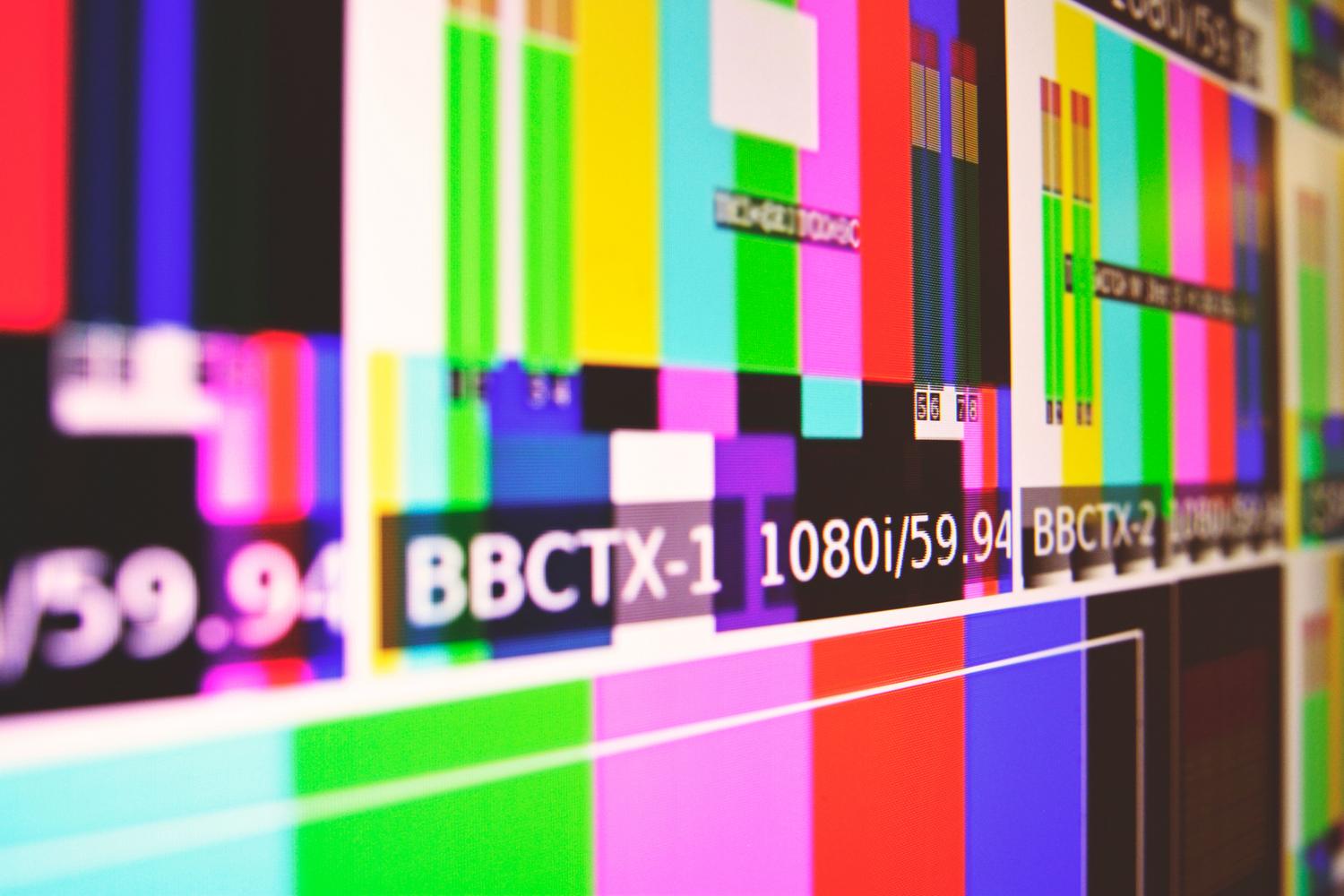
- Mga background na may solidong kulay: Gumagamit ito ng mga full screen na pula, berde, asul, puti, at itim. Nakakatulong ito na ihiwalay ang mga depekto sa subpixel at matukoy ang mga lugar na may hindi pantay na liwanag.
- Ang daya ng kulay abo: Ang mga kulay abo ay pinakamainam para sa pagtukoy ng burn-in. Maghanap ng mga makikilalang hugis, tulad ng HUD ng video game o keyboard ng mobile phone, na nakikita. mas mapusyaw o mas madilim kaysa sa natitirang bahagi ng pondo.
- Naghahanap ng mga rogue pixel: Samantalahin ang pagkakataong ito upang mahanap ang mga patay na pixel (mga itim na tuldok na hindi umiilaw) o mga natigil na pixel (mga may kulay na tuldok na hindi namamatay), na mga depekto sa pabrika pangkaraniwan
Kapag nasa full-screen mode ka na, huwag lang tumingin sa gitna. Bigyang-pansin ang mga kritikal na bahagi : ang status bar sa itaas sa mga mobile device, ang mga gilid kung saan karaniwang lumalabas ang mga logo sa mga TV, at ang ibaba kung saan matatagpuan ang taskbar sa mga computer.
Pag-iiba-iba ng pinsala: Ito ba ay burn-in o iba pa?
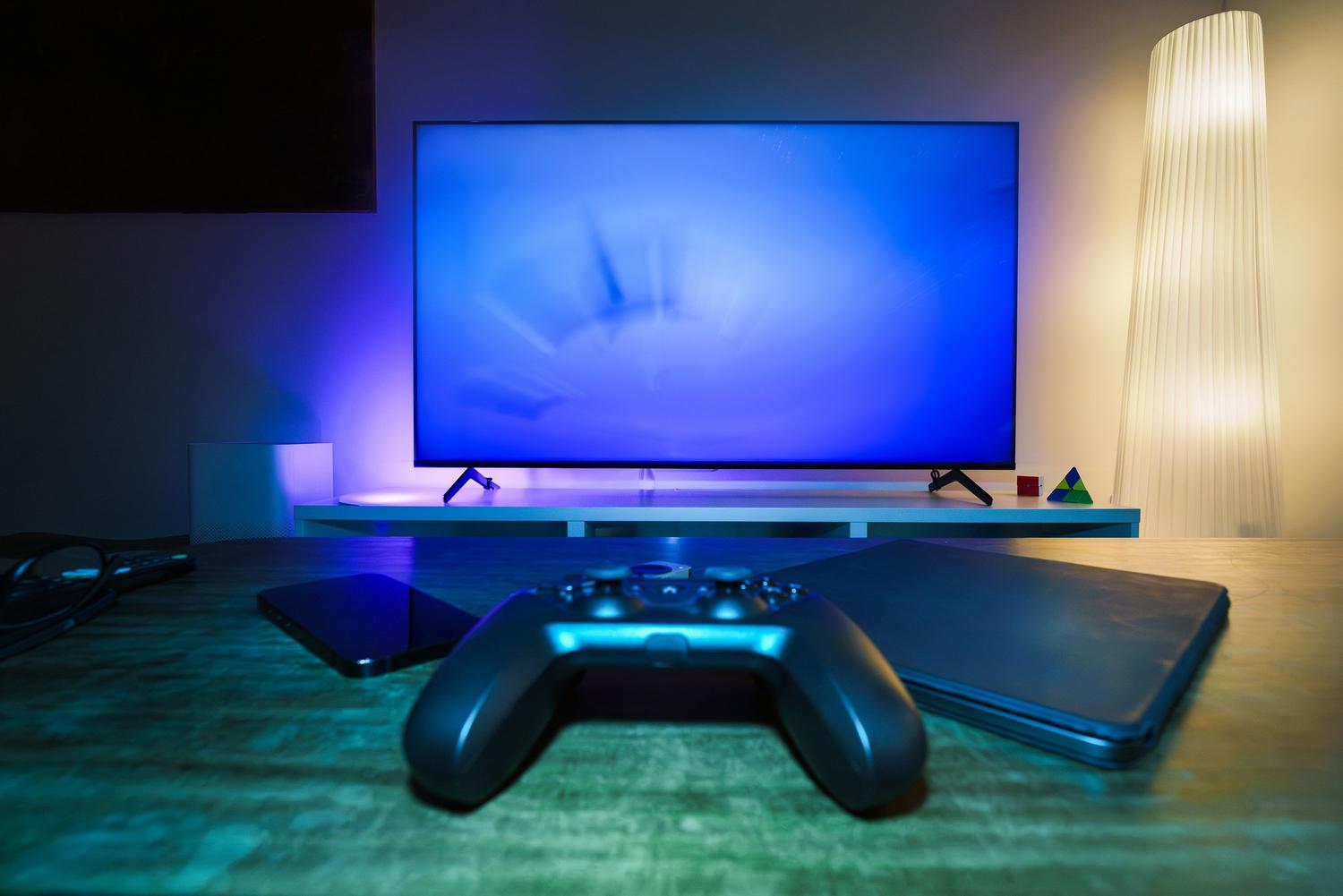
Hindi lahat ng kumikinang ay ginto, at hindi lahat ng mantsa ay nasusunog. Minsan, ang nakikita natin ay isang software artifact o isang problema sa HDMI cable. Para makasiguro, palitan ang input source o magbukas ng ibang application. Kung ang marka ay nananatili sa parehong pisikal na posisyon sa panel, malamang na ito ay isang problema sa hardware.
Mayroon ding iba pang mga depekto na maaaring mapagkamalan sa mga ito. Ang isang perpektong tuwid na patayo o pahalang na linya ay karaniwang nagpapahiwatig ng problema sa panel controller, hindi sa static image wear. Sa kabilang banda, ang mga parang pasa na batik ay karaniwang pinsalang dulot ng pisikal na presyon sa screen, isang bagay na ibang-iba sa organikong pagkasira ng mga diode.
Mga ginintuang tip para maiwasan ang pagkamatay ng iyong screen
Ang magandang balita ay ang mga modernong tagagawa ay may mga tampok tulad ng pag-refresh ng pixel at pag-dim ng logo upang pahabain ang buhay ng screen. Gayunpaman, may ilang mga gawi na nakakagawa ng pagkakaiba. Halimbawa, ang bahagyang pagbabawas ng liwanag ay hindi lamang nakakabawas sa pagkapagod ng mata kundi nagpapabagal din sa pagkasira ng mga organikong materyales.
Para sa mga gamer at mga nagtatrabaho sa opisina, ang pinakasimpleng solusyon ay ang pag-set up ng isang aktibong screensaver o pagbabawas ng timeout ng monitor. Ang pagpigil sa taskbar na laging makita (sa pamamagitan ng pagtatago nito) ay isang mahusay na paraan upang maiwasan ang mas mabilis na pagkasira ng ibabang gilid ng iyong screen kaysa sa iba.
Pagpapanatili at mga warranty
Kung may matuklasan kang problema, ang unang dapat gawin ay tingnan ang warranty. Maraming tagagawa ang may mga partikular na patakaran tungkol sa bilang ng mga dead pixel na katanggap-tanggap bago nila palitan ang unit. Para maghain ng reklamo, huwag kumuha ng mga screenshot, dahil ang mga ito ang nagre-record ng video signal at hindi ang pisikal na pinsala. Gumamit ng external camera at kumuha ng malinaw na mga larawan, nang walang flash, na nagpapakita ng brand at frame ng screen para sa konteksto.
Tungkol sa mga solusyon, may mga video na nangangakong "mapapawi" ang burn-in sa pamamagitan ng mabilis na paggalaw ng mga kulay. Mag-ingat: maaaring pansamantala nitong malutas ang problema, ngunit ang pisikal na pagkasira ay hindi mabubura sa pamamagitan ng isang video. Gamitin lamang ang mga opisyal na function ng paglilinis ng pixel ng tagagawa at huwag itong labis na gamitin , dahil nagbabala ang ilang manwal na ang madalas na pagpapatakbo ng mga ito ay maaaring paikliin ang buhay ng panel.
Ang pag-aalaga sa isang OLED screen ay nangangailangan ng balanse sa pagitan ng pagtangkilik sa walang katapusang contrast nito at pagiging maingat sa mga static na elemento. Sa pamamagitan ng pagsasama-sama ng mga regular na pagsusuri sa mga solidong background , paggamit ng mga opisyal na refresh tool, at mga simpleng gawi tulad ng pagpapababa ng liwanag, posibleng mapanatili ang kalidad ng imahe sa loob ng maraming taon, na tinitiyak na ang anumang mga anomalya ay matutukoy nang maaga upang makuha ang warranty bago pa mahuli ang lahat.