- Butiranang kontrol sa pag-access sa hardware tulad ng camera, mikropono, at lokasyon upang mapabuti ang seguridad ng user.
- Pagkakaiba sa pagitan ng pamamahala ng mga pandaigdigang pahintulot, para sa mga partikular na site at para sa mga naka-install na extension.
- Kahalagahan ng pag-ayon ng mga patakaran sa pahintulot ng korporasyon sa mga legal na regulasyon sa proteksyon ng datos.
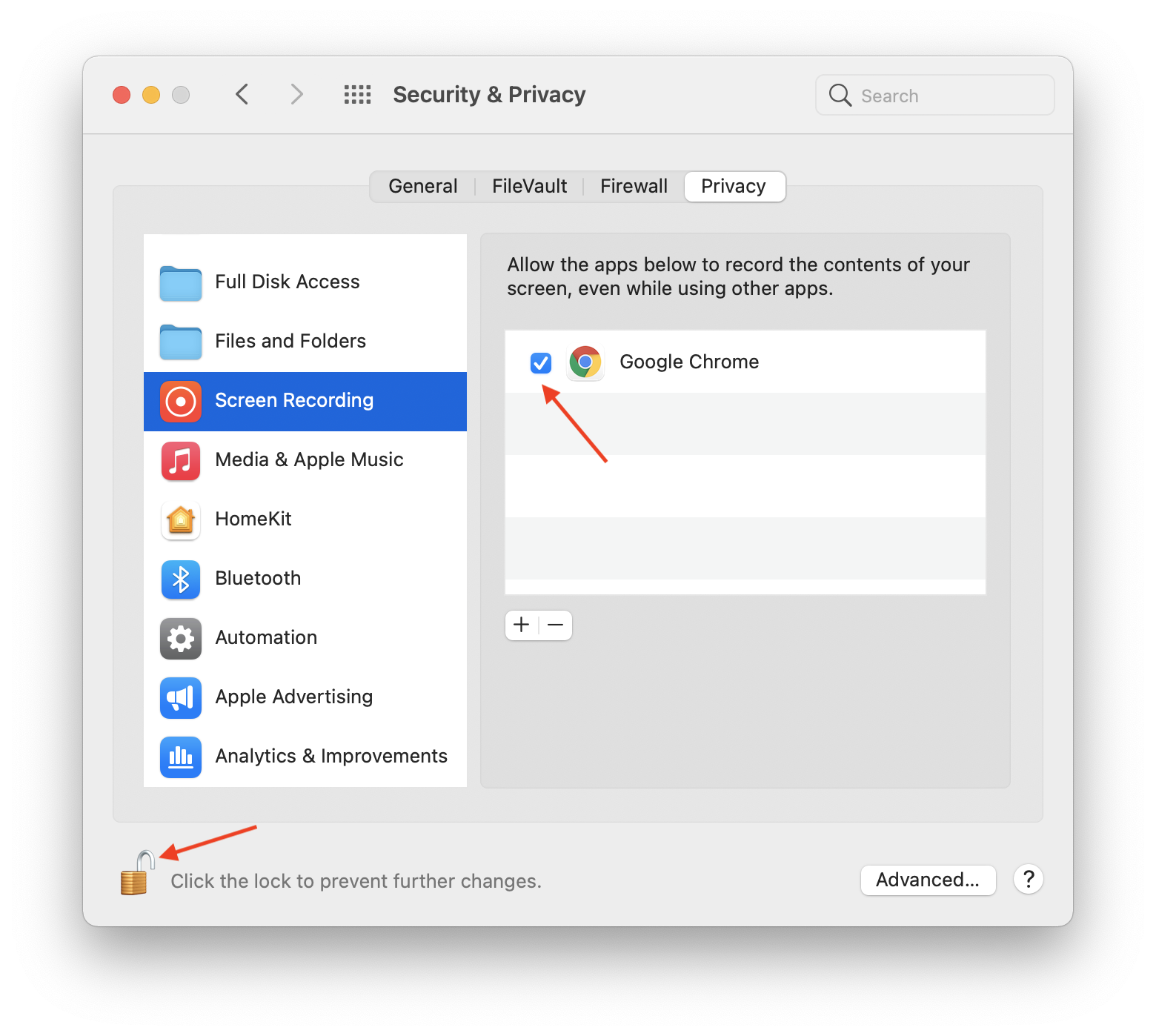
Sigurado akong nangyari na ito sa iyo: pupunta ka sa isang website at biglang may lalabas na notification na nagtatanong kung maaari nitong gamitin ang iyong lokasyon o i-activate ang iyong mikropono. Minsan, pinindot natin ang "accept" nang hindi tumitingin, at sa ibang pagkakataon naman ay naiisip natin kung ano ang mangyayari kung babalewalain lang natin ang window. Ang totoo, ang pagkontrol sa mga pahintulot ng browser ay mahalaga upang maiwasan ang internet na maging isang black hole para sa ating privacy, na nagbibigay-daan sa atin na magpasya kung ano mismo ang maaaring gawin ng bawat website sa ating device.
Hindi lamang ito tungkol sa pagpigil sa mga website na maniniktik sa atin; maraming propesyonal na tool, tulad ng mga sistema ng teleponong Aircall o CRM, ang nangangailangan din ng mga partikular na pahintulot upang gumana. Kung hindi natin maayos na iko-configure ang access sa tunog o mga notification, malamang na makaligtaan natin ang mahahalagang tawag o maaaring hindi lang gumana ang application. Tingnan natin kung paano matutunan ang lahat ng ito para makapag-browse ka nang may kapanatagan ng loob at walang mga teknikal na isyu.

Pamamahala ng mga pahintulot sa Google Chrome

Kapag humiling ng access ang isang website sa isang feature, nag-aalok ang Google Chrome ng ilang opsyon. Maaari mong piliin ang Payagan sa pagkakataong ito , na nangangahulugang mawawalan ng bisa ang pahintulot kapag isinara mo ang tab; Payagan habang binibisita ang site , para hindi mo na kailangang ulitin ang proseso sa mga susunod na pagbisita; o Huwag kailanman payagan , na siyang ganap na humaharang sa feature.
Kung gusto mong magsagawa ng pangkalahatang paglilinis o baguhin ang isang bagay na hindi mo sinasadyang tinanggap, pumunta lang sa tatlong patayong tuldok sa kanang sulok sa itaas, ilagay ang Privacy at seguridad , at pagkatapos ay hanapin ang seksyong Mga setting ng site . Mula doon, maaari mong ayusin ang default na pag-uugali ng halos anumang function ng browser.
Napakaraming pahintulot na maaari nating isaayos. Halimbawa, ang mga third-party cookies at JavaScript ay nakakaapekto sa hitsura ng website at kung anong data ang nakaimbak. Mayroon ding mga protocol handler , na nagpapahintulot sa isang link na direktang buksan ang iyong email application, at mga pop-up window , na kung minsan ay kapaki-pakinabang ngunit kadalasan ay isang tunay na abala.

Kung tungkol naman sa hardware, mayroon tayong kontrol sa camera at mikropono , na mahalaga para sa mga video call, at lokasyon, na kapaki-pakinabang para sa pagbibigay ng mga lokal na balita. Ngunit may mga mas kakaiba at teknikal na tampok, tulad ng pag-access sa mga USB, MIDI, o Bluetooth device , at maging ang kakayahan ng isang website na gumamit ng mga motion sensor para sa mga karanasan sa virtual reality.
Kabilang sa iba pang mga advanced na opsyon ang pag-edit ng mga lokal na file , pag-access sa clipboard para sa naka-format na pagkopya at pag-paste, at pag-synchronize sa background. Maaari mo ring pamahalaan kung magagamit ng isang website ang awtomatikong picture-in-picture upang ipagpatuloy ang panonood ng video habang gumagawa ka ng iba pang mga bagay sa iyong computer.
Paano isaayos ang isang partikular na website
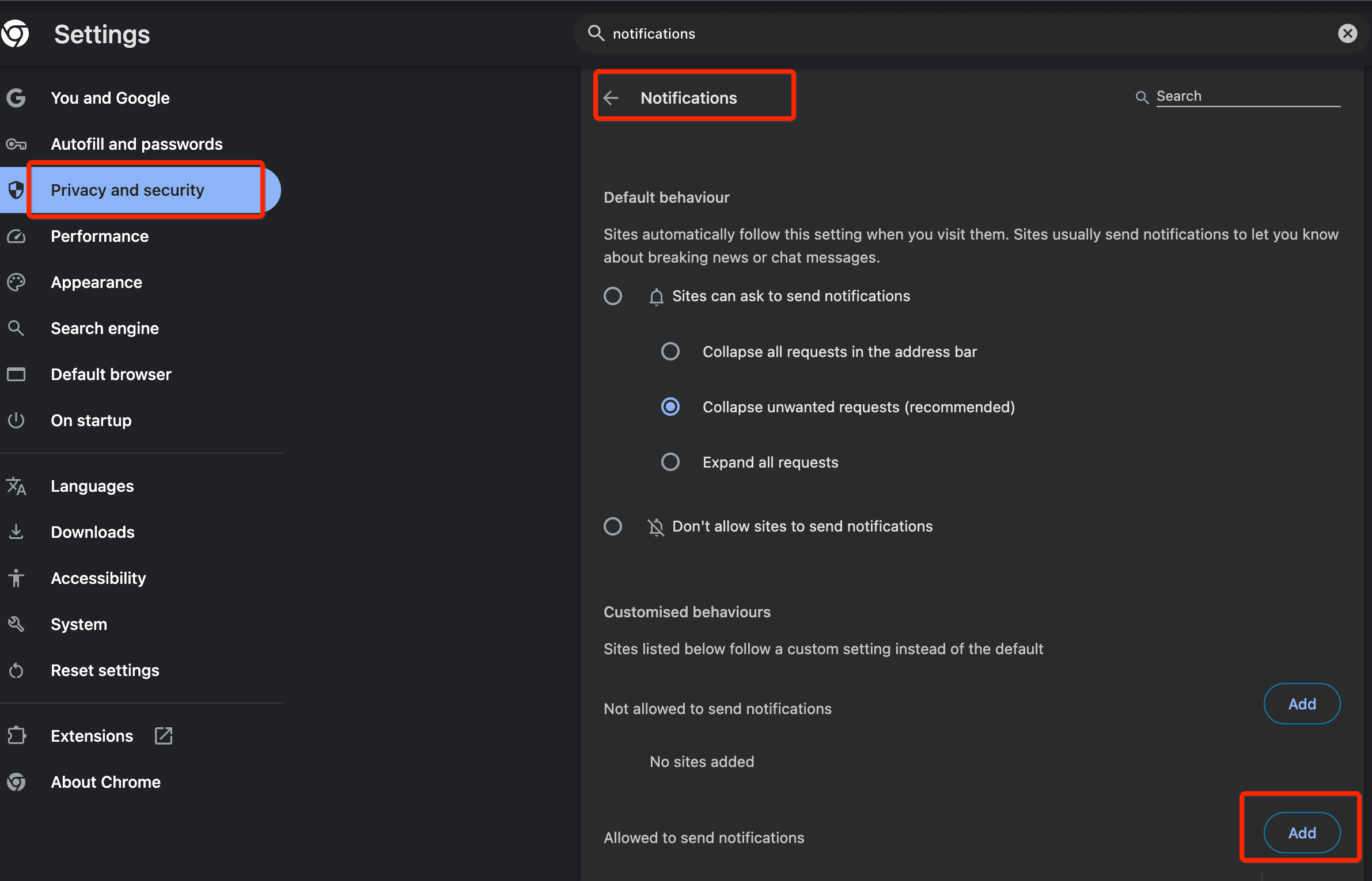
Kung ayaw mong baguhin ang buong setting ng iyong browser, maaari kang tumuon sa isang partikular na website. I-click lamang ang icon ng padlock (o impormasyon ng site) sa kaliwa ng URL. Ang pagpili sa Mga setting ng site ay magbubukas ng panel kung saan maaari mong paganahin o huwag paganahin ang mga pahintulot para sa domain na iyon lamang.
Mahalagang malaman na inilalapat ng Chrome ang mga patakarang ito sa antas ng domain . Kung magbibigay ka ng pahintulot sa isang subpage ng isang site, malamang na ang pahintulot na iyon ay ilalapat sa buong pangunahing domain. Bukod pa rito, upang maiwasan ang pagkapuno ng mga lumang pahintulot sa browser, awtomatikong inaalis ng Chrome ang access para sa mga site na matagal mo nang hindi binibisita.

Kontrol ng extension sa Microsoft Edge
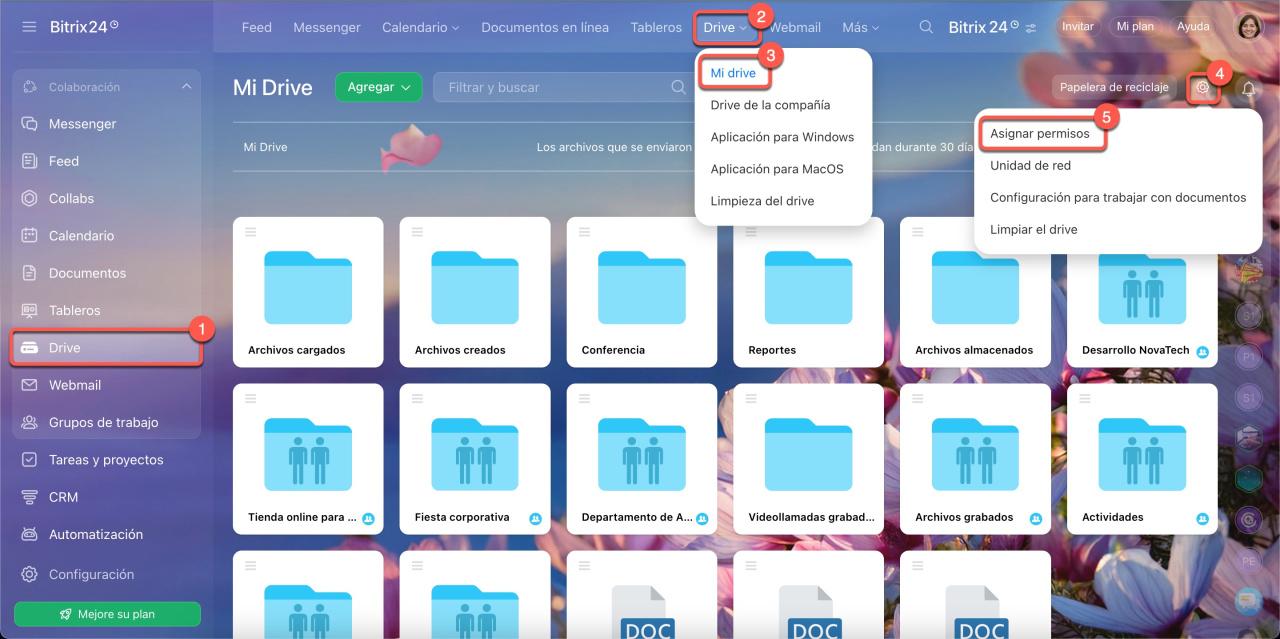
Sa Edge, ibang-iba ang pamamahala ng mga extension . Para baguhin kung ano ang nababasa ng isang extension, kailangan mong pumunta sa menu ng Mga Extension sa tabi ng address bar at piliin ang Mga Karagdagang aksyon. Dito mo mapipili kung gagana lang ang extension kapag na-click mo ito , kung ang kasalukuyang site lang ang ia-access, o kung may pahintulot kang magbasa ng data sa lahat ng website.
Kung kailangan mo ng mas malalimang kontrol, pumunta sa Pamahalaan ang mga extension at i-click ang Mga Detalye. Doon mo mapagpapasyahan kung ang extension ay maaaring tumakbo sa InPrivate mode o kung mayroon itong pahintulot na ma-access ang mga lokal na file gamit ang mga URL ng file, na mahalaga para sa ilang mga tool sa pag-develop o produktibidad.
Propesyonal na pamamaraan at mga patakaran ng korporasyon
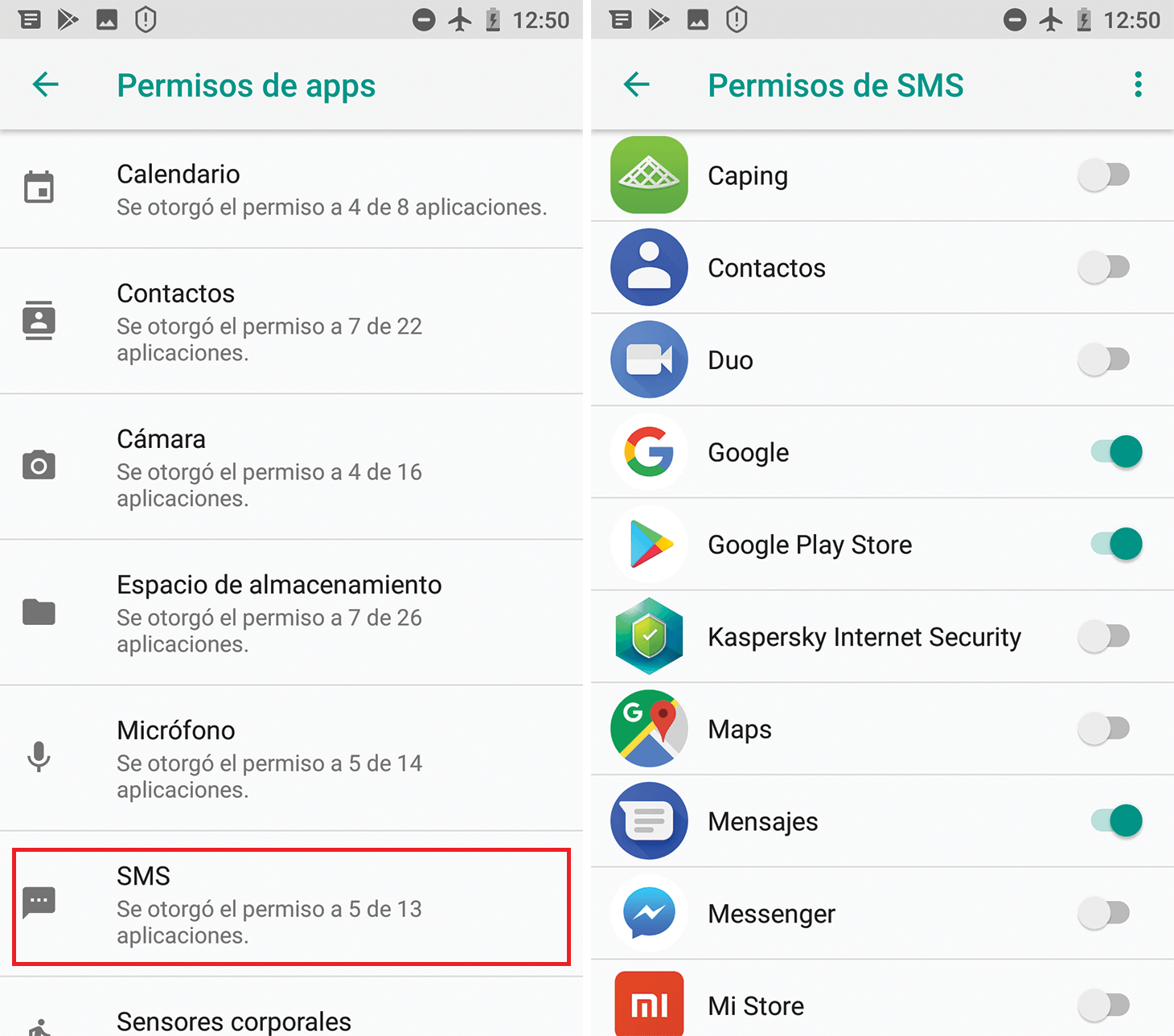
Sa isang kapaligirang pangnegosyo, maaaring mapanganib ang pagpapahintulot sa bawat empleyado na i-configure ang kanilang sariling mga pahintulot. Kaya naman ginagamit ang mga template ng patakaran sa pamamagitan ng Chrome Enterprise o Microsoft Edge upang mag-deploy ng mga sentralisadong configuration. Tinitiyak nito na ang lahat ng mga koponan ay may parehong pundasyon ng seguridad at pinipigilan ang pagkakamali ng tao na maaaring maglantad ng sensitibong data.
Mula sa legal na pananaw, ang mga konpigurasyong ito ay dapat sumunod sa GDPR sa Europa . Hindi lamang ito tungkol sa mga teknikal na aspeto, kundi tungkol sa pagsunod sa mga regulasyon. Ang mga kumpanya ay dapat magsagawa ng mga pagtatasa ng epekto kapag humihiling ng mga kritikal na pahintulot at idokumento kung sino ang may access sa ano, tinitiyak na ang pagproseso ng data ay transparent at legal.

Para sa mga developer, mahalagang gamitin ang MDN Web Docs permissions API at sumunod sa mga pamantayan ng W3C. Tinitiyak nito na ang mga kahilingan sa pag-access ay malinaw at hindi nakakasagabal para sa gumagamit, na nagpapabuti sa karanasan sa pag-browse at nagpapataas ng rate ng pagtanggap ng mga hiniling na pahintulot.
Pag-optimize para sa mga kagamitan sa komunikasyon
Kapag gumagamit ng espesyal na software tulad ng Aircall, mahalaga ang mga pahintulot para sa maayos na operasyon. Upang matiyak na gumagana nang tama ang Control Panel at web application, mahalagang payagan ang pag-access sa mikropono , mga notification, at mga pag-redirect. Kung mapapansin mong hindi tumutunog ang mga tawag o hindi nag-a-update ang live monitoring, malamang na dahil ito sa isang naka-block na pahintulot sa mga setting ng site.
Ganito rin ang nangyayari sa mga integrasyon ng CRM tulad ng Salesforce o HubSpot. Kapag gumagamit ng teknolohiyang CTI, dapat i-configure ang mga pahintulot mula sa domain ng CRM . Ang pagtiyak na pinapayagan ng browser ang mga papasok na notification ay susi sa pagpapanatili ng maayos na daloy ng trabaho at pagbibigay-daan sa mga ahente na agad na pangasiwaan ang mga tawag.
Kung sakaling makakita ka ng window ng pahintulot na lalabas at mag-click ka sa labas nito nang hindi pinipiling payagan o i-block, huwag mag-alala: karaniwang itinuturing ito ng browser bilang isang ipinahiwatig na pagtanggi . Nangangahulugan ito na ang site ay hindi tumatanggap ng pahintulot bilang default, ngunit nananatili sa isang naghihintay o naka-block na estado hanggang sa makagawa ka ng isang sinasadyang desisyon sa menu ng mga setting.
Ang pagiging dalubhasa sa pamamahala ng pahintulot ay kinabibilangan ng pag-alam kung paano mag-navigate sa pagitan ng mga pangkalahatang setting ng browser, mga eksepsiyon bawat site, at mga paghihigpit sa extension, na laging isinasaisip na ang isang mahusay na balanse sa pagitan ng teknikal na functionality at proteksyon sa privacy ang pinakamahusay na paraan upang mag-browse ngayon.
