- Binibigyang-daan ka ng mga ALT code na madaling mag-type ng mga espesyal na simbolo at internasyonal na mga titik sa Windows.
- Mayroong malawak na mga talahanayan ng mga ALT code para sa mga emojis, mathematical na simbolo, currency, at ASCII at Unicode na character.
- Ang paggamit ng numeric keypad ay mahalaga upang maipasok nang tama ang mga character na ito gamit ang ALT key.
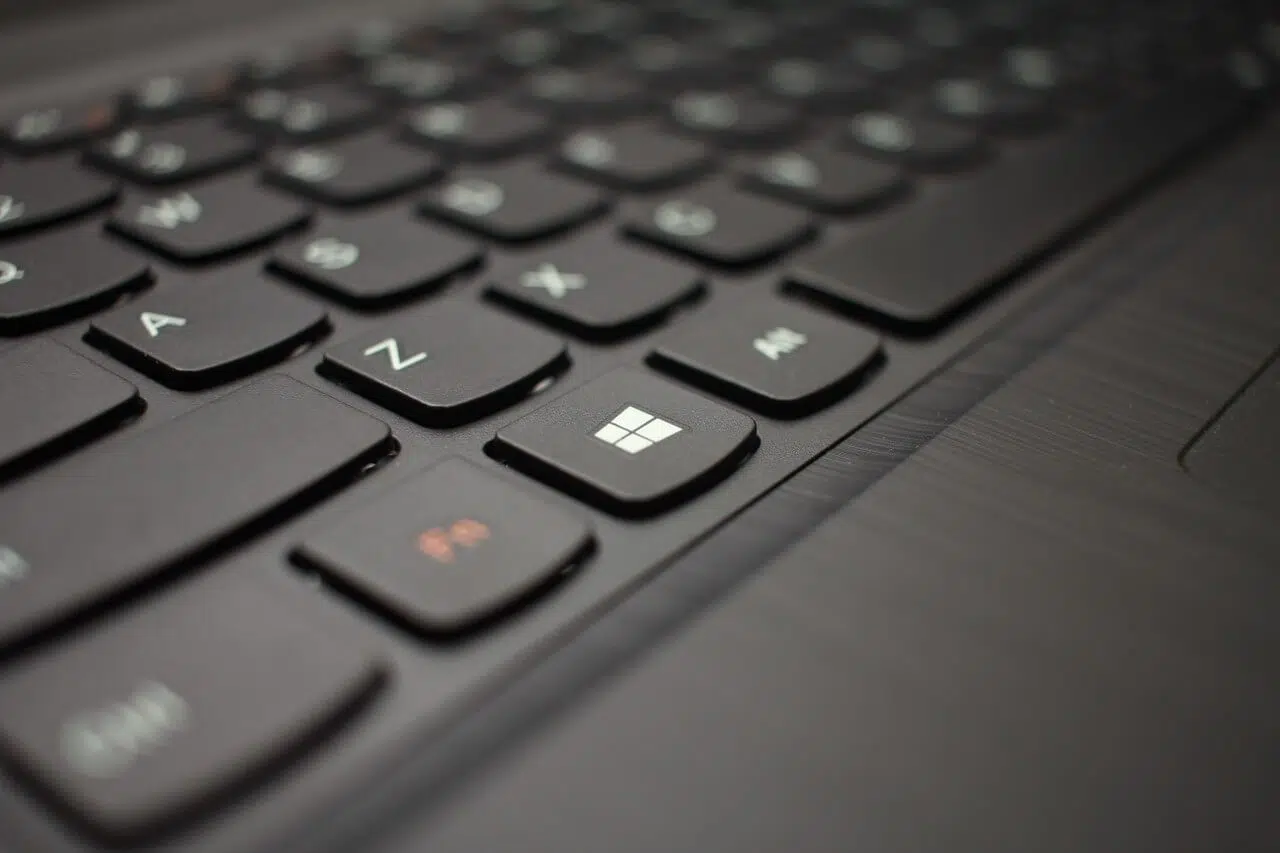
kung kailangan mo sumulat ng isang espesyal na simbolo, isang liham mula sa ibang wika, isang pangunahing emoji o ilang kakaibang character sa iyong Windows computer, tiyak na nakita mo ang mga sikat Mga code ng ALT. Ang mga ito mga lihim na shortcut Binibigyan ka nila ng access sa a napakalawak na koleksyon ng mga simbolo at karakter na hindi nakikita sa keyboard. Ang mabuting balita ay maaari mong samantalahin nang husto ang mga ito i-personalize ang iyong mga text, magpasok ng mga simbolo ng matematika o maglagay ng mga internasyonal na titik nang hindi kinokopya at i-paste mula sa Internet. Pag-unawa kung paano gumagana ang mga ALT code Makakatipid ito sa iyo ng oras at gawing mas madali ang iyong buhay pagdating sa pagsusulat.
Sa gabay na ito makikita mo ang pinakakumpleto at detalyadong listahan ng mga ALT code, pati na rin ang mga paliwanag kung paano gamitin ang mga ito, mga advanced na trick para sa pagsusulat ng mga character mula sa iba't ibang mga alpabeto, mga tip sa pag-troubleshoot, at mga madaling gamiting talahanayan para sa agarang sanggunian. Kung ikaw man ay bago dito parang naghahanap ka ng a na-update at pinagsama-samang listahan ng mga code para sa Windows at, sa mas mababang lawak, para sa iba pang mga system, narito ang lahat ng kailangan mo Master ang sining ng pag-type ng anumang simbolo gamit ang iyong keyboard.
Ano ang mga ALT code at para saan ba talaga ang mga ito?
Los Mga code ng ALT nito mga kumbinasyon na nagbibigay-daan sa iyong magpasok ng mga espesyal na character, mga titik sa wikang banyaga, mga palatandaan ng pera, mga palatandaan sa matematika, mga emoji at higit pa, sa pamamagitan lamang ng pagpindot sa ALT key at pagsulat ng pagkakasunod-sunod ng mga numero sa numerong keypad. Mahalaga ang mga ito kapag nais mong ilagay isang bagay na hindi direktang lumalabas sa iyong keyboard, gaya ng letrang ñ sa mga dayuhang keyboard, mga simbolo ng copyright, mga simbolo ng matematika, o mga curious na icon. Upang mapalawak ang iyong kaalaman sa iba't ibang uri ng pag-encode ng character, maaari kang sumangguni Ano ang ASCII code?.
Ang function na ito, na minana mula sa pamantayan ng ASCII at pinalawig kasama ng mga talahanayan ng Unicode, Gawing mas makapangyarihang tool ang iyong keyboard, lalo na sa Windows. At ang pinakamagandang bahagi ay iyon Ito ay katugma sa karamihan ng mga programa at text editor.
Bilang karagdagan sa mga klasikong palatandaan at titik, maaari ka ring pumasok mga simpleng emoji, mga character na Greek o mga teknikal na simbolo, basta't alam mo ang kaukulang code. Kaya, kalimutan ang tungkol sa paghahanap para sa espesyal na karakter sa bawat oras: na may kaunting pagsasanay, magagawa mo kabisaduhin ang mga pinakakapaki-pakinabang at bigyan ang iyong mga teksto ng propesyonal na ugnayan sa ilang segundo. Upang maunawaan kung paano gumagana ang iba pang mga paraan ng pagpapasok, gaya ng paggamit ng Easter Egg, maaari mong tuklasin kung paano isinama ang mga nakatagong feature sa iba't ibang system at program.
Paano Gamitin ang Mga ALT Code Step by Step: Standard na Paraan at Trick
Ang pamamaraan ay napaka-simple, ngunit mayroon itong lansihin. Dapat mong sundin ang mga hakbang na ito nang eksakto:
- Pindutin nang matagal ang ALT key sa iyong keyboard.
- Habang pinipigilan ang ALT, i-type ang nais na numero ng code sa numerong keypad (hindi sa tuktok na hilera ng mga numero, ngunit sa numeric keypad sa kanan; kung gumagamit ka ng laptop at walang nakatalagang keyboard, kailangan mong i-activate ang numeric keypad na may kumbinasyon tulad ng Fn+NumLock). Kung gusto mong matuto ng iba pang paraan para sa pagpasok ng mga character, tingnan Ano ang isang decoder?.
- Bitawan ang ALT key: lalabas kaagad ang espesyal na karakter.
Mahalaga: Ang ilang mga code ay nangangailangan ng mga nangungunang zero (halimbawa, para sa €, ita-type mo ang ALT+0128, hindi ang ALT+128). Kung hindi lalabas ang inaasahang simbolo, tiyaking pinagana mo ang numeric keypad at ginagamit mo ang mga tamang numero.
Kung gusto mong pumunta pa at mag-type ng mga Unicode character (halimbawa, mga letrang Griyego o mga simbolo mula sa iba pang mga alpabeto na hindi lumilitaw sa karaniwang listahan), mayroong isang advanced na paraan: i-activate ang function na "EnableHexNumpad" sa Windows registry at, pagkatapos mag-restart, magagawa mong hawakan ang ALT at i-type +hexadecimal code upang makuha ang simbolo (hal., ang ALT + 03BA ay nagbibigay ng κ, ang maliit na letrang Griyego na kappa). Para sa mga kapaki-pakinabang na mapagkukunan, maaari mong tingnan Ano ang OCR?.
Mga pangunahing talahanayan at kategorya ng mga ALT code: anong mga simbolo ang maaari mong i-type?
Ang iba't ibang mga simbolo na magagamit sa mga ALT code ay napakalaki. Upang gawing mas madali para sa iyo na mahanap kung ano ang iyong hinahanap, narito ang ilan sa mga pinakakapaki-pakinabang at karaniwang ginagamit na mga kategorya, kasama ang mga halimbawa at mga detalye ng paggamit.
1. Mga pangunahing simbolo at emoji (ALT 1 hanggang 31)
Upang bigyan ang iyong mga teksto ng espesyal na pagpindot, maaari mong isama ang mga icon, smiley, at simpleng simbolo gamit ang mga unang code sa serye ng ALT:
- ALT 1: ☺ (nakangiting mukha)
- ALT 2: ☻ (itim na mukha)
- ALT 3: ♥ (puso)
- ALT 4: ♦ (brilyante)
- ALT 5: ♣ (clover)
- ALT 6: ♠ (tusok)
- ALT 7: • (fat point)
- ALT 8: ◘ (itim na bilog)
- ALT 9: ○ (puting bilog)
- ALT 10: ◙ (dobleng bilog)
- …at hanggang sa ALT 31 (▼, mga arrow, iba't ibang palatandaan)
Ang mga simbolo na ito ay perpekto para sa mga listahan, menu, lagda o malikhaing mensahe sa anumang text editor..
2. Mga karaniwang letra, numero, at simbolo sa keyboard (ALT 32 hanggang 126)
Nawawalan ka ba ng anumang pangunahing karakter? Sa hanay na ito mayroon ka mula sa espasyo (ALT 32) kahit na mga bantas, numero at malaki at maliit na titik, pagsasara ng mga simbolo tulad ng ~, |, {, }, . Kaya mo sumulat ng anumang karaniwang karakter kahit na ang iyong keyboard ay hindi kasama ang naaangkop na wika. Kung gusto mong pag-iba-ibahin ang istilo ng iyong mga teksto, maaari ka ring sumangguni kung paano i-hack ang iyong console.
3. Mga simbolo ng pera, legal at espesyal na mga palatandaan
Sa loob ng pinalawig na mga talahanayan ay may mga currency sign, copyright at trademark:
- ALT 0128: € (euro)
- ALT 0162: ¢ (sentimo)
- ALT 0163: £ (pound sterling)
- ALT 0165: ¥ (yen)
- ALT 0164: ¤ (generic monetary sign)
- ALT 0169: © (copyright)
- ALT 0174: ® (nakarehistrong trademark)
- ALT 0153: ™ (trademark)
4. Mga simbolo ng matematika at teknikal
Kung kailangan mong ipasok mga palatandaan ng matematika, mga operasyon o mga teknikal na simbolo, ang listahan ng ALT ay mas malawak pa:
- ALT 241: ± (plus-minus)
- ALT 177: ± (variant)
- ALT 248: ° (degree)
- ALT 246: ÷ (dibisyon)
- ALT 251: √ (parisukat na ugat)
- ALT 252: ⁿ (superscript n)
- ALT 253: ² (superscript dalawa)
- ALT 179 at 0179: ³ (tatlong superscript)
- ALT 230: µ (micro)
- ALT 242: ≥ (mas malaki sa o katumbas ng)
- ALT 243: ≤ (mas mababa sa o katumbas ng)
- ALT 247: ≈ (tinatayang katumbas)
- ALT 240: ≡ (kapareho ng)
5. Internasyonal na mga titik, accented na mga titik at mga espesyal na karakter
Gumagamit ka ba ng maraming wika? Mga ALT code Ginagawa nilang mas madali ang buhay kapag nagsusulat ng mga accented vowels, ñs, umlauts at iba pang mga titik mula sa ibang mga wika.:
- ALT 130: é
- ALT 160: á
- ALT 161: í
- ALT 162: ó
- ALT 163: ú
- ALT 164: ñ
- ALT 165: Ñ
- ALT 129: ü
- ALT 154: Ü
Mga titik ng Griyego at mga simbolo ng agham
| Liham/Simbolo | ALT code |
|---|---|
| α | ALT 224 |
| Γ | ALT 226 |
| π | ALT 227 |
| σ | ALT 229 |
| µ | ALT 230 |
| Ω | ALT 234 |
| φ | ALT 237 |
Mga simbolo at operator ng matematika
| Simbolo | ALT code |
|---|---|
| ± | ALT 241/177 |
| √ | ALT 251 |
| ÷ | ALT 246 |
| ° | ALT 248 |
| ² | ALT 253 |
| ³ | ALT 179/0179 |
| >= | ALT 242 |
| <= | ALT 243 |
ASCII at Unicode: Mga Pagkakaiba at ALT Code Compatibility
Ang pamantayan ASCII (American Standard Code for Information Interchange) ang panimulang punto para sa mga ALT code. Nagbibigay ito ng access sa unang 127 na character (mga titik, numero at pangunahing palatandaan), ngunit Ngayon mayroong libu-libong mga character salamat sa pamantayan Unicode, na sumasaklaw sa halos lahat ng siyentipiko, teknikal, musikal at matematikal na mga alpabeto at simbolo.
Siyempre, hindi lahat ng mga programa o operating system ay binibigyang kahulugan ang mga ALT code sa parehong paraan. Ang ilang mga klasikong ALT code ay hindi gumagana sa ibang mga system o sa ilang mga browser., kung saan inirerekomendang kopyahin at i-paste ang simbolo o gumamit ng mga shortcut ng system. Sa Windows, gayunpaman, ang pagiging tugma ay lumulutang at nananatili ang pinakamabilis at pinaka-unibersal na mapagkukunanUpang matuto nang higit pa tungkol sa mga benepisyo ng Unicode, maaari mong bisitahin ang .
Iba pang mga paraan upang magpasok ng mga espesyal na character: Character Map at mga shortcut
Kung hindi mo matandaan ang partikular na ALT code o kailangan mong makita lahat ng mga character ng isang partikular na font, Mayroon ba kayong Windows Character Map, isang madaling gamiting utility na binuo sa system. Maaari mo itong buksan sa pamamagitan ng paghahanap para sa "character" sa search bar.
Sa loob ng mapa magagawa mong kopyahin at i-paste ang anumang karakter mula sa lahat ng naka-install na font at tingnan ang mga code para magamit sa hinaharap. Mayroon ding mga shortcut sa mga application tulad ng Word, na tumatanggap ng mga pagkakasunud-sunod tulad ng "0024 ALT+X" upang magpasok ng mga simbolo ng Unicode (hal., ang simbolo ng $). Para sa mas advanced na mga kaso, maaari kang kumonsulta Ano ang isang Ink file?.
Advanced: Sumulat ng mga Unicode na titik at simbolo mula sa iba pang mga alpabeto
Para sa mga advanced na user, mayroong isang opsyon na magsulat anumang simbolo ng Unicode kahit na hindi ito lumilitaw sa karaniwang mga talahanayan. I-activate lang ang opsyon sa Windows registry Paganahin angHexNumpad (sa HKEY_CURRENT_USER \ Control Panel \ Input Method) at i-type ang ALT kasama ang + sign at ang hexadecimal code para sa character (halimbawa: ALT + 03BA para sa κ, ang lowercase na kappa). Upang mapalawak ang iyong kaalaman, tingnan ang .
Mga madalas itanong at karaniwang pagkakamali kapag gumagamit ng mga ALT code
- Bakit hindi lumalabas ang simbolo kapag tina-type ko ang code? Tingnan kung naka-activate ang numeric keypad (Num Lock on), gamitin ang numeric pad at hindi ang tuktok na row, at tingnan kung kailangan mong maglagay ng mga zero sa harap ng code.
- Maaari ba akong gumamit ng mga ALT code sa macOS? Hindi, ngunit maaari mong gamitin ang viewer ng character o kopyahin at i-paste ang mga simbolo; ang ilang espesyal na mga shortcut sa Mac ay nagbibigay-daan para sa iba pang mga simbolo.
- Bakit ang ilang mga simbolo ay hindi lumalabas na pareho sa lahat ng mga programa? Depende ito sa font at system; ang ilang mga simbolo ay magagamit lamang sa mga partikular na font o sa pamantayan ng Unicode.
- Maaari ka bang sumulat ng mga simbolo ng Tsino o Cyrillic? Oo, kasama ang Unicode at ang advanced na pamamaraan, bagaman ang pagiging tugma ay nakasalalay sa naka-install na font at sa programa.
- Ano ang gagawin ko kung wala akong numeric keypad? Sa mga laptop, karaniwan itong ina-activate gamit ang Fn + key na kumbinasyon; Bilang kahalili, maaari mong buksan ang on-screen na keyboard mula sa Windows upang magpasok ng mga numero.
Ang ALT code sa konteksto: mga praktikal na aplikasyon at panghuling rekomendasyon
Pag-master ng mga ALT code Makakatipid ito ng oras at nagbibigay sa iyo ng kalayaan i-customize ang lahat ng uri ng teksto, mula sa isang simpleng email hanggang sa mga presentasyon, mga akademikong papeles, mga post sa social media, o mga legal na dokumento. Lalo itong kapaki-pakinabang kung regular kang nagtatrabaho sa maraming wika, isang mag-aaral sa agham, matematika, o engineering, o kung gusto mo lang na magkaroon ng personal at propesyonal na ugnayan.
Tandaan na, bagama't mayroong napakakumpletong mga talahanayan (tulad ng mga nakita mo sa artikulong ito), hindi mo kailangang isaulo ang lahat ng mga code. Ang praktikal na bagay ay matutunan ang mga pinaka ginagamit mo (gaya ng mga currency sign, accented vowel, basic emoji, o math) at kumonsulta sa mga listahan kapag kailangan mo ng espesyal na bagay. Ang pinagsamang paggamit ng Mga ALT code, ang mapa ng character, at mga shortcut ng Unicode papayagan ka nito sumulat ng anumang simbolo walang kahirap-hirap at mula sa anumang katugmang application sa Windows.
Hindi mo na kailangang maghanap sa internet o kopyahin at i-paste ang bawat karakter. Ngayon mayroon ka lahat ng kinakailangang kasangkapan at mesa upang i-type nang eksakto kung ano ang gusto mo sa iyong keyboard, na may mabilis, unibersal na paraan na angkop para sa parehong mga nagsisimula at advanced na mga user. Sa susunod na wala kang simbolo, tandaan: alt at ang naaangkop na code, at handa na.

Talaan ng nilalaman
- Ano ang mga ALT code at para saan ba talaga ang mga ito?
- Paano Gamitin ang Mga ALT Code Step by Step: Standard na Paraan at Trick
- Mga pangunahing talahanayan at kategorya ng mga ALT code: anong mga simbolo ang maaari mong i-type?
- 1. Mga pangunahing simbolo at emoji (ALT 1 hanggang 31)
- 2. Mga karaniwang letra, numero, at simbolo sa keyboard (ALT 32 hanggang 126)
- 3. Mga simbolo ng pera, legal at espesyal na mga palatandaan
- 4. Mga simbolo ng matematika at teknikal
- 5. Internasyonal na mga titik, accented na mga titik at mga espesyal na karakter
- Mga titik ng Griyego at mga simbolo ng agham
- Mga simbolo at operator ng matematika
- ASCII at Unicode: Mga Pagkakaiba at ALT Code Compatibility
- Iba pang mga paraan upang magpasok ng mga espesyal na character: Character Map at mga shortcut
- Advanced: Sumulat ng mga Unicode na titik at simbolo mula sa iba pang mga alpabeto
- Mga madalas itanong at karaniwang pagkakamali kapag gumagamit ng mga ALT code
- Ang ALT code sa konteksto: mga praktikal na aplikasyon at panghuling rekomendasyon