- Ang persepsyon ng mabagal na internet ay kadalasang dahil sa mga problema sa WiFi, overload ng device, o luma nang kagamitan sa halip na sa mismong fiber optic.
- Ang pagsubok muna gamit ang direktang kable sa router ay nagbibigay-daan sa iyong matukoy kung ang problema ay nasa linya ng operator o sa iyong home network.
- Ang pag-optimize sa lokasyon ng router, seguridad ng WiFi, mga kable, mga driver, at kontrol sa pag-download ay nakakalutas sa karamihan ng mga kaso nang hindi nagpapalit ng provider.
- Kung nananatiling mababa ang bilis sa cable, oras na para magdokumento ng ebidensya at magreklamo sa iyong provider o isaalang-alang ang paglipat.
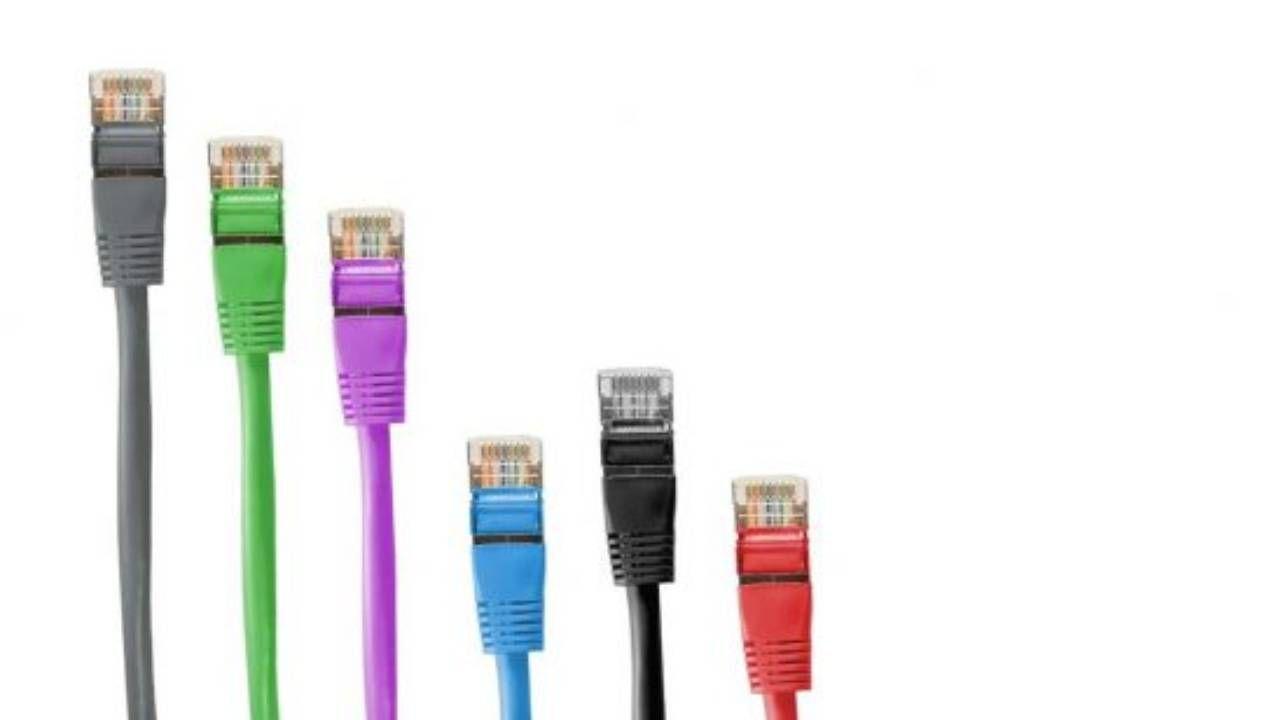
Sigurado akong madalas mong iniisip na mabagal ang internet mo nang walang maliwanag na dahilan : paulit-ulit na pag-load ng mga website, pag-freeze ng mga video, pagkaantala ng mga online game, o matagal na pag-download. At lahat ng ito, kahit na may fiber optic connection at, sa teorya, maayos na bilis.
Ang totoo, ang aktwal na bilis ng iyong koneksyon ay nakasalalay sa maraming salik: router, Wi-Fi, mga kable, kagamitan, software, internet service provider , at maging ang website na iyong binibisita. Kung ang alinman sa mga bahaging ito ay masisira, ang karanasan ay maaapektuhan. Sa ibaba, makikita mo ang isang malinaw at organisadong listahan ng lahat ng karaniwang dahilan ng mabagal na internet at kung ano ang maaari mong gawin sa bawat kaso , mula sa pinakasimple hanggang sa pinakateknikal.
Paano malaman kung talagang mabagal ang internet mo
Bago ka pabaliw sa pag-aayos ng mga setting, mainam na kumpirmahin muna kung mas mabagal nga ba ang koneksyon kaysa sa nararapat . Madalas nating napagkakamalan ang pagkainip bilang tunay na kabagalan.
Ang pinaka-maaasahang paraan upang suriin ang iyong bilis ay ang magsagawa ng speed test . Para gawin ito, ikonekta ang isang computer sa iyong router gamit ang Ethernet cable (walang VPN, walang download, at walang ibang gumagamit ng network) at magsagawa ng pagsubok sa isang mapagkakatiwalaang speed tester. Makakakuha ka ng mga bilis ng pag-download at pag-upload, ping, at jitter , at maaari kang gumamit ng DNS checker upang i-verify ang resolution ng pangalan. Kung ang resulta ng wired ay malapit sa iyong kinontratang bilis, maayos ang performance ng iyong fiber optic connection; kung ito ay mas mababa nang malaki, maaaring may isyu sa network o service provider.
Sunod, ulitin ang pagsubok mula sa ilang silid gamit ang Wi-Fi upang matukoy ang mga pagkakaiba sa pagitan ng mga silid, sa pagitan ng 2,4 GHz at 5 GHz , at tingnan kung ang bottleneck ay nasa wireless na bahagi lamang. Ang paghahambing na ito sa pagitan ng mga wired at Wi-Fi na pagsubok ay susi upang matukoy kung ang problema ay nasa linya o sa iyong internal na network.
Mga uri ng koneksyon at mga limitasyon sa pisikal na bilis
Hindi lahat ng teknolohiya sa internet access ay nag-aalok ng parehong bilis o katatagan. Ang uri ng koneksyon na mayroon ka ay malinaw na naglilimita sa iyong maaasahan, gaano man ka-optimize ang iyong lokal na network.
Ang mga koneksyon ng fiber optic (FTTH o fiber to the home) ay nag-aalok ng pinakamahusay na performance ngayon: mababang latency, matataas na bilis, at napakatatag na koneksyon. Sa ibaba ng mga ito ay ang mga koneksyon ng coaxial cable at ADSL , na may malinaw na limitasyon sa bilis ng pag-upload at mas mataas na sensitivity sa distansya at kondisyon ng mga kable.
Sa ilang mga lugar, pinag-uusapan nila ang tungkol sa FiOS o fiber-to-the-home networks , kung saan ang pangunahing segment ay optical at ang panghuling segment sa iyong tahanan ay tanso pa rin. Ito ay isang pagpapabuti kumpara sa tradisyonal na ADSL, ngunit hindi nito nakakamit ang katatagan ng isang buong koneksyon mula fiber-to-the-home.
Kung kokonekta ka sa pamamagitan ng 4G o 5G , ang iyong aktwal na bilis ay lubos na nakasalalay sa saklaw, pagsisikip ng antenna, at mga kondisyon ng radyo. Bagama't maaaring napakabilis ng mga teknolohiyang ito, hindi ito gaanong matatag kumpara sa isang fixed fiber connection , lalo na sa mga peak hours o sa loob ng bahay na may mahinang saklaw.
Mahinang saklaw ng WiFi, interference, at lokasyon ng router
Ang pinakakaraniwang dahilan kung bakit tila mabagal ang iyong internet ay dahil mabagal ang Wi-Fi . Mahina ang koneksyon sa pagitan ng iyong device at ng router, kahit na gumagana nang maayos ang fiber optic connection.
Kapag malayo ka sa router, o may ilang makakapal na pader, sahig na semento, muwebles, o mga bagay na metal na nakaharang, humihina ang signal at binabawasan ng iyong device ang bilis nito para mapanatili ang koneksyon. Ganito rin ang mangyayari kung ilalagay mo ang router sa loob ng isang muwebles, sa isang sulok, sa sahig, o sa tabi ng mga electrical appliances na lumilikha ng interference, tulad ng mga microwave o 2,4 GHz cordless phone.
Bukod pa rito, ang mga kalapit na network na gumagamit ng parehong mga channel (lalo na sa 2,4 GHz) ay nagdudulot ng congestion at interference . Kung nakatira ka sa isang apartment building, malamang na ang iyong Wi-Fi ay nakikipagkumpitensya sa ilang mga network nang sabay-sabay, na nagreresulta sa mas mabagal na bilis at madalas na pagkaputol ng koneksyon.
Para mapabuti ito, ilagay ang router sa isang lugar na nasa gitna at mataas hangga't maaari , iwasan ang mga nakasarang muwebles at mga pinagmumulan ng init, i-orient nang maayos ang mga antenna at, kung maaari, gamitin ang 5 GHz band para sa mga kalapit na device at iwanan ang 2,4 GHz para sa mga nasa malayo o luma na.
Masyadong maraming nakakonektang device at saturation ng network
Ngayon, ang mga tahanan ay hindi lamang puno ng mga telepono at computer: mayroon din silang mga smart TV, game console, speaker, IP camera, smart plug, bumbilya, at iba pang mga gadget na pawang may parehong bandwidth . Ang bawat isa ay nagdaragdag ng trapiko, kahit na hindi mo ito direktang nakikita.
Kung mayroon kang fiber optic connection na, halimbawa, 300 Mbps, at kasabay nito ay may ilang TV na nag-i-stream sa 4K, may nag-a-upload ng mga file sa cloud, tumatakbo ang mga awtomatikong update, at mga online game , kailangang ipamahagi at unahin ng router ang trapiko sa abot ng makakaya nito. Ang mga pinakamabagal na device (lalo na ang mga lumang IoT device na nasa 2,4 GHz band) ay kumokonsumo ng maraming bandwidth at maaaring magpabagal sa natitirang bahagi ng network.
Sa mga ganitong sitwasyon, ang karaniwang pakiramdam ay nauubusan ng kuryente ang koneksyon sa mga oras na peak hours sa bahay : sa gabi, sa weekend, atbp. Para maibsan ito, suriin kung ano talaga ang ginagamit at idiskonekta o limitahan ang anumang hindi kritikal sa sandaling iyon.
Kung, kahit na may maayos na pamamahala, pakiramdam mo ay napakaliit pa rin ng iyong network, maaaring panahon na para i-upgrade ang iyong plano sa bilis o pumili ng mas malakas na router (halimbawa, gamit ang WiFi 6 o WiFi 6E) na mas makakapaghawak ng maraming sabay-sabay na device na may mga teknolohiyang tulad ng MU-MIMO at OFDMA.
Mga nanghihimasok sa iyong WiFi at mga hindi secure na network
Isa pang dahilan kung bakit maaaring mabagal ang iyong internet ay dahil, bukod sa sarili mong mga device, may mga hindi gustong bisita na nakakonekta sa iyong Wi-Fi . Ang isang kapitbahay na labis na nagda-download sa iyong network ay maaaring makasira sa iyong koneksyon nang hindi mo namamalayan.
Kung ginagamit pa rin ng iyong network ang default na password ng router, o ang luma at madaling mabasag na encryption, medyo madali para sa isang tao na nakawin ang iyong koneksyon. Kung mas maraming device ang nakakonekta sa iyong Wi-Fi, mas kaunting bandwidth ang magagamit mo at mas malaki ang panganib sa seguridad.
Ang solusyon ay kinabibilangan ng pag-access sa mga setting ng iyong router, pagsuri sa listahan ng mga konektadong device, at pagpapalit ng iyong Wi-Fi password sa mahaba at malakas na password . Paganahin ang WPA2 encryption, o mas mabuti pa, WPA3 kung mayroon. I-disable ang WPS kung hindi mo ito kailangan, at kung madalas kang bumibisita, lumikha ng hiwalay na guest network upang panatilihing hiwalay ang kanilang mga device mula sa iyo. Kung pinaghihinalaan mo ang mga nanghihimasok, alamin kung ginagamit ng mga hacker ang iyong koneksyon sa internet at gumawa ng naaangkop na aksyon.
Mga background na application, download, at pag-abuso sa bandwidth
Kadalasan ang problema ay hindi ang iyong internet provider o router, kundi isang programa sa iyong mga device na tahimik na kumukunsumo ng iyong bandwidth . Maaaring kabilang dito ang mga cloud backup, awtomatikong pag-update, mga P2P client, pag-sync ng larawan o video, at iba pa.
Sa isang PC, maaari mong buksan ang Task Manager (Windows) o Activity Monitor (macOS) para makita kung aling mga proseso ang gumagamit ng pinakamaraming bandwidth ng network. Kung gumagamit ka ng Windows, tingnan kung paano pabilisin ang Windows . Karaniwang makakahanap ng mga serbisyo ng cloud storage na nag-a-upload ng mga file nang mabilis o mga programang pang-download na nagbababad sa bandwidth ng pag-upload, na nagpapataas ng latency (bufferbloat) at nakakagambala sa mga video call at laro.
Maipapayo na limitahan ang pinakamataas na bilis ng pag-upload at pag-download sa mga application na nagpapahintulot nito, o kahit man lang mag-iskedyul ng malalaking download at backup sa mga oras na hindi peak hours , tulad ng sa gabi. Kung gumagamit ka ng QoS sa iyong router, maaari mong unahin ang mahahalagang trapiko (mga video call, streaming, paglalaro) kaysa sa malalaking download.
Sa mga telepono at tablet, tingnan kung aling mga app ang may pahintulot na gumamit ng data sa background at i-disable ang anumang hindi makatwiran. Pipigilan nito ang isang app na hindi mo naman ginagamit na makaubos ng iyong bandwidth.
Mga virus, malware, at mga program na nagpapabagal sa iyong computer
Ang isang nahawaang computer ay hindi lamang isang panganib sa iyong privacy; maaari rin nitong gawing isang tunay na pagsubok ang iyong koneksyon sa internet. Ginagamit ng ilang uri ng malware ang network upang magpadala ng spam, lumahok sa mga pag-atake, o minahin ang cryptocurrency , na kumukunsumo ng bandwidth at mga mapagkukunan ng CPU.
Kabilang sa mga karaniwang sintomas ang mabagal na computer, mga tumatakbong bentilador, mabagal na browser, at mabilis na paggamit ng network kahit na hindi mo ito aktibong ginagamit. Maraming hindi maaasahang toolbar, extension ng browser, at mga add-on ang nakadaragdag din sa mabagal na pag-browse.
Para maalis ang sanhing ito, magsagawa ng full scan gamit ang isang mahusay na antivirus program at, kung maaari, isang anti-malware tool . Kung hindi ka pa rin sigurado, sumangguni sa mga gabay kung bakit mabagal tumakbo ang iyong computer . Alisin ang anumang kahina-hinala, i-uninstall ang mga extension na hindi mo ginagamit, linisin ang mga pansamantalang file, at tiyaking napapanahon ang iyong operating system at mga browser.
Kung ang internet ay mabagal lamang sa isang partikular na PC at gumagana nang maayos sa lahat ng iba pang device, ang problema ay halos tiyak na nasa computer na iyon (hardware o software) at hindi sa koneksyon sa internet ng iyong bahay.
Firewall, VPN at iba pang mga programang pangseguridad na hindi na-configure nang tama
Kapansin-pansin, ang mga programang idinisenyo upang protektahan ka ay maaari ring magpabagal sa bilis ng iyong internet kung hindi tama ang pagkakakonfigura ng mga ito . Ang mga firewall, antivirus software na may mga web filter, at mga VPN ay nagdaragdag ng mga patong ng inspeksyon at pag-encrypt sa iyong trapiko.
Ang isang masyadong mahigpit na firewall, o antivirus software na nag-i-scan ng lahat ng trapiko ng HTTPS nang real time, ay maaaring magdulot ng mga kapansin-pansing pagkaantala kapag nagbubukas ng mga pahina o nagda-download ng mga file . Ang isang VPN na may overloaded o malalayong server ay magbabawas sa iyong epektibong bandwidth at magpapataas ng latency.
Ang susi ay subukan: pansamantalang i-disable ang iyong VPN o lumipat ng server, suriin ang mga setting ng iyong firewall, at ayusin ang web scanning ng iyong antivirus. Kung ang paggawa nito ay makapagpapanumbalik ng maayos na koneksyon , natukoy mo na ang bottleneck at makakahanap ka ng balanse sa pagitan ng seguridad at performance (o makakapagpalit ng tool kung kinakailangan).
Luma, sobrang pag-init, o sirang router
Ang router ang puso ng iyong home network at, tulad ng anumang device, ito ay naluluma o nasisira sa paglipas ng panahon . Maraming modelo na ibinibigay ng mga internet provider ang may mga pangunahing hardware at, sa paglipas ng panahon, nagsisimulang mahirapan kapag nagkonekta ka ng maraming device o ginagamit ang mga ito nang masinsinan.
Kung mayroon kang router na may WiFi 4 (802.11n) o isang napaka-basic na modelo, malamang na hindi nito lubos na mapakinabangan ang mabilis na koneksyon ng fiber optic o mapangasiwaan nang maayos ang maraming sabay-sabay na koneksyon . Bukod pa rito, ang init ay isang tahimik na kaaway: sa tag-araw, o kung ang router ay nakalagay sa ibabaw ng isa pang mainit na device o malapit sa isang bintana na may direktang sikat ng araw, maaari itong mag-overheat, bumaba ang performance nito, o maaaring mag-crash ito nang walang katiyakan.
Mainam na ideya na i-restart ito paminsan-minsan (sa pamamagitan ng pagpatay at pag-on muli pagkatapos ng 30 segundo) at tingnan kung pansamantala nitong mapapabuti ang bilis o maaalis ang mga pagkaantala . Kung kailangan mo itong i-restart nang madalas, ito ay isang senyales na nasa limitasyon na ito o may mali.
Sa maraming pagkakataon, ang pinakamahusay na solusyon ay ang mamuhunan sa isang bago at mas malakas na router na may mga modernong pamantayan tulad ng WiFi 6 o kahit WiFi 7 , mas mahusay na pamamahala ng QoS, at mahusay na paglamig. Kung pinapayagan ka ng iyong ISP na gamitin ang sarili mo, sulit itong isaalang-alang.
May sira na kable at imprastraktura
Kapag kumonekta ka gamit ang cable, ang performance ay nakadepende sa kalidad ng Ethernet cable, mga konektor, at mga port sa parehong router at device. Ang isang maliit na bahagi lamang ay maaaring lubos na limitahan ang iyong performance.
Ang mga lumang kategorya ng kable (CAT5 na walang "e") ay sumusuporta lamang ng hanggang 100 Mbps. Kung mayroon kang koneksyon na 300, 600, o 1 Gbps at gumagamit ng isa sa mga kable na ito, hindi ka makakakita ng higit sa 100 Mbps sa speed test , kahit na perpekto ang koneksyon ng fiber optic. Ganito rin ang nangyayari sa mga Fast Ethernet network card (100 Mbps) sa mga lumang PC.
Bukod pa rito, ang mga kable ay maaaring masira sa paglipas ng panahon, lalo na kung ang mga ito ay masyadong nabaluktot, natatapakan, nangagat ng mga alagang hayop, o na-overheat . Minsan, mukhang maayos naman ang mga ito sa unang tingin, ngunit ang isa sa mga panloob na pares ay napuputol, na nagiging sanhi ng pagbaba ng bilis ng koneksyon sa 100 Mbps o pagiging hindi matatag.
Suriin ang kategoryang nakalimbag sa cable (mas mainam kung CAT5e o CAT6 ), iwasan ang masyadong mahahabang cable, siguraduhing maayos ang pagkakakabit ng mga konektor, at subukang palitan ang cable ng iba at mas mataas ang kalidad para maiwasan ang anumang problema. Maaari mo ring i-access ang interface ng iyong router o operating system at tingnan kung gaano kabilis ang kaya ng Ethernet port (100 o 1000 Mbps).
Lumang network card at mga driver
Maaari ring maging bottleneck ang network card ng iyong PC (WiFi man o Ethernet). Kung ito ay napakaluma na, o may mga lumang driver , maaaring hindi nito magamit nang maayos ang koneksyon o maaaring hindi gumana nang maayos sa ilang partikular na router.
Sa Windows, maaari mong gamitin ang Device Manager upang makita ang eksaktong modelo ng iyong network adapter, tingnan kung ito ay umaabot sa 100 o 1000 Mbps, at pilitin ang pag-update ng driver . Kung walang makitang bago ang Windows, maaari kang pumunta sa website ng tagagawa ng motherboard, laptop, o network card at i-download ang pinakabagong driver; at kung hindi ka sigurado, alamin kung paano tingnan ang mga bahagi ng iyong PC.
Sa mga lumang computer na may Fast Ethernet port, ang isang murang paraan upang mapabuti ang performance ay ang paggamit ng USB-to-Gigabit Ethernet adapter ; gayunpaman, siguraduhing ikonekta ito sa isang USB 3.x port upang maiwasan ang mga limitasyon sa bilis. Sa mga Mac, ang mga update sa macOS ay karaniwang may kasamang mga kinakailangang driver, kaya ang pagpapanatiling updated ng iyong system ay karaniwang sapat na.
Mga problema sa Internet provider (ISP) at panlabas na pagsisikip
Minsan hindi ikaw ang problema, kundi ang internet provider mo. Kahit na maayos ang home network, maaaring may mga problema sa network ng provider, pagsisikip ng network sa isang node, maintenance work, o bahagyang pagkawala ng serbisyo na nagiging sanhi ng pag-malfunction ng ilang website o ng iba pang hindi pag-load.
Sa mga oras ng pinakamataas na paggamit (gabi, mga pangunahing kaganapan, oras ng laro, atbp.), ang ilang partikular na imprastraktura ay nagiging overloaded at ang mga bilis ay maaaring bumaba nang malaki nang ilang sandali . Posible rin na maglalapat ang ISP ng mga patakaran sa throttling sa ilang partikular na uri ng trapiko o pagkatapos ng mataas na pagkonsumo ng data.
Kung paulit-ulit kang nakakakuha ng mas mababang bilis kaysa sa iyong nakatakdang bilis kapag kumokonekta sa router gamit ang cable, magsagawa ng ilang pagsubok sa bilis sa iba't ibang oras ng araw at i-save ang mga resulta. Tingnan ang social media o mga site na nagmomonitor ng insidente upang makita kung may ibang mga customer na nag-uulat ng mga problema.
Mabagal ang website o serbisyong iyong ina-access
Minsan perpekto ang iyong koneksyon, ngunit ang website o serbisyong iyong ginagamit ay napakabagal . Maaaring ito ay dahil sa overloaded hosting, isang server na matatagpuan sa kabilang panig ng mundo, mahinang pag-optimize, o biglaang pagtaas ng trapiko.
Kung isa lamang partikular na site ang hindi gumagana nang maayos habang ang iba pang bahagi ng iyong mga website ay maayos na naglo-load, malamang na ang problema ay nasa server side. Sa mga kasong ito, wala kang magagawa kundi maging matiyaga, subukan muli mamaya, o, kung inaalok ito ng serbisyo, gumamit ng alternatibong bersyon na naka-host sa ibang rehiyon.
Sa mga mobile device, ang ilang browser ay nag-aalok ng data-saving o basic browsing modes, na naglo-load ng content sa pamamagitan ng sarili nilang mga server. Sa ilang pagkakataon, maaari nitong mapabilis ang paglo-load ng malalaking website na inihahatid nang malayuan.
Kahit na maayos ang koneksyon, ang isang overloaded na computer ay maaaring magbigay ng impresyon na mabagal ang internet dahil lamang sa mabagal ang lahat . Kung kakaunti ang libreng RAM ng system, halos puno na ang hard drive, o maraming programa ang bukas, mahihirapan ang browser.
May ginagampanan din ang browser cache: kapag puno ito ng lumang data, cookies, at mga sirang file , maaari itong maging sanhi ng hindi tama o napakabagal na pag-load ng ilang pahina. Bukod pa rito, ang napakaraming extension o plugin ay nagdaragdag ng overhead at maaaring lubhang magpabagal sa iyong karanasan sa pag-browse.
Para mapabuti ang performance, isara ang mga program na hindi mo kailangan, regular na linisin ang iyong cache at browsing history, suriin ang anumang extension na hindi mo na ginagamit, at tiyaking na-update ang iyong browser sa pinakabagong bersyon. Sa mga lumang computer, ang pagdaragdag ng RAM o pag-upgrade sa SSD ay maaaring makagawa ng malaking pagkakaiba sa pangkalahatang smoothness.
Praktikal na estratehiya upang masuri at mapabilis ang iyong koneksyon
Dahil sa napakaraming posibleng dahilan, mahalagang sundin ang lohikal na pagkakasunod-sunod upang maiwasan ang pag-aaksaya ng oras sa panghuhula . Ang isang kapaki-pakinabang na pagkakasunod-sunod ay maaaring:
- Subukan mo direktang kable sa router na may maaasahang kagamitan, pagsubok sa bilis at paghahambing sa nakakontratang bilis.
- Kung gumagana ito nang maayos gamit ang cable, ituon ang pansin sa WiFi: lokasyon ng router, mga banda (2,4/5 GHz), mga channel, interference at mga dead zone.
- Upang suriin trapiko sa background sa iyong mga device, download, backup, at streaming service.
- Suriin kung walang mga nanghihimasok sa network, palitan ang password at pagbutihin ang seguridad ng WiFi.
- I-update ang firmware ng router at mga driver ng networkat i-scan ang mga device para sa malware.
- Subukan gamit ang iba pang mga kable, iba pang mga port, at, kung kaya mo, gamit ang ibang router o access point para maalis ang sirang hardware.
- Kung pagkatapos ng lahat ng ito ay hindi pa rin ito gumagana nang maayos sa pamamagitan ng cable, idokumento ang mga pagsubok at Magbukas ng support ticket kasama ang operator.
Sa maraming tahanan, ang ilang simpleng pagsasaayos (paglipat ng posisyon ng router, pagpapalit ng channel, pagsasara ng mga application na masinsinang gumagamit ng resources, pagpapalit ng ilang lumang kable) ay sapat na upang maibalik ang bilis at estabilidad ng koneksyon na kayang ialok ng fiber , na maiiwasan ang palaging pakiramdam ng pag-browse "sa bilis ng kuhol".
