- Kasama sa VLC ang mga nakatagong tool para sa libreng pag-edit ng video: mga filter, pag-crop, watermarking, at pagwawasto ng audio/imahe.
- Binibigyang-daan ka ng player na mag-convert ng mga format, mag-rip ng mga DVD at Blu-ray, i-record ang iyong desktop o webcam, at pamahalaan ang mga podcast at online na radyo.
- Nagpe-play din ito ng mga video sa YouTube, hindi kumpleto o naka-compress na mga file, at nag-aalok ng lokal na network streaming at remote control sa pamamagitan ng isang web browser.
- Ginagawa ng mga keyboard shortcut, bookmark, at advanced na pamamahala ng subtitle ang VLC na isang kumpletong all-in-one na multimedia center.
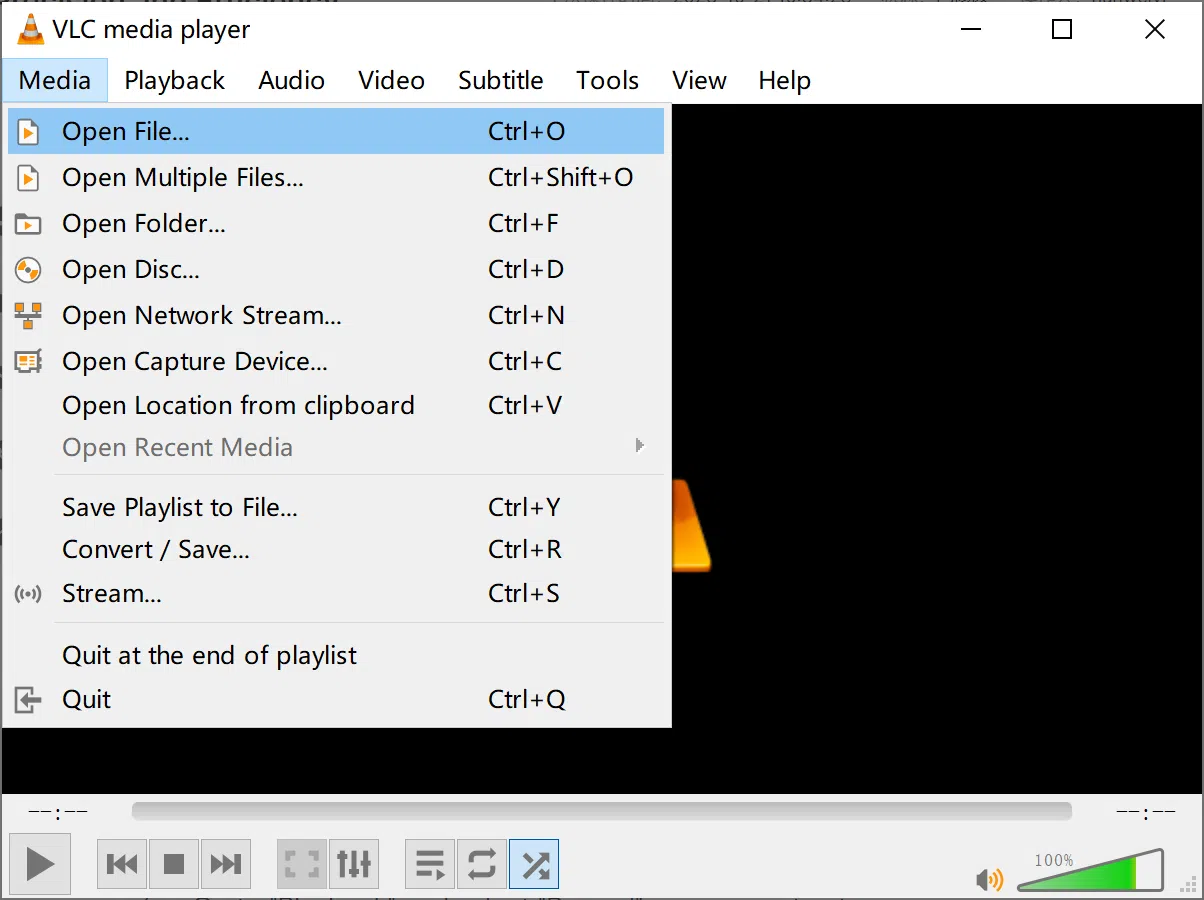
Kung araw-araw mong ginagamit ang iyong computer, malamang ay mayroon ka nang naka-install na VLC Media Player at ginagamit mo lang ito para mabilis na magbukas ng mga video at musika . Ang nakakatuwa ay, sa likod ng simpleng anyo nito, ang VLC ay halos isang multimedia Swiss Army knife na may kakayahang gumawa ng mga bagay na hindi maisip ng maraming gumagamit.
Bukod sa pagpapatugtog ng halos anumang format, itinatago ng VLC ang maraming tampok na perpekto para sa libreng pag-edit ng video : pag-trim ng mga clip, pagdaragdag ng mga watermark, pagwawasto ng kulay, pag-convert ng mga file, pag-record ng screen, pag-rip ng mga DVD at Blu-ray, pamamahala ng mga podcast, pagpapatugtog at "paghahanap" ng mga video sa YouTube, at marami pang iba. Lahat nang hindi nagbabayad para sa mga lisensya, walang mga ad, at hindi kinakailangang mag-install ng anim na karagdagang programa.
VLC bilang isang libreng mini video editor: higit pa sa isang player

Karamihan sa mga tao ay nananatili sa mga pangunahing bagay: pagpindot sa play at kakaunti pa, ngunit isinasama ng VLC ang ilang mga tool sa pag-edit na sumasaklaw sa mga mahahalagang bagay para sa pagpapaganda ng iyong mga video nang hindi pumapasok sa mga kumplikadong propesyonal na programa.
Sa ilang pag-click lang, puwede mo nang isaayos ang brightness, contrast, saturation, sharpness o kulay ng iyong mga recording, itama ang out-of-sync na audio, putulin ang mga partikular na bahagi ng video, at itakda pa ang mga ito bilang gumagalaw na desktop background kung gusto mo ng mas geeky.
Bukod pa rito, dahil sa open-source at cross-platform na katangian nito, lahat ng makikita mo ay gumagana sa Windows, macOS, at Linux , at maraming bagay din ang gumagana sa Android o iOS, nang hindi na kailangang mahirapan sa mga kakaibang codec.
Mga epekto ng audio at video: ayusin, pagandahin, at i-customize ang iyong mga clip

Isa sa mga pinakamalakas, ngunit madalas na nakaliligtaan, na tampok ay ang panel na "Effects and Filters" ng VLC para sa pag-edit ng audio at video . Ito ay matatagpuan sa menu ng Tools at gumagana bilang isang maliit, real-time na panel ng pag-edit.
Sa tab na video, maaari mong isaayos ang mga parameter tulad ng brightness, contrast, gamma, at saturation —mainam para sa pag-save ng madilim, overexposed, o kupas na kulay ng mga recording. Lahat ay inilalapat nang live sa playback, kaya makikita mo agad kung kuntento ka sa resulta.
Mayroon ka ring mga kontrol para magdagdag ng sharpness, i-crop ang imahe, i-rotate ang video, o baguhin ang perspective , na kapaki-pakinabang kung nag-record ka nang nakatagilid ang iyong telepono o kung gusto mong i-frame ang isang partikular na bahagi ng eksena.
Sa seksyon ng audio, mayroon kang graphic equalizer na may ilang preset mode (rock, jazz, pop, atbp.) at mga manual control, na napaka-praktikal para sa pagpapabuti ng mga flat dialogue o musikang may sobrang bass.
Panghuli, sa tab na synchronization, mayroon kang opsyon na isaayos ang offset sa pagitan ng imahe, audio, at mga subtitle . Kung ang tunog ay dumating bago o pagkatapos ng nakikita mo sa screen, maaari mo itong itama nang tumpak nang hindi kinakailangang i-edit ang orihinal na file.
I-trim ang mga video clip sa VLC, i-record lang ang gusto mo
Ang VLC ay walang tipikal na "timeline" tulad ng isang propesyonal na editor, ngunit pinapayagan ka nitong gupitin ang mga video sa pamamagitan ng pag-save lamang ng mga bahaging gusto mo gamit ang function ng pagre-record nito.
Ang sekreto ay buksan ang video, pumunta sa puntong gusto mong i-save, at i-activate ang opsyon sa pagre-record habang nagpe-play ito . Kapag narating mo na ang dulo ng segment na iyon, itigil ang pagre-record, at gagawa ang VLC ng bagong file gamit lamang ang fragment na iyon.
Ang paraang ito ay perpekto para sa pagkuha ng maiikling clip mula sa mahahabang video nang hindi nag-i-install ng ibang software , halimbawa para mapanatili lamang ang isang partikular na sandali mula sa isang pelikula, isang highlight mula sa isang gameplay video, o ang mahalagang bahagi ng isang tutorial.
Kung kailangan mong gupitin ang maraming piraso mula sa iisang font, maaari mong ulitin ang proseso nang maraming beses kung kinakailangan . Magkakaroon ka ng ilang magkakahiwalay na file, bawat isa ay may kanya-kanyang fragment, na ganap na nakahiwalay sa orihinal na file.
Para sa mga napaka-advanced na trabaho, maaaring gusto mong lumipat sa isang nakalaang editor, ngunit para sa mabilis na pagputol, ang VLC ay isang libre, magaan, at nakakagulat na tumpak na solusyon kung gagamitin mo ang progress bar at mga kontrol sa playback.
Magdagdag ng watermark o permanenteng text sa iyong mga video
Kung magbabahagi ka ng mga video sa social media, gugustuhin mong magdagdag ng logo o maliit na watermark para i-personalize ang iyong nilalaman . Magagawa ito ng VLC nang hindi nangangailangan ng mas kumplikadong software sa pag-edit.
Mula sa Tools > Effects and Filters, sa tab na video effects, makikita mo ang seksyong overlay, kung saan maaari kang maglagay ng PNG logo o magdagdag ng custom na teksto . Maaari mong piliin ang posisyon at antas ng transparency nito para hindi nito madaig ang imahe.
Inilalapat ang watermark habang pinapatugtog ng VLC ang file, kaya kung isasama mo ito sa function ng pagre-record upang i-export ang pinapatugtog na video , makakakuha ka ng pangwakas na clip na permanenteng naka-embed sa bawat frame ang logo o tekstong iyon.
Ito ay isang mainam na solusyon para sa mga nagbebenta, tagalikha ng nilalaman, o sinumang nagbabahagi ng mga video sa mga customer at gustong laging may maliit na selyo na may pangalan o tatak.
Kumuha agad ng mga screenshot ng isang video
Isa pang kapaki-pakinabang na tampok, lalo na kung gumagawa ka ng mga tutorial o nangangailangan ng mga still image, ay ang kakayahang kumuha ng mga frame gamit ang isang keyboard shortcut . Sa Windows at Linux, ginagawa ito gamit ang Shift+S, at sa macOS, kadalasan ay CMD+ALT+S.
Sa pamamagitan ng pagpindot sa kumbinasyong ito, bubuo ang VLC ng isang imahe ng eksaktong frame na nakikita sa screen at awtomatikong sine-save ito sa folder na naka-configure para sa mga snapshot (bilang default, kadalasan ito ay Mga Larawan o ang folder ng user, depende sa system).
Mahusay ito para sa paggawa ng mga thumbnail, paglalarawan ng mga artikulo, o pag-save ng mga partikular na sandali mula sa isang pelikula nang hindi kinakailangang gumamit ng mga panlabas na editor o manu-manong pag-crop ng screen.
Gumamit ng isang video bilang isang animated na wallpaper
Kung gusto mong i-customize ang iyong desktop, hinahayaan ka ng VLC na itakda ang anumang video bilang live wallpaper . Ito ay mas kakaiba kaysa sa isang propesyonal na tool, ngunit nakakagulat na mahusay itong gumagana.
I-configure ang output ng video sa DirectX mode (o ang katumbas nito para sa iyong system), i-save ang mga pagbabago, at i-restart ang VLC. Sa susunod na magpatugtog ka ng video, maaari mo itong i-activate bilang animated background mula sa video menu , na papalit sa karaniwang static desktop background.
Hindi ito ang pinaka-inirerekomendang opsyon para sa mga laptop na may limitadong buhay ng baterya o mga computer na mahina ang lakas, ngunit bilang isang kapansin-pansing biswal na trick o upang bigyan ang iyong PC ng isang kaakit-akit na background , maaari itong magmukhang kamangha-mangha.
I-record ang screen ng iyong computer na parang ito ay isang screen capture device
Ang VLC ay gumaganap din bilang isang simpleng screen recorder, mainam para sa pagpapaliwanag sa iba kung paano gumawa ng isang bagay sa PC o pagpapakita ng isang teknikal na problema nang hindi pinapakomplikado ang mga bagay-bagay gamit ang mas mabibigat na programa.
Mula sa pambungad na menu ng capture device, maaari mong piliin ang desktop o screen mode at itakda ang recording frame rate . Para sa mga paliwanag at normal na paggamit, karaniwang sapat ang 15 fps; kung nagpapakita ka ng isang bagay na may mas maraming paggalaw, ang 30 fps ay magmumukhang mas maayos.
Susunod, pipiliin mo ang output profile (halimbawa, MP4) at ang destination file, at sisimulan ng VLC na i-record ang lahat ng nangyayari sa iyong desktop . Kapag tapos ka na, ititigil mo ang playback at magkakaroon ka na ng video na handa nang ibahagi.
Hindi ito umaabot sa antas ng mga propesyonal na tool sa pagkuha ng laro, ngunit para sa mabilis at libreng mga screencast, gumagana ito nang perpekto sa Windows, macOS o Linux.
Mag-record mula sa iyong webcam: simpleng video na walang karagdagang software
Kung ang iyong webcam ay walang kasamang disenteng programa sa pagre-record o ayaw mo lang mag-install ng iba pa, maaaring kumuha ang VLC ng video at audio nang direkta mula sa webcam at mikropono.
Sa menu ng capture device, piliin ang naaangkop na mode (karaniwan ay DirectShow sa Windows) at piliin ang iyong camera at audio source . Pagkatapos ay maaari mong ayusin ang mga parameter tulad ng resolution, frames per second, o, kung gusto mo, hayaan ang webcam software na pangasiwaan ang mga setting na ito.
Mayroon kang dalawang opsyon: ipa-play nang live sa VLC ang mga nakukuha ng camera at manu-manong i-record ang mga fragment , o direktang maglunsad ng conversion/save para mapunta sa isang continuous file ang lahat ng iyong nakukuha.
Ito ay isang mabilis na paraan upang magrekord ng mga mensaheng video, maiikling presentasyon, o mga clip sa social media nang hindi dumadaan sa mas komprehensibo, ngunit mas masalimuot din na mga solusyon.
I-convert ang mga video at audio file nang hindi nag-i-install ng mga converter
Isa pang hindi gaanong kilalang hiyas: Kasama sa VLC ang isang format converter para sa audio at video na, bagama't hindi pinapalitan ang mga napaka-advanced na tool, ay nalulutas ang karamihan sa mga pang-araw-araw na pangangailangan.
Mula sa menu ng conversion/save, maaari kang magdagdag ng isa o higit pang mga file at piliin ang output profile (MP4, MP3, OGG, atbp.) at ang nais na codec . Para sa karagdagang pagpipino, maaari mong baguhin ang mga opsyon tulad ng resolution, bitrate, o mga audio at video codec.
Ang sistemang ito ay naaangkop din sa mga pisikal na disc: kapag pumili ka ng DVD, CD o Blu-ray, maaari mong piliin kung aling mga video at audio track ang gusto mong "i-dump" sa isang file , na lilikha ng digital na kopya na mapapanood nang hindi palaging umaasa sa disc.
Dahil dito, ang VLC ay epektibong nagiging isang libreng file converter at ripper , na makakapagligtas sa iyo mula sa pag-install ng isa pang programa para lamang magpalit ng mga format.
I-rip ang mga DVD, CD at Blu-ray para gumawa ng mga digital na kopya
Kung mayroon ka pa ring magandang koleksyon ng mga pisikal na disc, mainam na kayang kunin ng VLC ang nilalaman mula sa mga video DVD, music disc, o kahit Blu-ray disc , na nag-iiwan ng digital na kopya sa iyong hard drive.
Pumunta lang sa seksyon ng disc sa conversion tool, tukuyin ang uri ng media (DVD, CD, Blu-ray), at piliin ang mga track at kabanata na gusto mong i-save. Pagkatapos ay itakda ang output format at simulan ang conversion.
Mainam ito para sa pagkuha ng mga pelikula at musika sa iyong laptop, mobile phone, o tablet nang hindi kinakailangang dalhin ang case at hindi palaging nangangailangan ng optical drive.
I-play at "i-download" ang mga video sa YouTube gamit ang VLC
Maaari ring magpatugtog ang VLC ng online na nilalaman, at isa sa mga pangunahing gamit nito ay ang paglo-load ng mga video sa YouTube mula sa kanilang URL nang direkta sa player , nang hindi binubuksan ang browser.
Kopyahin lamang ang URL ng video, buksan ang opsyon na lokasyon ng network sa VLC, at i-paste ang link doon upang simulan ang pag-playback . Nagbibigay-daan ito sa iyong gamitin ang mga filter, equalizer, at iba pang feature ng VLC sa streaming content.
Kung gusto mong i-save ang file, maaari kang pumunta sa impormasyon ng codec at kopyahin ang direktang address ng video stream na lumalabas sa field ng lokasyon. Ang pag-paste nito sa iyong browser ay magbibigay-daan sa iyo na i-save ito bilang isang lokal na video file nang direkta mula sa browser.
Hindi ito kasingdali ng paggamit ng isang nakalaang website para sa pag-download, ngunit ang buong proseso ay ginagawa gamit ang mga tool na naka-install mo na, at may karagdagang benepisyo ng pagkontrol sa daloy ng pag-playback nang mag-isa.
I-play ang hindi kumpleto at naka-compress na mga file nang hindi idini-decompress ang mga ito
Isa pang praktikal na tampok ay ang VLC ay maaaring magbukas ng mga video file kahit na hindi kumpleto ang mga ito o nasa loob pa rin ng ZIP, RAR, o ISO archive . Nakakatipid ito sa iyo ng maraming oras sa mabilisang pagsusuri.
Kung nagda-download ka ng malaking file at ang pag-download ay sapat na ang progreso (humigit-kumulang 10%), maaari mo itong buksan nang direkta gamit ang VLC upang tingnan kung tama ang nilalaman nang hindi na hinihintay na matapos ang buong proseso.
Gayundin, kung ang isang video ay naka-compress, i-drag lamang ang naka-compress na file papunta sa player at susubukan ng VLC na i-play ito nang internal, nang walang manu-manong decompression at nang hindi kumukuha ng karagdagang espasyo sa mga pansamantalang kopya.
Mga playlist, podcast at online na radyo
Bukod sa video, ang VLC ay isang mahusay na tagapamahala para sa mga podcast at mga online na istasyon ng radyo . Maaaring hindi ito ang unang bagay na papasok sa isip mo kapag narinig mo ang "VLC," ngunit nariyan ang tampok na ito at gumagana ito nang mahusay.
Mula sa view ng playlist, sa seksyong Internet, maaari mong idagdag ang mga URL ng RSS feed ng iyong mga paboritong podcast . Kapag naidagdag na, makakakita ka ng listahan ng mga available na episode at maaari mo itong patugtugin tulad ng anumang lokal na file.
Ganito rin ang nangyayari sa mga istasyon ng radyo: kung alam mo ang address ng streaming station, buksan lang ang network URL nito at i-save ito sa iyong media library para laging nasa playlist mo ito.
Sa ganitong paraan, ang VLC ay nagiging online audio hub mo rin , na tugma sa mga podcast, radyo at iba pang streaming stream, lahat mula sa iisang interface kung saan mo pinapanood ang iyong mga video.
Kung mayroon kang higit sa isang device sa bahay, maaari mong gamitin ang VLC bilang streaming server sa iyong lokal na network . Nangangahulugan ito na ang isang computer ay gumaganap bilang "server" para sa nilalaman at ang isa pa bilang "client" na nagpapatugtog nito nang malayuan.
Gamit ang opsyong stream, pipiliin mo kung aling file o playlist ang gusto mong ibahagi, i-configure ang paraan ng pag-broadcast, at maaaring kumonekta ang iba pang mga device sa network para tingnan ang content na iyon , basta't gumagamit sila ng VLC o ibang compatible na client.
Bukod pa rito, nag-aalok ang VLC ng web interface na, kapag na-activate na, ay nagbibigay-daan sa iyong kontrolin ang player mula sa browser sa iyong mobile phone, tablet, o ibang computer . I-enable lang ang web interface, magtakda ng password, at payagan ang access sa pamamagitan ng iyong firewall.
Pagkatapos, sa pamamagitan ng paglalagay ng kaukulang lokal na address (halimbawa, http://localhost:8080/ sa mismong computer) maaari mong i-pause, laktawan, baguhin ang mga track o mag-load ng mga bagong file nang hindi pisikal na nasa harap ng pangunahing computer.
Mga bookmark, advanced na subtitle, at visual na curiosity
Ang VLC ay puno rin ng maliliit na detalye na, kung alam mo ang mga ito, ay ginagawang mas madali ang buhay kapag tinitingnan at ine-edit ang nilalaman . Isa na rito ang custom bookmarking system.
Habang nanonood ng video, maaari mong buksan ang bookmark manager at lumikha ng mga reference point sa mga partikular na sandali . Kalaunan, sa pamamagitan ng pag-double click sa bookmark na iyon, direktang mapupunta ka sa eksenang iyon—perpekto para sa pagrepaso ng mga mahahalagang bahagi ng isang tutorial o ng iyong mga paboritong sandali mula sa isang pelikula.
Napakahusay din ng paghawak ng mga subtitle: maaari kang manu-manong magdagdag ng mga SRT file, i-drag ang mga ito papunta sa player, o ilagay lamang ang mga ito sa parehong folder na may parehong pangalan ng video upang awtomatiko itong i-load ng VLC.
Mula sa keyboard, maaari mong i-advance o i-delay ang mga subtitle nang real time , i-activate o i-deactivate ang mga ito, palitan ang mga track kapag marami na, at ayusin ang timing hanggang sa mag-synchronize ito sa iyong nakikita.
At kung gusto mo ng mas maluho, may kasamang mga filter ang VLC tulad ng ASCII-art output, na nagpapakita ng mga video na may mga karakter ng teksto sa halip na mga pixel , o mga visual na trick tulad ng pagkuha ng sarili mong screen at pag-playback nito sa loob ng player, na lumilikha ng "Inception" effect ng walang katapusang mga window.
Mga keyboard shortcut para sa pag-edit at pamamahala ng VLC nang buong bilis
Ang lahat ng nabanggit ay magiging mas madali kung matututo ka ng ilang pangunahing keyboard shortcut . Hindi mo kailangang kabisaduhin ang lahat ng ito, kundi ang mga madalas mong gamitin.
Halimbawa, maaari kang pumasok at lumabas sa full screen, mag-pause, mag-advance frame by frame, i-on o i-off ang mga subtitle, baguhin ang audio track, taasan o hinaan ang volume, o kahit baguhin ang bilis ng playback gamit ang mga napakasimpleng kumbinasyon.
Mayroon ding mga shortcut para mabilis na mabuksan ang mga file, network media, mga pisikal na disk, ang window ng mga epekto at filter , ang bookmarks manager, o ang playlist, na makakatipid sa iyo ng maraming pag-click kapag nasanay ka na rito.
Ang lahat ng mga tampok na ito ay ginagawang higit pa sa isang mabilis at madaling media player ang VLC . Kung susuriin mo ang mga menu nito at susubukan ang mga nakatagong tool nito, makikita mo na maaari mong i-edit, i-convert, makuha, i-rip, at pamahalaan ang halos lahat ng iyong multimedia content nang hindi gumagastos ng kahit isang sentimo o pinupuno ang iyong computer ng mga paulit-ulit na programa.