- Ang pag-update ng BIOS ay sulit lamang kapag nagbibigay ito ng malinaw na compatibility, stability, o seguridad para sa iyong hardware.
- Ang pinakamalaking panganib ay ang pagkaantala sa proseso ng pag-flash o paggamit ng maling file, na maaaring maging dahilan upang hindi magamit ang board.
- Ang wastong paghahanda (eksaktong modelo, kopya ng mga setting at matatag na suplay ng kuryente) ay lubos na nakakabawas sa posibilidad ng pagkabigo.
- Kung gumagana nang maayos ang iyong PC at hindi mo kailangan ng bagong suporta o mahahalagang patch, ang pagpapanatili ng kasalukuyang BIOS ay kadalasang pinakamatalinong opsyon.
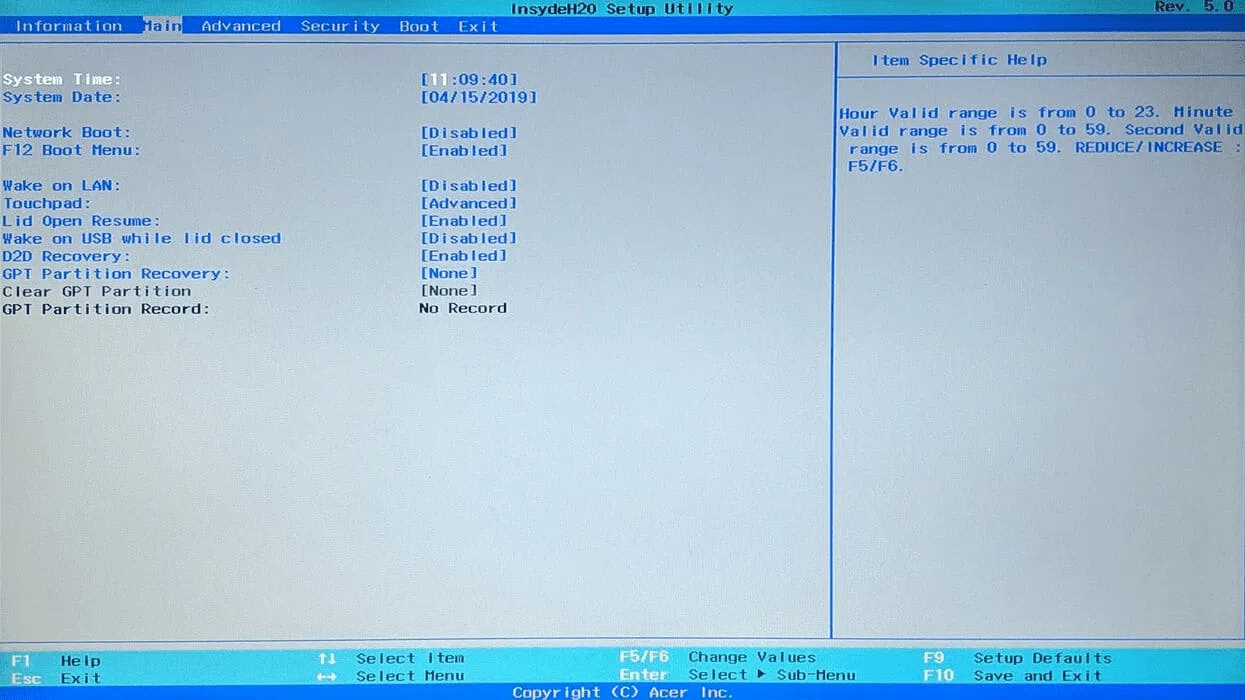
Kung gagawa ka ng bagong PC o isinasaalang-alang ang pag-upgrade ng laptop, normal lang na magtaka kung may katotohanan ba sa ideya na ang pag-update ng BIOS ay maaaring maging dahilan para hindi magamit ang motherboard . Sa pagitan ng mga kaibigang nagrerekomenda na i-flash ang BIOS sa unang pagkakataon at ng iba pang nagsasabing parang paglalaro ito ng Russian roulette, madaling mawalan ng ideya kung ano ang gagawin.
Ang totoo ay ang pag-update ng BIOS/UEFI ay isang maselang proseso, ngunit sa panahon ngayon, kung gagawin nang maingat, hindi na ito ang halimaw na dapat mong katakutan . Gayunpaman, mahalagang maunawaan kung ano ang BIOS, kailan ito mainam na i-update, ano ang mga tunay na bentahe nito, at, higit sa lahat, anong mga panganib ang iyong kinakaharap at kung paano mabawasan ang mga ito.
Ano ang BIOS (o UEFI) at ano ang papel na ginagampanan nito sa iyong PC?
Ang BIOS (Basic Input/Output System) at ang makabagong kahalili nito na UEFI (Unified Extensible Firmware Interface) ay mahalagang ang pangunahing firmware na namamahala sa motherboard bago mag-boot ang operating system. Ito ang unang code na tatakbo kapag pinindot mo ang power button.
Sa unang sandaling iyon, sisimulan ng BIOS ang Power-On Self-Test (POST), isang serye ng mga pagsusuri upang beripikahin na ang CPU, RAM, graphics card, NVMe storage , at iba pang mga bahagi ay natukoy at gumagana sa isang pangunahing antas. Kung may isang kritikal na bagay na mabigo o hindi makilala, ang Windows, Linux, o ang iyong operating system ay hindi man lang maglo-load.
Kapag nakumpleto na ang POST, isa pang mahalagang hakbang ang magaganap: ilo-load ng BIOS ang iyong mga naka-save na opsyon sa configuration (boot order, fan profiles, RAM XMP/EXPO, security settings, atbp.) at saka lamang ibibigay ang kontrol sa operating system . Kung walang gumagana at compatible na firmware, hindi mag-boot ang computer.
Bukod pa rito, ang BIOS ay hindi lamang ang "blue menu" na ina-access mo gamit ang Delete o F2; ito rin ang layer na nagbibigay-daan sa mga bagay tulad ng CPU at RAM overclocking , advanced voltage control, pag-activate ng mga teknolohiya tulad ng Secure Boot o TPM, at pagiging tugma sa mga bagong henerasyon ng mga processor at storage unit.
Kailan makatuwiran na i-update ang BIOS (at kailan hindi)
Sa mundo ng hardware, madalas gamitin ang kasabihang "kung hindi sira, huwag nang ayusin" , at ang pilosopiyang iyan ay tiyak na naaangkop sa BIOS. Hindi ito isang pag-update na dapat mong gawin nang regular tulad ng mga GPU driver o Windows patch.
Gayunpaman, may mga partikular na sitwasyon kung saan ang pag-update ng BIOS ay hindi lamang inirerekomenda, kundi halos sapilitan din . Ang mahalagang bagay ay tukuyin kung ikaw ay nasa isa sa mga kasong ito bago ito i-flash nang biglaan o dahil uso ito.
1. Pagkakatugma sa mga bagong processor at mga bagong hardware
Isa sa mga pinakakaraniwang dahilan ng pag-update ng BIOS ay upang mapabuti ang compatibility sa mga mas bagong hardware, lalo na sa mga CPU mula sa mga henerasyong mas bago kaysa sa iyong motherboard. Ito ay partikular na karaniwan sa mga platform na ginagamit nang ilang taon, tulad ng AMD's AM4 at AM5.
Maaaring may motherboard kang kapareho ng socket ng iyong processor (halimbawa, isang AM4 socket) ngunit, agad-agad, hindi nito nakikilala ang partikular na modelo ng CPU na iyon hangga't hindi mo ina-update ang BIOS . Madalas itong nangyayari kapag gumagawa ka ng PC na may motherboard na matagal nang nasa stock at isang processor na inilabas kalaunan.
Para maiwasan ang pagka-stuck ng mga user, maraming manufacturer ang nagdagdag ng mga feature tulad ng "BIOS Flashback," na nagbibigay-daan sa iyong i-update ang BIOS gamit lamang ang isang USB drive at power , nang hindi nangangailangan ng naka-install na gumaganang CPU. Bago ito, ang ilang mga tao ay kinailangang humiram ng CPU mula sa manufacturer para lang i-flash ito at magamit ang sarili nilang CPU... isang tunay na abala.
Sa madaling salita: kung mag-i-install ka ng processor na mas bago kaysa sa iyong motherboard, o gagamit muli ng motherboard na may mas bagong henerasyon ng CPU , hindi opsyonal ang pagtingin sa website ng gumawa at pag-verify sa minimum na bersyon ng BIOS na kailangan mo.
2. Pag-troubleshoot ng mga isyu sa stability at mga blue screen
Hindi lahat ng kakaibang error sa system ay nagmumula sa BIOS, ngunit may mga pagkakataon kung saan ang mga paulit-ulit na pag-crash, blue screen, o random na pag-freeze ay nauugnay sa mga pagkabigo ng firmware ng motherboard.
Naglalabas ang mga tagagawa ng mga update sa BIOS upang ayusin ang mga bug: memory na hindi nagbo-boot gamit ang ilang partikular na XMP/EXPO profile, mga isyu sa instability sa mga partikular na kumbinasyon ng RAM at CPU , mga conflict sa mga storage controller, o kahit mga pag-freeze. Kung ang iyong computer ay nakakaranas ng paulit-ulit na pagkabigo at iba pang mga sanhi (mga driver, temperatura, power supply, atbp.) ay napagpasyahan na hindi, sulit na tingnan ang BIOS changelog sa website ng tagagawa.
Gayunpaman, mahalagang maunawaan na ang pag-update ng BIOS ay hindi dapat gamitin bilang isang "mahiwagang bala" para sa bawat blue screen. Una, kailangan mong suriin ang problema: memory, hard drive, operating system, driver, sirang power supply... at kapag ang lahat ng iba pa ay medyo malinis na ay saka mo lamang dapat isaalang-alang ang pag-flash ng BIOS kung mayroong bersyon na partikular na tumutugon sa uri ng problemang iyong nararanasan.
3. Pag-aayos ng mga kahinaan sa seguridad
Ang firmware ay mayroon ding mga kahinaan sa seguridad. Ang mga pag-atake ng rootkit ng firmware o mga low-level exploit ay nakakaapekto sa BIOS o UEFI at nagpapahintulot sa mga attacker na malampasan ang operating system , na ginagawa itong lalong problematiko sa mga propesyonal na kapaligiran.
Kapag naglabas ang tagagawa ng bersyon ng BIOS na nag-aayos ng mga kritikal na depekto sa seguridad, makatuwiran pa ring i-update kahit na tila maayos ang lahat , lalo na kung ang computer ay ginagamit para sa trabaho, nag-iimbak ng sensitibong impormasyon, o bahagi ng isang corporate network.
Hindi nito mapapalitan ang isang mahusay na antivirus, regular na pag-scan ng malware, at mahusay na mga patakaran sa seguridad , ngunit bahagi ito ng isang komprehensibong diskarte sa cybersecurity. Karaniwang isinasama ng mga negosyo at mga administrador ng system ang mga update na ito sa kanilang mga cycle ng pagpapanatili, na may paunang pagsubok sa laboratoryo at unti-unting pag-deploy.
4. Mga pagpapabuti sa pagganap at mga bagong tampok
Paminsan-minsan, may mga kawili-wiling handog ang bagong bersyon ng BIOS: pag-activate ng mga function na hindi available noong startup , pagpipino ng mga algorithm ng CPU boost, pinahusay na compatibility sa high-frequency RAM, o suporta para sa mga bagong teknolohiya ng port at storage.
Isang malinaw na halimbawa ay ang Ryzen 7 5800X3D, na unang inilunsad na may ilang limitasyon sa overclocking para sa thermal safety. Kalaunan, ang ilang motherboard ay nakatanggap ng mga update sa BIOS na nagpalawak sa mga opsyon sa pag-tune , na palaging nasa loob ng makatwirang mga parameter at kontrol sa temperatura.
Karaniwan din na ang firmware ng isang bagong platform ay maging "berde" sa mga unang ilang buwan nito. Sa paglipas ng panahon, pinagbubuti ng tagagawa ang boost behavior, pamamahala ng boltahe, at pagiging tugma sa malalaki o napakabilis na mga RAM module (halimbawa, high-capacity DDR5 sa Ryzen 7000), na nagreresulta sa mas mataas na stability at, kung minsan, maliliit na performance gain.
Sa buod, bagama't ang pangunahing dahilan ay kadalasang compatibility at seguridad, kung minsan ang pag-update ng BIOS ay nagbubukas ng mga feature na hindi lubos na nagagamit ng iyong motherboard.
Mga totoong panganib ng pag-update ng BIOS
Ang hindi gaanong kaaya-ayang aspeto nito ay ang pag-update ng BIOS ay isa sa mga pinaka-sensitibong proseso na maaari mong gawin sa isang PC . Bihira itong mabigo, ngunit kapag may nangyaring mali, ang pagkadismaya ay maaaring maging malaki.
Ang mga pangunahing panganib ay nakatuon sa proseso ng pag-flash, iyon ay, kapag ang bagong firmware ay isinusulat sa motherboard chip. Kung may magkamali sa puntong iyon, maaari kang magkaroon ng motherboard na hindi mag-boot, na karaniwang kilala bilang "bricking" nito.
| Panganib | Ang posibilidad | Kinahinatnan |
|---|---|---|
| Pagkawala ng kuryente habang kumikislap | Mababa – Katamtaman | Sira ang BIOS, mukhang patay na ang motherboard |
| Pag-install ng BIOS na hindi tumutugma sa modelo | Katamtaman kung hindi ka mag-iingat | Ganap na pagkabigo ng boot, kailangang i-reprogram ang chip |
| Error sa proseso ng pag-flash | Tanggihan | PC na ayaw mag-boot, posibleng ma-recover kung may Dual BIOS |
| Hindi pagkakatugma sa operating system | Tanggihan | Mga problema sa pag-boot, mga driver, o Secure Boot |
| Pagkawala ng mga pasadyang setting | Mataas | Ang lahat ng mga parameter ay kailangang manu-manong i-adjust muli. |
Kapag ang isang motherboard ay "na-brick," nawawalan na ng kakayahang i-initialize ng computer ang BIOS . Sa ilang modelo na may backup na BIOS o USB recovery function, maaari pa ring maibalik ang firmware, ngunit sa ibang mga kaso, ang chip ay kailangang i-reprogram gamit ang espesyal na hardware o dapat palitan ang motherboard.
Bukod sa lahat ng ito, may isa pang karaniwang panganib: ang pagkakamali ng tao. Ang pagpili ng maling file, pag-flash ng firmware ng katulad ngunit hindi magkaparehong modelo, o paghinto sa proseso sa pag-aakalang ito ay nagyelo ay mga pagkakamaling maaaring magastos. Kaya naman labis naming binibigyang-diin ang paghahanda.
Mga pangunahing paghahanda bago i-update ang BIOS
Bago hawakan ang anumang bagay, mahalagang maglaan ng dalawang minuto para makapag-ayos. Ang mahusay na paghahanda ay lubos na nakakabawas sa posibilidad ng sakuna at mga hindi kanais-nais na sorpresa habang isinasagawa ang proseso.
Ang unang hakbang ay ang tumpak na pagtukoy sa iyong hardware: ang eksaktong modelo ng motherboard o laptop , rebisyon kung naaangkop (rev. 1.0, 1.1, atbp.), at, sa kaso ng mga kagamitang may tatak, ang kumpletong numero ng modelo. Ang impormasyong ito ay matatagpuan sa mismong motherboard, sa kahon, sa BIOS, at sa mga tool tulad ng CPU-Z.
Gamit ang impormasyong iyon, pumunta sa opisyal na website ng gumawa, hanapin ang iyong modelo, at pumunta sa seksyon ng mga pag-download ng BIOS/UEFI. Doon mo makikita ang isang listahan ng mga bersyon kasama ang kanilang mga changelog, na nagpapahiwatig kung nagdaragdag sila ng suporta para sa mga bagong processor, inaayos ang mga isyu sa katatagan, o inaayos ang mga kahinaan . Mahalagang i-download lamang ang file na partikular sa iyong modelo at bersyon.
Ang isa pang makatuwirang hakbang ay ang paggawa ng kopya (kahit na ito ay manu-mano o gamit ang mga larawan mula sa iyong telepono) ng iyong kasalukuyang configuration ng BIOS at, kung kinakailangan, i-back up ang impormasyon : boot order, fan profiles, voltage settings, XMP/EXPO, RAID, Secure Boot, TPM , at anumang iba pang opsyon na binago mo mula sa mga factory setting.
Panghuli, siguraduhing ang kagamitan ay may matatag na suplay ng kuryente sa buong proseso . Para sa mga desktop computer, mainam na iwasan ang paggawa nito sa mga oras na alam mong maaaring mag-trip ang circuit breaker (tulad ng kapag binuksan mo ang oven, air conditioner, atbp.). Para sa mga laptop, panatilihing nakasaksak ang charger at ganap na naka-charge ang baterya.
Mga karaniwang pamamaraan para sa pag-update ng BIOS
Sa kasalukuyan, karamihan sa mga tagagawa ay nag-aalok ng ilang mga paraan para sa pag-flash ng BIOS, ang ilan ay idinisenyo para sa mga hindi gaanong may karanasang gumagamit at ang iba ay mas bihasa. Pinakamainam na piliin ang paraan na inirerekomenda ng tagagawa para sa iyong partikular na modelo.
Pag-update mula sa Windows (utility ng tagagawa)
Maraming tagagawa ang nagbibigay ng mga application na nagbibigay-daan sa iyong i-update ang BIOS nang direkta mula sa operating system . Ang programa ay dina-download mula sa opisyal na website, tinutukoy ang modelo, dina-download ang tamang bersyon, at pinangangasiwaan ang proseso ng pag-flash at pag-reboot.
Para sa mga baguhang gumagamit, kadalasan ito ang pinakamadaling paraan, basta't matatag ang sistema at hindi nakakaranas ng malubhang error . Gayunpaman, habang nag-a-update, mahalagang isara ang lahat ng application, huwag paganahin ang mga gawaing nangangailangan ng maraming mapagkukunan, at huwag hawakan ang kahit ano hanggang sa tuluyang ma-restart ang PC.
I-update mula sa bootable USB o internal BIOS function
Ang isa pang karaniwang paraan ay ang pag-download ng BIOS file at pagkopya nito sa isang USB drive , na ginagamit naman ng utility na naka-integrate sa BIOS/UEFI (Q-Flash, M-Flash, EZ Flash, atbp.). May ilang modelo na kayang basahin ang file mula sa USB drive nang hindi binu-boot ang operating system.
Ang pamamaraang ito ang pamantayan kapag ang computer ay nabigong mag-boot ng Windows nang tama o kapag tinukoy ng tagagawa na ang opisyal na pamamaraan ay sa pamamagitan ng built-in na utility. Kadalasan ay ligtas ito kung ang mga tagubilin ay nasusunod nang wasto.
Mga advanced na pamamaraan at pagbawi
Sa mas advanced na mga motherboard at laptop, makakahanap ka ng mga karagdagang opsyon tulad ng Dual BIOS (isang backup chip), mga physical recovery button , o mga partikular na proseso upang ibalik ang isang sirang BIOS mula sa isang emergency file.
Sa mga kapaligirang pang-enterprise, ang mga update ng BIOS ay isinasama sa mga platform ng remote management at automation , na may pre-testing sa isang lab, mga maintenance window, at telemetry upang matukoy ang mga problema. Pinagsasama ito ng ilang kumpanya sa mga tool at dashboard ng business intelligence upang unahin kung aling kagamitan ang ia-update batay sa pagiging kritikal at panganib.
Mga karaniwang problema pagkatapos ng pag-update ng BIOS at kung paano haharapin ang mga ito
Kahit na gawin mo nang tama ang lahat, maaaring may mga hindi inaasahang solusyon pagkatapos ng flash. Maraming karaniwang problema ang may medyo simpleng solusyon kung alam mo kung saan magsisimulang maghanap at hindi mag-panic sa unang senyales ng problema.
1. Hindi nagsisimula ang computer o nagpapakita ng itim na screen.
Kung, pagkatapos i-update ang iyong PC, tila bumubukas ito (mga bentilador, ilaw, atbp.) ngunit nananatiling itim ang screen, maaaring mayroong conflict habang initialization ng graphics card o memory . Una, subukang ikonekta ang monitor sa ibang output (ibang HDMI/DisplayPort output, o ang integrated graphics output kung mayroon).
Kung wala ka pa ring signal, oras na para subukang i-reset ang BIOS sa mga factory setting (Clear CMOS). Magagawa ito sa pamamagitan ng paggalaw ng jumper sa motherboard o pag-alis ng baterya sa loob ng ilang minuto, depende sa modelo. Para sa mga laptop, nag-iiba ang pamamaraan, at pinakamahusay na sumangguni sa manwal o teknikal na suporta.
Sa mga system na may Dual BIOS o recovery function, maaari mo ring subukang piliting i-boot mula sa backup chip o mula sa isang USB drive na inihanda para sa recovery, kasunod ng mga tagubilin ng gumawa.
2. Hindi nagsisimula ang Windows o naghahagis ng mga kakaibang error
Minsan binabago ng update ang mga advanced na opsyon tulad ng SATA controller mode (AHCI/RAID), mga setting ng Secure Boot, o UEFI/Legacy boot at EFI partition , na maaaring maging sanhi ng paghinto ng Windows sa paghahanap ng tamang installation o pagbibigay ng mga error sa boot.
Sa mga ganitong pagkakataon, ilagay ang BIOS at tiyaking ang boot order at controller mode ay pareho gaya ng bago ang flash. Kung gumagamit ka ng RAID o BitLocker, lalong mahalagang ibalik ang parehong configuration upang maiwasan ang pagkawala ng access sa iyong data.
3. Pagkawala ng mga profile at mga setting ng pagganap
Normal lang na mawala ang iyong mga custom na setting pagkatapos i-update ang BIOS : mga fan profile, naka-enable ang XMP/EXPO, CPU/integrated GPU overclocking, mga voltage curve, atbp.
Kaya naman malaking tulong kung naisulat o nakunan mo na ng litrato ang iyong mga setting nang maaga. Kailangan mo lang muling itakda ang mga pangunahing halaga na iyong inayos , mas mabuti kung unti-unti at suriin ang katatagan nito, dahil maaaring magbago ang kilos ng bagong firmware.
4. Error o pagkaantala ng "BIOS Update Failed" habang nagfa-flash
Kung ang proseso ng pag-update mismo ay nabigo at ipinahiwatig ito ng system, maingat na suriin: ang na-download na file, ang tamang modelo, ang integridad ng pag-download , at ang paraan na ginamit. Pinipigilan ng ilang utility ang paglalagay ng mga maling file, ngunit hindi ito palaging nangyayari.
Kung ang pagkawala ng kuryente ay dahil sa pagkawala ng kuryente at ang motherboard ay walang mga mekanismo ng pagbawi, ang mga bagay ay nagiging kumplikado. Sa puntong iyon, ang makatuwirang aksyon ay dalhin ito sa isang talyer na may mga kagamitan upang i-reprogram ang chip o isaalang-alang ang pagpapalit ng motherboard, lalo na kung ito ay nasa ilalim ng warranty.
Iba pang mga klasikong problema sa BIOS at ang kanilang kaugnayan sa mga update
Bukod sa proseso ng pag-flash mismo, mayroong ilang karaniwang isyu na may kaugnayan sa BIOS na mahalagang malaman, dahil kung minsan ang solusyon ay kasing simple ng isang pagsasaayos at hindi na kailangang magmadali sa pag-update.
Mga error sa pag-boot at maling pagkakasunud-sunod ng device
Ang mga mensaheng tulad ng "Walang boot device" o mga error na nag-uulat na hindi natagpuan ang mga boot file ay karaniwang nagpapahiwatig na sinusubukan ng firmware na mag-boot mula sa isang device na walang operating system.
Ang pinakakaraniwang isyu ay ang pagkakaroon ng nakakonektang USB drive, na siyang inuuna sa boot order . Tanggalin lang ang USB drive at i-restart. Kung walang nakakonektang external device, ilagay ang BIOS at suriin ang boot order, piliin ang tamang disk kung saan naka-install ang Windows.
Naka-lock ang password ng BIOS
Ang ilang motherboard at laptop ay nagbibigay-daan sa iyong protektahan ang BIOS o kahit ang proseso ng pag-boot gamit ang password . Isa itong mahusay na hakbang sa seguridad, ngunit ang paglimot dito ay maaaring maging isang malaking problema.
Depende sa tagagawa, maaaring may mga master password, mga paraan para sa pag-clear ng CMOS memory gamit ang mga jumper, o pag-alis ng baterya . Para sa mga branded device, marami sa mga prosesong ito ay nakadokumento sa kanilang mga opisyal na manwal o nangangailangan ng teknikal na suporta.
Mga pagkabigo sa hardware na ipinapaalam sa pamamagitan ng mga beep
Kung makakarinig ka ng sunod-sunod na mga beep kapag binuksan mo ang iyong computer sa halip na makita ang boot screen , ipinapahiwatig ng BIOS ang isang error sa hardware gamit ang mga beep code. Ang bawat pattern (halimbawa, 1 mahabang beep na sinusundan ng 2 maiikling beep) ay nauugnay sa isang partikular na problema.
Nag-iiba-iba ang mga code na ito depende sa BIOS at tagagawa ng motherboard , kaya pinakamahusay na sumangguni sa manwal o sa opisyal na website upang bigyang-kahulugan ang mga ito. Karaniwang ipinapahiwatig ng mga ito ang mga problema sa RAM, GPU, keyboard, o kahit sa motherboard mismo.
Mga problemang dulot ng naubos na baterya ng BIOS
Kung nawawala ang mga setting ng oras, petsa, o BIOS sa tuwing papatayin mo ang iyong computer , malamang na namamatay na ang baterya ng motherboard. Ito ay isang coin cell na baterya (karaniwan ay CR2032) na nagpapanatili ng CMOS memory kapag walang kuryente.
Sa isang desktop computer, ang pagpapalit ng baterya ay kinabibilangan ng pagbubukas ng case, paghahanap ng baterya sa motherboard, at maingat na pagpapalit nito . Sa mga laptop, mas kumplikado ito at kadalasang nangangailangan ng pagkalas at karanasan, kaya sa ganitong kaso, karaniwang pinakamahusay na kumonsulta sa isang technician kung hindi ka komportable na gawin ito nang mag-isa.
Pinsala mula sa mga surge o pagkawala ng kuryente
Ang hindi matatag na suplay ng kuryente ay maaaring makapinsala sa BIOS, lalo na kung ang pagkaantala ay nangyayari habang nagbo-boot o nagfa-flash ang system . Sa pinakamagandang sitwasyon, maaaring maayos ito sa pamamagitan ng simpleng pag-reset; sa pinakamasamang sitwasyon, nasira ang chip.
Para mabawasan ang mga panganib, lubos na inirerekomenda na gumamit ng mga surge protector o, mas mabuti pa, isang UPS (uninterruptible power supply), lalo na kung nakatira ka sa lugar na madalas mawalan ng kuryente o medyo "masigla" na mga instalasyon ng kuryente.
Mga virus at malware sa antas ng BIOS
Bagama't hindi kasingkaraniwan ng mga virus sa operating system, may mga partikular na banta sa BIOS/UEFI na maaaring magbago ng firmware, magtago mula sa mga klasikong antivirus program, at malubhang magkompromiso sa seguridad ng computer.
Sa mga kasong ito, kinakailangan ang mga espesyal na kagamitan na may kakayahang suriin at linisin ang firmware ; tingnan kung paano malalaman kung ang aking PC ay may virus kung pinaghihinalaan mo ang isang mababang antas ng impeksyon, o kahit na i-reflash ang BIOS sa isang alam at ligtas na estado. Samakatuwid, kapag lumitaw ang isang update na naglalayong ayusin ang mga kahinaan sa seguridad, pinakamahusay na seryosohin ito.
Gaano kadalas mo dapat i-update ang iyong BIOS, at ligtas ba itong gawin?
Kung ikukumpara sa ibang uri ng software, ang mga pag-update ng BIOS ay hindi madalas o prayoridad . Maraming tao ang gumagamit ng parehong bersyon sa loob ng maraming taon nang walang anumang problema, at normal lang iyon.
Ang makatuwirang gawin ay tingnan ang website ng gumawa paminsan-minsan (halimbawa, paminsan-minsan o kapag pinalitan mo ang iyong hardware) at tingnan kung may mga bagong bersyon na may mahahalagang pag-aayos , lalo na tungkol sa seguridad o pagiging tugma sa mga processor at memorya na interesado ka.
Tungkol sa kaligtasan ng proseso, ang mga pag-update ng BIOS sa pangkalahatan ay ligtas kung gagawin ang ilang pangunahing pag-iingat: gamitin ang eksaktong bersyon para sa iyong modelo, huwag ihinto ang proseso ng pag-flash, tiyaking may matatag na supply ng kuryente, at sundin ang mga tagubilin . Ang porsyento ng mga motherboard na nasisira habang nag-a-update ay napakababa kumpara sa bilang ng mga pag-flash na ginagawa araw-araw.
Kapag ang isang PC ay "namatay" dahil sa isang pag-update ng BIOS, kadalasan ito ay mas sanhi ng matinding malas, hindi napapanahong pagkawala ng kuryente, o isang malinaw na error ng user (maling file, pag-shutdown sa kalagitnaan ng proseso, atbp.) kaysa sa iba pa.
Bilang pangkalahatang tuntunin, hindi mo kailangang matakot nang walang katwiran sa pag-update ng iyong BIOS , ngunit dapat mong sundin ang tamang pamamaraan at huwag itong gawin nang hindi kinakailangan. Kung gumagana nang maayos ang iyong computer, hindi mo kailangan ng suporta para sa mga bagong hardware, at walang mga kaugnay na security patch, kaya ang pag-iwan nito nang walang pagbabago ay isang ganap na wastong opsyon.
Ang susi ay suriin ang bawat kaso: kung ang iyong bagong processor ay hindi mag-boot, kung nakakaranas ka ng mga instability na naayos ng isang kamakailang firmware update, o kung may mga kritikal na kahinaan na nakakaapekto sa iyong modelo, ang pag-update ng BIOS ay isang makatwirang teknikal na desisyon . Sa pamamagitan ng maingat na paghahanda ng proseso, paggamit ng tamang opisyal na mga file, at pag-iwas sa mga pagkawala ng kuryente o hindi pangkaraniwang mga eksperimento habang nagfa-flash, sa pangkalahatan ay dapat kang makakuha lamang ng higit na stability, compatibility, at mas mahabang lifespan para sa iyong computer.

Talatuntunan
- 1 Ano ang BIOS (o UEFI) at ano ang papel na ginagampanan nito sa iyong PC?
- 2 Kailan makatuwiran na i-update ang BIOS (at kailan hindi)
- 3 Mga totoong panganib ng pag-update ng BIOS
- 4 Mga pangunahing paghahanda bago i-update ang BIOS
- 5 Mga karaniwang pamamaraan para sa pag-update ng BIOS
- 6 Mga karaniwang problema pagkatapos ng pag-update ng BIOS at kung paano haharapin ang mga ito
- 7 Iba pang mga klasikong problema sa BIOS at ang kanilang kaugnayan sa mga update
- 7.1 Mga error sa pag-boot at maling pagkakasunud-sunod ng device
- 7.2 Naka-lock ang password ng BIOS
- 7.3 Mga pagkabigo sa hardware na ipinapaalam sa pamamagitan ng mga beep
- 7.4 Mga problemang dulot ng naubos na baterya ng BIOS
- 7.5 Pinsala mula sa mga surge o pagkawala ng kuryente
- 7.6 Mga virus at malware sa antas ng BIOS
- 8 Gaano kadalas mo dapat i-update ang iyong BIOS, at ligtas ba itong gawin?