- Ang pagtukoy sa sanhi ng pagkabigo (mga pahintulot, compatibility, espasyo, o antivirus) ay susi sa paglutas ng mga error sa pag-install.
- Ang opisyal na troubleshooter ng Microsoft at Windows Update ay nag-aayos ng maraming problema sa Registry at sirang serbisyo.
- Ang pag-download lamang mula sa mga opisyal na mapagkukunan at pag-scan ng mga executable file ay nakakabawas sa panganib ng malware at mga pag-crash ng installer.
- Ang pagpapanatiling updated ng mga sistema at programa, kasama ang mga backup, ay nakakaiwas sa mga conflict at kaugnay na pagkawala ng data.
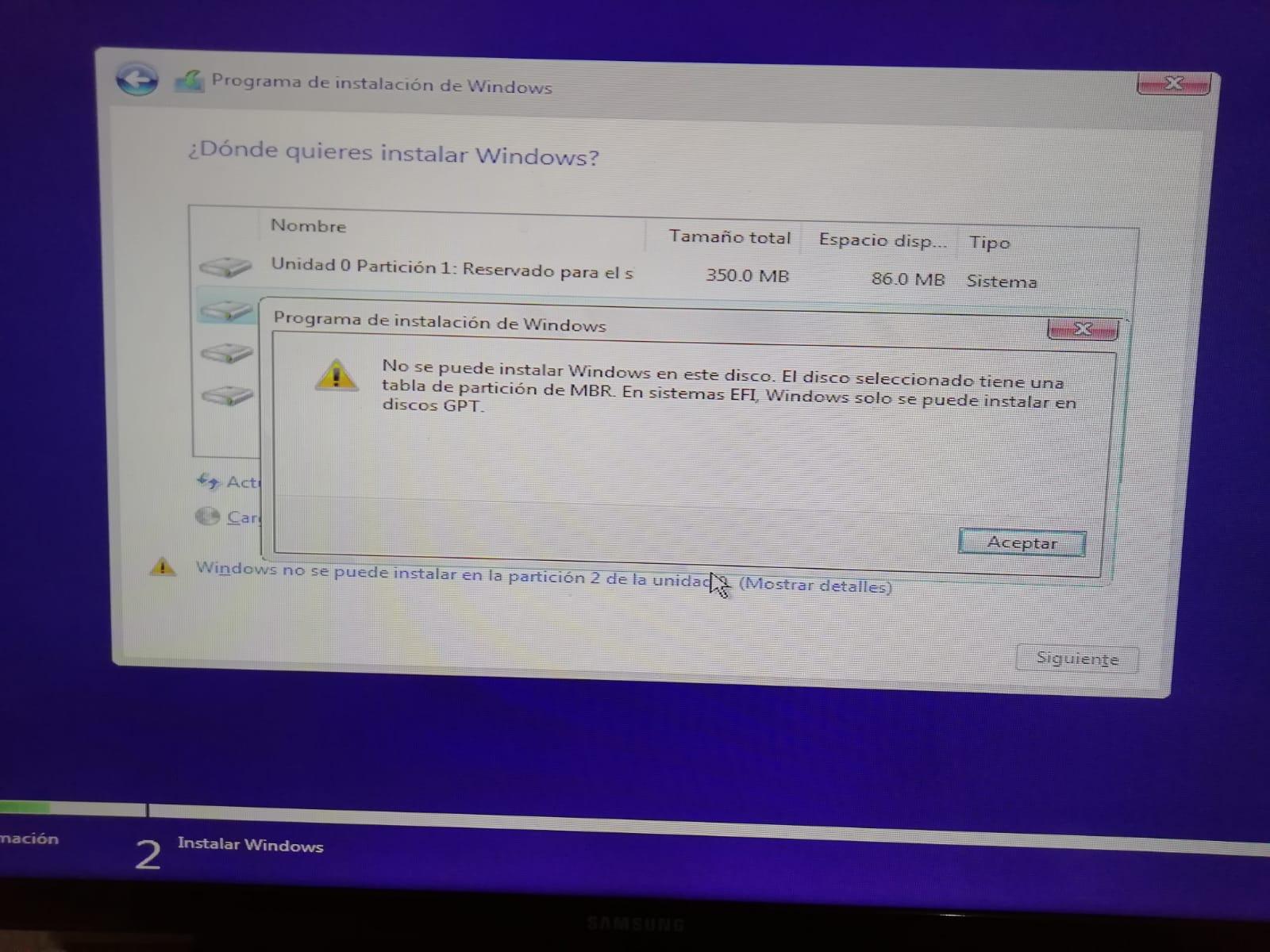
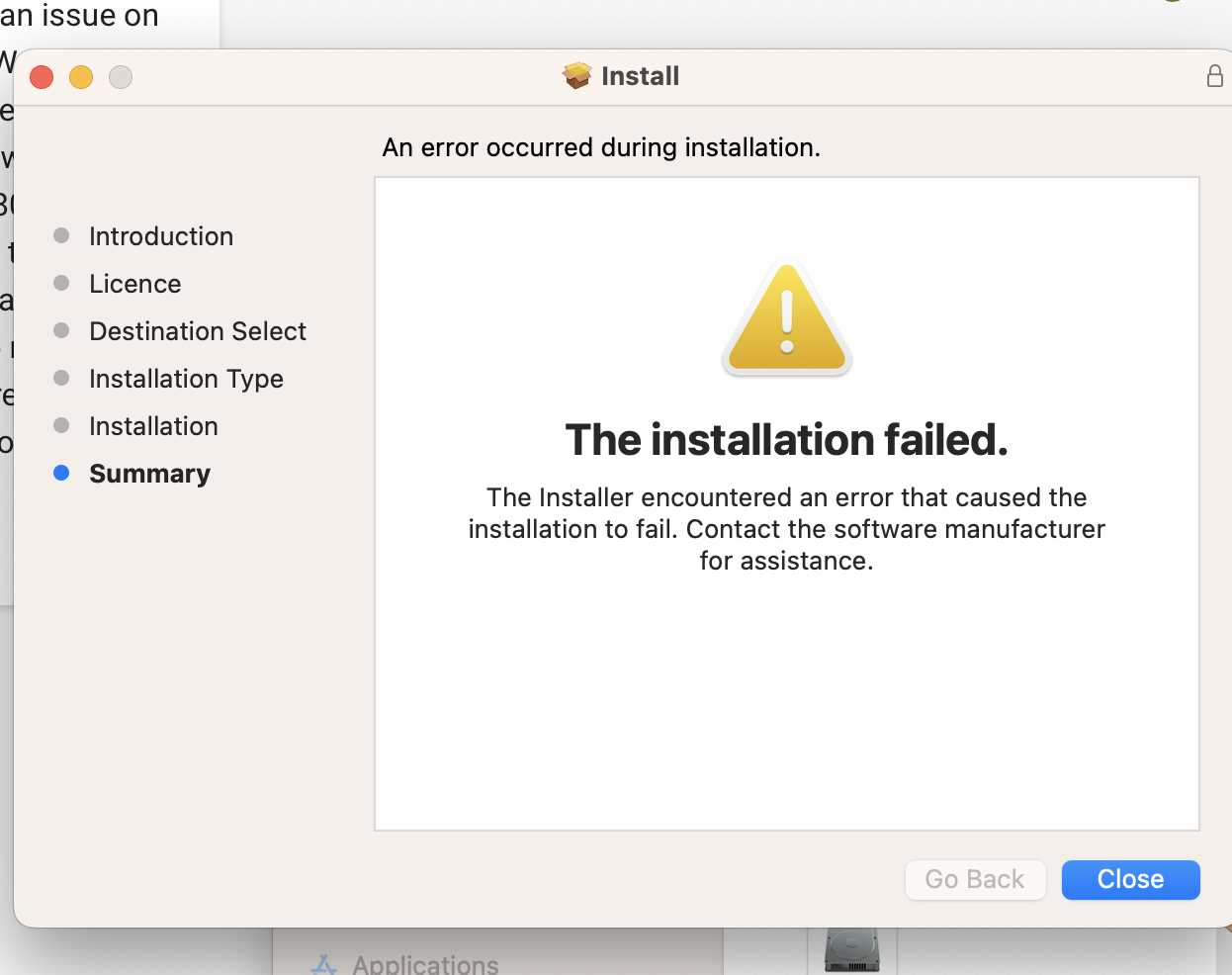
Kapag sinubukan mong mag-install ng programa sa iyong computer at may lumabas na error, nag-freeze ang installer, o walang nangyari, maaaring maging napakalaki ng problema. Ang mga problema sa pag-install ng software sa Windows ay mas karaniwan kaysa sa iyong iniisip. at maaari silang magkaroon ng ibang-iba na sanhi: mula sa simpleng pagkabigo ng mga pahintulot hanggang sa mga conflict sa antivirus, mga error sa system o kahit mga pekeng installer.
Ang pag-unawa sa kung ano ang mali at kung paano kumilos nang paunti-unti ay mahalaga Para maiwasan ang pag-aaksaya ng oras, data, at higit sa lahat, para maiwasan ang pagkakompromiso sa seguridad ng iyong computer, ang gabay na ito ay magbibigay ng detalyadong pangkalahatang-ideya ng mga pinakakaraniwang error sa pag-install ng programa, ang mga pinagbabatayan nitong teknikal na sanhi, ang mga tool sa Windows na makakatulong sa iyong ayusin ang mga ito, at isang serye ng mahahalagang pinakamahusay na kasanayan sa seguridad na dapat mong tandaan.
Tagapag-troubleshoot ng Pag-install ng Programa ng Microsoft
May kasama (o nagbibigay-daan sa iyong mag-download) ang Windows ng isang partikular na wizard para sa mga pagkakataong hindi mo ma-install o ma-uninstall ang ilang partikular na application. Ang "Program Installation and Uninstallation Troubleshooter" ng Microsoft ay dinisenyo upang awtomatikong ayusin ang maraming karaniwang error sa installer.lalo na ang mga nauugnay sa serbisyo ng Windows Installer at sa Registry.
Napakadali ng operasyon: Una sa lahat, dapat mong i-download ang tool mula sa opisyal na website ng Microsoft.Kapag sinisimulan ang pag-download, kung ipapakita ng iyong browser ang dialog box na "File Download", piliin ang opsyong "Run" o "Open" upang direktang ilunsad ang wizard, nang hindi na kailangang i-save ito.
Kapag binuksan, Gagabayan ka ng tagalutas ng problema sa isang serye ng mga tanong.Kung ang problema ay mangyari habang nag-i-install, nag-a-uninstall, gamit ang isang partikular na programa, atbp., sa ilang mga kaso, kung ang application ay hindi lumalabas sa listahan ng mga naka-install na programa, hihingin nito ang product code (ProductCode) ng software na iyon, na karaniwang matatagpuan sa property table ng MSI file gamit ang isang MSI reading tool (karaniwan sa mga propesyonal na IT environment).
Ang tampok na ito ay lalong kapaki-pakinabang kapag May mga sira o hindi pare-parehong Registry keyMas karaniwan ito kaysa sa tila kung matagal ka nang nag-i-install, nag-a-uninstall, at nag-a-update ng mga programa. Mga script para linisin at protektahan ang iyong PC:
- Mga Sirang Registry Key sa mga 64-bit na Sistema na nakakaapekto sa installer.
- Mga entry sa registry na kumokontrol sa data ng pag-update ng programa at nasira ang mga ito matapos ang isang nabigong pag-update.
- Mga problema na pigilan ang pag-install ng mga bagong aplikasyon o harangan ang pagsisimula nito.
- Mga pagkakamali na Hindi ka nila pinapayagang i-uninstall o i-update nang tama ang mga naka-install nang programa..
- Mga pagkabigo na Hinaharangan nila ang pag-uninstall mula sa "Magdagdag o Mag-alis ng mga Programa" o "Mga Programa at Tampok" sa Control Panel.

Mahalagang maunawaan na ang assistant na ito ay dinisenyo para sa Windows 10 at mga katulad na bersyonkung saan ang serbisyo ng Windows Installer at ang sistema ng pakete ng MSI ang nananatiling pundasyon ng maraming tradisyonal na pag-install. Kung gusto mong alisin ang malware, pinakamahusay na gumamit ng Windows Security o isang tool sa pag-alis ng malware.
Bakit minsan hindi mai-install ang mga programa sa Windows?
Natuklasan ng maraming gumagamit na, pagkatapos mag-upgrade sa Windows 10 o Windows 11, Biglang tumigil sa paggana ang mga installer gaya ng nararapatMinsan ay lumalabas ang isang hindi malinaw na error code, sa ibang pagkakataon naman ay nagsasara ang proseso nang walang babala, o kaya naman ay tila matagumpay na natatapos ang wizard ngunit hindi mahanap ang programa.
Ang mga sanhi ay maaaring iba-iba, ngunit kadalasan ay nakasalalay sila sa ilang pangunahing salik: Pagkakatugma ng programa, mga pahintulot ng gumagamit, magagamit na espasyo, patakaran sa pag-install, antivirus, at mga error sa systemMaaari ring maging isang salik ang pinagmulan ng installer, lalo na kung ito ay nagmula sa mga hindi mapagkakatiwalaang website o kung ito ay binago na.
Bukod dito, May mga security suite at ilang antivirus program na nakakaantala o nakakaharang sa mga pag-install Nang walang gaanong paliwanag. Kapag itinuturing nilang kahina-hinala ang isang file (kahit na ito ay isang false positive), maaari nilang pigilan ang pagtakbo ng installer, pigilan ito sa pagsusulat sa ilang partikular na folder, o tanggalin ang mga bahagi ng package nang walang babala, na lumilikha ng mga error na mahirap bigyang-kahulugan.
Sa mga kasong ito, kung kumbinsido kang lehitimo ang programa, Ang isang karaniwang taktika ay pansamantalang i-disable ang antivirus.Kumpletuhin ang pag-install at muling i-activate ang proteksyon kaagad pagkatapos. Gayunpaman, pinakamahusay na gawin lamang ito pagkatapos mong lubusang ma-verify ang executable file, gaya ng makikita natin mamaya gamit ang mga online analysis tool.
Mga karaniwang error sa pag-install at ang kanilang kahulugan
Kapag nagpapakita ang Windows ng error code habang ini-install, Ang numerong iyan (gaano man ito ka-misteryoso) ay kadalasang nagbibigay ng pahiwatig kung ano ang problema.Ang pagtukoy nito ang unang hakbang sa paglalapat ng naaangkop na solusyon nang hindi nagiging bulag.
Isa sa mga classic ay ang Error sa 1603na tinatawag ng Windows na isang "malubhang error habang nag-i-install". Karaniwan itong nagpapahiwatig na Walang sapat na pahintulot ang installer sa destination folder o sumasalungat ito sa security software.Ang pinakamabisang solusyon dito ay ang patakbuhin ang installer bilang administrator at, kung magpapatuloy ang problema, subukang pansamantalang i-disable ang iyong antivirus o baguhin ang path ng pag-install sa isang karaniwang folder tulad ng "C:\Program Files".
Isa pang napakakaraniwan ay ang error 0x80070643, karaniwang nauugnay sa mga problema sa .NET Framework o sa mismong serbisyo ng Windows InstallerSa mga kasong ito, malaking tulong ang pagpapatakbo ng installation troubleshooter na nabanggit kanina, piliting maghanap ng mga update sa Windows, at, kung kinakailangan, ayusin o muling i-install ang .NET Framework mula sa mga opisyal na tool ng Microsoft.
Karaniwan din na matagpuan ang mensahe na "Hindi maa-access ang serbisyo ng Windows Installer"Karaniwang nangangahulugan ito na ang serbisyo ay tumigil o nasa isang hindi matatag na estado. Para i-restart ito, pindutin ang Win + R, i-type ang services.mscHanapin ang "Windows Installer", i-right-click ito, at piliin ang "Start" o "Restart". Minsan, iyon lang ang kailangan para gumana nang normal muli ang mga instalasyon.
Mga pangunahing pagsusuri bago ka mabaliw
Bago pumasok sa mga kumplikadong solusyon, may ilang simpleng hakbang na dapat palaging suriin. Maraming isyu sa pag-install ang maaaring malutas sa pamamagitan ng mga simpleng aksyon tulad ng pag-restart o pagbakante ng ilang espasyo., kahit na maaaring mahirap paniwalaan.
Maaaring parang klisey lang ito, pero Ang pag-restart ng Windows ay nananatiling isa sa mga pinakaepektibong paraan upang ayusin ang mga paminsan-minsang error.Habang tumatakbo ang sistema, naiipon ang mga proseso sa background, mga serbisyong hindi nagsasara nang maayos, mga nakabinbing update, at iba pa. Ang lahat ng ito ay maaaring makagambala sa isang installer at magdulot ng mga pag-crash o kakaibang mga error. Ang pag-restart ay nag-aalis ng memorya, nag-aalis ng mga resident na proseso, at nagsisimula ng mga serbisyo mula sa simula. Suriin kung aling mga proseso ang tumatakbo sa background gamit ang... Task Manager.
Ang isa pang mahalagang punto ay ang uri ng account na iyong ginagamit. Pinag-iiba ng Windows ang mga Administrator account at Standard accountMaaaring baguhin ng nauna ang mga setting ng system, baguhin ang Registry, at i-install o i-uninstall ang anumang programa. Ang mga huli ay mas limitado at, sa maraming pagkakataon, nangangailangan ng pagpapatunay ng administrator (paglalagay ng PIN o password) upang makumpleto ang pag-install.
Kung ang pangkat ay bahagi ng isang kumpanya, malamang na ang departamento ng mga sistema ay nagtakda ng mas mahigpit na mga patakaran. Sa mga korporasyon, karaniwan para sa mga user account na hindi makapag-install ng software nang mag-isa.Sa ganitong kaso, ang tanging solusyon ay makipag-ugnayan sa system administrator upang pahintulutan o isagawa ang pag-install mula sa kanilang account.
Panghuli, hindi natin dapat kalimutan ang espasyo sa disk. Kung halos puno na ang system unit, malamang na mabigo ang mga pag-install. o maiwang hindi natapos. Mula sa Control Panel, sa ilalim ng “I-uninstall ang isang programa,” mahahanap mo ang mga application na gumagamit ng maraming mapagkukunan na hindi mo na ginagamit. Pagsamahin ito sa pag-alis ng laman ng Recycle Bin at pagpapatakbo ng isang disk cleanup tool upang mabilis na mabawi ang ilang gigabytes; maaari mo ring magbakante ng espasyo sa mga bintana pagsunod sa aming gabay.
Pagkakatugma, mga kinakailangan, at pag-setup ng pag-install
Maraming mga error sa pag-install ang nauugnay sa pagkakatugma sa pagitan ng aplikasyon at ng operating systemSa kasalukuyan, halos lahat ng modernong software ay idinisenyo para sa mga 64-bit na sistema, ngunit mayroon pa ring mga 32-bit na Windows computer kung saan ang ilang mga programa ay hindi kailanman gagana.
Para malaman kung anong uri ng system ang mayroon ka, pindutin ang "Windows + X" at piliin ang "System". Sa seksyong "Uri ng sistema" makikita mo kung ang iyong Windows ay 32-bit o 64-bit at kung anong arkitektura mayroon ang processor.Ito ay mahalaga dahil:
- Isang programa ng Ang 64-bit (x64) ay tumatakbo lamang sa 64-bit na Windows.
- Isang programa ng Gumagana ang 32-bit (x86) sa parehong 32-bit at 64-bit na Windows.
Kung susubukan mong mag-install ng application na sadyang idinisenyo para sa mga 64-bit na system sa isang 32-bit na Windows system, Walang magic trick na makakaayos niyan.Hindi magiging posible ang pag-install na iyon. Ang tanging tunay na alternatibo ay ang muling i-install ang 64-bit na bersyon ng system (kung pinapayagan ito ng iyong hardware). Sa Windows 10, maaari mong gamitin ang parehong lisensya; sa Windows 11, 64-bit na bersyon lamang ang magagamit.
Bukod sa uri ng system, kailangan mo ring isaalang-alang ang mga setting kung saan pinapayagan ka ng Windows na mag-install ng mga application. Sa Windows 10/11, kung pupunta ka sa “Mga Setting” > “Mga App” > “Mga App at feature”, makakakita ka ng opsyon sa itaas na Nililimitahan nito kung maaari ka lamang mag-install mula sa Microsoft Store o mula sa kahit saan.Kung nakatakda ito sa “Microsoft Store lamang (inirerekomenda)”, anumang installer na na-download mula sa isang panlabas na website ay haharangan o magpapakita sa iyo ng patuloy na mga babala.
Para sa mga gumagamit na may kaunting karanasan at alam kung ano ang kanilang dina-download, Ang pinaka-flexible na opsyon ay ang pagpili ng "Mula kahit saan"Sa ganitong paraan, maaari kang mag-install ng mga tradisyonal na aplikasyon nang walang mga paghihigpit, o gamitin ang winget Para sa mga awtomatikong pag-install, ipinapayong gumamit ng sentido komun at huwag buksan lamang ang anumang executable file na makikita mong nakahiga lamang.
Panghuli, huwag kalimutang suriin ang mga minimum na kinakailangan sa programaSinusuportahang bersyon ng Windows, dami ng RAM, kinakailangang espasyo sa disk, mga karagdagang bahagi tulad ng .NET Framework, Visual C++ Redistributable, atbp. Maraming installer ang magbabala sa iyo kung may nawawala, ngunit ang iba ay nabibigo sa hindi malinaw na paraan kapag natukoy nila na hindi natutugunan ng system ang kanilang mga kinakailangan.
Ang papel ng antivirus software at Windows Update sa mga pagkabigo sa pag-install
Mahalaga ang mga programa sa seguridad, ngunit Minsan sila ang nagiging pangunahing balakid kapag nag-i-install ng softwareHinaharangan ng ilang antivirus program ang mga hindi gaanong kilalang executable, pinipigilan ang mga ito sa pagsusulat sa ilang partikular na folder ng system, o nagfa-flag ng mga false positive na pumipigil sa pagkumpleto ng pag-install.
Kapag pinaghihinalaan mong doon nagmumula ang problema, isang matalinong opsyon ang Pansamantalang i-disable lamang ang iyong antivirus habang isinasagawa ang proseso ng pag-install.Gawin lamang ito pagkatapos mong mapatunayan ang pagiging lehitimo ng installer. Kapag na-install na ang programa, muling i-activate ang proteksyon, at kung patuloy na nagdudulot ng mga alalahanin ang antivirus, tingnan kung maaari kang lumikha ng isang partikular na pagbubukod para sa application na iyon.
Mainam ding ideya na suriin ang katayuan ng Windows Update. Ang isang sistema na may nakabinbing kritikal na mga update o may mga error sa serbisyo ng pag-update ay maaaring magdulot ng mga problema kapag nag-i-install ng software.lalo na kung ang installer ay umaasa sa mga bahagi mismo ng Windows na dumarating sa pamamagitan ng mga update na iyon.
Sa Windows 10, maaari kang pumunta sa "Mga Setting" > "Update at Seguridad" at ilunsad ito mula doon. Troubleshooter ng Windows UpdateSa search bar, i-type ang "troubleshoot other problems," piliin ang "Windows Update," at i-click ang "Run the troubleshooter." Susuriin ng wizard ang mga sirang file, nakabinbing mga update, o maling mga setting at, kung maaari, maglalapat ng mga awtomatikong pag-aayos.
Kung mapapansin mong nagsimula ang mga problema pagkatapos ng isang partikular na update, palaging may opsyon na i-uninstall ang sumasalungat na update na iyonMula sa "Tingnan ang kasaysayan ng pag-update" maaari mong ma-access ang listahan ng mga naka-install na patch at alisin ang anumang pinaghihinalaan mong sanhi ng pagkabigo sa pag-install ng application.
Pinagmulan ng installer at mga pinakakaraniwang panganib sa kaligtasan
Bukod sa mga teknikal na pagkakamali, may isang salik na hindi maaaring balewalain: seguridad kapag nagda-download at nag-i-install ng mga programaAng isang tila hindi nakakapinsalang installer ay maaaring maglaman ng Trojan, keylogger, o anumang iba pang piraso ng malware na idinisenyo upang magnakaw ng mga password o kontrolin ang iyong computer.
Isa sa mga pinaka-mapanganib na pagkakamali ay Pag-download ng mga programa mula sa anumang site nang hindi tinitingnan ang kanilang pinagmulanAng mga hindi opisyal na site ng pag-download, mga cracked na software portal, o mga link na ibinahagi sa mga forum ay maaaring magpakalat ng mga binagong installer na nagdaragdag ng adware, mga cryptocurrency miner, o mga backdoor. Hangga't maaari, mag-download mula sa opisyal na website ng developer o mula sa mga kagalang-galang na app store (Microsoft Store, Google Play, atbp.).
Isa pang karaniwang pagkakamali ay ang pag-install lumang software na hindi na-update sa loob ng maraming taonKahit na nagagawa ng programa ang kailangan mo, maaari itong maglaman ng mga hindi pa naaayos na kahinaan na maaaring samantalahin ng isang umaatake. Hangga't maaari, maghanap ng mga pinakabagong bersyon, mga aktibong pinapanatiling application, at suriin ang mga available na update pagkatapos ng pag-install.
Bukod pa rito, mahalagang protektahan ang aparato. Ang pag-install ng mga application sa isang computer na walang antivirus o naka-disable ang proteksyon ay parang paglalaro sa apoy.Sa Windows, dapat ay aktibo at updated ang Windows Defender mo, bagama't maaari ka ring gumamit ng mga third-party na solusyon tulad ng Avast, Bitdefender at mga katulad nito, na laging dina-download mula sa kanilang mga opisyal na website.
Panghuli, bigyang-pansin ang mga pahintulot na hinihiling ng mga aplikasyonAng ilang programa ay humihiling ng access sa mga bahagi o data na walang kaugnayan sa kanilang pangunahing tungkulin: webcam, mikropono, mga contact, kasaysayan ng pag-browse, atbp. Mahalagang suriin kung may katuturan ang mga pahintulot na ito; kung hindi, mas mainam na maghanap ng alternatibong mas angkop sa privacy.
Paano i-verify ang mga kahina-hinalang installer gamit ang mga online tool
Kung mayroon kang kahit kaunting pagdududa tungkol sa isang installation file, sa panahon ngayon ay napakadali na nito Suriin kung malinis ito bago patakbuhinMay mga online platform na sabay-sabay na sinusuri ang executable gamit ang dose-dosenang mga antivirus engine at nagbabalik ng isang medyo maaasahang ulat.
Isa sa pinakakilala ay VirusTotalNapakasimple lang ng paggamit nito: pupunta ka sa website, ia-upload ang file (may limitasyon ito sa laki, pero kadalasan ay sapat na ito para sa karamihan ng mga installer) at maghihintay ng ilang segundo. Sinusuri ng platform ang executable gamit ang maraming security engine at ipinapakita sa iyo kung mayroon sa mga ito na itinuturing itong malisyoso.Maaari ka ring mag-paste ng URL kung gusto mong i-verify ang isang download bago ito i-download.
Bilang karagdagan, may mga serbisyo tulad ng Pag-scan ng Malware ni Jotti o Metadefender Cloud na gumaganap ng katulad na tungkulin. Ang paggamit ng dalawang magkaibang plataporma ay maaaring magbigay sa iyo ng pangalawang opinyon. at tulungan kang magdesisyon kung ang isang file ay mapagkakatiwalaan o mas mabuting direktang burahin ito.
Gayunpaman, walang online na kagamitan ang makakapalit sa sentido komun. Ang pinakamahusay na kasanayan ay ang palaging mag-download mula sa mga opisyal na mapagkukunan. Mag-ingat sa mga cracked na bersyon, mga third-party installer, o mga diumano'y portable na edisyon na matatagpuan lamang sa mga hindi kilalang website. Para sa mga sikat na software (tulad ng mga bayad na video game), ang mga pirated na executable file ay isang karaniwang entry point para sa malware.
Kung isapuso mo ang ugali ng pagdaan sa mga platform na ito sa bawat kahina-hinalang executableMagkakaroon ka ng karagdagang patong ng depensa laban sa mga impeksyon at, hindi sinasadya, maiiwasan ang maraming problema sa pag-install na dulot ng mga sirang o binagong file.
Iba pang kaugnay na problema sa software: pagbagal, mga conflict, at pagkawala ng data
Ang mga pagkabigo sa pag-install ng programa ay kadalasang kasabay ng iba pang mga problema mga pangkalahatang problema sa software na dapat panatilihing kontrolado: mabagal na sistema, mga conflict sa pagitan ng mga application, mga kahinaan sa seguridad, o kahit pagkawala ng data.
La pagbagal ng sistema Maaaring ito ay dahil sa akumulasyon ng mga pansamantalang file, napakaraming programang tumatakbo nang sabay-sabay, o kahit malware na tumatakbo sa background. Ang regular na pagpapatakbo ng mga tool sa paglilinis, pag-uninstall ng mga hindi nagamit na programa, at pagsuri kung ano ang nagsisimula sa Windows ay nakakatulong upang maayos na tumakbo ang mga bagong instalasyon; maaari mo ring i-optimize ang mga serbisyo at pagganap para mabawasan ang interference.
Los mga salungatan sa software Nangyayari ang mga error na ito kapag ang dalawang application (o isang programa at isang driver) ay nagtatangkang gamitin ang parehong resource sa isang hindi tugmang paraan. Sa ganitong mga kaso, ang pag-update ng lahat ng component, pag-uninstall ng mga duplicate na programa (halimbawa, dalawang antivirus program), o pagbabalik ng system sa isang punto bago ang problemang pag-install ay karaniwang isang mahusay na solusyon.
Bilang ang pagkawala ng dataKadalasan itong iniuugnay sa mga bigong pag-install, pagkawala ng kuryente, o malware. Ang pagpapanatili ng patakaran ng regular na pag-backup, mainam na pagsamahin ang isang external hard drive at cloud storage, ay magbibigay-daan sa iyong mabawi ang iyong data kahit na ang isang programa ay hindi gumana nang maayos at makapinsala sa mahahalagang file.
Panghuli, hindi natin dapat kalimutan na panatilihing napapanahon ang sistema at mga aplikasyon Isa ito sa mga pinakamahusay na panlaban laban sa mga kahinaan at hindi inaasahang pagkabigo. Karaniwang may kasamang mga pag-aayos ng bug at mga patch sa seguridad ang bawat update na nagbabawas sa posibilidad ng pagkasira ng isang instalasyon dahil sa mga hindi pagkakatugma o mga kilalang bug.
Sa lahat ng nasa itaas sa isip, ito ay malinaw na Ang pag-iwas sa mga problema kapag nag-i-install ng software ay kinabibilangan ng pagsasama-sama ng mga pangunahing mabubuting kasanayan (pag-restart, pagsuri ng mga pahintulot, pagsusuri ng compatibility at espasyo) na may matibay na mga hakbang sa seguridad. (Mag-download mula sa mga opisyal na mapagkukunan, mag-scan para sa mga kahina-hinalang executable, at panatilihing napapanahon ang iyong antivirus at system.) Kung mabigo pa rin ang isang pag-install, ang paggamit ng mga tool tulad ng troubleshooter ng Microsoft, mga online analysis service, at, sa mga propesyonal na kapaligiran, ang IT department, ay kadalasang gumagawa ng pagkakaiba sa pagitan ng pananatiling naka-stuck at mabilis na pag-recover ng isang ganap na gumaganang computer.
Talaan ng nilalaman
- Tagapag-troubleshoot ng Pag-install ng Programa ng Microsoft
- Bakit minsan hindi mai-install ang mga programa sa Windows?
- Mga karaniwang error sa pag-install at ang kanilang kahulugan
- Mga pangunahing pagsusuri bago ka mabaliw
- Pagkakatugma, mga kinakailangan, at pag-setup ng pag-install
- Ang papel ng antivirus software at Windows Update sa mga pagkabigo sa pag-install
- Pinagmulan ng installer at mga pinakakaraniwang panganib sa kaligtasan
- Paano i-verify ang mga kahina-hinalang installer gamit ang mga online tool
- Iba pang kaugnay na problema sa software: pagbagal, mga conflict, at pagkawala ng data