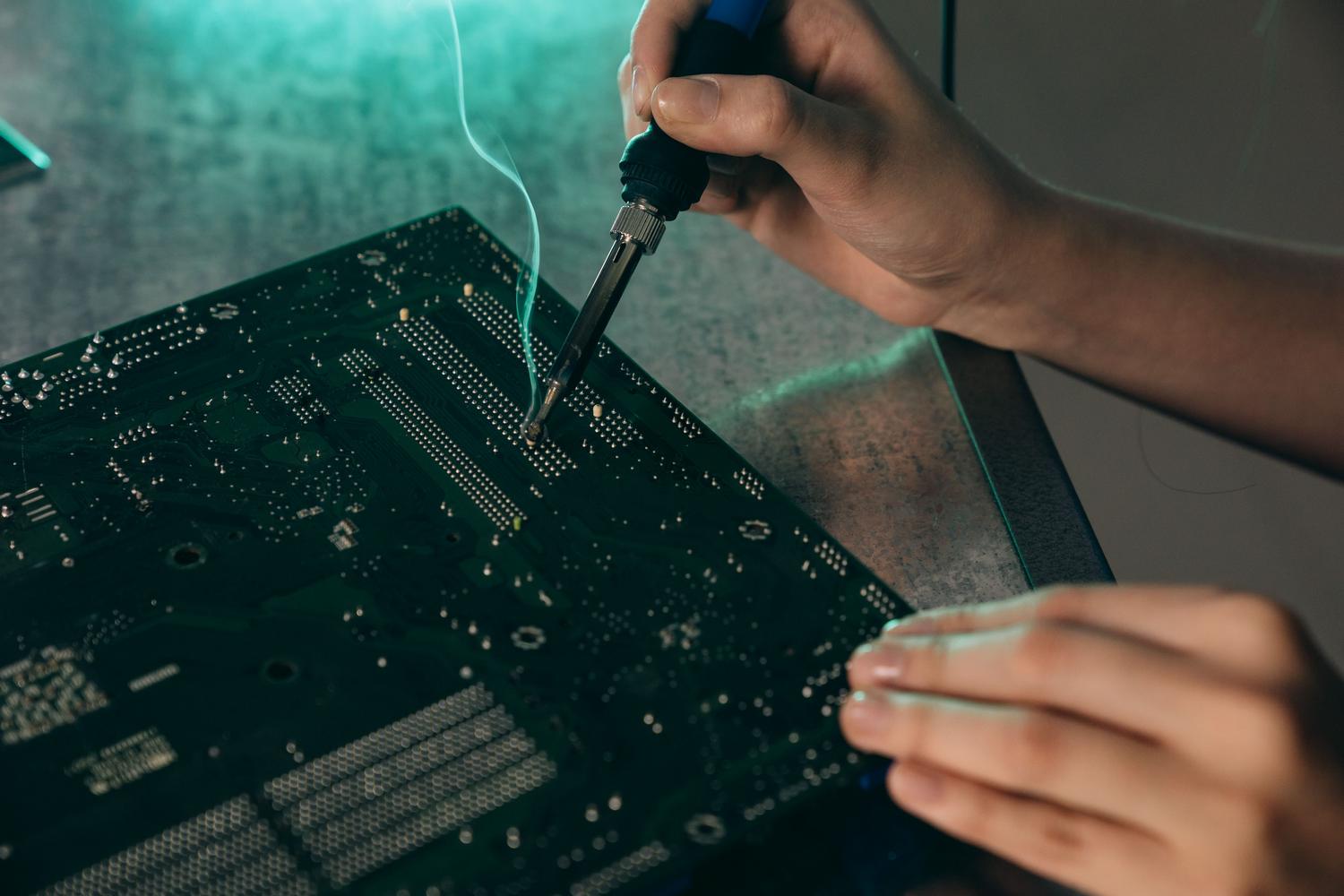
Wala nang mas nakakadismaya pa sa pagsubok na magsaksak ng USB drive o mouse at napagtanto mong sumuko na pala ang USB port ng iyong computer. Luwag man ang konektor, gumagana lamang kung ililipat mo ang cable sa isang partikular na anggulo, o hindi man lang matukoy ng system na may nakasaksak, ang mga ganitong uri ng problema ay karaniwan sa pagpapanatili ng hardware.
Ang magandang balita ay, kahit na tila katapusan na ng mundo, ang karamihan sa mga problemang ito ay maaaring maayos nang hindi kinakailangang itapon ang iyong computer sa bintana o gumastos nang malaki sa isang bagong motherboard. Mula sa mga simpleng pagsasaayos ng Windows hanggang sa mga operasyon gamit ang isang soldering iron, maraming paraan upang maibalik ang paggana ng iyong mga port at pahabain ang buhay ng iyong makina.

Bakit tumitigil sa paggana ang mga USB port?
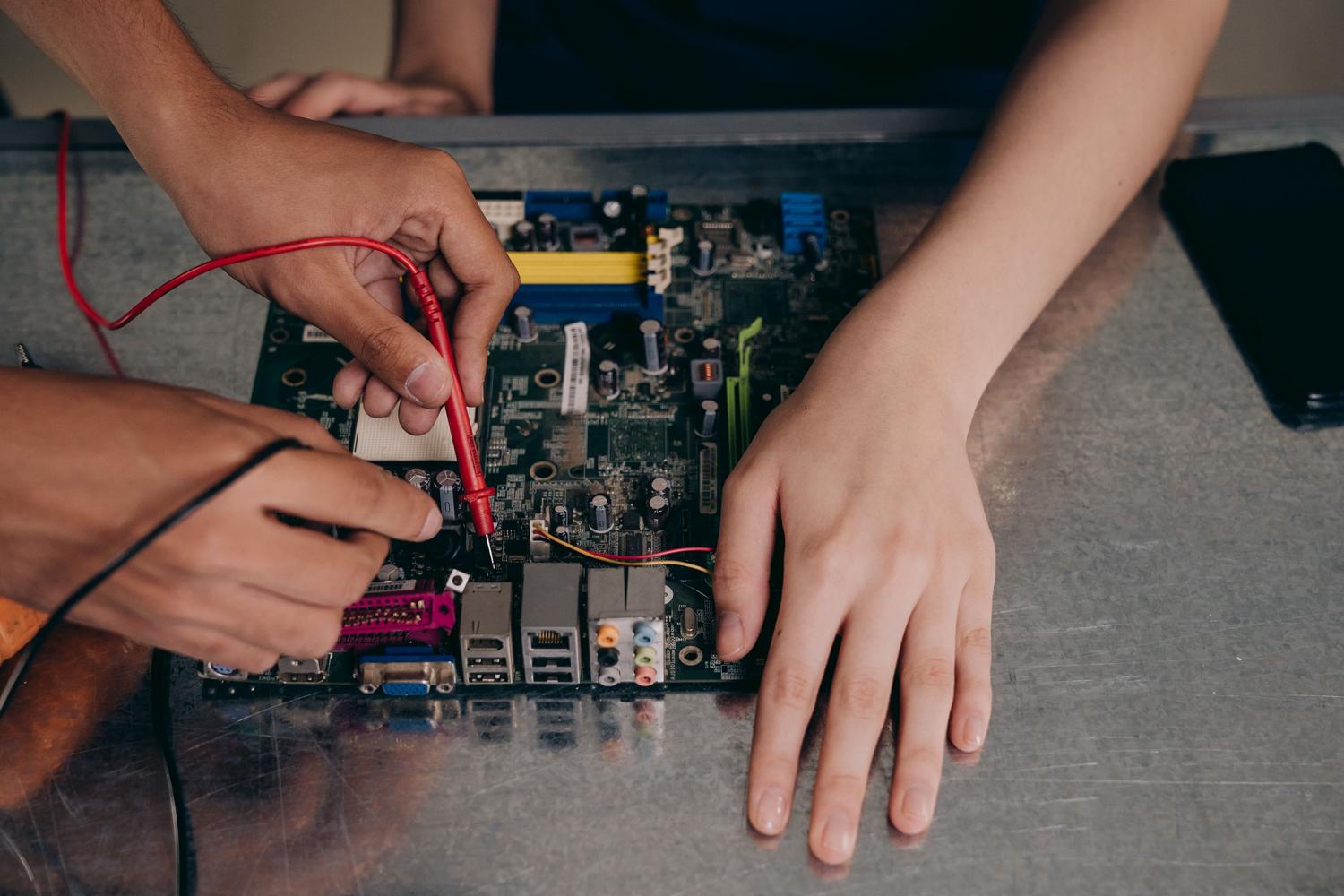
Ang pinakakaraniwang sanhi ay walang alinlangang pagkasira at pagkasira dahil sa madalas na paggamit . Ang patuloy na pagpasok at pag-alis ng mga aparato ay nakakabaluktot o nakakasira sa mga panloob na metal na tab, at ang mekanikal na presyon ay kalaunan ay nakakasira sa mga solder joint na nagkokonekta sa connector sa motherboard. Sa mga desktop PC, ang mga front port ay lalong mahina dahil kadalasan ay mas napapailalim ang mga ito sa mas maraming vibrations at pag-alog kaysa sa mga rear port.
Kailangan din nating isaalang-alang ang mga panganib sa kuryente at kapaligiran . Maaaring masunog ng power surge ang USB controller chip, na magiging dahilan upang hindi magamit ang port kahit na mukhang maayos naman ito. Bukod pa rito, ang halumigmig, naipon na alikabok, at grasa ay lumilikha ng mga proseso ng kalawang na nakakasagabal sa paghahatid ng data, na nagiging sanhi ng paulit-ulit o walang koneksyon.
Mga hakbang para sa tumpak na diagnosis
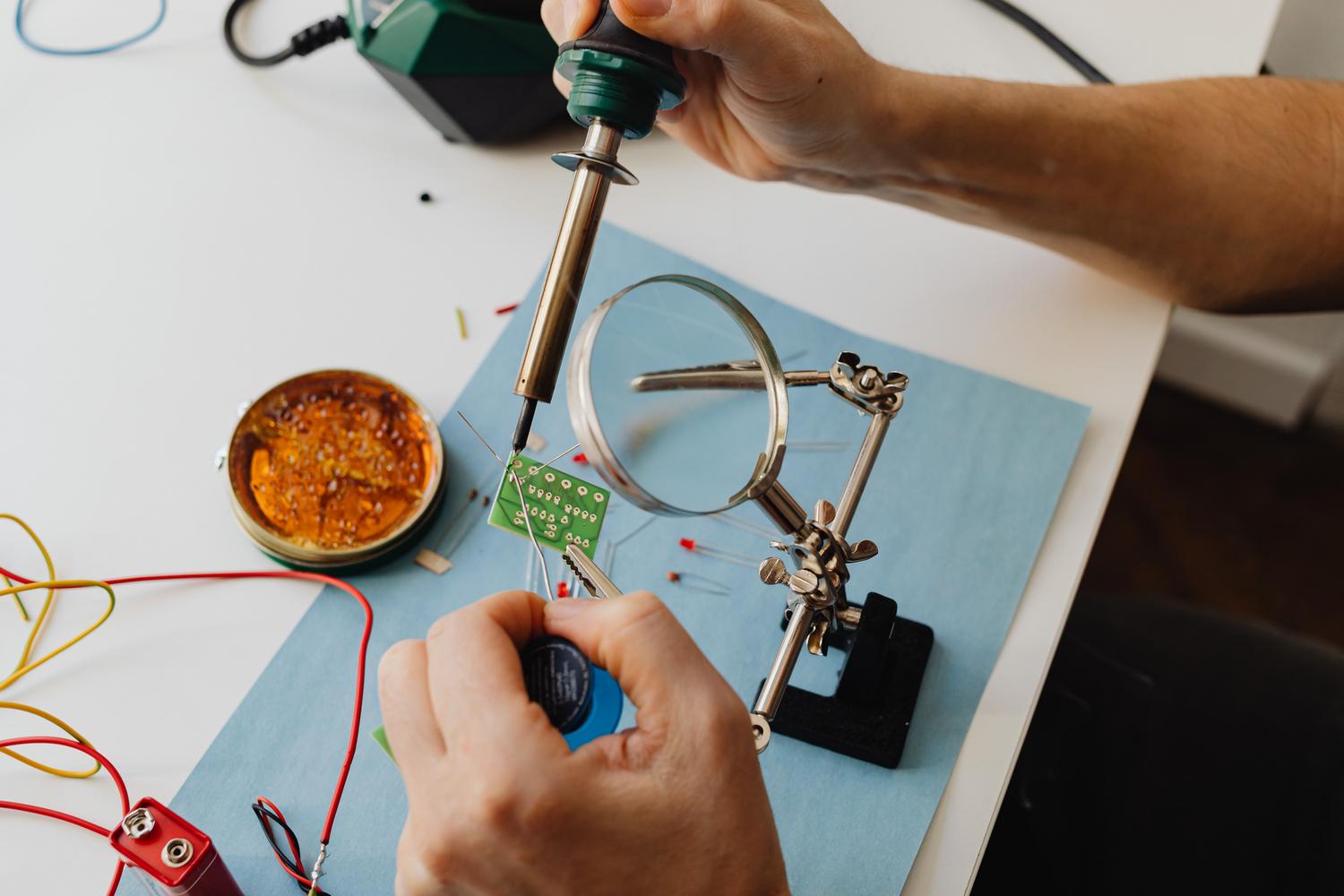
Bago mo pa man ilabas ang panghinang, kailangan mo munang magmukhang detektib para matukoy ang problema. Una, alisin muna sa pagkakaalam na ang peripheral mismo ang problema; subukan ang device sa ibang computer o tingnan kung mayroon kang hindi nakikilalang USB drive . Kung magpapatuloy ang problema sa port, mahalaga ang visual inspection gamit ang magnifying glass o microscope upang matukoy ang mga baluktot na pin, nakabaong dumi, o basag na mga solder joint.

Sa elektronikong antas, ang paggamit ng multimeter ay nagbibigay-daan sa iyo upang suriin ang electrical continuity sa pagitan ng port at ng board. Kung ang aparato ay tumatanggap ng kuryente (lumiliwanag ang mga ilaw) ngunit hindi naglilipat ng data, ang problema ay karaniwang nasa pin 2 at 3. Kung walang kuryente, ang depekto ay maaaring nasa pin 1 (5V power supply) o pin 4 (ground). Sa mas kumplikadong mga kaso, ginagamit ang mga oscilloscope upang suriin kung ang mga signal ng data ay nakakarating nang tama sa controller.
Mga solusyon sa software at pag-configure
Minsan, buo ang hardware at ang salarin ay ang operating system. Sa Windows 10 o 11, karaniwan nang nasisira ang mga USB host driver . Isang epektibong solusyon ay ang pumunta sa Device Manager, i-uninstall ang mga Universal Serial Bus driver, at i-restart ang iyong computer, lalo na kung sinusubukan mong alamin kung bakit hindi nakikilala ng Windows ang iyong USB device at kung paano ito aayusin.
Isa pang karaniwang problema ay ang USB selective suspend , isang feature na nakakatipid ng kuryente na nagpapapatay sa port para makatipid ng baterya, lalo na sa mga laptop. Maaayos ito sa pamamagitan ng pagbabago ng mga advanced na setting ng kuryente sa Control Panel at pag-disable sa selective suspend. Kahit na wala sa mga ito ang gumana, maaaring maibalik ng BIOS o UEFI reset ang mga port na aksidenteng na-disable sa firmware level.

Mga pamamaraan ng pisikal na pagkukumpuni at microsoldering
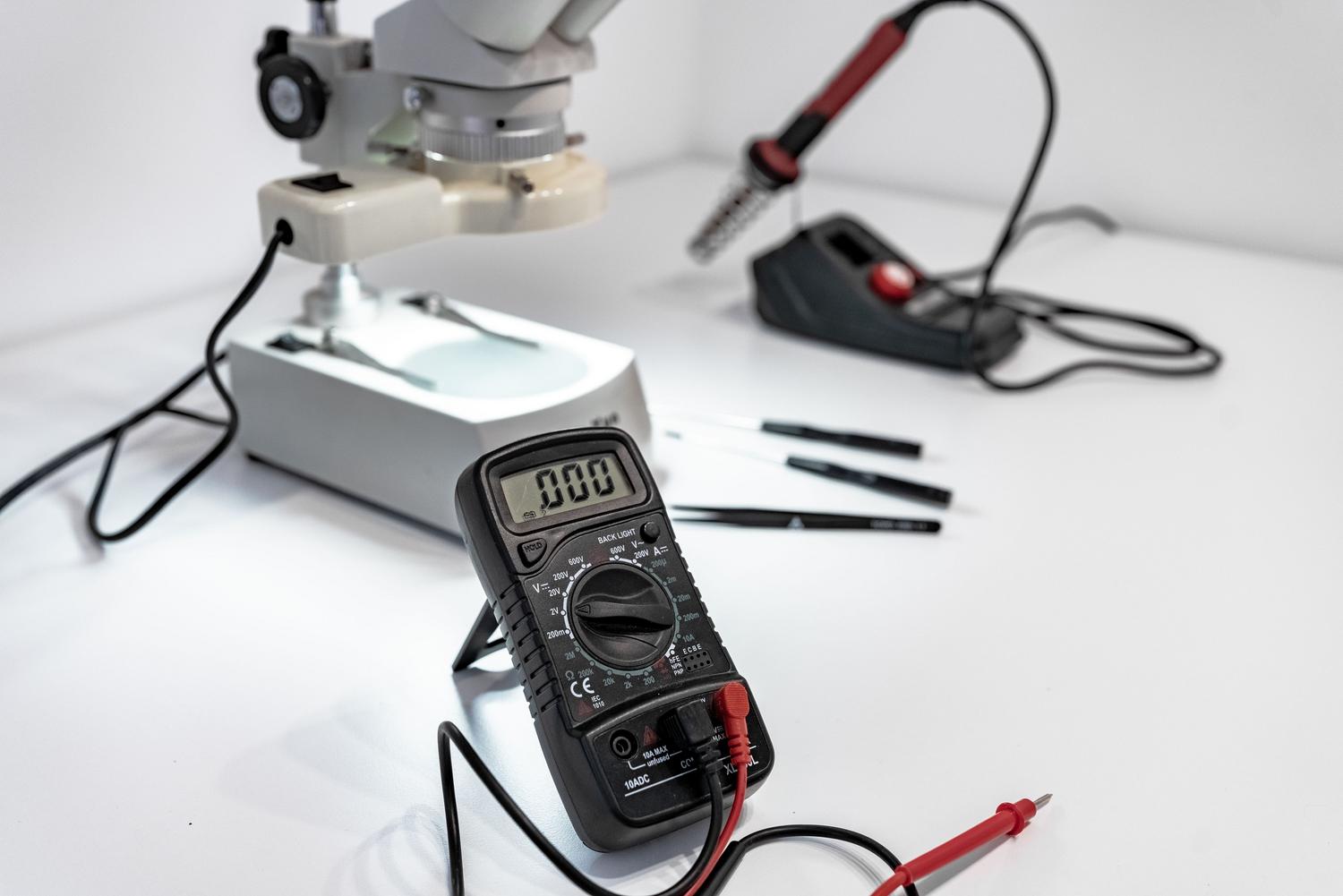
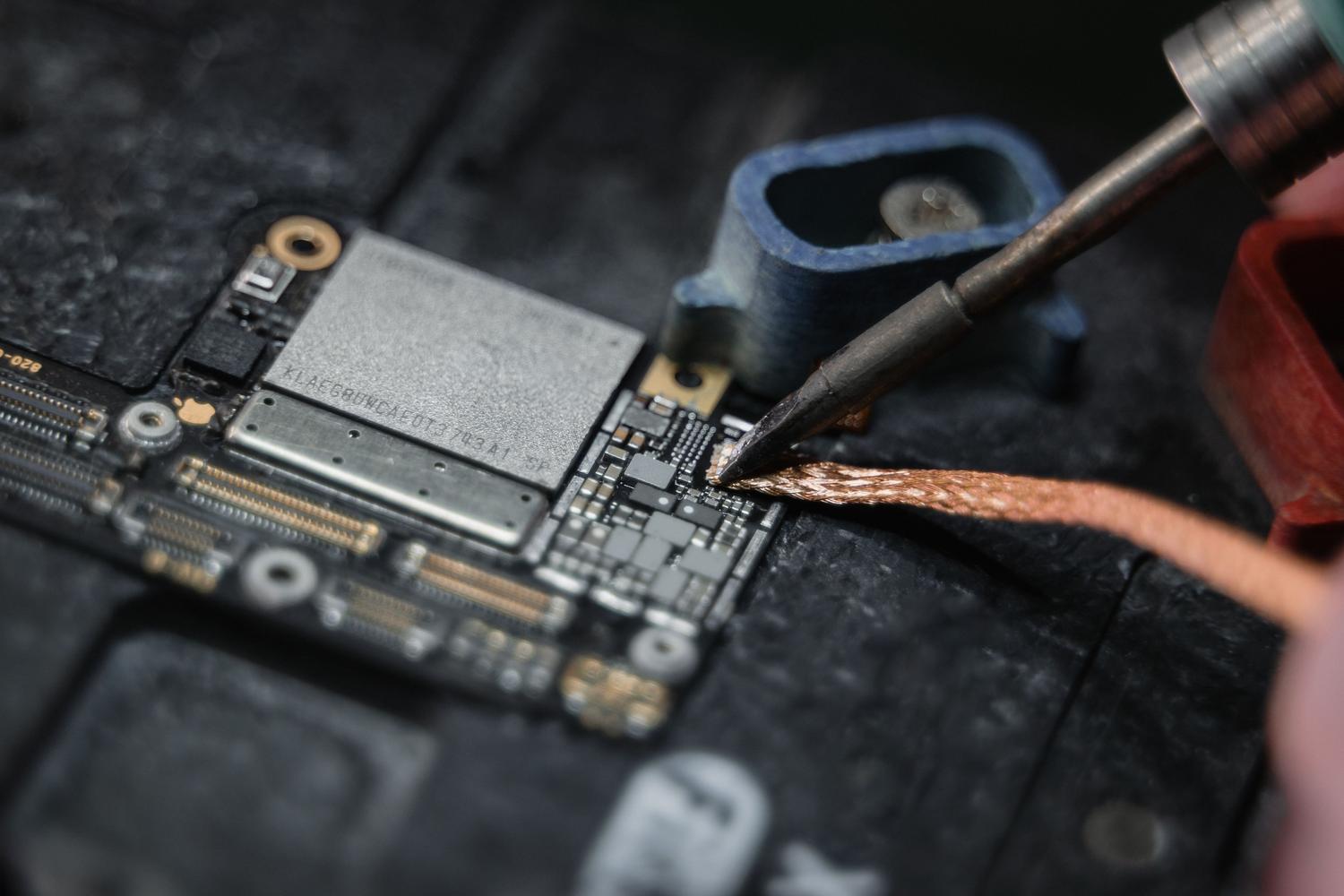
Kapag mekanikal ang pinsala, pumapasok tayo sa larangan ng elektronika. Kung maluwag ang port, kinakailangan ang isang hot air station upang tanggalin ang nasirang konektor nang hindi nasisira ang mga bakas ng tanso. Mahalagang gumamit ng kontroladong temperatura (karaniwan ay nasa pagitan ng 310°C at 350°C) at gumamit ng flux upang matiyak ang malinis at matibay na solder joint.
Sa mga sitwasyon kung saan napunit ng port ang mga bakas mula sa motherboard, kinakailangan ang isang rekonstruksyon gamit ang enameled copper wire . Ang prosesong ito ay kinabibilangan ng manu-manong paggawa ng tulay mula sa connector pin patungo sa susunod na posibleng punto sa circuit. Para sa mga pagkabigo sa controller chip, ang solusyon ay ang pag-reballing o pagpapalit ng BGA integrated circuit , isang trabahong may mataas na katumpakan na nangangailangan ng espesyal na makinarya upang maiwasan ang pag-deform ng PCB.
Pagpapanatili upang maiwasan ang mga pagkasira sa hinaharap
Para maiwasan itong mangyari muli, mainam na iwasan ang pagpipilit sa konektor at huwag iwang nakalaylay ang mga USB cable na maaaring magdulot ng pressure dito. Ang paggamit ng mga voltage regulator ay pinoprotektahan ang mga panloob na bahagi mula sa mga power surge na maaaring masunog ang mga controller. Bukod pa rito, ang regular na paglilinis gamit ang compressed air ay pumipigil sa naipon na alikabok na magdulot ng short circuit o paputol-putol na koneksyon.
Tandaan na ang pagkukumpuni ng connector ay kadalasang hanggang 80% na mas mura kaysa sa pagpapalit ng buong board, bukod pa sa pagpigil sa pagkawala ng data at pagbabawas ng electronic waste. Ang susi ay huwag pilitin ang port kapag nagsimula itong masira, dahil ang maliit na pinsala sa solder ay mas madaling ayusin kaysa sa isang ganap na napunit na bakas ng tanso.
Ang pagpapanumbalik ng koneksyon sa USB ay nagsasangkot ng isang lohikal na pagsusuri na nagsisimula sa paglilinis at pagsuri sa mga driver, na umaabot sa pisikal na interbensyon sa pamamagitan ng microsoldering kung ang pinsala ay istruktural. Sa pamamagitan man ng pag-optimize ng pamamahala ng kuryente sa Windows o muling pagtatayo ng mga nasirang bakas sa motherboard, posible na maibalik ang paggana sa anumang device, na maiiwasan ang mga hindi kinakailangang gastos sa bagong hardware at unahin ang espesyalisadong teknikal na pagkukumpuni.
