- Ang pagsusuri ay batay sa katayuan ng kuryente at mga LED indicator ng pag-charge upang maiba ang mga depekto sa kuryente mula sa mga error sa software.
- Mga pamamaraan sa pag-reset ng hardware gamit ang CMOS erase, EC Reset at RTC upang mabawi ang imahe.
- Mga advanced na paraan ng pagbawi ng system at sapilitang pag-update ng BIOS gamit ang mga USB drive na naka-format bilang FAT32.
- Mga setting ng configuration ng Windows at mga graphics driver upang malutas ang mga problema sa display pagkatapos mag-start.

Wala nang mas nakakadismaya pa sa pagpindot sa power button ng iyong Asus computer at pagsalubong sa blangko na screen . Ang problemang ito, na maaaring makaapekto sa mga laptop, desktop, at all-in-one, ay kadalasang nagdudulot ng takot, ngunit ang totoo ay sa karamihan ng mga kaso ito ay isang error sa komunikasyon sa pagitan ng hardware at ng system na maaaring maayos nang hindi kinakailangang magmadali sa isang repair shop.
Kung ang problema ay lumitaw pagkatapos ng hindi kumpletong pag-update, pagkatapos pakialaman ang isang panloob na bahagi, o bigla na lang, may ilang paraan para maibalik ang dating sigla ng iyong monitor . Mula sa mabilisang mga trick sa keyboard hanggang sa mas malalimang proseso ng pagbawi ng firmware, ituturo namin sa iyo kung paano makaahon sa problemang ito para makabalik ka sa trabaho o makapaglaro sa lalong madaling panahon.
Paunang pagsusuri: Mayroon ba o wala?
Ang unang dapat gawin ay iwasan ang panghuhula. Tingnang mabuti ang mga ilaw ng computer. Kung pinindot mo ang power button at walang umiilaw na LED , malamang na ang problema ay nasa power supply. Tiyaking maayos na nakakonekta ang charger at hindi sira o sira ang cable. Kung gumagamit ka ng power strip, siguraduhing naka-on ito. Ang isang mahalagang hakbang dito ay idiskonekta ang lahat ng peripheral (mouse, keyboard, USB device) upang maiwasan ang anumang accessory na nagdudulot ng short circuit na maaaring pumipigil sa pag-start ng computer.
Ngayon, kung naka-on ang ilaw ng kuryente ngunit nananatiling madilim ang screen, may kuryenteng natatanggap ang computer ngunit may humaharang sa output ng video. Sa mga laptop, subukang gamitin ang kombinasyon ng Windows + Ctrl + Shift + B key ; pinipilit nitong mag-restart ang graphics driver at kung minsan ay mahiwagang lumalabas ang imahe. Maaari mo ring subukang pindutin ang Fn + F7 o F6 para matiyak na hindi mo sinasadyang napatay ang screen o nababawasan ang liwanag sa pinakamababa.
Pagsasanay sa memorya at mga pagkabigo sa BIOS
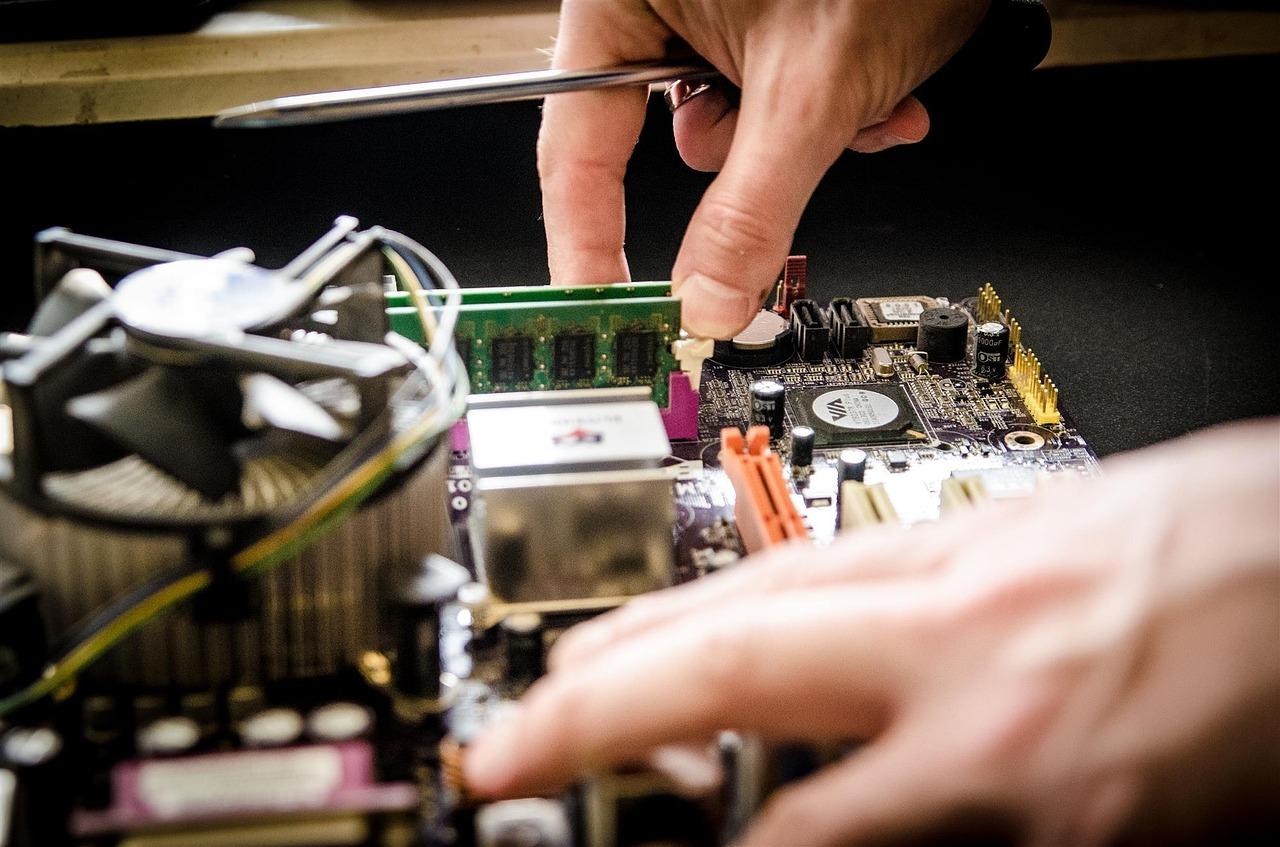
Kung kamakailan mo lang na-update ang BIOS, binago ang RAM, o idiniskonekta ang internal battery, maaaring nagsasagawa ng memory training ang iyong Asus . Sa ganitong estado, maaaring magmukhang hindi tumutugon ang computer sa loob ng 5 hanggang 10 minuto . Ang pinakamahalaga ay huwag itong piliting mag-shutdown at hayaan ang system na makilala ang mga memory module nang mag-isa.
Kung naganap ang problema pagkatapos ng naantalang pag-update ng BIOS, maaaring makakita ka ng error screen o simpleng black screen. Kung may lumabas na prompt, maaari mong subukang i-click ang "Oo" para ipagpatuloy ang proseso . Kung walang lumalabas, mayroong paraan ng pagbawi ng USB . Kakailanganin mo ng isa pang PC para i-download ang opisyal na BIOS file, palitan ang pangalan nito ng .bin , at i-save ito sa isang USB drive na naka-format sa FAT32 . Pagkatapos, ikonekta ang USB drive sa sirang computer at paulit-ulit na pindutin ang Ctrl+R (o Ctrl+Home) habang binubuksan ito para pilitin ang EZ Flash recovery mode.
Mga solusyon sa hardware: Hard Reset at CMOS
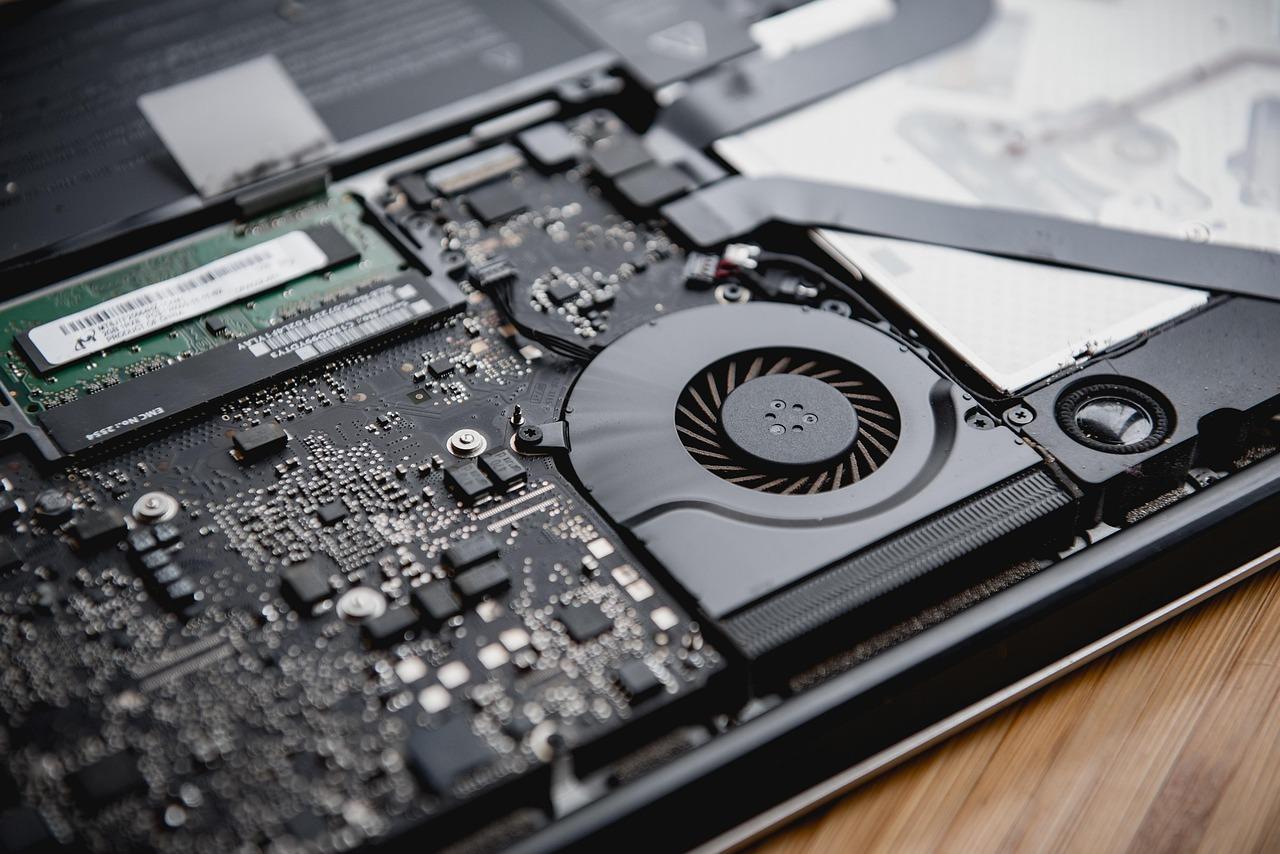
Kapag hindi tumutugon ang software, kailangan mong subukang linisin ang static electricity. Sa mga laptop, ang hard reset ay kinabibilangan ng pag-alis ng charger at baterya (kung naaalis) at pagpindot nang matagal sa power button sa loob ng 40 segundo . Tinatanggal nito ang mga capacitor at nire-reset ang naka-embed na controller (EC Reset), na karaniwang nagreresolba sa proseso ng pag-boot sa maraming modelo.
Para sa mga desktop computer, ang pinakamahusay na solusyon ay ang pag-clear ng CMOS . Kabilang dito ang pag-reset ng configuration ng motherboard sa mga factory setting, gamit man ang jumper o sa pamamagitan ng panandaliang pag-alis ng baterya ng CMOS. Kung nag-install ka ng bagong graphics card sa isang desktop PC, subukang ikonekta muna ang monitor sa CMOS port ng motherboard upang makilala ng system ang hardware bago ilipat ang output sa nakalaang GPU.
Mga problema sa paglo-load ng Windows at mga driver
Kung nakumpleto ng iyong computer ang startup phase (makikita mo ang logo ng Asus) ngunit nagiging itim ang screen pagkarating mo sa desktop, halos tiyak na ang salarin ay ang video driver . Para maayos ito, kailangan mong mag-boot sa Safe Mode sa pamamagitan ng pagpwersa sa iyong PC na mag-shut down nang tatlong beses nang sunud-sunod habang naglo-load ang Windows. Kapag nasa Safe Mode na, pumunta sa Device Manager at muling i-install ang graphics driver gamit ang opisyal na bersyon na na-download mula sa website ng suporta ng Asus, iwasan ang mga generic na bersyon na maaaring magdulot ng mga hindi pagkakatugma.
Isa pang pagpipilian ay ang pagsuri sa Windows Fast Startup . Minsan, ang hibernation file na ito ay nasisira, na pumipigil sa computer na mag-wake nang tama. Maaari mo itong i-disable mula sa mga power option sa pamamagitan ng pag-type ng powercfg.cpl sa search bar, pagpunta sa "Choose what the power buttons do," at pag-alis ng tsek sa kahon na Fast Startup.
Kung wala sa mga ito ang gumana, maaari mong subukang ibalik ang system sa dating estado kung saan gumagana nang tama ang lahat, o bilang huling paraan, isang kumpletong muling pag-install ng Windows. Kung magpapatuloy ang problema kahit na naipasok na ang BIOS (pagpindot ng F2 sa startup), malamang na nasira ang pisikal na panel o ang flex cable , kung saan pinakamahusay na kumunsulta sa isang sertipikadong technician.
Ang pag-troubleshoot ng black screen ay kinabibilangan ng pag-alis ng mga depekto mula sa pinakasimpleng, tulad ng mga maluwag na kable o minimum na liwanag, sa pamamagitan ng mga proseso ng paglilinis ng kuryente tulad ng EC Reset, hanggang sa pag-recover ng BIOS firmware o pag-debug ng mga driver sa safe mode upang maibalik ang visibility ng system.

Mga madalas itanong
Ano ang dapat kong gawin kung naka-on ang ilaw ng kuryente sa aking Asus ngunit walang imahe?
Subukang pindutin ang Windows + Ctrl + Shift + B para i-restart ang graphics driver, o tingnan kung ang brightness ay hindi nakatakda sa minimum gamit ang Fn keys. Inirerekomenda rin na ikonekta ang isang external monitor para maiwasan ang pisikal na pagkasira ng internal screen.
Paano pilitin ang pag-update ng BIOS kung ayaw mag-boot ng PC?
Kailangan mong i-download ang BIOS file sa ibang computer, palitan ang pangalan nito ng .bin, at ilagay ito sa isang USB drive na naka-format sa FAT32. Pagkatapos, ikonekta ang USB drive sa Asus at paulit-ulit na pindutin ang Ctrl + R habang binubuksan ang device upang makapasok sa recovery mode.
Ano ang layunin ng Hard Reset sa isang Asus laptop?
Inaalis ng prosesong ito ang static electricity na naipon sa motherboard sa pamamagitan ng pagpindot nang matagal sa power button nang 40 segundo nang walang kuryente. Nire-reset nito ang naka-embed na controller at nilulutas ang mga isyung pumipigil sa pag-boot ng computer.
Bakit nagiging itim ang screen ko pagkatapos lumabas ang logo ng Asus?
Ang sintomas na ito ay karaniwang nagpapahiwatig ng conflict sa driver ng graphics card kapag nilo-load ang Windows desktop. Ang solusyon ay ang pag-boot sa Safe Mode at muling i-install ang mga opisyal na driver mula sa website ng suporta ng gumawa.
Normal lang ba na hindi magpakita ng imahe ang computer pagkatapos palitan ang RAM?
Oo, maaaring ito ay dahil sa proseso ng pagsasanay sa memorya, kung saan sinusuri ng sistema ang mga bagong modyul. Kailangan mong maghintay ng 5 hanggang 10 minuto nang hindi pinapatay ang aparato para lumitaw ang imahe.
Paano ko malalaman kung ang problema sa screen ay may kaugnayan sa hardware o software?
Subukang i-access ang mga setting ng BIOS sa pamamagitan ng pagpindot sa F2 kapag binuksan mo ang computer. Kung tama ang pagpapakita ng screen sa BIOS, ang problema ay may kaugnayan sa software; kung nananatili itong itim, ang problema ay may kaugnayan sa hardware at nangangailangan ng teknikal na pagkukumpuni.