- Ang pagsentro sa mga ROM at data sa isang NAS ay nagbibigay-daan sa maginhawang pag-access mula sa maraming device at pinapabuti ang seguridad kumpara sa mga maluwag na external drive.
- Ang paghihiwalay sa disk ayon sa paksa, kahalagahan, at paggamit ay nakakatulong na magpasya kung ano ang nangyayari sa bawat volume o disk, na binabawasan ang pagkasira at pagpapadali sa mga backup.
- Ang pag-configure ng RAID at pagmamapa ng mga folder ng NAS bilang mga network drive ay ginagawang gumagana ang mga emulator at ROM manager na parang lokal ang lahat.
- Ang isang mahusay na na-configure na NAS ay maaari ding kumilos bilang isang pribadong teamwork cloud, na awtomatikong nagsi-synchronize ng mga proyekto at koleksyon.
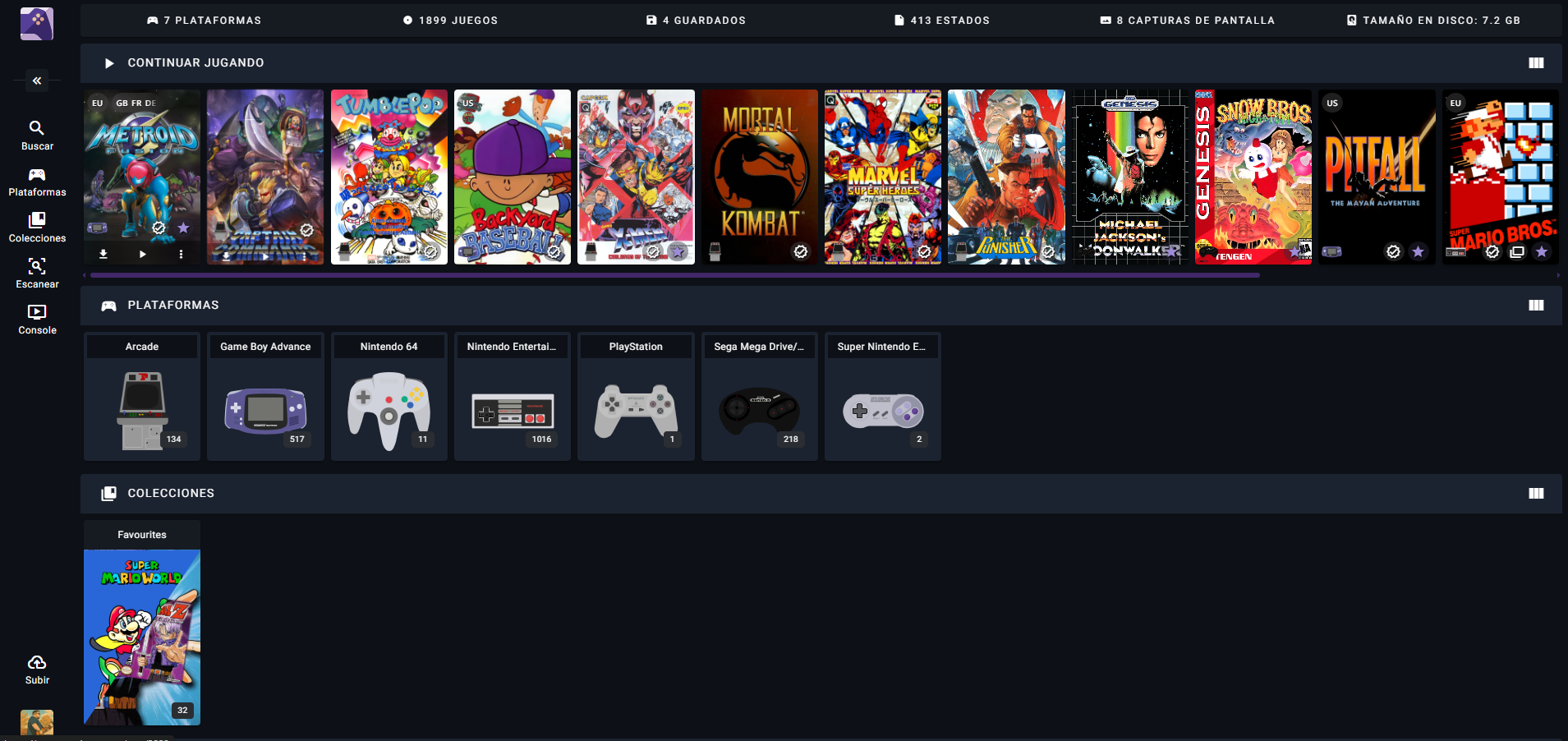
Kung balak mong bumuo ng pinakamahusay na koleksyon ng retro ROM sa isang NAS para malaro mula sa iyong sala o anumang iba pang device sa bahay, normal lang na medyo malito ka sa simula. Sa pagitan ng EmuDeck, Steam ROM Manager, SMB, RAID, mga backup, at mga terminolohiyang tulad ng "No-Intro," tila kailangan mo ng isang degree para maunawaan ang lahat.
Ang magandang balita ay, sa kaunting pagpaplano, maaari kang magkaroon ng isang napaka-kombenyenteng sistema kung saan ang lahat ng iyong mga ROM ay organisado, ligtas, at maa-access mula sa iyong mini PC, Steam Deck, o anumang iba pang device sa network. Sa artikulong ito, pagsasama-samahin natin ang ilang bahagi: kung paano gumamit ng NAS, kung paano isaayos ang mga folder, kung anong uri ng RAID (o kawalan nito) ang tama para sa iyo, kung paano i-map ang mga drive sa Windows, at kung paano ang lahat ng ito ay naaangkop sa pamamahala ng mga ROM at mga retro na koleksyon.
Ano ang isang NAS at bakit ito ay isang magandang ideya para sa iyong mga ROM?
Ang NAS (Network Attached Storage) ay isang mini-computer na halos eksklusibong idinisenyo para sa imbakan . Hindi lamang ito isang external hard drive: nagpapatakbo ito ng sarili nitong operating system, kumokonekta sa iyong lokal na network sa pamamagitan ng cable, at nagbibigay-daan sa iyong lumikha ng sarili mong "pribadong cloud" sa bahay para ma-access ang iyong mga file mula sa anumang device.
Para sa isang malaking koleksyon ng mga ROM, perpekto ang isang NAS dahil pinagsasama-sama nito ang lahat ng nilalaman sa isang lugar : ang iyong mini PC, ang iyong Steam Deck (sa pamamagitan ng network), ang iyong laptop, o kahit iba pang mga device ay maaaring magbasa ng mga ROM mula sa iisang lugar, nang hindi kinakailangang kopyahin ang mga ito sa bawat SD card.
Bukod pa rito, maraming NAS device ang nagbibigay-daan sa iyong i-configure ang RAID at mga fast read/write volume , na lubhang kapaki-pakinabang kung gusto mong magtrabaho sa malalaking file (halimbawa, buong koleksyon ng mga ISO para sa mga system tulad ng PS2 o GameCube, o kahit na mga proyekto sa larawan at video). At kung isa ka ring tagalikha ng nilalaman, kapaki-pakinabang ito para sa iyong mga ROM at sa iyong mga propesyonal na proyekto.
Isa pang magandang punto ay ang modernong NAS ay nag-aalok ng mga opsyon tulad ng automation, media server, at remote access . Nangangahulugan ito na maaari mo itong gamitin, halimbawa, bilang server ng pelikula/palabas sa TV at, kasabay nito, bilang ROM library para sa emulator ng iyong sala.
Pagpili ng NAS at mga drive: kapangyarihan, mga bay, at pagiging maaasahan
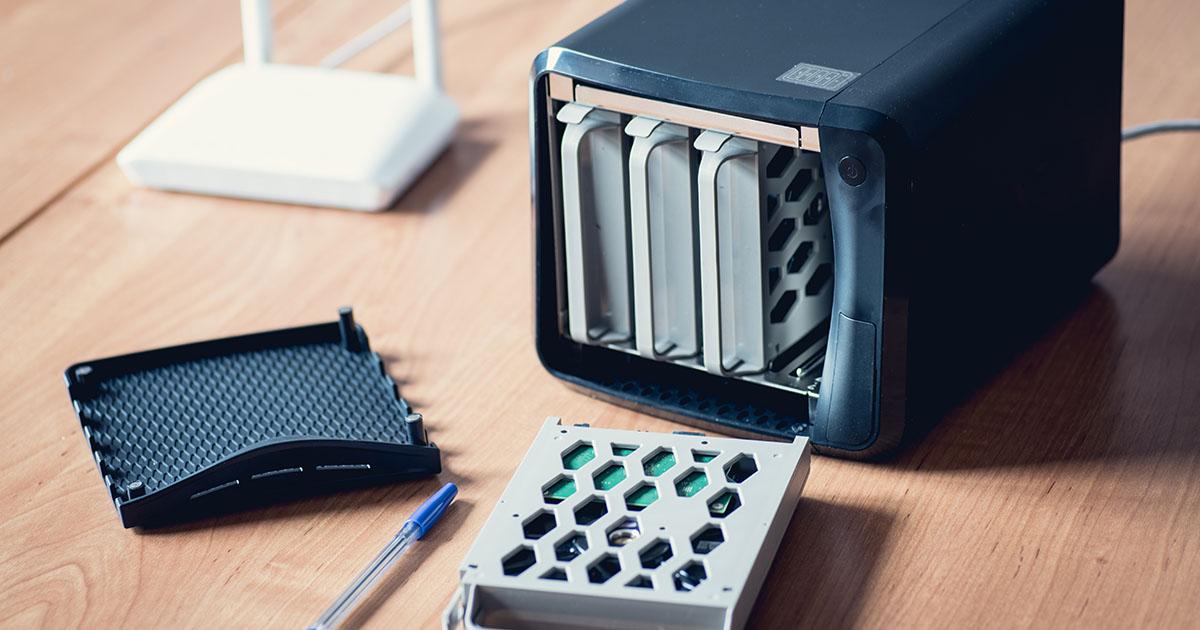
Kapag bumibili ng NAS para sa iyong mga ROM, walang iisang tamang sagot, dahil depende ito sa iyong badyet, sa espasyo ng imbakan na kailangan mo, at sa performance na hinahanap mo . May mga napakasimpleng two-bay na modelo at mas malalakas na may 6, 8, o higit pang bay, 10GbE port, Thunderbolt, M.2 slots, at iba pa.
Karaniwan ang mga brand tulad ng QNAP at Synology dahil nag-aalok sila ng kumpletong ecosystem na may user-friendly na software . Halimbawa, ang ilang creator ay gumagamit ng mga modelo tulad ng QNAP TVS-672XT (6 na bay) o QNAP TS-832X (8 bay), na sinamahan ng 10Gb network para makapag-edit nang direkta sa NAS nang halos walang kapansin-pansing pagkakaiba kumpara sa isang lokal na SSD.
Higit pa sa partikular na modelo, isaalang-alang ang mga aspeto tulad ng bilang ng mga drive bay, kakayahan sa 10GbE, RAID compatibility , at, kung interesado ka, ang pagpapalawak sa hinaharap. Kung ang iyong layunin ay magkaroon ng napakalaking koleksyon ng ROM (ilang terabytes), maaaring angkop ang isang NAS na may 4 o higit pang mga bay, na magbibigay-daan para sa paglago sa hinaharap nang hindi nauubusan ng storage sa unang taon.
Tungkol sa mga hard drive, mainam na gumamit ng mga HDD na partikular na idinisenyo para sa NAS , dahil ang mga ito ay ginawa upang patuloy na gumana nang maraming oras sa paglipas ng mga taon. Kabilang sa mga karaniwang halimbawa ang Seagate IronWolf at Western Digital Red, seryeng nakatuon sa 24/7 na paggamit at nag-aalok ng mas mahusay na pagiging maaasahan kaysa sa mga karaniwang desktop drive.
Tandaan na ang kabuuang kapasidad na kakailanganin mo ay nakadepende sa iyong mga ROM at iba pang data : kung bukod sa mga laro ay mag-iimbak ka ng mga larawan, home video o mga propesyonal na proyekto sa video, malamang na gugustuhin mong pumili ng mas malalaking drive (halimbawa, 4 TB, 6 TB o higit pa bawat bay).
Pagkonekta sa NAS sa iyong network at sa iyong PC: bilis at mga opsyon
Para maging komportable ang paglalaro ng mga ROM na nakaimbak sa iyong NAS, mahalaga na ang koneksyon sa network ay hindi ang hadlang . Kung gagamitin mo lang ito para sa mga ROM at regular na file, karaniwang sapat na ang isang gigabit (1Gb) na wired connection, ngunit kung plano mo ring mag-edit ng malalaking video file o gumamit ng malalaking file, maaari kang mag-upgrade sa 10Gb.
Ang pinakamahusay na paraan upang masulit ang isang modernong NAS ay ang pagkonekta nito sa pamamagitan ng isang mataas na kalidad na Ethernet cable (tulad ng Cat7) sa iyong router, switch, o direkta sa 10Gb network card ng iyong computer. Pinapayagan din ng ilang NAS device ang direktang koneksyon ng Thunderbolt sa isang computer para sa napakataas na bilis, ngunit bago mo gawin, siguraduhing sinusuportahan ng iyong computer ang ganitong uri ng koneksyon.
Kung ang iyong PC ay walang built-in na 10GbE port, maaari kang magdagdag ng 10Gb PCIe card (tulad ng QXG-10G1T sa QNAP ecosystem) at ikonekta ito sa NAS sa pamamagitan ng isang compatible na 10GbE switch. Kapag na-configure nang tama, makakamit mo ang totoong bilis na 900-1000 MB/s, na napakabilis para sa real-time na trabaho.
Sa isa o higit pang mga NAS device sa iyong network, ang isang 10GbE switch na nagbibigay-daan sa iyong kumonekta ng maraming device nang walang mga limitasyon sa bilis ay magiging lubhang kapaki-pakinabang . Ang mga modelo tulad ng QNAP QSW-1208-8C ay isang magandang halimbawa: maaari mong ikonekta ang iyong NAS, ang iyong PC sa trabaho, ang iyong mini PC sa sala, atbp., at lahat sila ay makakakita sa isa't isa sa mataas na bilis.
Ang isa pang pagpipilian ay ang paggamit lamang ng router bilang isang switch, na posible ngunit kadalasan ay lubhang nililimitahan ang pagganap dahil ang mga router na ibinibigay ng ISP ay bihirang mag-alok ng 10GbE port o kahit na mahusay at matagal na pagganap sa 1Gb na may maraming koneksyon. Kung kaunti lang ang iyong paggamit at hindi mo kailangan ng matataas na bilis, maaaring gumana ito, ngunit kung gusto mo ng mas matatag, ang isang nakalaang switch ang seryosong opsyon.
Mayroon ka ring opsyon na direktang ikonekta ang NAS sa iyong computer sa pamamagitan ng cable , nang hindi dumadaan sa router o switch, bagama't sa sitwasyong iyon ay mawawalan ka ng kakayahang lumikha ng pribadong cloud na maa-access mula sa labas ng bahay, o ibahagi ang NAS sa mas maraming device nang sabay-sabay.
Mga unang hakbang sa pag-set up ng NAS
Ang unang pag-setup ng isang NAS ay karaniwang sumusunod sa halos magkatulad na pattern, bagama't ang bawat brand ay may kanya-kanyang wizard at mga utility . Sa pangkalahatan, ang pangunahing pag-setup ay kinabibilangan ng pag-install ng kahit isang disk, pag-on ng NAS, at pag-access sa management interface nito sa pamamagitan ng isang web browser.
Ang unang hakbang ay ang pagsingit ng isa o higit pang mga HDD (o SSD/NVMe drive kung sinusuportahan ito ng iyong NAS) sa mga bay, ikabit ang mga ito sa mga tray at ipasok sa chassis ayon sa mga tagubilin ng gumawa. Pagkatapos, ikonekta ang power cable, ang network cable(s) sa router o switch, at i-on ang NAS.
Kapag natapos nang mag-boot ang device, may ilang paraan para mahanap ang IP address nito sa loob ng iyong lokal na network . Sa ilang modelo (tulad ng ilang QNAP device), maaari mong pindutin ang isang button sa front panel para ipakita ang IP address sa screen. Sa iba naman, maaari kang gumamit ng mga nakalaang application tulad ng QFinder (QNAP) o mga generic network scanning tool.
Sa macOS, makakatulong sa iyo ang mga app tulad ng Discovery na matukoy ang NAS. Sa Windows, madalas itong direktang lumalabas sa File Explorer sa ilalim ng "Network." Kapag nahanap mo na ang IP address (tulad ng 192.168.1.13), ilagay ito sa iyong browser at sundin ang installation wizard na ibinigay ng manufacturer.
Sa setup wizard, maaari mong tukuyin ang mga bagay tulad ng pangalan ng NAS, username at password ng administrator, time zone , at, pinakamahalaga, ang uri ng IP address na gagamitin nito. Upang maiwasan ang mga problema sa hinaharap, inirerekomenda na i-configure ang isang static na IP address sa halip na isang awtomatiko, upang hindi baguhin ng NAS ang address nito sa tuwing ire-restart mo ang network.
Sa unang setup na ito, karaniwang inihahanda at pino-format ng system ang mga disk, ini-install ang firmware (hal., QTS sa QNAP) , at inihahanda ito para simulan mo ang paggawa ng mga shared volume at folder. Mula doon, maaari kang mag-log in gamit ang iyong username at password para pinuhin ang mga natitirang setting.
RAID, mga volume, at kung paano ito nakakaapekto sa iyong mga ROM
Isa sa mga pangunahing aspeto ng pag-set up ng NAS ay ang pagpapasya kung gagamit ng RAID at kung anong antas ang kailangan mo . Ang RAID (Redundant Array of Independent Disks) ay ang paraan lamang ng pagsasama-sama ng system ng maraming disk upang bumuo ng isa o higit pang logical volume, na may iba't ibang prayoridad sa pagitan ng bilis at seguridad.
Maraming antas ng RAID, ngunit sa mga karaniwang sitwasyon sa bahay at malikhaing gawain, ang RAID 0, RAID 5, at RAID 6 ang kadalasang pinaka-nauugnay . Pinagsasama ng RAID 0 ang maraming disk, na nagdaragdag ng kanilang kapasidad at makabuluhang nagpapataas ng bilis, ngunit walang anumang redundancy: kung ang isang disk ay mabigo, mawawala ang lahat. Ipinamamahagi ng RAID 5 ang data at parity sa maraming disk, na nagpapahintulot sa isa na mabigo nang walang pagkawala ng data. Kayang tiisin ng RAID 6 ang pagkabigo ng dalawang disk sa halaga ng paggamit ng mas maraming parity space.
Sa konteksto ng video, mga larawan, o malalaking ROM library, ang RAID 5 ay isang klasiko dahil nag-aalok ito ng mahusay na balanse sa pagitan ng seguridad at pagganap : kung mayroon kang 6 na disk sa RAID 5, ang read ay ipinamamahagi sa 5 sa mga ito (ang isa ay nag-iimbak ng impormasyon ng parity), kaya makakamit mo ang napakataas na bilis, sapat pa nga para i-edit ang 8K RAW na video kung kaya ito ng iyong koneksyon sa network.
Gayunpaman, para sa nilalamang palaging nagpapabigat sa disk, tulad ng mga torrent o eMule download folder na gumugugol ng buong araw sa pagbabasa at pagsusulat , ang paggamit ng RAID ay maaaring magkaroon ng hindi kanais-nais na epekto: sa halip na masira ang isang disk lamang, nasisira mo ang lahat ng disk na bahagi ng RAID.
Samakatuwid, para sa mga folder na ginagamit nang husto at ang nilalaman ay hindi "mapapalitan" (halimbawa, mga pelikula, musika, nada-download na ROM, atbp.) , mas gusto ng maraming gumagamit na ilagay ang mga ito sa mga non-RAID disk, o kahit man lang ihiwalay ang mga ito mula sa mga disk na naglalaman ng tunay na kritikal na data tulad ng mga larawan ng pamilya o mahahalagang dokumento.
Kapag lumilikha ng mga volume, ang mga sistemang tulad ng QNAP ay nagbibigay-daan sa iyong pumili sa pagitan ng mga static volume at "makapal" na volume (o "makapal na volume") na nauugnay sa isang RAID array . Kung naghahanap ka ng pinakamataas na bilis at pagiging simple sa isang disk, ang static volume ay karaniwang isang magandang opsyon; kung gusto mo ng RAID, karaniwan kang lilikha ng "makapal na volume" sa napiling set ng mga disk at pagkatapos ay tutukuyin ang mga shared folder mula roon.
Paano ayusin ang mga folder at disk: ROM, multimedia, at data
Bago ka magsimulang kopyahin ang iyong mga koleksyon, mahalagang maglaan ng ilang sandali para planuhin kung paano mo aayusin ang iyong mga folder . Ang paggawa nito nang tama mula sa simula ay makakaiwas sa maraming sakit ng ulo sa hinaharap kapag naghahanap ng mga bagay, namamahala ng mga backup, at nagpapasya kung ano ang kasama sa isang RAID array at kung ano ang hindi.
Isang mabuting paraan upang pag-isipan ang istruktura ay ang paglikha ng tatlong-antas na klasipikasyon: ayon sa paksa, ayon sa kahalagahan ng datos, at ayon sa madalas na paggamit/pag-access . Mula doon, itatalaga mo ang bawat uri ng impormasyon sa disk o volume na pinakaangkop dito.
Sa pag-uuri ayon sa tema, maaari mo itong paghiwalayin sa malalaking bloke tulad ng:
- Multimedia: Video (mga pelikula at serye), musika, mga larawan at mga home video.
- Data at mga aplikasyon: mga dokumento (Word, Excel, PDF...), mga installer at portable na app.
- Mga Pag-download: torrents, eMule, generic na pag-download, pansamantalang ROM pack.
Pagkatapos, sa ranggo ng kahalagahan, hahatiin mo kung ano talaga ang gusto mong protektahan gamit ang masinsinang backup (mga larawan ng pamilya, mga video sa bahay, mga personal na dokumento, mga proyekto sa trabaho) mula sa kung ano, kahit masakit mawala, ang maaari mong i-download o muling buuin nang may kaunting pagsisikap (mga ROM, pelikula, musika, mga installer, atbp.).
Ang ikatlong salik ay ang patuloy na paggamit o pag-access sa disk. Kabilang dito ang mga torrent folder, eMule, at iba pang mga download na aktibo at nagse-seeding halos buong araw . Ang ganitong uri ng paggamit ay naglalagay ng malaking pasanin sa disk kumpara sa mga larawan o dokumento na paminsan-minsan lamang binabasa.
Kung mayroon kang NAS na may dalawang disk , isang napaka-makatwirang estratehiya ang maglaan ng:
- Disc 1: lahat ng bagay na masinsinang ginagamit at hindi kritikal (video, musika, pag-download, pangkalahatang ROM).
- Disc 2: lahat ng bagay na talagang mahalaga (mga larawan at video sa bahay, mga dokumento, personal na data), na iba-back up mo rin sa isang panlabas na drive.
Kasunod ng lohikang iyon , maaari mo itong ipamahagi nang ganito:
Disc 1: "Mapapalitan" na multimedia, mga pag-download at ROM
Ang drive na ito ang halos palaging gising dahil naglalaman ito ng mga torrent, pelikula, ROM, at iba pang madalas gamiting nilalaman . Makabubuting ilagay dito ang mga sumusunod:
- /volume1/video: mga pelikula, serye, mga na-download na video.
- /volume1/musika: koleksyon ng musika.
- /volume1/Aplikasyon: mga na-download na app, portable o installer na gusto mong panatilihin.
- /volume1/Mga Download: pangkalahatang folder para sa mga pag-download ng browser, atbp.
- /volume1/Downloads/Torrent at /volume1/Downloads/Emule: mga partikular na folder para sa mga download client.
- /volume1/ROMs: Pangunahing istruktura ng ROM ayon sa system, kung magpasya kang ang mga pangkalahatang ROM ay hindi kritikal na impormasyon.
Tandaan na hindi namin isinama ang mga larawan at video sa bahay, pati na rin ang mga personal na dokumento , na ilalagay sa pangalawang hard drive para sa kapanatagan ng loob at para sa panlabas na backup.
Disc 2: Mahalagang data, mga personal na larawan at video
Ang pangalawang drive ay nakalaan para sa anumang bagay na ang pagkawala ay magiging isang trahedya: mga litrato, video ng pamilya, mga dokumento, mga proyekto sa trabaho o pag-aaral . Plano mo ring regular na i-back up ang drive na ito sa isang external drive.
Ang istraktura ay maaaring magmukhang ganito:
- /volume2/larawan: Mga larawan at video sa bahay (kung gusto mo, maaari mong paghiwalayin ang mga ito sa /photo at /video, ngunit maraming mga app tulad ng Photo Station o Plex ay naka-filter na ayon sa uri ng file).
- /volume2/Data: lahat ng iyong mga dokumento. Sa loob ay maaari kang magkaroon ng subfolder para sa bawat user (halimbawa, /volume2/Data/Juan, /volume2/Data/Ana, atbp.).
Mula sa biswal na pananaw, sa iyong file explorer, makikita mo ang mga nakabahaging folder na naka-grupo ayon sa paksa , kahit na pisikal na ang ilan ay nasa isang volume at ang iba ay nasa isa pa. Ang mahalaga ay ang paghihiwalay na ito ayon sa disk ay nagbibigay-daan sa disk na nag-iimbak ng sensitibong data na manatili sa hibernation sa halos lahat ng oras, dahil hindi ito napapailalim sa patuloy na pilay ng mga torrent at download.
I-mapa ang NAS bilang drive sa Windows para sa iyong mga ROM
Para makita ng EmuDeck, Steam ROM Manager, o iba pang launcher ang iyong mga ROM sa NAS na parang mga lokal na folder sa loob ng Windows , ang pinakamadaling paraan ay i-map ang isang folder sa NAS bilang isang network drive (halimbawa, ang letrang Z:).
Sa Windows 10 (at mga kasalukuyang bersyon), medyo simple lang ang proseso. Una, buksan ang File Explorer at pumunta sa "This PC" . Sa itaas na bar, makikita mo ang opsyon na nagsasabing "Map network drive" (o katulad nito depende sa bersyon).
Ang pag-click dito ay magbubukas ng window kung saan maaari mong piliin ang drive letter na gusto mong italaga (halimbawa, R: para sa mga ROM ) at ang network folder sa NAS na gusto mong i-map, tulad ng \\NAS-IP\ROMs o \\NAS\ROMs. Kung ang folder ay hindi direktang lumalabas sa listahan, maaari mong i-click ang "Browse" at hanapin ang network hanggang sa mahanap mo ito.
Kapag pinili mo ang folder, lagyan ng tsek ang opsyong "Muling kumonekta sa pag-login" upang awtomatikong mai-mount ang drive sa tuwing bubuksan mo ang Windows, hangga't naka-on ang NAS. Panghuli, ilagay ang iyong mga kredensyal sa pag-login sa NAS (username at password) at kumpirmahin.
Mula sa sandaling iyon, ang NAS folder ay lilitaw na parang isa lamang itong internal drive (halimbawa, R:\) . Lahat ng software sa iyong PC—kabilang ang mga emulator, launcher, ROM manager, at mga tool sa pagpapalit ng pangalan—ay magagawang gumana sa path na iyon nang hindi nababahala kung ito ay talagang nasa network.
EmuDeck, Steam ROM Manager at mga network ROM: kung ano ang dapat tandaan
Kung gumagamit ka ng EmuDeck sa mga device tulad ng Steam Deck o SteamOS mini PC, maaaring maisip mo kung maaari mo bang panatilihin ang iyong mga ROM sa isang NAS nang hindi kinokopya ang mga ito sa SD card . Sa teknikal na paraan, maaari mong i-mount ang mga remote folder sa pamamagitan ng SMB o NFS, ngunit may ilang praktikal na nuances na dapat isaalang-alang.
Sa isang banda, ang Steam ROM Manager (ang ginagamit kasama ng EmuDeck para gumawa ng mga shortcut sa mga laro sa Steam) ay karaniwang pinakamahusay na gumagana sa mga path na nakikita ng system bilang lokal . Kung sa desktop mode mo lang nakikita ang network folder na pansamantalang "naka-mount," maaaring hindi ito matukoy ng Steam ROM Manager sa parehong paraan na matutukoy nito ang isang folder sa /home o sa SD card.
Ang karaniwang solusyon ay kinabibilangan ng pag-mount ng SMB folder ng iyong NAS na parang isang lokal na path sa file system (halimbawa, sa /run/media/user/ROMs o katulad nito), alinman sa pamamagitan ng pag-edit ng fstab file o paggamit ng mga graphical tool upang patuloy na mai-mount ang mga network resources. Ang bawat distribution ay may kanya-kanyang nuances, ngunit ang ideya ay palaging pareho: upang palabasin ang NAS path bilang isa lamang folder, nang hindi kinakailangang manu-manong mag-navigate dito sa bawat boot.
Isa pang aspeto na dapat isaalang-alang ay ang latency at performance ng koneksyon . Para sa mga ROM ng mga klasikong console (NES, SNES, Mega Drive, PSX, atbp.), ang paglalaro gamit ang isang gigabit network mula sa isang NAS ay kadalasang sapat na, ngunit para sa mga system na gumagamit ng malalaking ISO o mas masinsinang data streaming, ang isang hindi matatag na network ay maaaring magdulot ng malaking pagbabago. Kung mas matatag ang iyong mga kable at ang iyong switch/router, mas kaunti ang mga problemang mararanasan mo.
Tungkol sa kung ang mga ROM ay "kailangang iimbak nang lokal" o hindi, ang makatotohanang sagot ay hindi ito mandatory, ngunit maraming configuration ang idinisenyo gamit ang lokal na storage . Kung bago ka sa Linux at SteamOS, maaaring mas madali para sa iyo na magsimula sa mga ROM sa isang SD card at, kapag nasanay ka na sa pag-mount ng mga network drive, lumipat sa isang central library sa NAS.
Advanced na ROM Organization: Walang Intro, Mga Rehiyon, at Automation
Bukod sa kung saan mo iniimbak ang iyong mga ROM, mahalaga rin kung paano mo inaayos at pinapalitan ang pangalan ng mga ito . Kung gusto mo ng kumpletong kontrol sa kung aling mga laro ang mayroon ka, kung aling mga bersyon (mga rehiyon), at kung alin ang wala ka, maraming tao ang umaasa sa istruktura ng datos na No-Intro.
Ang No-Intro ay isang proyektong nagpapanatili ng mga tumpak na listahan ng mga "malinis" at mahusay na pinangalanang ROM ayon sa sistema at rehiyon . Gamit ang mga DAT nito kasama ang mga tool sa pamamahala ng ROM (tulad ng clrmamepro, Romulus, o katulad), maaari mong palitan ang pangalan ng iyong mga koleksyon, beripikahin ang kanilang integridad, at alamin kung ano mismo ang iyong nawawala o kung ano ang hindi mo kailangan.
Ang pag-oorganisa ng iyong mga folder gamit ang No-Intro naming convention ay nagbibigay-daan sa iyo, halimbawa, na magkaroon ng mga subfolder ayon sa system at region sa loob ng folder ng iyong NAS na /ROMs: NES (EU), NES (USA), SNES (JAP), atbp. Sa ganitong paraan, kapag ang isang emulator o front-end ay bumuo ng metadata o cover art, ang lahat ay magiging mas malinaw at mas pare-pareho.
Tungkol sa pag-automate ng pamamahala ng imbakan, ang ideya ng isang tool na naglilipat ng mga ROM na bihirang gamitin papunta sa cloud o NAS , at ibinabalik lamang ang mga ROM na madalas gamitin sa SD card, ay may malaking katuturan. Bagama't walang "tiyak na app" na gumagawa ng lahat ng maiisip (pagtukoy sa mga hindi mo ginagamit, pag-upload sa cloud, paggaya sa paggamit ng imbakan, atbp.), may mga bahagyang solusyon:
- Mga script at mga tool sa pag-synchronize na Kinokopya o inililipat nila ang mga ROM sa pagitan ng NAS at ng device.
- Ang mga serbisyo ng cloud na pinagsama sa mga kliyenteng rclone-type, na Pinapayagan ka nitong i-mount ang malayuang imbakan na parang lokal. (maliban sa pagganap).
- Mga manager na nagbabasa ng data mula sa mga naka-save na laro sa tuklasin kung aling mga pamagat ang matagal nang hindi nagalawGayunpaman, ito ay karaniwang napaka-platform-specific.
Kung ayaw mong masyadong gawing kumplikado ang mga bagay-bagay, isang praktikal na solusyon ay ang paggamit ng NAS bilang pangunahing imbakan para sa iyong buong koleksyon at panatilihin lamang ang ilang aktibong laro sa SD card ng device, na manu-mano mong iikot o gamit ang maliliit na script depende sa magagamit na espasyo.
Gumawa ng pribadong team cloud gamit ang NAS
Kung ibabahagi mo ang iyong koleksyon ng ROM o mga proyekto ng nilalaman sa ibang tao, ang isang modernong NAS ay nagbibigay-daan sa iyong mag-set up ng isang pribadong cloud para sa iyong koponan , katulad ng mga serbisyo tulad ng Google Drive o Dropbox, ngunit naka-host sa iyong sariling tahanan o studio.
Ang mga application tulad ng QSync (sa loob ng QNAP ecosystem) ay nagbibigay-daan sa iyong magtakda ng mga shared folder sa maraming NAS user na awtomatikong nag-synchronize , at maaari mo pang mapahusay ang workflow na ito sa pamamagitan ng pag-aaral kung paano ligtas na magbahagi ng mga password . Halimbawa, maaari kang magkaroon ng folder na "Retro Editing" kung saan mo iniimbak ang mga ROM hack, overlay, video project tungkol sa mga laro, atbp., at pinapanatili itong updated sa mga computer ng iyong mga editor nang hindi nila kinakailangang manu-manong mag-upload/mag-download.
Ang daloy ng trabaho ay magiging kasing simple nito: magre-record ka ng nilalaman, kokopyahin ang mga file sa naka-map na folder sa NAS , at sa loob ng ilang minuto ay lilitaw ang mga ito sa makina ng editor, handa nang gamitin. Maaari itong pagsamahin sa anumang umiiral na folder na mayroon ka para sa mga ROM at multimedia.
Para gumana ang pribadong cloud na ito mula sa labas ng iyong lokal na network, kailangan mong buksan ang ilang partikular na port sa iyong router at i-forward ang mga ito sa NAS. Ginagawa ito sa pamamagitan ng pag-access sa interface ng iyong router (karaniwan ay sa pamamagitan ng pag-navigate sa isang IP address tulad ng 192.168.0.1), pag-log in gamit ang iyong mga kredensyal, pagpapagana ng advanced mode, at pag-configure ng UPnP o partikular na port forwarding (443, 8080, 80, at anumang iba pang kinakailangan ng NAS system).
Magkakaiba ang bawat router, kaya mahalagang suriin ang mga partikular na dokumentasyon para sa iyong NAS at sa iyong internet service provider upang maiwasan ang anumang kahinaan sa seguridad. Gayunpaman, kapag na-set up mo na ito nang maayos, napakaganda ng pag-access sa iyong mga folder at koleksyon mula sa kahit saan.
Tandaan na ang bilis ng iyong pag-upload gamit ang fiber optic ang kadalasang naglilimita sa iyo. Para sa malalaking paglilipat, minsan ay mas mabilis ang mga komersyal na serbisyo sa cloud, ngunit sulit ang kontrol at kaginhawahan ng iyong sariling NAS para sa maraming gumagamit, lalo na kung ayaw mong umasa sa mga ikatlong partido o buwanang bayarin.
Sa kombinasyong ito—isang mahusay na na-configure na NAS, mga angkop na disk, mga folder na nakaayos ayon sa kahalagahan at tema, mga ROM na naka-map bilang isang network drive, at, kung gusto mo, isang pribadong cloud para sa iyong computer—magkakaroon ka ng isang sistema kung saan ang iyong retro na koleksyon at ang iyong mahahalagang data ay magkakasamang magkakasama sa isang maayos, ligtas, at naa-access na paraan , na makabuluhang binabawasan ang panganib na mawala ang lahat dahil sa pagkasira ng anumang panlabas na disk.
