- Ang pagbabago ng iyong mga setting ng DNS ay maaaring mapabuti ang bilis ng pagtugon, privacy, at pag-filter ng nilalaman nang hindi naaapektuhan ang iyong kinontratang bandwidth.
- Ang pag-configure ng DNS sa router ay nagpapalawak ng pagbabago sa lahat ng device sa network ng bahay o opisina.
- Mahalaga ang pagpili ng maaasahang pampublikong DNS server (Google, Cloudflare, OpenDNS, Quad9, atbp.), depende sa iyong lokasyon at mga pangangailangan.
- Ang pag-iwas sa mga hindi kilalang DNS server at pag-secure ng iyong router ay nakakabawas sa panganib ng DNS poisoning o mga hijacking attack.

Kung napansin mo na mabagal ang iyong koneksyon sa internet, ayaw mag-load ng ilang website, o nag-aalala ka tungkol sa privacy at seguridad habang nagba-browse , malamang na ang pagbabago ng mga setting ng DNS ng iyong router ang kailangan mo. Bagama't maaaring teknikal ang dating, isa itong pagsasaayos na magagawa mo mismo sa loob lamang ng ilang minuto at maaari nitong mapabuti nang malaki ang performance ng iyong internet.
Bilang default, kino-configure ng iyong internet service provider ang mga awtomatikong DNS server, ngunit hindi ka obligado na gamitin ang mga ito. Ang pagpili ng iba't ibang DNS server ay maaaring magbigay sa iyo ng mas mabilis na bilis, mas mataas na estabilidad, pinahusay na seguridad, o mas kaunting censorship . Tingnan natin nang mas malapitan kung ano ang DNS, ang mga panganib ng paggamit ng mga hindi maaasahang server, ang mga benepisyo ng pagpapalit ng mga ito sa bahay at sa isang negosyo, kung paano ito gawin nang sunud-sunod sa iyong router at sa iba't ibang partikular na modelo, at kung aling mga pampublikong DNS provider ang pinaka-inirerekomenda ngayon.
Ano ang DNS at bakit napakaraming usapan tungkol sa pagbabago nito?

Kapag nag-type ka ng address tulad ng "google.com" o "facebook.com" sa iyong browser, kailangan talagang kumonekta ng iyong device sa isang partikular na numerical IP address ng isang server . Hindi praktikal para sa mga user na kabisaduhin ang mga string ng numerong ito para sa bawat website, kaya mayroong isang sistema na nagsisilbing tagapamagitan.
Ang sistemang iyon ay ang DNS (Domain Name System), isang uri ng higanteng direktoryo sa internet o direktoryo ng telepono na nag-uugnay sa mga domain name na nababasa ng tao (xataka.com, avast.com, redeszone.net, atbp.) sa kani-kanilang mga IP address. Kapag nagtanong ang iyong computer ng "nasaan ang website na ito?", sasagot ang DNS server gamit ang IP address, at kumokonekta ang browser.
Ang mga DNS server ay mahalagang gumaganap bilang mga tagasalin sa pagitan ng wika ng tao at wika ng network . Sa ganitong paraan, hindi mo na kailangang tandaan ang 172.217.0.0 o mga katulad na address, isang simpleng pangalan lamang. Ang pagsasaling ito ay nangyayari nang daan-daang beses sa isang araw nang hindi mo napapansin: kapag nagbukas ka ng mga website, app, serbisyo sa cloud, online game, serbisyo sa streaming, mga update, at iba pa.
Bilang default, halos lahat ng router sa merkado ay gumagamit ng mga DNS server ng iyong Internet Service Provider (ISP). Nangangahulugan ito na ang lahat ng device na nakakonekta sa iyong network (mga mobile phone, computer, tablet, game console, telebisyon, smart home device, atbp.) ay nagpapadala ng kanilang mga query sa mga DNS server na ito na paunang na-configure ng provider nang hindi mo kinakailangang baguhin ang anumang setting.
Mga Benepisyo ng Pagbabago ng mga Setting ng DNS sa Iyong Router
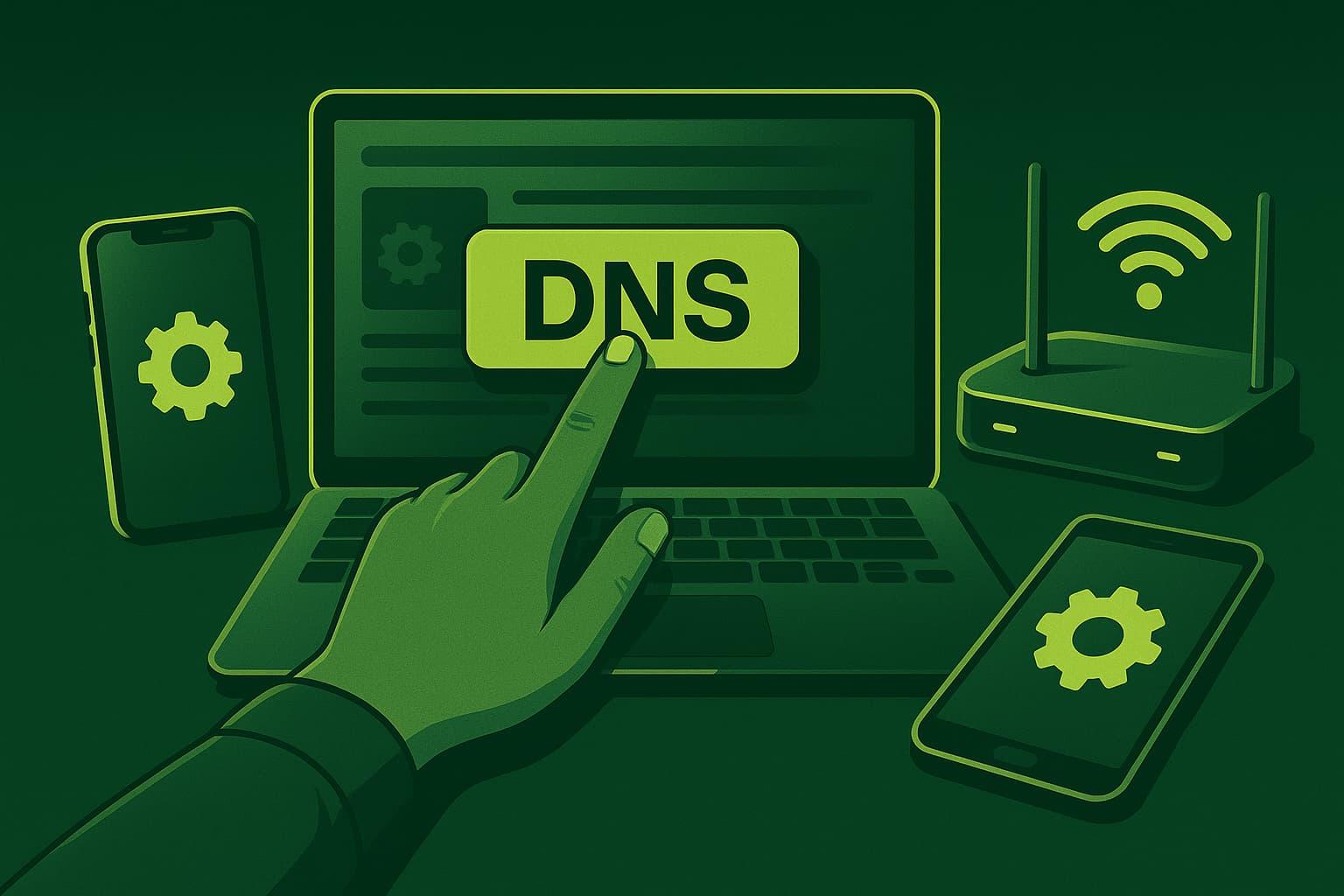
Ang interesante ay hindi ka napipilitang gamitin ang mga server ng iyong ISP: maaari mo itong palitan ng iba at makakuha ng mga konkretong benepisyo sa bilis, seguridad, privacy o kontrol sa nilalamang nilo-load sa iyong network.
Sa usapin ng performance, maaaring mabawasan ng alternatibong DNS ang resolution latency, ibig sabihin, ang oras na kailangan ng iyong browser para matukoy kung aling server ang kokonektahan . Hindi nito pinapataas ang iyong kinontratang bandwidth, ngunit maaari nitong mapabilis ang pag-load ng mga pahina, mas mabilis na tumugon ang mga app, at payagan ang ilang serbisyong dati nang hindi gumagana nang maayos.
Mayroon ding malinaw na bahagi ng seguridad: sinasala at hinaharangan ng ilang third-party na DNS provider ang mga malisyosong website, mga pagtatangka sa phishing, o mga domain na ginagamit para sa malware . Sa ganitong paraan, kung may mag-click sa isang mapanganib na link sa iyong network, mapipigilan ito ng DNS resolution bago pa man mag-load ang pahina.
Pagdating sa privacy, ang paggamit ng mga server maliban sa mga ibinibigay ng iyong internet service provider (ISP) ay makakatulong na mabawasan ang dami ng pagsubaybay sa iyong mga gawi sa pag-browse . Maraming pampublikong serbisyo ng DNS ang nangangakong magbubura ng mga tala sa loob ng ilang oras o hindi iuugnay ang mga ito sa personal na impormasyon, isang bagay na hindi laging nangyayari sa mga DNS server na ibinibigay ng ISP.
Panghuli, nariyan ang salik ng kalayaan sa pag-access: depende sa DNS na iyong ginagamit, maaari mong i-bypass ang mga pagharang sa ilang partikular na website na ipinataw sa antas ng operator o, sa kabaligtaran, maglapat ng parental control o productivity filters. Sa pamamagitan ng pagpapalit ng nameserver, maaari kang lumipat mula sa halos walang censorship na pag-browse patungo sa isang mas pinaghihigpitang kapaligiran.
DNS sa mga kapaligiran ng negosyo: mga kalamangan at panganib
Sa isang corporate network, ang isyu ay nagiging mas seryoso dahil ang DNS ay nakakaapekto sa produktibidad, seguridad, at pagpapatuloy ng negosyo . Ang isang maayos na planong pagbabago ay maaaring makabuluhang mapabuti ang pagganap, ngunit ito rin ay isang maselang bagay kung ipapatupad nang walang pagpaplano.
Sa positibong panig, ang pagpapatupad ng mas mataas na kalidad na mga DNS server sa iyong kumpanya ay maaaring humantong sa mga makabuluhang pagpapabuti sa oras ng paglo-load at katatagan kapag nag-a-access sa mga website, cloud-based na mga platform sa trabaho, corporate email, at iba pang mahahalagang tool. Bukod pa rito, maraming serbisyo sa negosyo ang nagpapahintulot sa paggamit ng mga paulit-ulit na DNS server, kaya kung ang isa ay mabigo, ang iba ay papalit, na pumipigil sa mga pagkawala ng kuryente.
Isa pang mahalagang bentahe para sa mga negosyo ay ang seguridad: ang ilang provider ay nag-aalok ng DNS na may advanced filtering, updated blacklists, at proteksyon laban sa mga kahina-hinalang domain . Malaki ang nababawasan nito sa posibilidad na mapunta ang isang empleyado sa isang phishing website o mag-download ng malware sa pamamagitan ng pag-click sa isang link sa isang email.
Gayunpaman, lahat ng bagay ay may kanya-kanyang disbentaha: ang isang hindi maayos na naisagawang pagbabago o maling configuration ay maaaring magdulot ng agarang pagkaantala sa lahat ng serbisyong umaasa sa network . Kung masisira ang resolusyon ng pangalan, maraming application ang hihinto sa paggana, hindi maa-access ng mga user ang mga internal o external na system, at maaaring mawalan ng oras at pera ang kumpanya.
Bukod pa rito, ang hindi wastong pag-configure ay maaaring humantong sa mga isyu sa compatibility sa ilang partikular na device, internal services, VPN, o integrations na umaasa sa mga partikular na DNS server o internal resolution . Samakatuwid, sa isang corporate environment, ipinapayong lubusang suriin ang epekto, subukan sa mga panahong mababa ang aktibidad, at, kung maaari, gumamit ng mga internal DNS server o hybrid solution.
Mga panganib ng paggamit ng hindi kilala o pekeng mga DNS server
Hindi basta-basta magagawa ang kahit anong DNS server: ang basta-basta pagpili ng kahit anong DNS provider na makikita mo sa isang forum o sa isang kahina-hinalang listahan ay maaaring maging isang masamang ideya. Sa huli, lahat ng trapiko ng iyong name resolution ay dumadaan sa provider na iyon , kaya malaki ang tiwala mo sa kanila.
Kung gumagamit ka ng mga nakompromiso o malisyosong DNS server, maaaring manipulahin ng isang attacker ang mga tugon at i-redirect ka sa mga pekeng website na ginagaya ang mga lehitimong website (mga bangko, email, social media, mga online store, atbp.). Ito ay kilala bilang DNS cache poisoning o DNS spoofing sa server.
Sa ganitong uri ng mga pag-atake, pekeng data ang ipinapasok sa resolver cache, kaya kapag humiling ang iyong computer ng isang kilalang website, ang server ay magbabalik ng IP address ng isang server na kontrolado ng attacker . Mukhang lehitimo ang website na nakikita mo, ngunit ang totoo ay idinisenyo ito upang magnakaw ng mga kredensyal, impormasyon sa pagbabangko, o mag-install ng malware.
Mayroon ding client-side spoofing, kung saan niloloko ang device o mga partikular na application. Dito, pareho pa rin ang layunin: lituhin ang mga DNS request nang sa gayon ay mapunta ang user sa mga mapanlinlang na site kahit na naniniwala silang nagba-browse sila sa mga secure na channel.
Upang malabanan ang mga panganib na ito, may ilang mga hakbang: una, ang mga teknolohiyang tulad ng DNSSEC ay nagdaragdag ng mga cryptographic signature na nagbibigay-daan sa pag-verify ng pagiging tunay ng mga tugon . Pangalawa, ang pag-encrypt ng mga query (gamit ang DNS sa pamamagitan ng HTTPS o DNS sa pamamagitan ng TLS) ay nagpapahirap sa pag-intercept at pagmamanipula ng mga kahilingan habang ipinapadala, bagama't hindi nito pinoprotektahan laban sa lahat ng uri ng pag-atake ng server.
Impluwensya ng DNS sa Bilis ng Internet
Mahalagang linawin na hindi binabago ng DNS ang iyong nakakontratang bandwidth, ngunit nakakaapekto ito kung gaano kabilis naitatag ang unang koneksyon sa bawat serbisyo . Sa madaling salita, hindi nito mababawasan ang bilis ng pag-download sa 1 Gbps kung mayroon kang 100 Mbps, ngunit maaari nitong mapabilis ang pagtugon ng mga website.
Ang epekto ay pinakakapansin-pansin sa pang-araw-araw na pag-browse, streaming, at online gaming. Ang isang napakabagal o overloaded na DNS server ay nagdaragdag ng karagdagang milliseconds sa bawat query, na nagreresulta sa mga pahinang mas matagal mag-load, mga serbisyong masyadong matagal iproseso, at mga potensyal na paulit-ulit na error kapag nireresolba ang ilang partikular na domain.
Sa pamamagitan ng paglipat sa isang DNS na may mas mababang latency at mas mahusay na imprastraktura, nagiging mas maayos ang karanasan: mas mabilis na nare-resolve ang mga pangalan, nababawasan ang oras na ginugugol ng iyong browser sa "paghahanap...", at mas mabilis na nakakakonekta ang mga video platform o online game sa mga naaangkop na server . Kung ang serbisyo ay mahusay na naipamahagi sa heograpiya, mapapansin mo ang pagkakaiba.
Gayunpaman, hindi porket sikat ang isang DNS ay nangangahulugan na ito na ang pinakamabilis sa iyong partikular na lugar. Ang aktwal na pagganap ay lubos na nakasalalay sa iyong lokasyon, sa iyong internet service provider, at sa kalapitan ng mga server . Samakatuwid, pinakamahusay na subukan ang iyong sariling koneksyon gamit ang mga espesyal na tool.
Mayroong dalawang malawakang ginagamit na kagamitan para dito: ang DNS Benchmark (mula sa Gibson Research Corporation) at ang DNS Jumper. Sinusuri ng una ang sampu-sampung o libu-libong server upang ipakita sa iyo kung alin ang pinakamabilis na tumutugon mula sa iyong network . Ang pangalawa ay nagbibigay-daan sa iyong magpatakbo ng mabilisang mga pagsubok at piliin ang pinakamabilis na DNS server mula sa isang listahan, kahit na sinasala ayon sa pinakamataas na oras ng pagtugon.
Paano baguhin ang DNS: device vs router
Mayroon kang dalawang pangunahing opsyon: baguhin ang DNS sa bawat device (PC, mobile, tablet, console, atbp.) o gawin ito nang direkta sa router. Ang pagpapalit nito sa iyong device ay kapaki-pakinabang para sa ligtas na pagsubok at nang hindi naaapektuhan ang iba pang bahagi ng network . Ang pagpapalit nito sa router ay may pangkalahatang epekto sa lahat ng konektadong device.
Kung iko-configure mo lang ito sa iyong computer, gagamitin ng computer na iyon ang mga server na iyong tinukoy, ngunit patuloy na magtatanong ang router sa mga default na DNS server ng ISP para sa lahat ng iba pang device . Perpekto ito kung gusto mong magpatakbo ng mga pagsubok o kung hindi ka pinapayagan ng router ng iyong ISP na baguhin ang mga setting ng DNS.
Gayunpaman, kung babaguhin mo ang mga setting ng router, anumang mobile phone, TV, laptop, o game console na kumokonekta sa pamamagitan ng Wi-Fi o cable ay awtomatikong magmamana ng mga bagong DNS server . Hindi mo kailangang gawin ito nang paisa-isa, bagama't ang pagbabago ay nakakaapekto sa buong bahay o opisina, at ang isang pagkakamali ay maaaring magdulot sa iyo ng kawalan ng internet sa lahat ng iyong mga device.
Samakatuwid, ang isang maingat na pamamaraan ay karaniwang subukan muna ang mga napiling DNS server sa iisang device. Kung makita mong gumagana nang maayos ang koneksyon, maayos ang paglo-load ng mga pahina, at walang kakaibang nangyayari, makatuwiran na ilapat ang parehong pagbabago sa router upang magamit ito sa buong network.
Mga pangkalahatang hakbang para baguhin ang DNS sa router
Bagama't may kanya-kanyang menu ang bawat brand at modelo, halos lahat ng router ay may katulad na istruktura. Ang pangkalahatang proseso para sa pagbabago ng mga setting ng DNS ay kadalasang halos magkapareho, na may kaunting pagkakaiba-iba sa mga pangalan ng mga seksyon.
Ang unang hakbang ay alamin ang default gateway ng router , na karaniwang 192.168.1.1 o 192.168.0.1. Sa Windows, maaari mong buksan ang Command Prompt, patakbuhin ang command na ipconfig , at tingnan ang seksyong "Default Gateway" upang kumpirmahin ito.
Gamit ang IP address na iyon, buksan ang isang web browser at ilagay ito sa address bar. Hihingi ang router ng username at password. Maraming modelo ang may mga generic na password tulad ng "admin", "1234", o katulad nito, ngunit inirerekomenda na baguhin ang mga kredensyal na ito sa isang malakas at natatanging password upang maiwasan ang hindi awtorisadong pag-access sa device.
Kapag nasa loob ka na ng control panel, kakailanganin mong hanapin ang "advanced settings," "Internet," "WAN," "Local Network," o katulad nito, depende sa firmware. Sa loob ng isa sa mga seksyong ito, makakahanap ka ng mga field tulad ng "DNS," "DNS Server," "DNS Servers," o "Static DNS ," kung saan makikita mo ang mga kasalukuyang server, kadalasan ay ang mga ibinibigay ng iyong internet service provider.
Ang susunod na hakbang ay ang pag-disable ng awtomatikong paggamit ng DNS (karaniwan ay may checkbox o dropdown menu) at manu-manong ilagay ang mga address ng pangunahin at pangalawang server na gusto mong gamitin , tulad ng Google, Cloudflare, OpenDNS, o iba pang pinagkakatiwalaang provider. Pagkatapos ay i-save ang mga setting at i-restart ang iyong router para magamit na ito ng lahat ng device.
Mahalagang tandaan na ang pagbabago ng setting na ito ay hindi isang laro: kung mali ang pagkakalagay mo ng mga address o kung hindi tumutugon ang mga server, mawawala ang resolution ng pangalan ng buong network . Sa ganitong kaso, kakailanganin mo lang bumalik sa interface ng router (minsan ay gumagamit ng direktang numerical IP address sa halip na domain) at ibalik ang mga orihinal na value o subukan ang ibang DNS server.
Mga praktikal na halimbawa: pagpapalit ng DNS sa mga partikular na router
Iba-iba ang pag-oorganisa ng mga menu ng bawat tagagawa, kaya mahalagang tingnan kung paano ito ginagawa sa ilan sa mga pinakakaraniwang modelo na matatagpuan sa mga tahanan at maliliit na opisina. Kahit na wala kang eksaktong parehong modelo, ang istruktura ay karaniwang magkatulad at magsisilbing gabay.
Mga D-LINK Router
Sa isang D-LINK router, ang karaniwang proseso ay kinabibilangan ng pagbubukas ng browser, pag-type ng IP address ng router (karaniwan ay 192.168.1.1), paglalagay ng username at password (kung hindi mo ito binago, kadalasan ay "admin" sa parehong field ) at pagtingin sa itaas para sa opsyong "Advanced Settings".
Sa loob ng menu na iyon, pumunta sa seksyong "Internet" at hanapin ang opsyon na gumamit ng manu-manong DNS sa halip na awtomatikong mga DNS server ng ISP . Doon mo makikita ang mga kahon para sa "pangunahing DNS server" at "pangalawang DNS server," kung saan kailangan mo lang ilagay ang iyong napiling mga address at i-save ang mga setting.
Digi ZTE router
Kung ikaw ay isang customer ng Digi at mayroon kang isa sa kanilang mga ZTE router, ang proseso ay pareho: i-access ang IP address ng device, ilagay ang iyong mga kredensyal, at pumunta sa seksyong "Local Network" ng pangunahing menu. Mula doon, pumunta sa "LAN" at pagkatapos ay sa "DHCP Server."
Sa screen na iyon, makikita mo ang mga field para sa pangunahin at pangalawang DNS server na nauugnay sa DHCP server, na siyang responsable sa pagtatalaga ng mga parameter ng network sa mga device. Sa pamamagitan ng pagpapalit ng mga address na ito at pagpili sa mga setting na "Walang awtomatiko," masisiguro mong ang lahat ng device na tumatanggap ng mga IP address mula sa router ay gagamit ng mga bagong DNS server . Pagkatapos, i-click lamang ang "Ilapat" upang i-save ang pagbabago.
Mga router ng Vodafone at Secure DNS
Maraming Vodafone router ang may kasamang feature na tinatawag na Secure DNS , na idinisenyo upang harangan ang mga malisyosong website at ilang partikular na nilalaman. Ang problema, bilang default, maaaring pigilan ka ng feature na ito sa paggamit ng mga third-party DNS server, dahil pinipilit ng device na gamitin ang sarili nitong mga DNS server at "hina-hijack" ang resolution ng DNS.
Para baguhin ang mga DNS server sa mga router na ito, kailangan mong i-activate ang expert mode sa interface, pumunta sa menu na "Internet > DNS & DDNS", at alisan ng tsek ang kahon na Secure DNS kung available. Pagkatapos lamang nito ay mailalagay mo ang mga external DNS server sa mga kaukulang field . Sa kasamaang palad, sa ilang modelo, maaaring hindi lumitaw ang opsyong ito o maaaring naharangan ng firmware.
Kapag walang paraan para i-disable ang DNS hijacking na ito sa router, ang alternatibo ay manu-manong i-configure ang mga server sa bawat device: halimbawa, sa Windows sa pamamagitan ng pagpunta sa "Network and Internet", pagbubukas ng mga adapter properties, pagpili sa "Internet Protocol Version 4" at pag-check sa "use the following DNS server addresses" para ilagay ang mga bago.
Mga Router ng FRITZ!Box
Sa mga FRITZ!Box router, ang pagbabago ay medyo diretso. Pagkatapos ma-access ang management interface sa pamamagitan ng iyong browser, tingnan ang menu sa kaliwa at pumunta sa "Internet" > "Access Details". Sa itaas, makakakita ka ng ilang mga tab, kabilang ang isa na tinatawag na "DNS Server".
Bilang default, ang aktibong opsyon ay karaniwang "Gamitin ang DNSv4 server na itinalaga ng iyong internet service provider." Para i-customize ito, piliin ang "Gumamit ng ibang DNSv4 server" at ilagay ang iyong ninanais na mga DNS server sa mga field. Ang pag-click sa "Ilapat" ay magiging dahilan upang simulan ng router ang paggamit ng mga alternatibong server na ito para sa lahat ng koneksyon.
Mga ASUS Router
Sa mga ASUS device, maaaring mag-iba ang menu depende sa modelo, ngunit pareho ang konsepto. Halimbawa, sa isang ASUS RT-AC86U, maaari mong i-access ang interface, piliin ang "Advanced Settings" sa side panel, at pagkatapos ay "LAN" para mahanap ang seksyong "DNS and WINS Server Settings" , kung saan mo ilalagay ang mga nais na server.
Sa ibang mga modelo, tulad ng ASUS ROG Rapture GT-AXE11000, ang path ay "Advanced Settings" > "WAN - Internet Connection". Doon, makikita mo ang isang seksyon na tinatawag na "WAN DNS Settings" na may opsyong "Awtomatikong kumonekta sa server". Ang pagpapalit nito sa "Hindi" ay magbibigay-daan sa iyong manu-manong itakda ang pangunahin at pangalawang DNS server para sa iyong buong network.
Mga Router ng Synology
Sa Synology ecosystem, kapag nakapag-log in ka na sa iyong router gamit ang iyong username at password, pumunta sa side menu at piliin ang "Local Network." Sa tab na "General", makikita mo ang seksyong "DHCP Server" , kung saan maaari mong tukuyin ang mga manual DNS server sa halip na ang mga awtomatikong itinalaga.
Kapag na-save mo ang mga pagbabago, isasama sa mga bagong DHCP lease ang mga DNS server na iyon, kaya anumang device na makakakuha ng IP address mula sa router ay magsisimulang gamitin ang mga server na iyong na-configure bilang ginustong , nang hindi kinakailangang manu-manong isaayos ang bawat device.
Mga router at pagiging tugma ng TP-Link Archer
Sa maraming modelo ng TP-Link Archer (tulad ng AX10, C6, AX55, VR400, atbp.), pinalawak ng mga pinakabagong bersyon ng firmware ang mga functionality na may kaugnayan sa DNS, IPv6, at iba pang mga advanced na feature. Mahalagang tingnan ang opisyal na pahina ng suporta para sa iyong partikular na modelo , piliin ang tamang bersyon ng hardware, at i-download ang datasheet o mga tala ng paglabas ng firmware.
Hindi lahat ng router ay ibinebenta sa lahat ng rehiyon, at hindi rin lahat sila ay nakakatanggap ng parehong mga update, kaya ang ilang mga tampok ng DNS na inilarawan sa mga generic na manwal ay maaaring hindi pa magagamit sa iyong unit . Ang pagpapanatiling updated ng iyong firmware ay mahalaga para sa seguridad at pagkakaroon ng access sa mga pinakabagong opsyon.
Aling mga pampublikong DNS server ang pinakasikat at inirerekomenda?
Napakaraming pampublikong DNS server na maaari mong gamitin sa halip na ang mga ibinibigay ng iyong internet service provider. Ang ilan ay inuuna ang purong bilis, ang iba ay seguridad, ang iba naman ay ang kawalan ng censorship, o parental controls. Sa isip, dapat mong subukan ang ilan at tingnan kung alin ang pinakaepektibo sa iyong koneksyon.
Kabilang sa mga pinakakilala at pinakakaraniwang ginagamit sa bahay ay:
- Google Public DNSNag-aalok ito ng mabibilis na server na may matibay na imprastraktura. Mga IPv4 address: 8.8.8.8 at 8.8.4.4.
- Cloudflare DNSLubos na nakatuon sa privacy, ito ay inaanunsyo bilang ang pinakamabilis na resolver. IPv4: 1.1.1.1 at 1.0.0.1.
- OpenDNS (Cisco): Pinagsasama ang pagganap, seguridad, at pag-filter. IPv4: 208.67.222.222 at 208.67.220.220.
- Quad9 DNS: naglalayong harangan ang mga malisyosong domain gamit ang mga listahan ng banta. IPv4: 9.9.9.9 at 149.112.112.112.
- Comodo Secure DNS: serbisyong pinamamahalaan ng kompanya ng seguridad na Comodo, na nakatuon sa Iwasan ang mga site na may malware o phishingIPv4: 8.26.56.26 at 8.20.247.20.
- DNS.ManoodInuuna nito ang neutralidad at ang kawalan ng sensura, nang hindi nag-iimbak ng datos mula sa pag-browse. IPv4: 84.200.69.80 at 84.200.70.40.
Bukod sa mga ito, marami pang ibang alternatibo: Verisign (64.6.64.6 at 64.6.65.6), FreeDNS, IBM Quad9, Level3, CleanBrowsing (may mga family filter), Neustrar/UltraDNS at isang mahabang listahan ng iba pang mga serbisyo na maaaring mas kawili-wili o hindi gaanong kawili-wili depende sa iyong hinahanap (bilis, parental control, walang censorship, atbp.).
Walang iisang "mahiwagang" DNS na pinakamainam para sa lahat. Ang performance at karanasan ng user ay nakadepende sa mga salik tulad ng iyong pisikal na lokasyon, network ng iyong ISP, international routing, at kasalukuyang pagsisikip ng server. Kaya naman pinakamahusay na gumamit ng mga tool tulad ng DNS Benchmark o DNS Jumper upang makakuha ng listahan ng mga pinakamainam na server para sa iyong mga partikular na pangangailangan.
Halimbawa, ang DNS Benchmark ay nagbibigay-daan sa iyong mabilis na suriin ang ilang mga server o magpatakbo ng mas malawak na pagsubok sa libu-libong mga opsyon sa buong mundo. Sa huli, ipinapakita nito sa iyo kung alin ang nag-aalok ng pinakamabilis na oras ng pagtugon mula sa iyong koneksyon . Samantala, ang DNS Jumper ay may kasamang tampok na "pinakamabilis na DNS" at mga latency filter, na lubhang kapaki-pakinabang para sa mga nais lamang pumili ng pinakamabilis na magagamit na serbisyo.
DNS, seguridad ng router, at karagdagang proteksyon
Ang DNS ay isa lamang bahagi ng seguridad ng iyong network, ngunit mahalaga rin ito. Upang maiwasan ang isang umaatake sa pagmamanipula ng iyong mga server o pagsasamantala sa mga kahinaan ng router, ang unang hakbang ay baguhin ang mga default na kredensyal sa pag-login sa iyong device at i-disable ang anumang malayuang access na hindi mo ginagamit.
Makakatulong din ang pagpapalit ng pangalan ng Wi-Fi network upang maiwasan ang pagbunyag ng tatak at modelo ng router, at ang pagpapanatiling updated ng firmware. Malaki ang nababawasan nito sa pamamagitan ng pag-atake laban sa DNS hijacking mismo sa pamamagitan ng network device , isang karaniwang taktika na ginagamit ng mga cybercriminal kapag ang device ay gumagamit pa rin ng mga factory setting.
Bukod sa DNS, maaari kang magdagdag ng karagdagang layer gamit ang mga tool tulad ng isang pinagkakatiwalaang VPN, na nag-e-encrypt ng lahat ng trapiko at nagpapahirap para sa sinuman na makita o baguhin ang mga kahilingang umaalis sa iyong mga device . Pinagsasama ng ilang serbisyo ang sarili nilang mga DNS server na may naka-encrypt na tunnel, kaya hindi na makikita ng iyong internet provider kung aling mga domain ang iyong kinukuwestiyon.
Sa huli, ang pagpapalit ng iyong DNS ay isang medyo simpleng pagsasaayos na maaaring magbigay sa iyo ng malinaw na tulong sa bilis, seguridad, at kontrol, lalo na kapag isinama sa iba pang pinakamahuhusay na kagawian: malalakas na password, na-update na router, napapanahong antivirus software, at kaunting sentido komun kapag nagba-browse at nagbubukas ng mga link.
- Ang pagpili ng DNS ay nakakaapekto sa bilis, privacy, at seguridad.bagaman ang kinontratang bandwidth ay hindi nagbabago.
- Ang pagbabago sa mga setting ng DNS sa iyong router ay maglalapat ng pagbabago sa lahat ng device.Samantalang ang paggawa nito sa bawat device ay nakakaapekto lamang sa device na iyon.
- May mga pampublikong DNS server na nakatuon sa pagganap, seguridad, o kawalan ng censorship.Sa isip, dapat mong subukan kung alin ang pinakamahusay na gumaganap sa iyong lokasyon.
- Iwasan ang mga hindi kilalang DNS server at protektahan ang iyong router. (firmware, password, tampok sa seguridad) upang maiwasan ang pagpapadali ng mga pag-atake ng pag-hijack o panggagaya.
Talatuntunan
- 1 Ano ang DNS at bakit napakaraming usapan tungkol sa pagbabago nito?
- 2 Mga Benepisyo ng Pagbabago ng mga Setting ng DNS sa Iyong Router
- 3 DNS sa mga kapaligiran ng negosyo: mga kalamangan at panganib
- 4 Mga panganib ng paggamit ng hindi kilala o pekeng mga DNS server
- 5 Impluwensya ng DNS sa Bilis ng Internet
- 6 Paano baguhin ang DNS: device vs router
- 7 Mga pangkalahatang hakbang para baguhin ang DNS sa router
- 8 Mga praktikal na halimbawa: pagpapalit ng DNS sa mga partikular na router
- 9 Aling mga pampublikong DNS server ang pinakasikat at inirerekomenda?
- 10 DNS, seguridad ng router, at karagdagang proteksyon