- Ang SEQUENCE function ay bumubuo ng mga array ng magkakasunod na numero sa pamamagitan ng pag-customize ng mga row, column, start, at increment.
- Maaari itong pagsamahin sa iba pang mga function tulad ng TEXT, DATE, ROW, o RANDOM upang lumikha ng mga kalendaryo, datos ng pagsubok, at dynamic numbering.
- Ang SEQUENCE ay makukuha sa mga modernong bersyon ng Excel at sa Google Sheets, na may kaunting pagkakaiba sa syntax sa rehiyon.
- May mga alternatibong pamamaraan para sa paglikha ng mga sequence (drag, fill, Apps Script), ngunit ang SEQUENCE ang nag-aalok ng pinaka-flexible at awtomatikong solusyon.
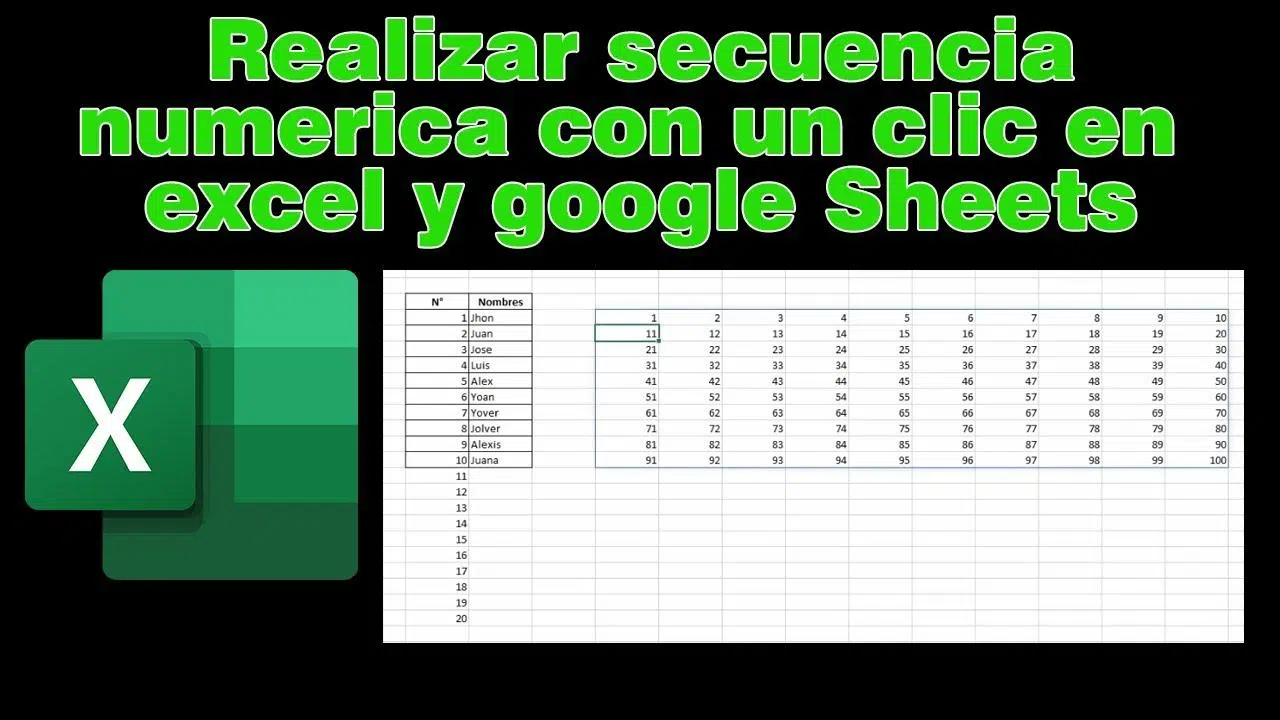
Kung naranasan mo na ang manu-manong pagta-type ng 1, 2, 3… sa isang spreadsheet , alam mong isa ito sa mga pinakanakakapagod na gawain sa mundo. At kapag hindi lang ito 10 row kundi 500 o 1000, nagiging mahirap na ito mula sa nakakapagod hanggang sa hindi na matiis. Mabuti na lang at ang Excel at Google Sheets ay may function na dinisenyo para rito: SEQUENCE , na kayang lumikha ng mga listahan ng mga numero nang maramihan gamit ang iisang formula.
Bagama't maaaring medyo teknikal ang tunog nito, ang SEQUENCE function ay mas simple kaysa sa inaakala. Gamit ang ilang mahusay na tinukoy na argumento, makakabuo ka ng kumpletong mga talahanayan ng mga nakaayos na numero, tumataas o bumababang serye , naka-link na mga petsa, mga accounting code, at maging ang mga sample na data para sa iyong mga ulat. Tingnan natin nang mas malapitan kung paano ito gumagana sa Excel at Google Sheets, at kung paano ito masulit gamit ang mga totoong halimbawa at mga kapaki-pakinabang na tip.
Ano ang SEQUENCE function at para saan ito ginagamit?
Ang SEQUENCE function ay ginagamit upang bumuo ng isang array ng magkakasunod na mga numero na "umaapaw" sa worksheet, na sumasakop sa maraming row at column. Sa madaling salita, ipinasok mo ang formula sa isang cell, at awtomatiko nitong pinupuno ang isang buong block ng magkakasunod na mga numero.
Ang kilos nito ay halos magkapareho sa Excel at Google Sheets: sa parehong kaso, ang pagpasok ng formula ay magbibigay sa iyo ng isang dynamic array . Nangangahulugan ito na ang resulta ay hindi isang solong halaga, kundi isang hanay ng mga cell na awtomatikong pinupunan simula sa unang cell.
Isipin mong kailangan mo ng isang talahanayan na may numero mula 1 hanggang 20 sa 4 na hanay at 5 kolum. Sa halip na punan ito ng numero ayon sa numero, gagamitin mo na lang ang =SEQUENCE(4;5) (sa isang rehiyonal na setting na gumagamit ng tuldok-kuwit) o =SEQUENCE(4,5) (sa isang rehiyonal na setting na gumagamit ng kuwit), at iyon na: magkakaroon ka ng 4x5 na bloke na may mga numero mula 1 hanggang 20.
Ang function na ito ay lalong kapaki-pakinabang kapag gusto mong lumikha ng kontroladong numerical series : pagbibilang pataas o pababa, pagtalon ng 10s, pagbuo ng mga identifier, paggaya ng data, o paghahanda ng mga istruktura para sa mga ulat, dashboard, o pivot table sa Excel.
Sintaks ng SEQUENCE sa Excel at Google Sheets
Ang pormal na kahulugan ng SEQUENCE ay halos magkapareho sa parehong kagamitan. Ang pangkalahatang sintaks ay:
Pangkalahatang syntax: =SECUENCIA(filas; columnas; inicio; incremento)
Ang bawat argumento ay may partikular na papel, at mahalagang maunawaan ito nang mabuti upang maging dalubhasa sa tungkulin nito at masulit ito:
| Bahagi | paglalarawan |
filas |
Gawain. Ipinapahiwatig ang bilang ng mga hilera na magkakaroon ng resultang matrix. Ito ang taas ng bloke ng mga numerong mabubuo. |
columnas |
OpsyonalTinutukoy ang bilang ng mga column sa array. Kung iiwanang blangko, isang column lang ang ibabalik ng function. |
inicio |
OpsyonalIto ang numero kung saan magsisimula ang pagkakasunod-sunod. Kung hindi tinukoy, ang bilang ay magsisimula sa 1 bilang default. |
incremento |
OpsyonalIpinapahiwatig nito kung gaano susulong o uurong ang pagkakasunod-sunod. Kung aalisin, tataas ito ng 1; kung negatibo, uurong ang pagkakasunod-sunod. |
Depende sa iyong mga setting sa rehiyon, maaaring tumanggap ang function ng kuwit o tuldok-kuwit bilang panghiwalay ng argumento. Sa Espanya, ang tuldok-kuwit ang pamantayan sa Excel at Google Sheets: =SEQUENCE(4;5) . Gayunpaman, kung magpe-paste ka ng isang halimbawa na may mga kuwit at nagbalik ito ng error, palitan lamang ang mga ito ng mga tuldok-kuwit.
Ang susi ay ang pag-unawa na ang mga hilera at haligi ang tumutukoy sa laki ng array , habang ang "start" at "increment" ay kumokontrol sa halaga ng unang numero at sa laki ng hakbang sa pagitan ng isang numero at ng susunod.
Mga pangunahing halimbawa ng paggamit ng SEQUENCE
Mga klasikong halimbawa upang maunawaan kung paano "ipininta" ang umaapaw na matrix sa sheet.
Halimbawa 1: SEQUENCE na may mga hilera lamang
Halimbawa sa A1: Kung ita-type mo ang sumusunod sa cell A1:
Mabilisang pormula: =SECUENCIA(2)
Ang pormula ay magbabalik ng isang patayong array na may 2 hilera at 1 haligi , na pupunan tulad ng sumusunod:
| A | B | |
| 1 | 1 | |
| 2 | 2 |
Tandaan na, sa pamamagitan ng hindi pagtukoy ng mga column, ang function ay nagbabalik ng isang column na may mga value na 1 at 2. Ang pag-uugaling ito ay kadalasang ginagamit upang lumikha ng mga simpleng vertical list na may numero mula 1 hanggang n.
Halimbawa 2: matrix ng ilang mga hilera at haligi
Sa A1: Kung isusulat mo na ngayon sa A1:
Pormula ng Matris: =SECUENCIA(2;3)
Ang function ay bubuo ng isang matrix na may 2 row at 3 column . Ang range na A1:C2 ay magiging ganito:
| A | B | C | |
| 1 | 1 | 2 | 3 |
| 2 | 4 | 5 | 6 |
| 3 |
Ang proseso ay sunod-sunod na ginagawa, mula kaliwa pakanan : una ay A1, pagkatapos ay B1, C1, pagkatapos ay A2, B2, C2, atbp. Awtomatiko nitong pinupunan ang mga numero mula 1 hanggang 6 nang hindi manu-manong nagta-type.
Halimbawa 3: pagkontrol sa simula at pagdagdag
Kung gusto mong hindi magsimula sa 1 o magdagdag ng isa ang array, maaari mong tukuyin ang mga argumentong `start` at `increment`. Subukan ito:
Pormula 3-2: =SECUENCIA(2;3;3;2)
Resulta: Ang resulta mula A1 pataas ay magiging:
| A | B | C | |
| 1 | 3 | 5 | 7 |
| 2 | 9 | 11 | 13 |
| 3 |
Ang pagkakasunod-sunod ay nagsisimula sa 3 at tumataas ng 2 : 3, 5, 7, 9, 11, 13… muli, pinupunan muna ang pinakamataas na hanay at pagkatapos ay ang pinakamababang hanay.
Halimbawa 4: pababang pagkakasunod-sunod
Negatibong pagdagdag: Maaari ka ring gumawa ng mga listahan na pabalik gamit ang isang negatibong pagdagdag. Halimbawa:
Pababang pormula: =SECUENCIA(2;3;10;-1)
Pababang pagkakasunod-sunod: Bumubuo ng talahanayan na may mga pababang numero simula sa 10:
| A | B | C | |
| 1 | 10 | 9 | 8 |
| 2 | 7 | 6 | 5 |
| 3 | 4 | 3 | 2 |
Gamit ang trick na ito, maaari kang mag-set up ng mga kontroladong countdown sa loob lamang ng ilang hakbang, sa pamamagitan lamang ng pagsasaayos ng bilang ng mga row at column upang maisama ang lahat ng ninanais na value.
Mga patayong listahan, mga pahalang na listahan at transposisyon ng SEQUENCE
Bilang default, kapag tinanggal mo ang argumentong "columns", ang "SEQUENCE" ay nagbabalik ng isang patayong listahan . Ibig sabihin, magkakaroon ka ng isang column na may kasing dami ng mga row na tinukoy mo sa unang parameter. Ito ay pinakakaraniwan kapag gusto mo ng isang listahan ng mga numero sa isang column lamang.
Kung ang kailangan mo ay isang pahalang na listahan (sa isang hilera), mayroon kang dalawang napakasimpleng opsyon: alinman sa itatakda mo ang mga hilera = 1 at kontrolin ang natitirang laki gamit ang mga hanay, o bubuo ka ng patayong listahan at pagkatapos ay i-transpose ito gamit ang isa pang function.
Mabilisang halimbawa: Halimbawa, para gumawa ng hilera na may mga numero mula 1 hanggang 10, gagamitin mo ang:
Pormulang pahalang: =SECUENCIA(1;10)
At kung mayroon ka nang patayong pagkakasunod-sunod, maaari mo itong gawing pahalang sa pamamagitan ng paglalapat, halimbawa sa Excel, ng TRANSPOSE() function sa matrix na iyon: sa ganitong paraan ay lilipat ka mula sa isang listahan ng isang column patungo sa isang row na may parehong mga value.
Ang ganitong uri ng kumbinasyon ay napaka-praktikal kapag naghahanda ka ng mga header ng talahanayan, magkakasunod na buwan, o pagnunumero nang pahalang nang hindi kinakailangang kopyahin, i-paste o i-drag.
Mga praktikal na halimbawa ng SEQUENCE sa Excel
Mga praktikal na gamit: Ipinapakita ng dokumentasyon ng Excel ang ilang medyo kawili-wiling gamit ng SEQUENCE na sinamahan ng iba pang mga function, na idinisenyo upang mabilis na bumuo ng mga dynamic na data.
Ang isang klasikong halimbawa ay ang pagbuo ng isang matrix na may 4 na hilera at 5 haligi gamit lamang ang:
Pormula 4×5: =SECUENCIA(4;5)
Gamit ang pormulang ito, makakakuha ka ng isang nakaayos na bloke ng mga numero mula 1 hanggang 20, na maaaring magsilbing parehong datos ng pagsubok at sa mga template ng istruktura o mga spreadsheet na nangangailangan ng malinaw na pagnunumero.
Gumawa ng isang hanay ng mga buwan ng kasalukuyang taon
Ang mas kawili-wiling gamit ay ang paggamit ng SEQUENCE kasabay ng mga function sa pag-format ng petsa at teksto. Isipin mong gusto mo ng isang hanay ng mga buwan (Ene, Peb, Mar, atbp.) na palaging nag-a-update sa kasalukuyang taon nang hindi mo kailangang baguhin ang anumang bagay nang manu-mano.
Pinagsasama ng pormulang iminungkahi ng Microsoft ang TEXT, DATE, YEAR, TODAY, at SEQUENCE sa ganitong paraan:
=TEXTO(FECHA(AÑO(HOY());SECUENCIA(1;6);1);"mmm")
Ginagawa ng pormulang ito ang sumusunod: kinukuha nito ang kasalukuyang taon gamit ang YEAR(TODAY()) , binubuo ang mga numero ng buwan mula 1 hanggang 6 (Enero hanggang Hunyo) gamit ang SEQUENCE(1;6 ), lumilikha ng mga petsa gamit ang DATE(year; month; day) , at sa wakas ay ipinapakita ang mga ito na pinaikli gamit ang TEXT(…;"mmm") . Ang resulta ay isang hilera na may unang anim na buwan ng taon, na palaging ina-update sa kasalukuyang taon.
Bumuo ng isang tumataas na array ng mga random na integer
Isa pang opisyal na halimbawa ang pinagsasama ang SEQUENCE sa INTEGER at RANDOM upang makakuha ng isang array ng tumataas na random na mga numero, na kapaki-pakinabang para sa pagbuo ng dummy data para sa pagsubok:
Random na pormula: =SECUENCIA(5;6;ENTERO(ALEATORIO()*100);ENTERO(ALEATORIO()*100))
Ginagamit dito ang mga random function upang tukuyin ang parehong panimulang numero at ang increment. Ang resulta ay isang 5x6 matrix ng mga integer na sumusunod sa isang progression, ngunit ang mga halaga nito ay nagbabago sa bawat oras na muling kalkulahin ang spreadsheet.
Mga listahan ng mga accounting code o identifier
Kung nagtatrabaho ka sa accounting o kailangan mong bumuo ng mga reference code , makakatipid ka ng maraming oras gamit ang SEQUENCE. Halimbawa, sa:
Mga kodigo ng pormula: =SECUENCIA(5;1;1001;1000)
Mga resultang halaga: Makakakuha ka ng isang hanay ng 5 hilera na may mga sumusunod na halaga: 1001, 2001, 3001, 4001 at 5001. Ito ay isang napakabilis na paraan upang makabuo ng pagnunumero na may mga nakapirming "gaps" na maaari mong gamitin bilang mga cost center code, accounting account o identifier para sa mga kliyente o proyekto.
SEQUENCE sa Google Sheets: mga karaniwang gamit at partikularidad
Sa Google Sheets, ang SEQUENCE function ay halos kapareho ng paggana nito sa Excel. Nagbabalik din ito ng array na nagmumula sa source cell at may parehong syntax ng argument: rows, columns, start, increment.
Mabilisang halimbawa: Ang isang simpleng halimbawa ay:
Mga Sheet ng Pormula: =SEQUENCE(5;1;1;1)
na bumubuo ng isang column na may 5 row, simula sa 1 at nadaragdagan ng 1. Ito ay eksaktong kapareho ng ideya sa Excel, sa interface lang ng Google Sheets.
Ang malaking bentahe ng SEQUENCE sa Sheets ay nagbibigay-daan ito sa iyong dynamic na kontrolin ang mga numerical sequence at madaling pagsamahin ang mga ito sa iba pang mga function ng tool mismo, o sa mga array na nagawa mo na gamit ang ARRAYFORMULA, ROW, atbp.
Mga simpleng trick sa pagnunumero kumpara sa drag-and-drop
Totoo na sa Google Sheets, mabilis mong mabibilang ang mga cell gamit ang klasikong trick ng pag-drag sa fill handle . Halimbawa, ita-type mo ang 1 sa A1, 2 sa A2, pipiliin ang pareho, at i-drag pababa: matutukoy ng sheet ang pattern at magpapatuloy sa 3, 4, 5…
Maaari mo ring gamitin ang menu na Edit → Fill → Series upang bumuo ng mas mahabang listahan nang hindi na kailangang i-drag ito nang matagal. Doon mo maaaring tukuyin ang hakbang (1, 2, 10, atbp.) at ang pangwakas na limitasyon.
Gayunpaman, lahat ng mga pamamaraang iyon ay static : kapag nabuo na ang listahan, kung maglalagay ka ng mga hilera, babaguhin ang istraktura, o kailangan mong baguhin ang saklaw, kailangan mong gawin muli ang padding. Sa SEQUENCE, sa kabilang banda, awtomatikong iaangkop ang pagnunumero kung babaguhin mo ang bilang ng mga hilera sa array o iaayos ang formula.
ROW, ARRAYFORMULA at Apps Script bilang mga alternatibo
Sa Google Sheets, may iba pang mga sikat na pamamaraan sa pagnunumero, lalo na kung gusto mo ng isang bagay na dynamic ngunit hindi mo kailangan ang buong flexibility ng SEQUENCE. Ang isang tipikal na opsyon ay ang paggamit ng ROW() function tulad nito:
Pormula ng ROW: =FILA()-FILA($A$1)+1
Muling Pagkalkula: Ang ideya ay sa pamamagitan ng pag-paste ng formula na iyon sa iyong unang cell at pag-drag pababa, kinakalkula ng bawat row ang sarili nitong order number. Kung maglalagay ka ng bagong row sa itaas, mananatiling pare-pareho ang muling pagkalkula at mananatiling tama ang pagkakaayos ng mga numero.
Kung gusto mo pang gumawa ng mas malalim na hakbang, maaari mong pagsamahin ang ROW sa ARRAYFORMULA upang punan ang isang buong saklaw nang sabay-sabay gamit ang isang pormula:
Pormula ng ARRAY: =ARRAYFORMULA(FILA(A1:A100)-FILA(A1)+1)
Pagnunumero mula 1-100: Awtomatiko itong lumilikha ng mga numero mula 1 hanggang 100 sa hanay na iyong pipiliin, nang hindi kinakailangang mag-drag. Sa pamamagitan ng pagpapalit ng A100, maaari mong isaayos ang laki kung kinakailangan.
Panghuli, para sa mga advanced na user, pinapayagan ka ng Google Apps Script na bumuo ng mga sequence na may custom na logic ; sa Excel, maaari mo ring i-automate ang mga gawain sa pamamagitan ng pagprograma ng mga macro . Halimbawa, maaari kang sumulat ng isang maikling script na pumupuno lamang ng mga kakaibang numero, nagbibilang pabalik gamit ang mga irregular na laktawan, o mga saklaw ng numero batay sa mga partikular na kundisyon.
Mga karaniwang problema: pinagsamang mga cell at umaapaw na mga array
Isa sa mga pinakanakalilitong bagay para sa mga bagong gumagamit ng Google Sheets ay ang pagsubok na gamitin ang SEQUENCE sa mga pinagsamang cell . Kung mayroon kang, halimbawa, mga grupo ng apat na pinagsamang cell at gusto mong magpakita ang bawat bloke ng isang numero sa isang countdown (1500, 1496, 1492, atbp.), ang SEQUENCE lamang ay hindi gumagana nang maayos sa istrukturang iyon.
Ang mga dynamic array, sa parehong Sheets at Excel, ay nangangailangan ng magkakasunod na espasyo na walang harang para mapuno. Kung ang range na sinusubukan nilang palawakin ay naglalaman ng mga pinagsamang cell, umiiral na nilalaman, o mga paghihigpit, malamang na makakaranas ka ng mga error o hindi mo lang makita ang inaasahang resulta.
Sa mga kasong iyon, maaaring maging mas epektibo ang unang paglikha ng sequence sa isang malinis at hindi pinagsamang range , at pagkatapos ay gumamit ng mga reference, karagdagang formula, o kahit isang maliit na script upang i-dump ang bawat value sa pinagsamang cell block na interesado ka.
Bukod pa rito, sa modernong Excel, kapag ang isang umaapaw na array ay nakatagpo ng humaharang na data, ang error na #OVERFLOW! ay karaniwang ipinapakita . Maipapayo na suriin ang mga mensaheng ito, i-clear ang lugar kung kinakailangan, at i-verify na walang dati nang data na nakakasagabal sa resulta ng SEQUENCE.
Mga kaugnay na tungkulin at kapaki-pakinabang na kombinasyon
Mga kapaki-pakinabang na kumbinasyon: Ang SEQUENCE ay bihirang gamitin nang mag-isa kapag naghahanap ng malalakas na solusyon. Karaniwan itong pinagsama sa iba pang mga dynamic array at data generation function.
Sa Excel , ang mga function tulad ng VLOOKUP at iba pang sumusuportang function ay kadalasang mahusay na gumagana kasama ng SEQUENCE:
- M.YUNIT (o katulad sa iyong bersyon), na nagbabalik ng isang matrix ng pagkakakilanlan ng laki na iyong tinukoy, kung saan ang mga isa ay nasa dayagonal at ang mga sero ay nasa natitira.
- RANDARRAY / MATRIZALEAT, na may kakayahang bumuo ng mga matris ng mga random na numero, na maaaring magsilbing batayan para sa mga simulasyon o pagsubok.
- FILTER, na nagbibigay-daan sa iyong piliin lamang ang mga row o column na nakakatugon sa ilang partikular na kundisyon mula sa isang matrix na nabuo gamit ang SEQUENCE.
- PAG-URI-URI AT PAG-URI-URI AYON SA, para muling isaayos ang datos na ginawa gamit ang SEQUENCE, halimbawa kung gusto mo ng pagnunumero na nakadepende sa pagkakasunud-sunod ng isa pang column.
- UNICOSIto ay kapaki-pakinabang kapag bumubuo ka ng mga listahan at nais mong panatilihin lamang ang mga hindi paulit-ulit na halaga.
Ang mga function block na ito, kasama ang konsepto ng mga dynamic array at overflow behavior , ay nagbibigay-daan para sa pagbuo ng mga medyo advanced na solusyon nang hindi gumagamit ng mga macro o kumplikadong programming.
Sa Google Sheets, ang pagsasama ng SEQUENCE sa ARRAYFORMULA , FILTER , SORT , UNIQUE , o mga function ng date tulad ng TODAY, EOMONTH , atbp., ay nagbubukas ng pinto sa mga updated na ulat at dashboard na bumubuo ng sarili nilang mga sequence batay sa available na data.
Mga kalamangan kumpara sa pagnunumero gamit ang kamay o gamit ang mga pangunahing trick
Kung ikukumpara sa mga tradisyunal na pamamaraan (pagsulat gamit ang kamay, pag-drag sa fill handle, o paggamit ng Fill/Series menu), ang SEQUENCE function ay may ilang mahahalagang bentahe sa pang-araw-araw na paggamit :
Sa isang banda, pinapayagan ka nitong lumikha ng napakahabang listahan (daan-daan o libu-libong hanay) nang hindi nag-i-scroll o nagda-drag. Tukuyin lamang ang bilang ng mga hanay at hanay, at agad na lilitaw ang matrix—napaka-maginhawa kapag nagtatrabaho sa malalaking dami ng data.
Sa kabilang banda, ang mga sequence na nabuo gamit ang SEQUENCE ay madaling panatilihin . Kung kailangan mong palawakin o bawasan ang range sa ibang pagkakataon, babaguhin mo lang ang argumento ng row o column, nang hindi kinakailangang manu-manong gawin ang anumang bagay. Bukod pa rito, dahil ang mga ito ay mga formula, maaari silang umasa sa ibang mga cell, na nagbibigay-daan sa iyong lumikha ng mga sequence na awtomatikong lumalaki o lumiliit batay sa ilang partikular na kundisyon.
Iwasan ang pagkakamali ng tao: Isa pang interesanteng punto ay ang SEQUENCE ay nakakaiwas sa mga karaniwang pagkakamali ng tao: pagkalimot sa isang numero, hindi sinasadyang paglaktaw ng isa, o hindi sinasadyang pag-uulit nito. Sa pamamagitan ng pagtatalaga ng gawaing ito sa function, masisiguro mo ang pare-pareho at tuluy-tuloy na pagnunumero, kapwa sa pataas at pababang bilang.
Panghuli, dahil sa kakayahang kontrolin ang simula at pagdagdag, ang tungkulin ay perpektong umaangkop sa iba't ibang konteksto: mula sa pagnunumero ng mga hanay sa mga ulat hanggang sa paglikha ng mga serye ng oras ng mga petsa, pagbuo ng mga teknikal na code o pag-set up ng mga istruktura para sa mga simulasyon ng datos.
Mas kaunting oras: Sa sandaling simulan mo itong gamitin, mapapansin mo na ang mga gawaing dating tumatagal ng ilang minuto (o higit pa) ay nababawasan na lamang sa pagsulat ng iisang pinag-isipang pormula.
Sa pamamagitan ng paggamit ng SEQUENCE sa Excel at Google Sheets, pagsasama-sama nito sa mga function ng petsa, teksto, pag-filter, o dynamic array, ang spreadsheet ang bahala sa mabibigat na gawain: ang pagnunumero, paggawa ng serye, at pagbuo ng nakabalangkas na data ay nagiging ilang segundo lamang, na may mga formula na madaling isaayos at halos walang panganib ng mga manual na error.

Talatuntunan
- 1 Ano ang SEQUENCE function at para saan ito ginagamit?
- 2 Sintaks ng SEQUENCE sa Excel at Google Sheets
- 3 Mga pangunahing halimbawa ng paggamit ng SEQUENCE
- 4 Mga patayong listahan, mga pahalang na listahan at transposisyon ng SEQUENCE
- 5 Mga praktikal na halimbawa ng SEQUENCE sa Excel
- 6 SEQUENCE sa Google Sheets: mga karaniwang gamit at partikularidad
- 7 Mga karaniwang problema: pinagsamang mga cell at umaapaw na mga array
- 8 Mga kaugnay na tungkulin at kapaki-pakinabang na kombinasyon
- 9 Mga kalamangan kumpara sa pagnunumero gamit ang kamay o gamit ang mga pangunahing trick