- Pinapayagan ka na ngayon ng Google Sheets na bumuo ng mga box at whisker plot nang natively nang hindi na kailangan ng mga manual na formula.
- Awtomatiko ng tool ang pagkalkula ng mga quartile, median, at pagtukoy ng mga outlier.
- Mayroong ganap na pagkakatugma sa Microsoft Excel, na nagbibigay-daan sa iyong i-import at i-export ang mga tsart na ito nang hindi nawawala ang formatting.
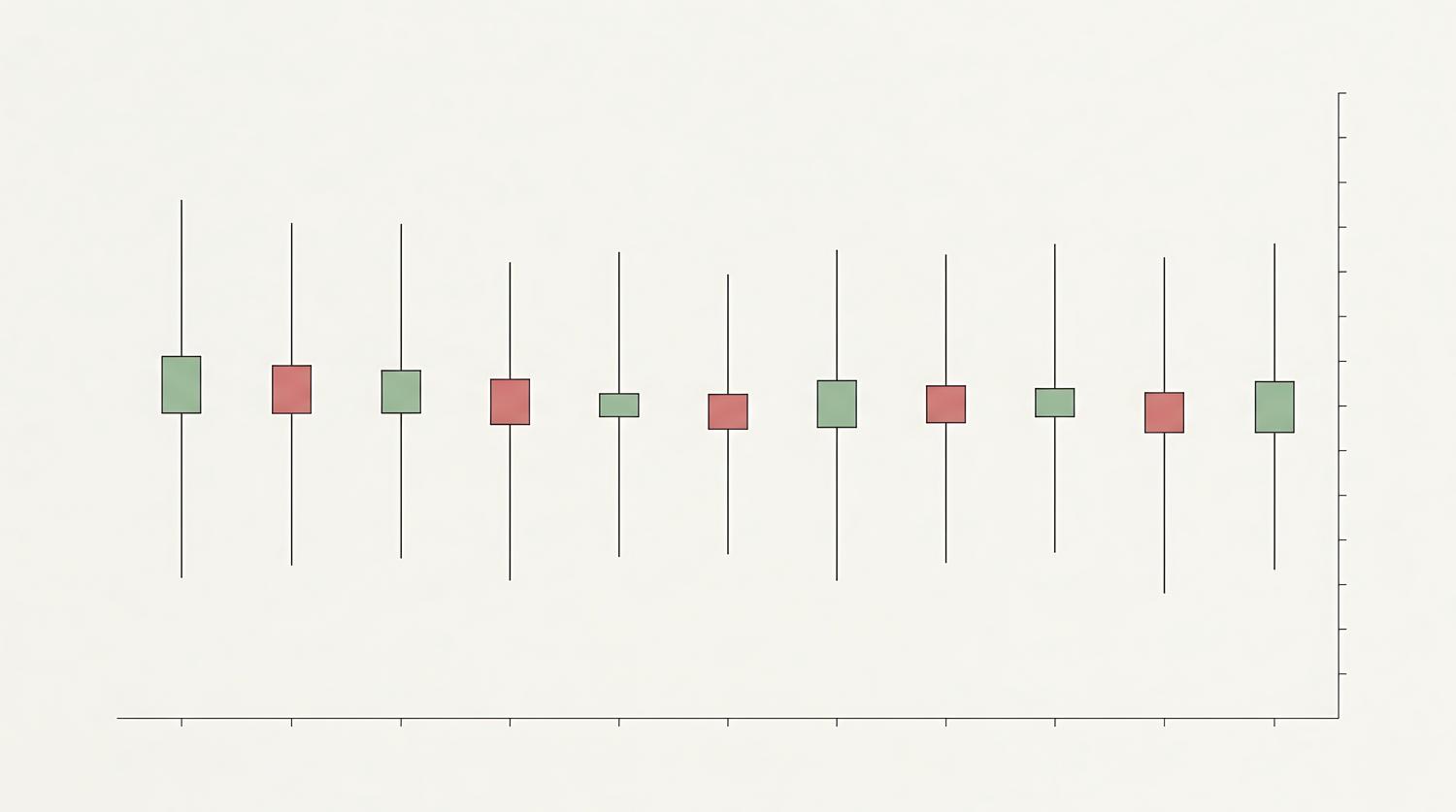
Kung naranasan mo na ang pag-analisa ng dispersion ng iyong data sa Google Sheets ay isang tunay na sakit ng ulo, mayroon kaming magandang balita. Sa loob ng mahabang panahon, kaming mga gustong gumawa ng box and whisker plot ay kinailangang gumamit ng mga kakaibang trick, tulad ng paggamit ng candlestick chart o paggawa ng walang katapusang auxiliary table. Napakahirap nito, lalo na kung ikukumpara sa kung gaano kadaling gawin ang parehong bagay sa Excel.
Mabuti na lang at gumawa ang Google ng isang mapagpasyang hakbang at isinama ang advanced statistical visualization na ito nang natural. Ngayon, hindi mo na kailangang maging eksperto sa mga kumplikadong formula para maunawaan kung paano ipinamamahagi ang iyong mga numero o matukoy ang mga data point na talagang kakaiba. Sa artikulong ito, ipapaliwanag namin nang detalyado kung paano masulit ang tool na ito at kung anong mga opsyon ang mayroon ka para sa pag-customize ng iyong mga chart.
Ano nga ba ang box and whisker plot at para saan ito ginagamit?
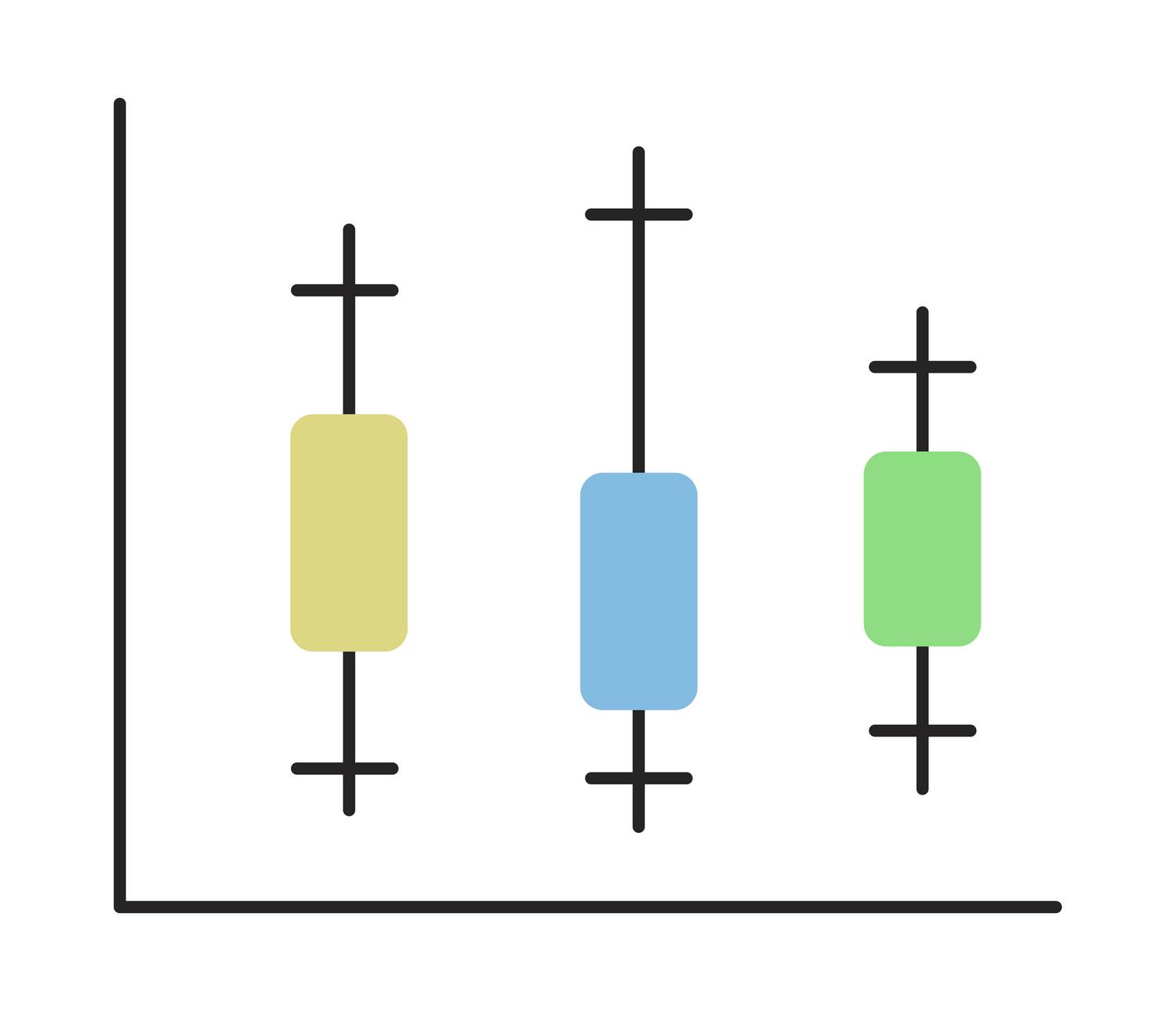
Para sa mga hindi gaanong pamilyar dito, ang ganitong uri ng tsart ay isang hiyas para sa pagbubuod ng distribusyon ng isang numerical series. Sa esensya, pinapayagan tayo nitong makita, sa isang larawan, ang minimum, maximum, median, at quartiles . Ito ay mainam kapag gusto mong paghambingin ang iba't ibang kategorya o tingnan kung ang iyong data ay mahigpit na nakakumpol o nakakalat.
Ang gitnang bahagi, ang "kahon," ay nakapaloob sa gitnang 50% ng datos (sa pagitan ng una at ikatlong quartile). Ang linyang tumatawid sa kahong ito ay ang median, na nagsasabi sa atin kung nasaan ang tunay na midpoint, na pumipigil sa arithmetic mean na malinlang tayo kung mayroong mga napaka-extreme na halaga. Ang "whiskers" ay ang mga linyang umaabot patungo sa mga extreme upang markahan ang saklaw ng datos, habang ang mga outlier ay lumilitaw bilang mga nakahiwalay na punto, na nagpapahiwatig ng mga pambihirang kaso o posibleng mga error sa pagsukat.
Paano bumuo ng graph nang hindi nagiging kumplikado ang mga bagay-bagay

Ang pinakamagandang bagay tungkol sa bagong update ay ang Google Sheets ang bahala sa lahat ng mabibigat na gawain para sa iyo. Hindi mo na kailangang kalkulahin ang mga percentile nang mano-mano. Ang proseso ay napakasimple: piliin lamang ang saklaw ng numerical data na gusto mong suriin at ipasok ang chart mula sa karaniwang menu. Pagkatapos ay aasikasuhin ng system ang pagkuha ng mga kinakailangang statistical metrics sa background .
Awtomatikong tinutukoy ng spreadsheet ang minimum at maximum na mga halaga, kinakalkula ang una at ikatlong quartile, hinahanap ang median, at kinakalkula ang arithmetic mean. Bukod pa rito, tinutukoy ng software ang mga outlier nang hindi ka kinakailangang magsulat ng kahit isang linya ng code o auxiliary formula, na nagreresulta sa malaking pagtitipid ng oras para sa sinumang nagtatrabaho sa data analytics o finance.
Pag-customize at mga advanced na setting

Bagama't awtomatiko ang kalkulasyon, hindi tayo iniiwan ng Google na ganap na hindi handa at pinapayagan tayong isaayos ang ilang mga parameter mula sa panel ng pagpapasadya upang matiyak na perpektong iniayon ang tsart. Halimbawa, maaari mong piliin ang paraan para sa pagkalkula ng mga quartile , na magpapasya kung mas gusto mo ang isang inklusibo o eksklusibong pamamaraan (bahagyang binabago nito ang mga halaga depende sa kung ang median ay kasama sa mga subset).
Maaari mo ring isaayos ang visibility ng mga elemento. Kung tila masyadong magulo ang tsart, maaari mong itago ang mga panloob na punto na kumakatawan sa bawat indibidwal na punto ng datos o piliin kung ipapakita o hindi ang mga outlier. Bukod pa rito, maaari mong i-toggle ang mean line upang ipakita o itago ito para sa visual na paghahambing sa median.
Ganap na pag-synchronize sa Microsoft Excel
Hanggang kamakailan lamang, ang pag-import ng isang Excel file na may ganitong uri ng mga tsart sa Sheets ay isang bangungot dahil nawawala ang tsart. Ngayon, ang problemang iyon ay isang bagay na ng nakaraan. Ipinatupad ng Google ang bidirectional compatibility , ibig sabihin kung mag-i-import ka ng isang Excel workbook na may mga box plot, mapapanatili ng Sheets ang mga sanggunian, kalkulasyon, at orihinal na format.
Mas kawili-wili pa, maaari kang gumawa ng tsart sa Sheets at i-export ito sa Excel habang pinapanatili ang kakayahang i-edit ito. Isa itong malaking tulong para sa mga pangkat na madalas lumilipat sa pagitan ng mga platform at nangangailangan ng pare-pareho at propesyonal na mga visual nang hindi kinakailangang ulitin ang kanilang trabaho sa bawat pagkakataon.
Implementasyon at kakayahang magamit
Mahalagang tandaan na ang feature na ito ay unti-unting inilabas sa lahat ng user at personal na account ng Google Workspace. Depende kung ang iyong domain ay nasa Rapid Release o Scheduled Release channel , maaaring abutin ng ilang araw bago lumabas ang tool. Kung hindi mo pa ito nakikita sa iyong menu, huwag mag-alala; karaniwang inaabot ng hanggang 15 araw bago ganap na ma-activate para sa lahat ng account.
Dapat tandaan na, sa ngayon, ang paggawa at pag-edit ng mga tsart na ito ay nakumpirma na para sa web na bersyon ng Google Sheets , kaya inirerekomenda na gawin ang malalimang pagsusuri mula sa computer at hindi mula sa mobile application.
Ang pagkakaroon ng katutubong kakayahang ito ay nagbabago kung paano sinusuri ang data sa cloud, na nagbibigay-daan sa sinumang user na mabilis na matukoy ang data dispersion at matukoy ang mga error sa pamamagitan ng paghahanap ng mga outlier. Sa pamamagitan ng pag-aalis ng pangangailangan para sa mga auxiliary table at pag-aalok ng ganap na compatibility sa Excel, ang tool ay nagpoposisyon sa sarili bilang isang matibay na solusyon para sa mabilis at visual na statistical analysis.