- Ang IP address ng router ay mahalaga para sa pag-access at pamamahala sa iyong home network.
- Maaari mong malaman ang IP mula sa anumang device, nang walang advanced na teknikal na kaalaman.
- Ang pag-access sa iyong mga setting ng router ay nagbibigay-daan sa iyong pagbutihin ang seguridad at i-customize ang iyong network.
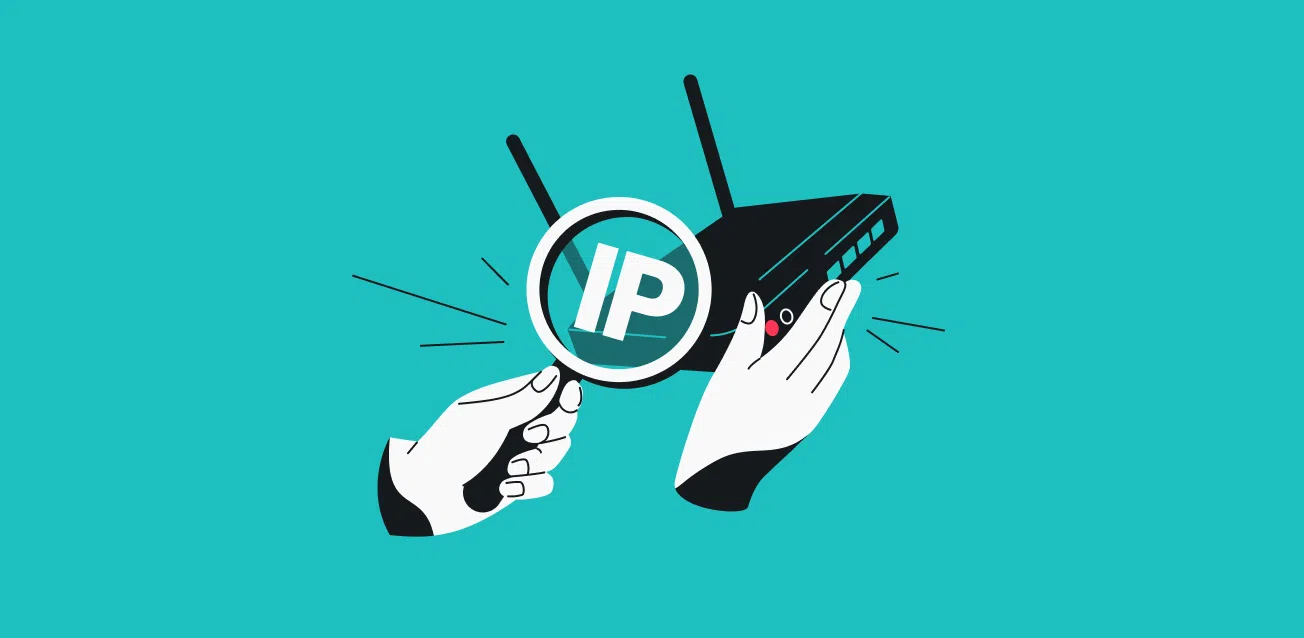
Kung nakarating ka na rito, malamang na iniisip mo kung paano mahahanap ang IP address ng iyong router . Marahil ay gusto mong i-access ang mga setting ng device para baguhin ang password ng iyong Wi-Fi, buksan ang mga port, harangan ang mga hindi gustong user, o para lang matugunan ang iyong kuryosidad sa teknolohiya. Mahalaga ang IP address ng router para sa pamamahala ng iyong network at pagpapanatiling ligtas ito , bagama't maraming tao ang hindi alam na mayroon ito. Mabuti na lang at mas madali ang pagtuklas ng IP address ng iyong router kaysa sa inaakala mo , at ipapaliwanag ko ito nang sunud-sunod sa ibaba para magawa mo ito mula sa anumang device (computer, mobile phone, at iba't ibang operating system).
Maaari mong isipin ang IP address ng iyong router bilang plaka ng iyong digital na tahanan: lahat ng device na nakakonekta sa iyong home network ay ginagamit ito upang makipag-ugnayan sa internet. Hindi ito katulad ng pampublikong IP address na tumutukoy sa iyong koneksyon sa labas ng mundo, ni ng pribadong IP address ng iyong computer, tablet, o mobile phone. Ito ay isang panloob na address na nagbibigay sa iyo ng direktang access sa mga setting ng router at kadalasang mahalaga para sa ilang partikular na gawain sa pagpapasadya at seguridad.
Ano ang isang router IP address at bakit mo ito dapat malaman?
Ang IP address ng iyong router ay isang natatanging identifier sa loob ng iyong lokal na network (tinatawag na pribadong IP address ). Sinasabi ng address na ito sa mga device mo sa bahay kung saan magpapadala ng data para maka-access sa internet. Karaniwan itong may format na tulad ng 192.168.1.1 o 192.168.0.1 , bagama't maaari itong mag-iba depende sa provider at modelo.
Ang pag-alam sa IP na ito ay makakatulong sa iyo:
- I-access ang mga setting ng router at baguhin ang mga aspeto gaya ng password ng WiFi, pangalan ng network, o pagtatalaga ng device.
- Buksan o pamahalaan ang mga port para sa mga video game, server, IP camera, atbp.
- Magsagawa ng mga gawaing panseguridad gaya ng pag-update ng firmware o pagharang ng mga kahina-hinalang device.
- I-troubleshoot ang mga isyu sa koneksyon sa iyong lokal na network.
Ang pag-alam sa IP address ng iyong router ay magbibigay sa iyo ng higit na kontrol sa iyong home network at lahat ng konektadong device.
Paano naiiba ang IP ng router sa iba pang mga IP address?
Mahalagang huwag ipagkamali ang IP address ng iyong router sa mga pampubliko o pribadong IP address ng iyong mga device . Kinikilala ng iyong pampublikong IP address ang iyong koneksyon sa internet at pareho ito para sa lahat ng device na nakakonekta sa iyong router; kadalasan itong nagbabago paminsan-minsan maliban kung mayroon kang static na IP address. Sa kabilang banda, ang pribadong IP address ay itinatalaga mismo ng router sa bawat device sa iyong lokal na network at iba para sa bawat isa.
Ang IP address ng router ay ang default gateway kung saan kumokonekta ang lahat ng iyong device sa internet. Para sa mga advanced na setting o para ma-access ang administration panel, ito ang IP address na dapat mong ilagay sa iyong web browser.
Paano mo malalaman kung ano ang IP ng iyong router?
Sa kabutihang palad, hindi mo kailangan ng anumang advanced na teknikal na kaalaman upang malaman ang impormasyong ito. Mayroong dalawang pangunahing pamamaraan:
- Tingnan ang sticker sa ilalim ng router: Maraming mga router ang may naka-print na IP address sa isang label sa tabi ng factory username at password.
- Suriin ang mga setting ng network sa isang nakakonektang deviceKung ang router ay walang sticker o ito ay nabura, maaari mong suriin ang IP address sa pamamagitan ng anumang computer, tablet, o mobile phone na nakakonekta sa network.
Sa ibaba ay ipapaliwanag ko kung paano ito gawin sa Windows, Mac, Linux, Android, at iOS.
Paano hanapin ang IP address ng iyong router mula sa isang Windows PC
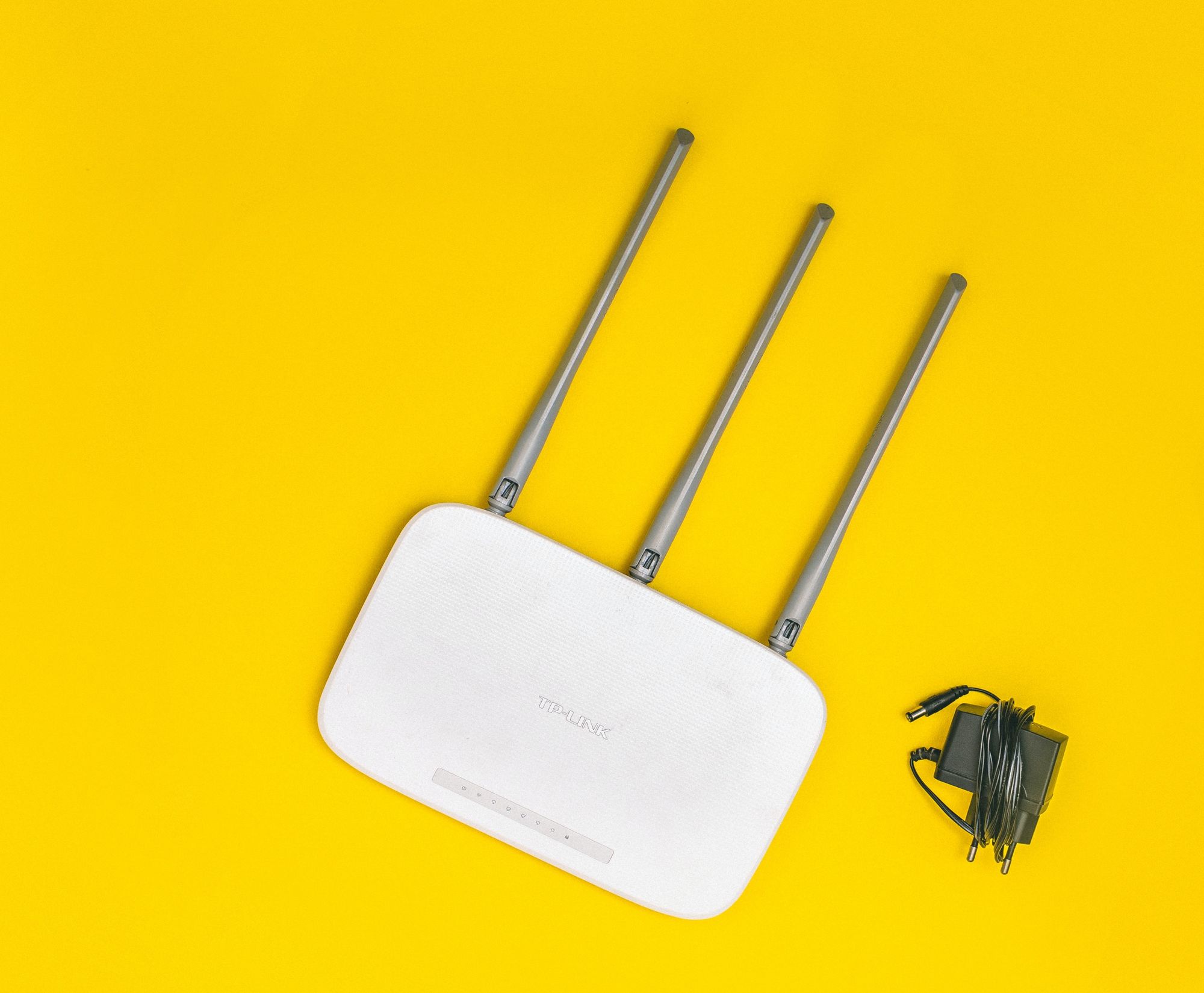
Ang Windows ay marahil ang pinakamalawak na ginagamit na operating system. Ang paghahanap ng IP address ng iyong router ay talagang simple, at mayroon kang ilang mga pagpipilian:
- Gamit ang command prompt: Pindutin ang Windows key o i-click ang logo, i-type cmd at pindutin Magpasok para buksan ang console. Uri ipconfig at pindutin muli Magpasok. Kabilang sa mga resulta ay makikita mo ang isang linya na nagsasabing Default na gateway: iyon ang numerong hinahanap mo (halimbawa, 192.168.1.1).
- Mula sa Control Panel: Mag-click sa start menu at maghanap Control panel. Pumili Network at Internet, pagkatapos Network at Sharing Center at pagkatapos ay mag-click sa iyong aktibong network (maaaring lumitaw ito bilang WiFi o Ethernet). Sa window na bubukas, mag-click sa Mga Detalye at hanapin ang field IPv4 default na gateway, na siyang IP ng router.
- Mula sa Mga Setting ng Network sa Windows 10/11: Mag-right click sa icon ng network sa tabi ng orasan, piliin Buksan ang mga setting ng network at internet at pagkatapos ay Katangian. Hanapin ang seksyon Default na gateway.
Sa alinmang paraan, makukuha mo ang IP address na kailangan mo para ma-access ang mga setting ng iyong router mula sa iyong web browser.

Paano hanapin ang IP address ng iyong router gamit ang macOS (Mac)
Kung gumagamit ka ng Mac, ang proseso ay pare-parehong simple:
- Mag-click sa icon ng Apple at piliin Kagustuhan ng system.
- Pumunta sa pula at piliin ang iyong aktibong koneksyon (WiFi o Ethernet).
- Pindutin ang pindutan Advanced (kanang sulok sa ibaba) at piliin ang tab TCP / IP.
- Mahahanap mo ang Address ng router (Router) sa seksyong iyon.
Gamit ang address na iyon, tulad ng sa Windows, maa-access mo ang configuration ng iyong router sa pamamagitan ng browser.
Mga hakbang upang matuklasan ang router IP sa Linux
Sa GNU/Linux (tulad ng Ubuntu), maaari mong makuha ang IP ng router mula sa Terminal:
- Buksan ang Terminal at i-type ruta ng ip | grep default o ruta -n.
- Makakakita ka ng isang linya na nagsisimula sa default sa pamamagitan ng sinusundan ng isang numerong address: iyon ang IP ng router.
Maaari mo ring suriin ito sa panel ng pagsasaayos ng network ng iyong system (karaniwan ay nasa seksyong Network Connections).
Paano malalaman ang IP ng router mula sa isang Android phone
Sa mga araw na ito, halos lahat ay nagdadala ng kanilang cell phone, at kung minsan ito ang pinakamabilis na paraan upang mahanap ang impormasyong ito. Ang mga hakbang ay maaaring bahagyang mag-iba depende sa tatak, ngunit ang mga pangunahing kaalaman ay pareho:
- Ipasok setting at hanapin ang seksyon Network at Internet o direkta Wi-Fi.
- Tiyaking nakakonekta ka sa iyong home Wi-Fi network.
- I-tap ang pangalan ng network at i-access ang Mga Detalye (karaniwang nakakatulong ang icon na gear).
- Hanapin ang seksyon Advanced kung mayroon, at hanapin ang field Gateway. Ang numerong iyon ay ang IP ng router.
Sa ilang device, maaaring direktang lumabas ang address bilang "Router" o "Gateway." Kung hindi mo ito mahanap, maaari kang mag-install ng mga WiFi analysis app tulad ng "WiFi Analyzer," kung saan malinaw na ipapakita ang IP address ng router kasama ng iba pang kapaki-pakinabang na impormasyon tungkol sa iyong network.
At sa iPhone o iPad (iOS)?
Palaging sinubukan ng Apple na gawing madaling ma-access ang pinakakaraniwang mga setting. Upang mahanap ang IP address ng iyong router sa iOS:
- Pag-access sa setting at piliin Wi-Fi.
- I-tap ang “i” (impormasyon) sa tabi ng network kung saan ka nakakonekta.
- Sa mga lalabas na data, makakakita ka ng field na tinatawag Router. Iyan ang IP address na iyong hinahanap.
Sa mga simpleng hakbang na ito, palaging nasa kamay mo ang IP address ng iyong router, nang hindi kinakailangang mag-install ng anumang karagdagang bagay.
Paano kung mayroon kang medyo lumang router o binago mo lang ang default na IP?
Mayroong iba pang mga paraan upang mahanap ang IP:
- Pagkonsulta sa dokumentasyon ng tagagawa, lalo na kung ito ay tatak tulad ng TP-Link, Asus, Huawei, Movistar, Vodafone, Orange, atbp. Kasama sa maraming manual ang default na IP, halimbawa: 192.168.1.1, 192.168.0.1 o 192.168.1.254.
- Pagpapanumbalik ng router sa mga factory setting: Kung nawala mo ang iyong IP address o hindi mo naaalala ang iyong mga kredensyal, maaari mong i-reset ang device at tingnan ang sticker (gayunpaman, mawawala ang iyong mga personalized na setting).
- Pagkonsulta mula sa ibang computer na konektado sa pamamagitan ng cable Kung ang problema ay hindi gumagana ang WiFi ngunit mayroon kang access sa pamamagitan ng Ethernet.
Tandaan na kung binago mo ang default na IP address ng iyong router at hindi na ito ma-access, ang pinakamagandang opsyon ay kadalasang i-reset ito sa mga factory setting, bagama't kakailanganin mong muling i-configure ito.
Ano ang gagawin ko pagkatapos makuha ang IP ng router?
Kapag alam mo na ang IP address, buksan ang iyong gustong web browser at i-type ang IP address nang eksakto tulad ng ipinapakita (halimbawa, 192.168.1.1 ) sa address bar. Kung gumagana nang tama ang lahat, magbubukas ang login page ng router, kung saan kakailanganin mong ilagay ang iyong username at password. Karaniwan ding makikita ang impormasyong ito sa sticker ng router o sa manual, ngunit kung binago ito ng iyong internet service provider, maaaring kailanganin mong makipag-ugnayan sa kanila o tingnan ang kanilang support website.
Ang ilang karaniwang mga default na password ay admin/admin, admin/1234, o user/user, ngunit hindi masakit na baguhin ang mga ito sa unang pag-log in upang maiwasan ang hindi awtorisadong pag-access.
Ano pa ang maaaring maging kapaki-pakinabang para sa pag-alam sa IP ng router?
Ang pag-access sa mga setting ng router ay nagbibigay-daan sa iyong:
- Baguhin ang password o pangalan ng WiFi network madali
- Buksan ang mga port para sa mga application o video game console na nangangailangan nito.
- I-update ang firmware at sa gayon ay mapabuti ang seguridad at pagganap ng iyong network.
- Gumawa ng mga guest network o pamahalaan ang mga konektadong device sa pamamagitan ng pagharang sa mga nanghihimasok.
Binibigyang-daan ka pa ng ilang router na tingnan ang log ng koneksyon, bigyang-priyoridad ang ilang device, o mag-iskedyul ng mga oras ng pag-access sa Internet—perpekto kung mayroon kang maliliit na bata sa bahay.
Anong mga problema ang maaari mong makaharap at kung paano malutas ang mga ito?
Minsan maaari kang makatagpo ng mga problema tulad ng:
- Ang pahina ng pagsasaayos ay hindi bubukas kapag ipinasok ang IP: Tiyaking nakakonekta ang device sa network ng router, sa pamamagitan man ng cable o Wi-Fi. Kung magpapatuloy ang problema, subukan ang iba't ibang browser o makipag-ugnayan sa technical support team ng iyong ISP.
- Mali ang IP o binago mo ang iyong mga detalye sa pag-log in. at hindi mo maalala kung ano sila. Sa kasong iyon, ang pisikal na pag-reset ay karaniwang ang pinakamabilis na solusyon; kadalasan mayroong nakatagong button na kailangan mong hawakan nang ilang segundo gamit ang isang matulis na bagay.
- Ang iyong computer ay nasa ibang subnetKung ang iyong computer o mobile device ay may IP address na iba sa hanay ng router, hindi sila makakapag-usap. Kakailanganin mong ayusin ang iyong mga setting ng TCP/IP o i-update ang IP address ng iyong device.
At kung pagkatapos ng lahat ng mga hakbang na ito ay hindi ka pa rin makapag-log in, huwag mag-atubiling makipag-ugnayan sa teknikal na suporta ng iyong kumpanya.
Ano ang mangyayari kung marami kang router, repeater, o mesh system?
Sa mga kumplikadong home network, kung saan maaaring mayroon kang mga Wi-Fi repeater, neutral na router, o mesh system, maaaring may sariling IP address ang bawat device. Kakailanganin mong tiyaking kumokonekta ka sa tamang device para i-configure ang mga gustong opsyon. Karaniwan, ang mga pangalawang router ay may ibang IP address kaysa sa pangunahing router, ngunit sa loob ng parehong saklaw (halimbawa, 192.168.1.2, 192.168.1.100, atbp.).
Upang mabilis na matukoy ang bawat IP address, maaari kang gumamit ng scanner ng network sa iyong telepono o computer, na magpapakita sa iyo ng lahat ng konektadong device at ang kanilang mga kaukulang address.
Mga tip sa seguridad kapag ina-access ang iyong router
Isang mahalagang punto: ang configuration ng iyong router ang pinakasensitibong bahagi ng iyong home network . Samakatuwid, inirerekomenda na pagkatapos mag-log in, palitan mo ang default na password, i-update ang firmware, at i-disable ang anumang serbisyong hindi mo ginagamit (tulad ng WPS, UPnP, remote access, atbp.). Kung pinapayagan ito ng iyong router, paganahin ang two-step authentication at iimbak ang iyong mga kredensyal sa isang ligtas na lugar.
Ngayon alam mo na kung paano hanapin ang IP address ng iyong router mula sa anumang device at kung ano ang gagawin dito. Ang pagkontrol sa impormasyong ito ang unang hakbang upang mapanatiling ligtas ang iyong network at masiyahan sa isang personalized na karanasan ng gumagamit. Tandaan ding tingnan ang website ng gumawa o ang website ng iyong internet service provider para sa mga advanced na opsyon o detalye na maaaring mag-iba depende sa modelo.
Ang mahusay na pamamahala ng iyong home network ay mas naa-access kaysa sa iyong inaakala. Tumatagal lamang ng ilang minuto at tamang kaalaman para masulit ang iyong koneksyon sa Internet nang hindi umaasa sa mga third party.