- I-configure ang night light, brightness, contrast, dark mode, at laki ng text sa Windows para mabawasan ang pagkapagod ng mata.
- Pumili ng mga monitor na may mga blue light filter, anti-glare at mahusay na refresh rate, at ilagay ang mga ito sa naaangkop na taas.
- Bigyang-pansin ang ergonomics, ambient lighting, at distansya ng screen upang matiyak na mas komportable ang paggana ng iyong mga mata.
- Isama ang regular na pagpapahinga, ehersisyo sa mata, at mabuting pagkurap at mga gawi sa pag-hydrate upang protektahan ang kalusugan ng iyong mata.
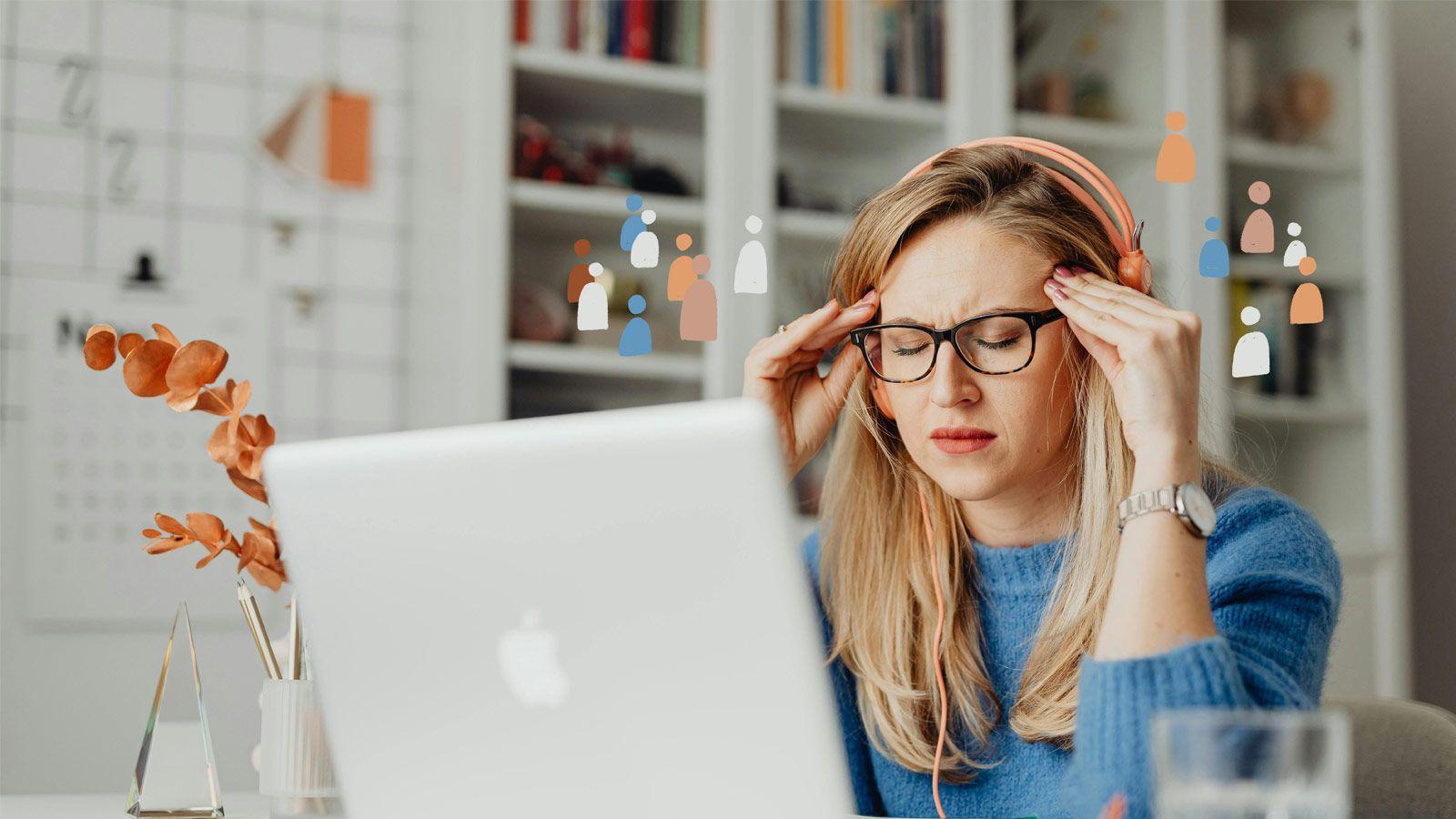
Ang paggugol ng maraming oras sa harap ng computer ay naging normal na, nagtatrabaho ka man sa opisina, nagtatrabaho nang malayuan, o nag-aaral sa bahay. Ang problema ay ang patuloy na pagkakalantad sa screen ay nakakaapekto sa iyong mga mata: pangangati, pagkatuyo, panlalabo ng paningin, sakit ng ulo… at ang pakiramdam na, sa pagtatapos ng araw, ikaw ay lubos na pagod. Ang magandang balita ay ang malaking bahagi ng discomfort na ito ay maaaring mabawasan sa pamamagitan ng wastong pag-aayos ng Windows, ng iyong monitor, at pag-aampon ng ilang simpleng gawi.
Sa pamamagitan ng ilang pagbabago sa mga setting ng iyong Windows display , paggamit ng mga feature tulad ng Night Light, Dark Mode, scaling, at accessibility, kasama ang mahusay na ergonomics at kalinisan ng mata, mababawasan mo nang malaki ang pagkapagod ng mata. Hindi lang ito tungkol sa pagsasaayos ng liwanag: titingnan namin nang detalyado kung ano ang magagawa mo sa Windows 10 at Windows 11, kung anong mga setting ng monitor ang ilalapat, at kung anong mga routine ang susundin upang mapanatiling presko ang iyong mga mata sa pagtatapos ng araw.
I-configure ang Windows para mabawasan ang blue light at silaw
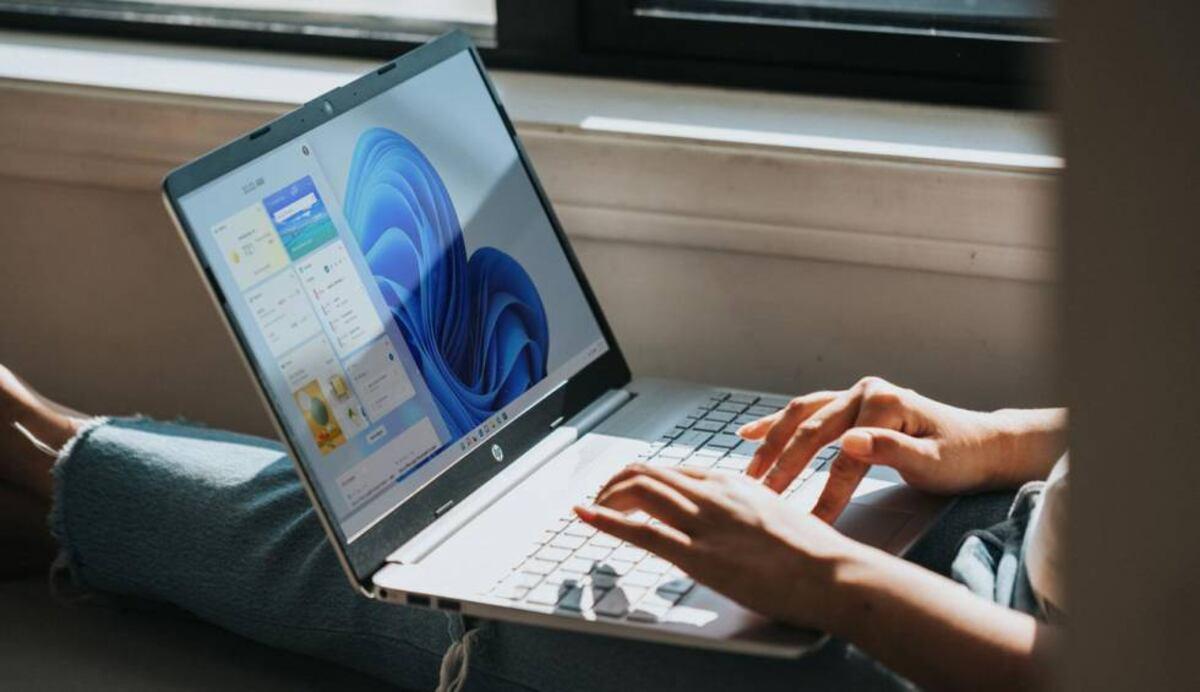
Ang asul na liwanag na inilalabas ng mga screen ay maaaring makagambala sa pagtulog at makapagdulot ng pagkapagod ng mata kapag gumagamit ng PC sa gabi . May kasamang built-in na feature ang Windows para mabawasan ang ganitong uri ng liwanag, bukod pa sa mga kontrol ng brightness at contrast na dapat i-adjust nang maayos.
Paggamit ng Night Light sa Windows 10 at Windows 11
Naglalagay ang Windows Night Light ng mainit (orange) na kulay sa screen upang mabawasan ang emisyon ng asul na liwanag. Maaaring mukhang biglaan ang pagbabago sa simula, ngunit maaari itong isaayos upang maging mas banayad at mas madaling tiisin araw-araw.
Sa Windows 11, ang mga hakbang para i-activate at isaayos ang function na ito ay napakasimple at nagbibigay-daan sa system na awtomatikong matukoy kung gabi na para mabawasan ang liwanag at ang blue light component sa mga kritikal na oras bago matulog.
Sa Windows 10, ang proseso ay magkatulad: mula sa mga setting ng Display sa loob ng System, maaari mong i-activate ang Night Light gamit ang isang toggle at pagkatapos ay i-access ang mga opsyon upang magpasya sa iskedyul at intensity ng filter. Sa pamamagitan ng maingat na pagsasaayos ng slider, makakamit mo ang isang balanse na hindi masyadong magpapabago sa mga kulay, ngunit binabawasan din ang silaw sa iyong mga mata.
Bukod sa pag-configure nito mula sa menu ng mga setting, maaari mo ring i-activate o i-deactivate ang Night Light mula sa quick notification panel sa parehong bersyon ng Windows, na napaka-maginhawa kung gusto mo lang itong gamitin sa ilang partikular na oras nang hindi naaapektuhan ang awtomatikong iskedyul.
Pumili ng komportableng antas ng liwanag at contrast
Ang isa pang susi sa pagbabawas ng pagkapagod ng mata ay ang wastong pagsasaayos ng liwanag at contrast ng screen . Ang isang karaniwang pagkakamali ay ang pagiging masyadong maliwanag ng screen, lalo na sa loob ng bahay, na siyang dahilan kung bakit ka napipilitang pumikit at lumilikha ng pakiramdam ng patuloy na silaw.
Isang praktikal na tuntunin na mahusay na gumagana ay ang paggamit ng mababang liwanag (humigit-kumulang 20%) at medyo mataas na contrast (humigit-kumulang 80%). Tinitiyak ng balanseng ito na ang liwanag na inilalabas ng monitor ay hindi malupit, habang kasabay nito ay pinapanatili ang talas ng teksto at mga imahe.
Sa isang desktop computer, ang mga pagsasaayos na ito ay karaniwang ginagawa nang direkta mula sa menu ng monitor , gamit ang mga pisikal na buton. Maipapayo na gumugol ng ilang minuto sa pag-eeksperimento hanggang sa tumugma ang liwanag sa antas ng ilaw ng silid, sa halip na iwanan ang mga default na halaga, na kadalasang masyadong mataas.
Sa isang laptop, ang kontrol sa liwanag ay karaniwang isinasama sa mga function key ng keyboard o sa mga utility ng tagagawa . Kung hindi mo makita ang mga advanced na opsyon sa kulay, mainam na i-update ang mga video driver at setting application ng iyong laptop, dahil maraming brand ang may kasamang mga profile na idinisenyo upang mabawasan ang pagkapagod ng mata.
I-activate ang dark mode at pagbutihin ang pagiging madaling mabasa ng screen
Isang direktang paraan upang mabawasan ang pagkapagod ng mata kapag nagtatrabaho nang matagal ay ang pagpapalit ng matingkad na puting background ng mas madilim na mga interface na naglalabas ng mas kaunting liwanag . Pinapayagan ka ng Windows na ilipat ang halos buong sistema sa isang madilim na tema at nag-aalok din ng mga tampok upang palakihin ang teksto at mga icon nang hindi nawawala ang kalidad.
Paganahin ang dark mode sa Windows
Parami nang parami ang mga gumagamit na pumipili ng dark mode dahil malaki ang nababawasan nito sa dami ng mga kulay na maliwanag at puting background na nakakalat sa screen. Kapag na-activate, karamihan sa mga system window, pati na rin ang maraming compatible na application, ay lumilipat sa madilim na background na may mapusyaw na teksto.
Para i-configure ito, pumunta lang sa seksyon ng Windows personalization at piliin ang dark mode bilang iyong pangunahing tema . Mula noon, ang File Explorer, Settings, at iba pang mga tool ay magpapakita ng mga hindi gaanong malupit na interface, na lubos na pinahahalagahan sa mga madilim na kapaligiran.
Ang ilang mga third-party na application (mga browser, code editor, office suite) ay mayroon ding sariling madilim na tema na maaaring pagsamahin sa tema ng Windows, kaya halos ang buong ecosystem ng mga programa ay gumagamit ng madilim na background at malalambot na tono.
Pag-scale ng interface nang walang pagkawala ng resolution
Kung gumagamit ka ng laptop na may maliit na screen o monitor na may napakataas na resolution, ang mga menu, icon, at button ay madaling magmumukhang maliliit, na mapipilitan kang pagmasdan ang bawat elemento . Dito pumapasok ang opsyon sa pag-scale ng Windows, na nagpapalaki sa buong interface nang hindi binabago ang native resolution.
Mula sa seksyong System > Display, maaari kang pumili ng porsyento ng magnification (halimbawa, 125% o 150%) na magpapalaki at magpapabasa sa lahat nang hindi nilalabo ang imahe. Ang feature na ito ay lalong kapaki-pakinabang sa mga 13- o 14-pulgadang screen na may matataas na resolution, kung saan napakataas ng pixel density kaya napakaliit ng epektibong laki ng mga elemento.
Maipapayo na subukan ang ilang porsyento hanggang sa matagpuan mo ang eksaktong punto kung saan bumubuti ang pagiging madaling mabasa nang hindi nagdudulot ng mga problema sa interface (mga cut-off element, masyadong malalaking dialog, atbp.). Sa ilang application, maaaring kailanganin mong mag-log out at mag-log in muli para maipatupad nang tama ang mga pagbabago sa scaling.
Dagdagan ang laki ng teksto mula sa accessibility
Bukod sa pangkalahatang pag-iiskala, may kasama ring partikular na opsyon ang Windows sa mga setting ng Accessibility para mapataas ang laki ng font sa buong system . Mainam ito kung nahihirapan kang magbasa ng mahahabang teksto o napakaliit na menu.
Sa mga opsyon na Laki ng Teksto, maaari mong igalaw ang isang slider at i-preview kung paano ang magiging hitsura ng mga font. Kapag tinanggap mo na ang pagbabago, ang teksto sa mga window, menu, at mga katugmang application ay magiging mas malaki , na lubos na nakakabawas sa pagsisikap na kinakailangan sa pagbabasa nang hindi masyadong lumalapit sa screen.
Isa pang kawili-wiling opsyon ay ang pagbabago ng default na font sa mas malinaw at mas simpleng typeface. Mula sa seksyong Mga Font sa loob ng Personalization, maaari kang pumili ng mga font na mas madaling mabasa sa screen , isang bagay na lalong kapansin-pansin kung ginugugol mo ang iyong araw sa pagtatrabaho sa mahahabang dokumento, code, o mga email.
Mga teknolohiyang pansubaybay na nakakatulong protektahan ang iyong paningin
Hindi lang Windows ang mahalaga: ang uri ng monitor na ginagamit mo at ang mga teknolohiyang kasama nito ay maaaring makagawa ng malaking pagkakaiba sa pagkapagod ng mata na nararanasan mo sa buong araw . Sa kasalukuyan, may mga screen na partikular na idinisenyo upang mabawasan ang silaw, pagkutitap, at labis na asul na liwanag.
Pinagsama at sertipikadong mga filter ng asul na ilaw
Maraming modernong monitor ang may kasamang hardware blue light filter bilang pamantayan , minsan ay nasa ilalim ng sarili nilang mga pangalan ng tatak at, sa ilang mga kaso, may mga partikular na sertipikasyon tulad ng Eyesafe. Inaayos ng mga sistemang ito ang kurba ng kulay upang limitahan ang paglabas ng mga pinakaproblemadong wavelength nang hindi binabago ang mga kulay.
Ang bentahe ng mga built-in na filter na ito ay patuloy ang paggana ng mga ito, nang hindi mo na kailangang i-activate ang mga espesyal na mode sa Windows , at kadalasan ay inaayos ang mga ito upang mapanatili ang mahusay na reproduksyon ng kulay. Ito ay lubhang kapaki-pakinabang para sa mga nagtatrabaho sa disenyo, potograpiya, o video, at hindi kayang tiisin ang labis na mainit o kupas na mga kulay.
Mga screen na anti-glare na may mataas na refresh rate
Isa pang mahalagang aspeto ay ang panel ay may anti-glare coating upang mabawasan ang nakakainis na mga repleksyon . Ang feature na ito ay lalong nakakatulong sa mga opisina na may maliwanag na ilaw o kalapit na mga bintana, kung saan ang mga makintab na ibabaw ay kumikilos na parang mga salamin, na pinipilit kang magpokus sa iyong mga mata.
Mahalaga ring bigyang-pansin ang refresh rate: ang rate na mas mataas sa 60 Hz, mas mainam kung 70 Hz o higit pa, ay nagbibigay-daan para sa mas maayos na pag-redraw ng screen na may hindi gaanong kapansin-pansing pagkurap . Para sa mga sensitibong indibidwal, ang pagtatrabaho sa mga lumang monitor sa 60 Hz ay maaaring magdulot ng pagkapagod at sakit ng ulo pagkatapos lamang ng ilang oras.
Sa pamamagitan ng pagsasama-sama ng anti-glare panel, mahusay na refresh rate, at mga blue light filter, nakakamit ang isang mas komportableng kapaligirang biswal, kung saan mas nakakayanan ng mga mata ang matinding araw ng trabaho o pag-aaral.
Mga advanced na setting ng display sa Windows
Bukod sa mga pangunahing pagsasaayos sa liwanag, dark mode, at scaling, nag-aalok ang Windows ng iba't ibang advanced na opsyon para lubos mong maiangkop ang visual na karanasan sa iyong mga pangangailangan , gumagamit ka man ng iisang monitor o sabay-sabay na gumagamit ng maraming monitor.
Paano mabilis na ma-access ang mga setting ng screen
Ang gateway papunta sa lahat ng setting na ito ay nasa menu ng mga setting ng Display sa loob ng seksyong System . Maaari mo itong ma-access mula sa Start > Settings > System > Display, o kung gusto mo, sa pamamagitan ng pagpindot sa Windows key + I para direktang buksan ang Mga Setting.
Mula roon, makikita mo ang mga seksyon tulad ng Scale at Layout, Brightness and Color, Multiple Displays, at iba pang mga opsyon na may kaugnayan sa kulay, HDR, at oryentasyon ng screen . Sulit na maglaan ng oras upang maingat na suriin ang mga seksyong ito, dahil marami sa mga ito ay may mga generic na value na hindi palaging pinakakomportable para sa iyong mga mata.
Ayusin ang resolusyon at oryentasyon ng monitor
Tinutukoy ng resolusyon ng screen kung ilang pixel ang ipinapakita at kung gaano kalinaw ang lumalabas na mga imahe. Sa seksyong Scale at Layout, makikita mo ang dropdown menu na Screen Resolution, kung saan karaniwang pinipili ang inirerekomendang resolusyon (ang katutubong resolusyon ng monitor).
Ang paggamit ng katutubong resolusyon ay nakakatulong sa mga elemento ng teksto at interface na lumitaw nang pinakamalinaw hangga't maaari, nang walang malabong mga gilid . Ang pagbabawas nito ay makatuwiran lamang kung ang pagganap ng iyong computer ay hindi kasinghusay o kung kailangan mong magtrabaho sa isang partikular na resolusyon para sa isang partikular na dahilan.
Sa parehong seksyong iyon, maaari mo ring baguhin ang oryentasyon ng screen sa portrait , na lubhang kapaki-pakinabang para sa pagbabasa ng mahahabang dokumento o para sa programming, dahil pinapayagan ka nitong makakita ng mas maraming linya ng teksto sa isang sulyap. Ipapakita sa iyo ng system ang isang preview upang makumpirma mo kung gusto mong panatilihin ang pagbabago.
Kalibrasyon ng kulay at teknolohiyang ClearType
Kung nagtatrabaho ka sa mga lugar kung saan mahalaga ang kulay, tulad ng graphic design o photo editing, mahalaga ang pag-calibrate ng iyong screen. Kasama sa Windows ang Calibrate Display Color wizard , na maa-access mula sa Start menu search bar.
Gagabayan ka ng assistant na ito nang sunud-sunod sa pagsasaayos ng gamma, brightness, contrast, at color balance, para makamit mo ang pare-pareho at komportableng representasyon ng kulay . Ang isang mahusay na naka-calibrate na monitor ay nakakabawas din sa pangangailangang pag-igihan ang iyong mga mata upang makilala ang mga banayad na nuances.
Sa kabilang banda, pinapabuti ng teknolohiyang ClearType ang kakayahang mabasa ang teksto sa mga LCD screen sa pamamagitan ng paglalapat ng partikular na pagpapakinis ng font. Ang pag-activate at pagsasaayos ng ClearType ay ginagawang mas matalas at mas madali sa paningin ang mga letra , na may malaking epekto kung gumugugol ka ng maraming oras sa pagbabasa o pagsusulat sa isang computer.
Mag-set up ng maraming screen nang hindi nakakapagod ang mga mata
Ang paggamit ng dalawa o higit pang monitor ay nagpapataas ng produktibidad, ngunit nangangailangan din ito ng mahusay na organisasyon ng espasyo at pare-parehong mga setting ng liwanag, kulay, at resolusyon upang maiwasan ang pagkapagod ng mata. Sa Mga Setting ng Display, makikita mo ang seksyong Maramihang Display, kung saan maaari mong i-configure kung paano sila gagana.
Doon mo mapipili kung idodoble ang imahe, palalawakin ang desktop, o ipapakita ang nilalaman sa iisang screen lamang. Ang bawat monitor ay maaaring magkaroon ng sarili nitong resolution at scaling na iniangkop sa pisikal na laki nito , na mahalaga upang maiwasan ang labis na pagtalon sa laki kapag naglilipat ng mga window mula sa isang monitor patungo sa isa pa.
Maipapayo na itugma ang antas ng liwanag at profile ng kulay sa pagitan ng mga monitor hangga't maaari, upang kapag bahagyang iniling mo ang iyong ulo, hindi mo mapansin ang mga biglaang pagbabago sa intensidad o tono na magpipilit sa iyong patuloy na i-adjust ang iyong paningin.
Ergonomya ng workstation at distansya sa screen
Gaano man kahusay mong i-configure ang Windows, kung hindi tama ang iyong postura at layout ng workspace, lilitaw din ang pagkapagod ng mata at kalamnan kalaunan . Ang ilang simpleng ergonomic adjustments ay makakagawa ng malaking pagkakaiba sa pakiramdam ng iyong mga mata sa pagtatapos ng araw.
Tamang taas at posisyon ng monitor
Ang mainam na posisyon ay kung saan ang iyong mga mata ay kapantay o bahagyang mas mataas sa itaas ng itaas na gilid ng screen , kaya't bahagyang tumitingin ka pababa habang nagbabasa. Nakakatulong ito sa iyong mga talukap na matakpan ang higit pang bahagi ng iyong mata, na binabawasan ang pagkatuyo.
Bilang gabay, ang gitna ng monitor ay dapat na nakaposisyon nang 15 hanggang 20 digri sa ibaba ng iyong pahalang na linya ng paningin. Kung masyadong mababa ang monitor, ikaw ay mapayuko; kung ito ay masyadong mataas, mapapagod ang iyong leeg at mga kalamnan ng mata . Walang problema sa paggamit ng libro o patungan upang itaas ito sa tamang taas.
Ang mga modernong monitor na may mga adjustable stand ay nagbibigay-daan sa iyong isaayos ang taas, ikiling, at pag-ikot, na ginagawang madali ang paghahanap ng perpektong postura. Ang wastong pag-aayos ng mga aspetong ito ay hindi lamang nagpoprotekta sa iyong mga mata kundi pati na rin sa iyong likod at leeg sa mahahabang araw ng trabaho.
Sapat na ilaw sa paligid
Ang ilaw sa silid ay may direktang epekto sa kung paano natin nakikita ang screen. Ang isang napakadilim na silid na may napakaliwanag na screen ay lumilikha ng matinding contrast na halos agad na nakakainis sa mga mata . Sa kabaligtaran, ang matinding liwanag na direktang nasa itaas o sa likod ng monitor ay lumilikha ng mga repleksyon at silaw.
Ang ideya ay gumamit ng mahina at hindi direktang pag-iilaw, iwasan ang pag-upo nang direkta sa likod ng monitor ang bintana o anumang maliwanag na pinagmumulan ng liwanag. Hangga't maaari, mas mainam ang mga floor lamp o diffused lighting kaysa sa direktang pagtutok ng mga spotlight sa mesa.
Kung mayroon kang mga fluorescent light sa kisame, makakatulong ito upang mabawasan ang kanilang intensity, muling ayusin ang iyong workstation, o gumamit ng mga kurtina at blinds upang makontrol ang dami ng natural na liwanag. Ang susi ay upang matiyak na ang liwanag ng screen at ng nakapalibot na kapaligiran ay hindi lubhang magkaiba.
Ayusin ang laki ng teksto ayon sa distansya
Ang inirerekomendang distansya sa pagitan ng iyong mga mata at ng screen ay karaniwang nasa humigit-kumulang 50-70 sentimetro. Sa distansyang iyon, ang teksto ay dapat na madaling basahin nang hindi napupungay. Bilang praktikal na gabay, ang mga letra ay dapat na humigit-kumulang tatlong beses ang pinakamaliit na laki na maaari mong basahin mula sa iyong normal na posisyon sa pagtingin.
Kung kailangan mong yumuko o sumandal nang mas malapit sa monitor para makapagbasa nang komportable, mahalagang suriin muli ang laki ng teksto sa Windows at ang distansya ng iyong upuan. Sa pamamagitan ng pagsasaayos ng iyong upuan, pag-zoom ng application, at pag-scale ng system, makakamit mo ang komportableng balanse na hindi magpapabigat sa iyong mga mata.
Mga gawi at ehersisyo upang maiwasan ang pagkapagod ng mata
Bukod sa mga teknikal na aspeto, malaki rin ang naitutulong ng sarili mong oras sa pagharap sa screen. Kung walang pahinga, pagkurap, o pagbabago ng pokus, mas mabilis mapapagod ang iyong mga mata, gaano man kahusay ang pagkaka-configure ng iyong monitor at Windows . Malaki rin ang naitutulong ng pagsasama ng ilang ehersisyo at pahinga sa katamtamang termino.
20-20-20 na tuntunin at mga regular na pahinga
Isang napakasimple at epektibong estratehiya ang kilalang 20-20-20 rule : kada 20 minuto, ilayo ang tingin sa screen sa loob ng 20 segundo at tumingin sa isang bagay na humigit-kumulang 20 talampakan (mga 6 na metro) ang layo.
Ang simpleng kilos na ito ay pumipilit sa mga kalamnan ng mata na nakapokus na magrelaks, na sumisira sa patuloy na malapit na pokus na kinakailangan ng screen . Maaari kang magtakda ng paalala sa iyong telepono o computer para hindi mo makalimutan, dahil nawawalan tayo ng oras kapag tayo ay nakapokus.
Tuwing kukuha ka ng mga maikling pahinga na ito, mainam na huwag ilabas ang iyong telepono o magpalit ng screen. Sa isip, gamitin ang oras na iyon para tumingin sa labas ng bintana, bumangon at mag-unat ng iyong mga binti , o gumawa ng isang mabilis na gawain nang malayo sa anumang digital device.
Sinasadyang pagkurap at banayad na masahe
Kapag nakatitig tayo sa screen, mas madalang tayong kumurap kaysa karaniwan, na nagiging sanhi ng pagkatuyo, iritasyon, at pakiramdam na parang magaspang sa ating mga mata. Ang pagsisikap na kumurap bawat ilang segundo ay nakakatulong na pantay na maipamahagi ang mga luha at mapanatiling lubricant ang ibabaw ng mata.
Kung ang iyong mga mata ay nakakaramdam ng matinding pagod, maaari mong ipikit ang iyong mga talukap-mata at dahan-dahang imasahe ang mga ito sa pabilog na galaw gamit ang iyong mga dulo ng daliri, nang hindi masyadong pinipindot. Ang banayad na masahe na ito ay nagpapabuti ng sirkulasyon sa paligid ng mga mata at nagpapagaan ng tensyon.
Mga simpleng ehersisyo sa pagpokus ng mata at paggalaw
May ilang napakadaling ehersisyo na magagawa mo habang nagpapahinga upang sanayin ang kakayahang umangkop ng iyong mga kalamnan sa mata. Isa na rito ang paghawak ng panulat mga 30 cm ang layo mula sa iyong mukha, pagtutuon dito, at pagkatapos ay ilipat ang iyong pokus sa isang malayong bagay . Pagsalit-salitin ang mga ito nang ilang beses sa loob ng isa o dalawang minuto.
Ang isa pang kapaki-pakinabang na ehersisyo ay kinabibilangan ng paggalaw ng iyong mga mata pataas at pababa nang ilang beses nang hindi ginagalaw ang iyong ulo, at pagkatapos ay paulit-ulit na pagtingin sa kaliwa at kanan . Nakakatulong ito na mapanatili ang paggalaw ng mga kalamnan na kumokontrol sa paggalaw ng mata.
Maaari mo ring subukan ang tinatawag na tuntunin ng kamao: gumawa ng maliit na kamao at hawakan ito sa harap ng iyong mata, na nakatuon dito sa isang malayong punto at pagkatapos ay sa gilid ng iyong kamao. Sa pamamagitan ng pagpapalit-palit ng mga puntong ito ng pokus, sinasanay mo ang iyong kakayahang mabilis na magpalit ng distansya.
Ang isa pang pamamaraan ng pagrerelaks ay ang pag-palm: kuskusin ang iyong mga kamay hanggang sa uminit ang mga ito at takpan ang iyong nakapikit na mga mata gamit ang iyong mga palad, nang hindi pinipindot. Manatili sa ganitong paraan nang ilang minuto; ang kadiliman at banayad na init ay nakakatulong upang lubos na marelaks ang iyong mga mata.
Pangangalaga sa kapaligiran at pamumuhay
Ang sobrang tuyong hangin, alikabok, o usok ay maaari ring magdulot ng tuyong mga mata. Kung gumugugol ka ng maraming oras sa loob ng bahay na may heater o air conditioning, maaaring mainam na maglagay ng humidifier o magpahangin nang madalas upang mapabuti ang kalidad ng hangin.
May ginagampanan din ang diyeta: ang malinis at iba't ibang diyeta, mayaman sa bitamina A, C, at E, zinc, at omega-3 fatty acids, ay nakakatulong na mapanatili ang pangmatagalang kalusugan ng mata . Ang mga mamantikang isda tulad ng salmon o tuna, matingkad na kulay ng prutas at gulay, at mani ay pawang magagandang kakampi para sa iyong mga mata.
Ang pagprotekta sa iyong paningin habang gumagamit ng computer ay hindi lamang tungkol sa isang himala, kundi sa kombinasyon ng mga salik: isang mahusay na pagkakaayos ng Windows at monitor configuration , isang ergonomically designed workstation, at makatwirang pahinga at mga gawi sa pag-unat ng mata. Ang pagsasaayos ng nightlight, brightness, dark mode, laki ng text, at paggamit ng mga teknolohiya ng monitor, kasama ang regular na maiikling pahinga, sinasadyang pagkurap, at mahusay na pag-iilaw sa silid, ay nagbibigay-daan sa iyong magtrabaho nang matagal sa harap ng screen nang hindi ito kasingkahulugan ng pamumula ng mga mata, pagkatuyo, at sakit ng ulo.