- Pinapayagan ka ng Windows na i-install at i-configure ang mga mikropono mula sa Mga Setting at Control Panel.
- Mahalagang isaayos ang input volume at subukan ang mikropono upang matiyak na malinaw ang audio.
- Kinokontrol ng mga pahintulot sa privacy kung aling mga app ang maaaring maka-access sa mikropono.
- Nag-aalok ang Windows 10 at 11 ng mga tool para pamahalaan ang mga device, mag-troubleshoot ng mga problema, at mapabuti ang karanasan ng user.
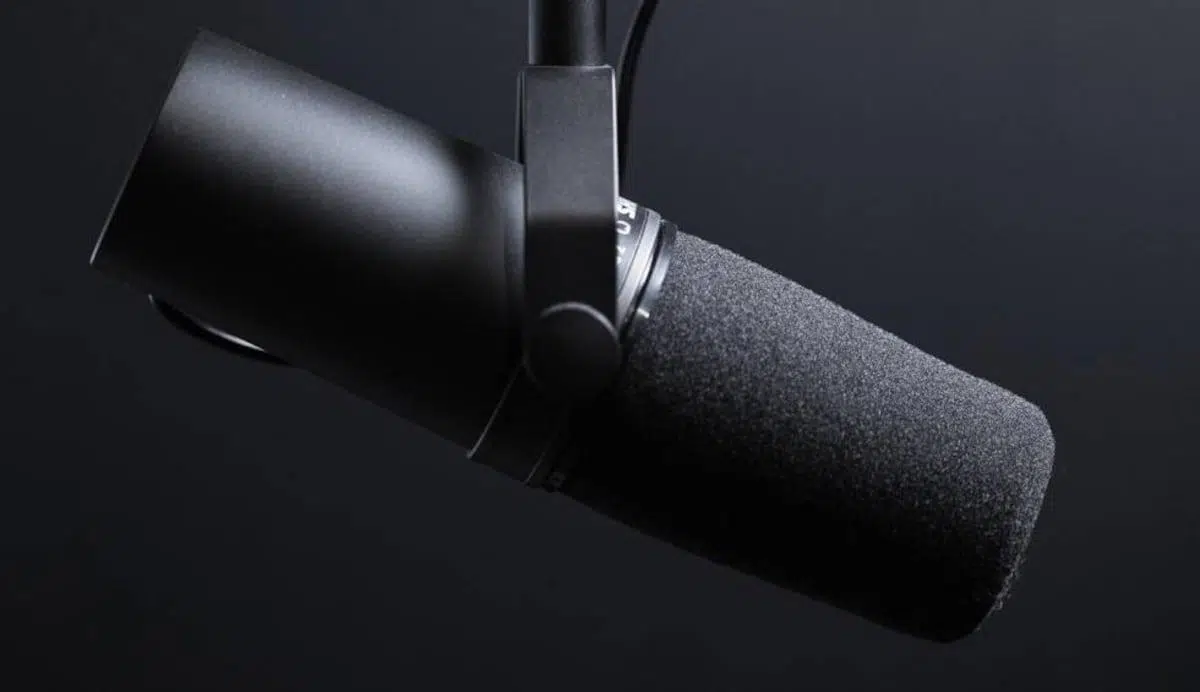
Kung ginagamit mo ang iyong computer para sa mga video call, online gaming, o pagre-record ng content, halos mahalaga na maayos ang pagkakaayos ng iyong mikropono sa Windows. Ang hindi maayos na pagkakaayos ng mikropono ay nagreresulta sa mahinang tunog, patuloy na pagkawala ng tunog, o sadyang hindi ito maririnig —isang bagay na lalong nakakainis sa mga meeting sa trabaho o mga online na klase.
Ang magandang balita ay ang Windows 10 at Windows 11 ay may kasamang mga komprehensibong tool para sa pamamahala ng lahat ng aspeto ng audio input. Gamit ang mga ito, maaari kang mag-install ng bagong mikropono, subukan ang functionality nito, ayusin ang volume nito, magbigay ng mga pahintulot sa paggamit sa mga application , at maging ang pag-aayos ng mga setting ng speech recognition. Lahat ay nakapaloob na sa mismong system, nang hindi nangangailangan ng anumang mga programang third-party.
Ikonekta at i-install ang isang bagong mikropono sa Windows
Una sa lahat: bago baguhin ang anumang setting, kailangan mong pisikal na ikonekta ang mikropono sa iyong computer at tiyaking maayos na nakakonekta ang cable o dongle. Kung ito ay USB, isaksak ito sa isang available na port; kung ito ay mini-jack, siguraduhing ang input ng mikropono ang ginagamit mo at hindi ang input ng headphone.
Karaniwang awtomatikong nade-detect ng Windows ang mga bagong audio device at, sa karamihan ng mga kaso, kino-configure nito ang mikropono mismo sa sandaling ikonekta mo ito . Gayunpaman, sulit na muling suriin kung gumagana nang tama ang lahat upang maiwasan ang anumang sorpresa kapag sumali ka sa isang meeting sa Teams, Zoom, o Discord.
Sa Windows 10 at Windows 11, ang panimulang punto para sa pamamahala ng mga sound device ay pareho: ang panel ng Mga Setting ng System . Mula doon, makikita mo ang lahat ng nakakonektang mikropono, mapipili kung alin ang gusto mong gamitin bilang default, at maisasaayos ang ilang pangunahing parameter.
Para ma-access ang mga opsyong ito, sa parehong bersyon, maaari mong pindutin ang Windows key + I o buksan ang Start menu at i-click ang gear icon. Kapag nandoon na, magkakaroon ka ng access sa seksyon kung saan naka-grupo ang lahat ng opsyon ng System at Sound , kung saan matatagpuan ang kawili-wiling bahagi para sa mikropono.
I-configure ang mikropono mula sa Mga Setting ng Windows
Ang pinakasimple at pinakadiretso na paraan upang pinuhin ang iyong mikropono ay ang paggamit ng modernong Windows Settings app, na pinagsasama-sama ang mga setting ng input at output ng tunog . Ito ang inirerekomendang paraan para sa karamihan ng mga gumagamit.
Sa Windows 10, kapag binuksan mo ang Mga Setting, kailangan mong pumunta sa seksyong "System" para ma-access ang lahat ng opsyon para sa display, mga notification, power, at, siyempre, tunog . Sa Windows 11, halos magkapareho ang pamamaraan, bagama't bahagyang magkaiba ang disenyo, nananatiling simple ang proseso.
Sa loob ng System, makikita mo ang kategoryang "Tunog" sa sidebar , kung saan matatagpuan ang lahat ng bagay na may kaugnayan sa mga speaker, headphone, at mikropono . Pagpasok, ang screen ay hahatiin sa dalawang pangunahing seksyon: output (kung ano ang naririnig mo) at input (kung ano ang nakukuha ng iyong mga mikropono).
Ang seksyong interesado tayo rito ay ang input. Doon mo makikita ang isang drop-down menu na naglalaman ng lahat ng mikroponong na-detect ng system at mga available . Kung gumagamit ka ng laptop, halos tiyak na makikita mo kahit man lang ang built-in na mikropono, at kung nagsaksak ka ng isa pa gamit ang USB o jack, dapat din itong lumabas sa listahan.
Kung Bluetooth ang iyong mikropono, sa halip na direktang lumabas, maaaring kailanganin mo muna itong idagdag bilang isang wireless device gamit ang opsyong "Magdagdag ng device" . Gagabayan ka ng Windows nang sunud-sunod sa proseso ng pagpapares, at kapag nakakonekta na, lilitaw ito sa listahan ng input tulad ng anumang ibang device.
Sa ibaba lamang ng napiling device, karaniwang may seksyon para sa pagsubok ng mikropono nang real time gamit ang isang level bar . Gumagalaw ang bar na ito habang nagsasalita ka, at ito ay isang mabilis na paraan upang makita kung nakakatanggap ang system ng signal at kung makatwiran ang volume.
Bukod pa rito, ang sound panel ay kadalasang nagpapakita ng mga karagdagang button, tulad ng button na "Device Properties" para sa pagpapalit ng pangalan ng mikropono, pag-disable nito, o pag-fine-tune ng input volume nito . Maaari ring magkaroon ng mga shortcut sa isang awtomatikong troubleshooter at isang listahan ng lahat ng nakakonektang sound device upang paganahin o i-disable ang mga ito kung kinakailangan.
Subukan ang isang naka-install nang mikropono at ayusin ang volume nito
Kahit na lumabas ang mikropono sa listahan ng mga input device, mahalagang tiyakin na ang tunog ay lumalabas sa sapat na antas at walang anumang hindi inaasahang pagkawala ng tunog . Huwag lamang umasa sa paglabas nito sa menu: kailangan mo itong subukan.
Mula sa seksyong Tunog sa Mga Setting, piliin ang mikropono na gusto mong tingnan mula sa listahan ng input at, sa kanan ng pangalan nito, i-access ang pahina ng mga property nito upang makita ang mga partikular na opsyon para sa device na iyon . Doon ka maaaring magsagawa ng mas masusing pagsubok.
Sa screen na iyon, karaniwan mong makikita ang seksyong "Mga Setting ng Input" na may kasamang button para simulan ang isang mabilisang pagsubok sa pagre-record . Kapag pinindot mo ito, sisimulan ng Windows na i-record ang iyong boses nang ilang segundo habang nagsasalita ka sa normal na tono, nang hindi sumisigaw o bumubulong.
Kapag tapos ka na, maaari mong ihinto ang pagsubok at i-play muli ang na-record na sample upang marinig nang eksakto kung paano ka naririnig ng system . Ito ay lubhang kapaki-pakinabang para sa pagtukoy kung ang volume ay masyadong mahina, kung may labis na ingay sa background, o kung ang iyong boses ay masyadong distorted.
Sa parehong bahaging iyon, makikita mo ang slider na "Input Volume" , na nagbibigay-daan sa iyong taasan o bawasan ang sensitivity ng mikropono . Kung halos hindi marinig ang iyong boses kapag pinatugtog mo ang pagsubok, dagdagan ang input volume. Sa kabaligtaran, kung ang tunog nito ay distorted o clipped, hinaan ito nang bahagya hanggang sa makahanap ka ng balanseng tunog.
Karaniwan ding may link papunta sa "Mga Karagdagang Katangian ng Device." Ang pag-click doon ay magpapakita ng higit pang mga tab na may advanced na impormasyon: mga detalye ng driver, default na pagpili ng device, mga setting ng antas, at mga advanced na opsyon sa pag-format at pagpapahusay.
Ang tab na "Mga Antas" ay lalong mahalaga kung mapapansin mong napakahina ng tunog ng mikropono , kahit na nasa pinakamataas na volume sa mga pangunahing setting. Sa maraming pagkakataon, maaari kang maglagay ng karagdagang amplification o "boost" doon, na nagpapalakas sa signal para mas malinaw na marinig ang iyong boses.
I-configure ang mikropono mula sa klasikong Control Panel
Bagama't ang modernong Windows Settings app ang pinaka-maginhawang paraan, magagamit pa rin ang klasikong Control Panel, na nag-aalok ng mga luma ngunit napaka-komprehensibong tool para sa pamamahala ng audio . Lalo itong kapaki-pakinabang kung gusto mong baguhin ang mga feature tulad ng speech recognition.
Para mabuksan ito, pumunta lang sa Start menu at i-type ang "control panel" sa search box. Kapag lumabas ito sa listahan, i-click ang icon nito para mabuksan ang tradisyonal na view ng mga opsyon sa system , na naging bahagi na ng Windows sa ilang bersyon.
Sa loob ng Control Panel, hanapin ang seksyong tinatawag na "Hardware and Sound," na pinagsasama-sama ang lahat ng bagay na may kaugnayan sa mga device, printer, at audio . Hindi mo kailangang pumili ng anumang partikular na sub-opsyon sa simula; sapat na ang pag-click lang sa pangkalahatang heading.
Sa sidebar o sa pangunahing listahan, makikita mo ang kategoryang "Tunog," na magbubukas ng isang nakalaang window na naglalaman ng lahat ng iyong mga playback, recording, at communication device . Pamilyar ang window na ito sa maraming gumagamit ng Windows, at nananatiling napakalakas nito.
Sa loob ng window na iyon, mayroon kang ilang mga tab; ang isa na interesado tayo ngayon ay ang "Pagre-record," kung saan nakalista ang lahat ng magagamit na mikropono at input device . Doon mo makikita kung alin ang aktibo, alin ang hindi pinagana, at alin ang default para sa mga application.
Ang pag-double click sa alinman sa mga mikropono sa listahan ay magbubukas ng parehong window ng mga katangian gaya ng na-access sa pamamagitan ng Modern Settings. Nangangahulugan ito na maaari mo ring ayusin ang mga antas, suriin ang mga driver, at magpasya kung ang mikroponong iyon ang magiging pangunahing mikropono para sa iyong system.
Bukod pa rito, sa ibaba ay may isang buton na tinatawag na "Configure," na pangunahing idinisenyo upang ayusin ang pag-uugali ng mikropono para sa mga gawain sa pagkilala ng boses . Hindi ito gaanong para sa volume o kalidad ng tunog kundi para tulungan ang system na mas maunawaan ang iyong sinasabi.
Ang pag-click sa "I-configure ang mikropono" ay maglulunsad ng isang wizard na hihiling sa iyo na piliin ang uri ng mikropono na iyong ginagamit (halimbawa, desktop, headset, o built-in na screen ). Pagkatapos, babasahin ka nito nang malakas ng ilang pangungusap upang i-calibrate ang antas at kalinawan ng iyong pananalita.
Ang configuration na ito ay pangunahing nakatuon sa mga function tulad ng pagdidikta gamit ang boses o mga utos gamit ang boses sa Windows , ngunit makakatulong din ito sa system na awtomatikong isaayos ang ilang partikular na parameter upang mas makilala ang iyong sinasabi.
Paganahin ang mga pahintulot sa mikropono para sa mga application sa Windows 10
Sa mga kamakailang bersyon ng sistema, isinama ng Microsoft ang isang sistema ng mga pahintulot na katulad ng sa mga mobile device. Nangangahulugan ito na kahit na naka-install nang tama ang mikropono, hindi ito magagamit ng mga application maliban kung bibigyan mo sila ng tahasang pahintulot sa pamamagitan ng mga setting ng privacy.
Sa Windows 10, para masuri ang mga pahintulot na ito, kailangan mong pumunta sa Mga Setting at pagkatapos ay sa seksyong "Privacy" . Dito nakasentro ang lahat ng bagay na may kaugnayan sa access ng app sa camera, mikropono, lokasyon, atbp.
Sa loob ng Privacy, sa kaliwang column, makikita mo ang isang listahan ng mga kategorya ng pahintulot. Piliin ang "Microphone" sa loob ng seksyong "App Permissions" . Dito mo pinagpapasyahan kung sino ang maaaring at hindi maaaring gumamit ng iyong audio input device.
Sa itaas ng window na iyon, makakakita ka ng switch na kumokontrol sa "Microphone access for this device ." Kung naka-off ito, walang application na makakagamit nito, kahit na gumagana nang perpekto ang hardware. Siguraduhing nasa "on" na posisyon ito.
Sa ibaba lamang niyan ay isa pang kontrol upang payagan ang mga application na ma-access ang mikropono sa pangkalahatan . Muli, dapat paganahin ang switch na ito kung gusto mo ring humiling ng access ang mga programang tulad ng Skype, Zoom, o Teams.
Sa ibaba, makikita mo ang isang listahan ng mga app ng Microsoft Store, bawat isa ay may kanya-kanyang toggle switch . Dito, maaari mong paganahin o huwag paganahin ang bawat app para sa pag-access sa mikropono, para tanging ang mga talagang kailangan mo lang ang makakarinig ng iyong boses.
Kung mag-i-scroll ka pa pababa, makakakita ka rin ng isang partikular na seksyon para sa mga klasikong desktop application (tulad ng mga video calling client, laro, o mga propesyonal na tool) . Mayroong pandaigdigang switch para payagan ang mga ganitong uri ng programa na gamitin ang mikropono; mainam na ideya na paganahin ito kung gumagamit ka ng mga application na naka-install sa labas ng Microsoft Store.
Pamamahala ng access sa mikropono sa Windows 11
Sa Windows 11, pareho pa rin ang ideya, ngunit ang interface ay muling idinisenyo upang maging mas malinaw at mas moderno. Kailangan mo pa ring magbigay ng mga pahintulot bago makapag- capture ng audio ang mga application mula sa iyong mikropono, kapwa para protektahan ang iyong privacy at para magkaroon ng higit na kontrol sa ginagawa ng bawat programa.
Para mapunta sa seksyong ito, buksan ang Mga Setting (Windows key + I) at sa kaliwang sidebar, pumunta sa "Privacy and security," ang command center kung saan pinamamahalaan ang lahat ng pahintulot . Doon mo makikita ang isang seksyon na tinatawag na "Mga pahintulot sa app" na may ilang entry.
Sa loob ng seksyong iyon, i-click ang "Mikropono" para ma-access ang lahat ng opsyon sa pag-access na may kaugnayan sa device na ito . Kapag naroon na, makakakita ka ng switch na tinatawag na "Mikropono Access" na dapat ay pinagana mo para payagan ng system ang paggamit nito.
Sa ibaba makikita mo ang setting na "Payagan ang mga app na i-access ang iyong mikropono," na kumokontrol kung magagamit ito ng mga app na naka-install mula sa Microsoft Store . Inirerekomenda na panatilihin itong naka-on at pagkatapos ay magpasya kung aling mga partikular na app ang gusto mong pahintulutan.
Ipinapakita ng listahan sa ibaba ang lahat ng application na maaaring gumamit ng mikropono, bawat isa ay may kanya-kanyang switch para magbigay o tumanggi ng access . Maaari mo lamang piliin ang mga talagang kailangan mo (halimbawa, ang iyong programa sa pagtawag gamit ang video, ang iyong voice recorder, o ang iyong software sa pag-edit ng video).
Sa maraming pagkakataon, mayroon ding seksyon para sa mga app na hindi mula sa Microsoft Store—ibig sabihin, mga tradisyonal na desktop app . Doon, maaari kang magpasya kung papayagan mo ba o hindi ang mga ito na ma-access ang iyong mikropono, na mahalaga kung gumagamit ka ng mga tool tulad ng Zoom, Discord, OBS, o mga katulad na application.
Dahil sa modelong ito, ang pamamahala ng mikropono sa Windows 11 ay hindi lamang simple, kundi nagbibigay-daan din ito sa iyo na mapanatili ang higit na kontrol sa iyong privacy sa pamamagitan ng pagpapasya kung aling mga programa ang maaaring makinig at alin ang hindi. Ito ay isang karagdagang hakbang, ngunit lubos na inirerekomenda.
Mga praktikal na tip at karaniwang problema sa mikropono
Kahit na maayos ang pagkaka-configure ng lahat, hindi pa rin bihira ang makaranas ng mga problema: walang tunog, labis na ingay sa background, o masyadong mahina ang boses. Sa kabutihang palad, karamihan sa mga isyung ito ay maaaring malutas sa pamamagitan ng pagsusuri sa ilang pangunahing setting sa input configuration at mga pahintulot ng application.
Kung hindi ka marinig ng mga tao sa isang tawag, ang unang dapat suriin ay kung ang tamang mikropono ay napili bilang default na device sa Windows . Minsan, ang default na setting ng system ay ang mikropono ng headset kapag gusto mong gumamit ng external na USB microphone, o vice versa.
Mainam ding suriin kung ang application na ginagamit mo para makipag-ugnayan (Teams, Zoom, Google Meet, Discord, atbp.) ay may parehong mikropono na na-configure gaya ng napili mo sa Windows . Marami ang may sariling mga setting ng audio, at maaaring nagsasalita ka sa isang mikropono habang sinusubukan ng programa na gumamit ng isa pa.
Kung napakababa ng volume kahit na nasa maximum ang mga kontrol, pumunta sa mga advanced properties ng device, sa tab na "Mga Antas", at ayusin ang parehong pangunahing volume at anumang karagdagang gain . Gayunpaman, kung masyadong tataasan mo ang gain, maaari kang magdulot ng ingay, kaya subukan ang iba't ibang mga halaga hanggang sa mahanap mo ang tamang balanse.
Kung makakaranas ka ng mga nakakainis na ingay o pag-ugong, suriin ang mga kable, subukan ang ibang USB port, at ilayo ang mikropono mula sa mga pinagmumulan ng interference tulad ng mga router o power strip . Ang ilang built-in na sound card ay nakakalikha ng mas maraming ingay kaysa sa iba; sa mga kasong iyon, ang isang USB microphone na may sariling conversion ay maaaring isang magandang alternatibo.
Kung wala sa mga ito ang gumagana, may mga tool ang Windows para awtomatikong mahanap at maayos ang mga problema sa tunog . Maaari mong ma-access ang mga troubleshooter na ito mula sa Mga Setting ng Tunog, na sumusuri sa lahat mula sa mga driver hanggang sa mga pangunahing setting ng system.
Kapag na-master mo na ang mga opsyong ito, makikita mo na ang pag-set up ng mikropono sa Windows, bersyon 10 man o 11, ay kailangan mo lang gumugol ng ilang minuto sa mga naaangkop na seksyon. Kapag maayos na nakakonekta ang device, maayos ang mga setting ng privacy, at naayos na ang mga antas ng input, magagawa mong lumahok sa mga meeting, mag-record ng audio, o gumamit ng speech recognition nang walang anumang abala.

Talatuntunan
- 1 Ikonekta at i-install ang isang bagong mikropono sa Windows
- 2 I-configure ang mikropono mula sa Mga Setting ng Windows
- 3 Subukan ang isang naka-install nang mikropono at ayusin ang volume nito
- 4 I-configure ang mikropono mula sa klasikong Control Panel
- 5 Paganahin ang mga pahintulot sa mikropono para sa mga application sa Windows 10
- 6 Pamamahala ng access sa mikropono sa Windows 11
- 7 Mga praktikal na tip at karaniwang problema sa mikropono