- Nakikipag-ugnayan ang Gemini sa Gmail, Workspace, Chrome, at Android gamit ang tinatawag na mga smart feature at iba't ibang antas ng serbisyo.
- Ang pag-disable sa Gemini sa Gmail ay nangangahulugan ng pag-off sa mga smart feature, na nakakaapekto rin sa Docs, Drive, at iba pang produkto ng Google.
- Ang mga setting ng aktibidad at history ng Gemini ay mahalaga sa paglimita kung anong data ang iniimbak at kung paano ito ginagamit para sa AI.
- Maaaring bawasan ng mga administrador ng workspace at mga indibidwal na gumagamit ang saklaw ng Gemini, ngunit hindi ito tuluyang alisin.
Kung sa tuwing bubuksan mo ang iyong email ay makikita mo ang kumikislap na icon ng Gemini na lumalabas sa iyong mga mensahe at iniisip mo kung paano ito maaalis, hindi ka nag-iisa. Malalim na inilagay ng Google ang AI nito sa Gmail, Docs , Drive, Chrome, at Android , na kadalasang naka-enable bilang default at may mga setting na nakakalat sa anim na menu. Ang magandang balita ay, bagama't hindi mo lubusang maaalis ang Gemini, maaari mong lubos na limitahan ang nakikita nito at kung ano ang ginagawa nito sa iyong data.
Sa komprehensibong gabay na ito, makakahanap ka ng sunud-sunod na mga tagubilin kung paano i-disable ang Gemini sa Gmail, Drive, Docs, Photos, Chrome, at Android , bilang isang user at, kung naaangkop, bilang isang administrator ng Google Workspace. Matututunan mo rin kung ano ang ibig sabihin nito para sa iyong privacy , kung ano mismo ang ginagawa ng Gemini sa iyong mga email at dokumento, at kung anong mga alternatibo ang mayroon ka kung gusto mong "i-de-Google" ang iyong digital na buhay hangga't maaari.
Ano ang Gemini at bakit ito nakakasagabal sa iyong Gmail?
Ang Gemini ay hindi lamang isang chatbot na uri ng ChatGPT; ito ang pangalan ng mga generative AI model ng Google at isang buong pamilya ng mga produkto : ang web app (gemini.google.com), ang mobile app, ang assistant na nakapaloob sa Android, at ang mga matatalinong feature na lumalabas sa Gmail, Docs, Meet, Drive, o Chrome.
Sa Gmail, lumalabas ito bilang isang button o lumulutang na bubble na nag-aalok ng "Tulungan mo akong magsulat," mga buod ng thread , mga iminungkahing tugon na pinapagana ng AI, at mga filter ng inbox na pinapagana ng mga advanced na modelo. Sa Docs at Drive, ginagamit ito upang ibuod ang mga dokumento, bumuo ng mga draft, o maghanap ng mahahalagang impormasyon. Sa Android, depende sa device, maaari nitong direktang palitan ang lumang Google Assistant at maglunsad ng mga aksyon sa mga app tulad ng WhatsApp, Messages, o Phone.
Ang problema, para magawa ang lahat ng iyan, kailangang magbasa ang Gemini ng mga sensitibong nilalaman : mga email sa trabaho, mga invoice, mga personal na mensahe, mga pribadong file, mga larawan, mga kaganapan sa kalendaryo, mga lokasyon sa Maps, atbp. At bagama't nangangako ang Google ng ilang limitasyon, ang maliliit na letra at mga tahimik na pagbabago sa mga setting ay nagdulot ng maraming hinala.
Mahalaga ring maunawaan na, sa antas ng enterprise, ang Gemini ay inaalok sa dalawang magkaibang paraan : bilang pangunahing serbisyo ng Google Workspace (na may proteksyon ng data sa antas ng enterprise) at bilang isang add-on na serbisyo (na pinamamahalaan ng mga pangkalahatang Tuntunin ng Google, na may higit pang mga opsyon para sa pagsasanay sa modelo). Ang pagkakaibang ito ay susi sa pag-unawa sa kung ano ang mangyayari sa iyong data.
Paano gumagana ang Gemini app depende sa uri ng iyong account
Magkakaiba ang paggana ng parehong Gemini app depende sa kung gumagamit ka ng personal na Google account, Workspace account, o educational account . Pinag-iiba ng Google ang ilang sitwasyon na may iba't ibang implikasyon para sa pagproseso ng data.
Para sa mga gumagamit ng negosyo, ang Gemini app ay maaaring maging pangunahing serbisyo sa Workspace na may proteksyon ng data na pang-enterprise . Available ito sa karamihan ng mga bayad na edisyon: Business Starter, Standard, Plus, iba't ibang edisyon ng Enterprise, Frontline, Nonprofits, at mga edisyong may AI Expanded o Ultra Access. Sa mga kasong ito, ginagarantiyahan ng Google na ang nilalaman ay hindi susuriin ng mga tao o gagamitin upang sanayin ang mga generative na modelo ng AI sa labas ng iyong domain, nang walang tahasang pahintulot.
Para sa mga walang tugmang bersyon ng Workspace, ang app ay inaalok bilang karagdagang serbisyo na napapailalim sa Mga Tuntunin ng Serbisyo ng Google at sa Paunawa sa Pagkapribado ng Gemini Apps . Nakasaad sa paunawang ito na susuriin ng mga taong tagasuri ang mga pag-uusap at gagamitin ang mga pakikipag-ugnayang ito upang mapabuti ang mga produkto, serbisyo, at teknolohiya ng machine learning ng Google, kaya inirerekomenda na huwag maglagay ng sensitibong impormasyon.
Sa sektor ng edukasyon, mayroong isang partikular na variant na tinatawag na Gemini for Education , na idinisenyo para sa mga paaralang gumagamit ng Google Workspace for Education. Maaari itong gumana bilang isang pangunahing serbisyo na may mga proteksyon sa negosyo para sa mga mag-aaral sa lahat ng edad (na may ilang mga tampok na limitado sa mga higit sa 18 taong gulang) o bilang isang bayad na add-on na may access sa mga modelo ng Pro at mga advanced na tampok (Google AI Pro for Education), at para lamang din sa mga higit sa 18 taong gulang.
Bukod pa rito, lahat ng bersyon ay may sistema ng mga limitasyon sa paggamit kada araw at kada uri ng plano (Pro, Thinking, Fast), kasama ang mga quota para sa mga audio summary, pagbuo ng imahe, musika, mga slideshow, o video. Ang mga limitasyong ito ay maaaring magbago nang madalas depende sa kapasidad ng server.
Kasaysayan, aktibidad, at mga limitasyon: kung ano ang inililigtas ng Gemini at kung gaano katagal

Bukod sa mga button na "on/off", ang talagang mahalaga ay kung anong history ang na-save at kung paano ito ginagamit . Ang Gemini ay may ilang patong ng pag-log na maaaring nakakalito: history ng pag-uusap sa loob ng app, aktibidad sa mga app na may Gemini, at pangkalahatang aktibidad mula sa iyong Google account.
Kapag ginamit mo ang Gemini web o mobile app gamit ang isang work o school account , ang iyong chat history ay nase-save sa loob ng 18 buwan bilang default. Maaaring baguhin ng iyong administrator ang awtomatikong panahon ng pagtanggal sa 3, 18, o 36 na buwan, o i-disable nang buo ang history. Kapag naka-enable ang "Panatilihin ang aktibidad," kasama na ang lahat ng ginagawa mo sa gemini.google.com at sa mobile app.
Kung idi-disable ng iyong administrator ang history ng chat ng Gemini para sa Workspace, mawawalan ka ng access sa mga nakaraang chat at hindi mo na makikita muli ang mga ito kapag umalis ka na sa pag-uusap. Maaari pa ring panatilihin ng Google ang mga interaksyon nang hanggang 72 oras para mapanatili ang serbisyo, ngunit hindi na lilitaw ang aktibidad na ito sa seksyong "Aktibidad sa mga App na may Gemini".
Sa mga personal na account, mayroon ding setting na "Aktibidad ng app ng Gemini" sa Aking Aktibidad . Kung idi-disable mo ito, ititigil ng Google ang paggamit ng iyong mga pakikipag-ugnayan sa Gemini upang "magbigay, mapabuti, bumuo, at mag-personalize" ng mga produkto at modelo, bagama't patuloy itong mag-iimbak ng minimum na dami ng data nang hanggang 72 oras para sa mga layunin ng seguridad, proteksyon, at feedback.
Isang mahalagang punto: kapag na-disable mo ang history ng chat, mawawalan ng access ang Gemini sa ilang partikular na integrasyon sa iba pang Workspace app (halimbawa, ang pag-asa sa data ng Google Chat o pagkuha ng impormasyon mula sa mga dokumento sa iyong domain). Ito ay isang malinaw na kompromiso sa pagitan ng functionality at privacy.
Paano i-disable ang Gemini sa Gmail: Wala nang mga smart feature
Ang puntong ikinababahala ng karamihan ay ang Gmail. "Dinadala ng Google ang Gmail sa panahon ng Gemini" at sinimulan nang paganahin ang mga tampok ng AI bilang default, tulad ng mga awtomatikong buod, mga mungkahing tugon, mga filter ng inbox na pinapagana ng AI, at ang opsyong "Tulungan akong magsulat" . Para makamit ito, kailangan ng Gemini ng access sa nilalaman ng iyong inbox.
Sa website ng Gmail, ang kontrol ay nakatago sa ilalim ng seksyong "Mga Matalinong Tampok" , na naaangkop sa parehong Gmail mismo at sa iba pang bahagi ng Google Workspace. Ang pag-disable sa lahat ng ito ay hindi lamang nagpapabagal sa Gemini, kundi nag-o-off din ng mga klasikong tampok tulad ng awtomatikong pag-uuri ng tab at advanced na pag-check ng spell.
Mula sa Gmail sa isang browser, ang pangkalahatang proseso ay ang mga sumusunod: pumunta sa Mga Setting (gear icon), i-click ang "See all settings," pumunta sa tab na Pangkalahatan, at hanapin ang seksyong Smart Features. Doon mo maaaring alisin ang tsek sa "Turn on smart features in Gmail, Chat, and Meet," at sa ibaba lamang, pumunta sa "Manage workspace smart features settings."
Sa screen na iyon, idi-disable mo ang "Smart features in Google Workspace" at "Smart features in other Google products ." Pagkatapos i-save ang mga pagbabago, hindi na magagamit ng Gemini ang iyong email, chat, at kalendaryo para ibuod ang content, bumuo ng mga draft, o i-personalize ang mga karanasan sa iba pang produkto ng Google batay sa iyong aktibidad sa Workspace.
Sa Gmail mobile app (Android o iOS), ang proseso ay magkatulad: mula sa side menu, pumunta sa Mga Setting, piliin ang iyong account, i-disable ang "Smart Features," at pagkatapos ay pumunta sa "Google Workspace Smart Features" para i-off din ang parehong global na opsyon . Kung marami kang account, kakailanganin mong ulitin ang prosesong ito para sa bawat isa, maliban sa setting ng Workspace, na nalalapat sa iyong buong workspace.
Mga epekto ng pag-disable ng AI sa Gmail at iba pang Google app
May hangganan ang buong prosesong ito: ang pag-disable ng mga smart feature sa Gmail ay hindi lamang nag-aalis ng mga kakayahan ng Gemini kundi pati na rin ng iba pang matagal nang feature. Kabilang dito ang awtomatikong pag-uuri ng inbox (Pangunahin, Social, Promosyon), advanced na prediksyon ng teksto, ilang mungkahi sa tugon, at ilang smart filtering.
Kahit na pinatay mo na ang lahat ng bagay na may kaugnayan sa Gemini sa Workspace, makikita mo pa rin ang button o icon ng assistant sa Docs, Sheets, Drive, at iba pang app . Nanatili ang button, ngunit hindi gagana ang pag-click dito maliban kung ia-activate mo muli ang mga feature ng AI. Ito ay isang pagpipilian sa disenyo na, para sa marami, ay naglalayong hikayatin kang i-on muli ang AI sa isang pag-click lamang.
Bukod pa rito, ang katotohanang pinagsasama-sama ng Google ang Gemini at mga pangunahing function sa iisang switch ay nagpapakomplikado sa mga bagay-bagay: kung gusto mo lang i-disable ang advanced AI pero may tulong sa pagbaybay o mga pangunahing mungkahi , walang fine-tuning slider; lahat o wala lang. Malinaw na pinanghihinaan nito ng loob ang mga taong naghahangad ng "malinis" na inbox nang hindi nawawala ang mga feature.
Kung ang iyong inaalala ay hindi lamang ang kaginhawahan kundi pati na rin ang paggamit ng data, dapat mong tandaan na ang Google ay umaasa sa advertising at sa mga profile na nalilikha nito mula sa iyong aktibidad . Bagama't nangangako ang kumpanya na hindi gagamit ng ilang partikular na data ng Workspace upang sanayin ang mga pangkalahatang modelo, mahirap matiyak kung para saan ito ginagamit, at ang kasaysayan nito ng mga parusa at malabong kasanayan ay hindi eksaktong nagbibigay-inspirasyon sa bulag na tiwala.
Kasabay nito, pinipili ng ilang tao na bawasan ang kanilang mga pagkalugi at ilipat ang kanilang email sa mga naka-encrypt na alternatibo tulad ng Proton Mail o Tuta , kung saan ang pamamaraan ay taliwas na taliwas: end-to-end encryption bilang default, mas kaunting pagdepende sa advertising, at, kapag mayroong AI na makakatulong sa pagsusulat, inaalok ito bilang isang opsyonal na add-on nang walang pagsasanay sa mga modelo ng iyong mga mensahe.
Paano i-disable ang Gemini sa Photos, Chrome, at iba pang Google app
Hindi lang ang Gmail ang pangunahing tampok. Inilulunsad din ng Google ang Gemini sa Google Photos, sa Chrome browser, at iba pang ecosystem app , na kadalasang may magkakahiwalay na setting na kailangan mong manu-manong i-configure.
Halimbawa, sa Google Photos, mayroong isang partikular na seksyon para sa AI. Mula sa app, pumunta sa iyong profile, pagkatapos ay sa Mga Setting ng Google Photos, pagkatapos ay sa Mga Kagustuhan, at panghuli sa " Mga tampok ng Gemini ." Ang pag-alis ng tsek sa "Gamitin ang Gemini sa Mga Larawan" ay magdi-disable sa mga tampok ng AI ng Gemini sa iyong mga larawan , na pumipigil sa mga ito na masuri upang makabuo ng mga buod, alaala, o mga advanced na awtomatikong pag-edit.
Sa Chrome, pinagsasama-sama ng bagong seksyong "AI Innovations" ang ilang feature: history na pinapagana ng AI, tulong sa pagta-type, at Gemini sa Chrome . Mula sa menu ng Mga Setting (o sa pamamagitan ng direktang pagpunta sa chrome://settings/ai), maa-access mo ang mga setting ng seguridad at privacy ng Gemini sa Chrome at madi-disable ang paghahanap ng history na pinapagana ng AI, tulong sa pagta-type, at ang mismong built-in na feature ng Gemini.
Gayunpaman, ang mga setting na ito ay para sa bawat profile sa Chrome, hindi para sa bawat Google account . Kung gagamit ka ng isang profile para sa trabaho at isa pa para sa personal na paggamit, kakailanganin mong ulitin ang mga hakbang sa bawat isa. At kahit na i-disable mo ang lahat sa Chrome, maaaring aktibo pa rin ang Gemini sa iba pang mga produkto tulad ng search engine o YouTube, depende sa mga setting ng iyong pandaigdigang account.
Sa kapaligirang pangkorporasyon, nag-aalok din ang Chrome Enterprise ng posibilidad na gamitin ang "GeminiSettings" upang i-disable ang Gemini sa Chrome sa antas ng organisasyon, habang pinapanatili ang access sa web app at mobile app ng Gemini, kung ipasiya ng administrator.
Panghuli, mahalagang tandaan na dinadala rin ng Google ang Gemini sa iba pang mga layer, tulad ng AI-powered search, kung saan ang mga advanced na sagot ay nabubuo sa tuktok ng mga resulta. Doon, muli, maaari mong limitahan ang ilang pagpapasadya sa pamamagitan ng mga setting ng iyong account at Aking Aktibidad , ngunit walang malinaw na paraan upang ganap itong i-disable gaya ng gusto ng marami.
Gemini sa Android: paano ito i-disable, limitahan, o alisin
Ang pinakamaselang aspeto ay ang Android. Simula sa ilang partikular na petsa, unti-unting pinapalitan ng Google ang lumang Assistant ng Gemini sa maraming Android phone, at nagpapakilala ng malalalim na integrasyon sa mga app tulad ng Messages, Phone, at WhatsApp. Sa ilang modelo, ini-install ito bilang isang hiwalay na app; sa iba, dumarating itong naka-integrate sa pamamagitan ng system update.
Kung ayaw mong malayang makontrol ng Gemini ang iyong telepono, mayroon kang ilang mga opsyon. Ang una ay i-disable ang Gemini app at harangan ang access nito sa iba pang mga application . Para gawin ito, buksan ang Gemini app, i-tap ang iyong avatar (kanang itaas), pumunta sa "Apps," at i-disable ang Google Workspace at bawat isa sa mga nakalistang app (Messages, Phone, WhatsApp, atbp.). Sa paggawa nito, pinipigilan mo ang Gemini sa pagsasagawa ng mga aksyon o pagbabasa ng content mula sa mga app na iyon.
Kung mas gusto mong ipagpatuloy ang paggamit ng Gemini nang hindi nag-iiwan ng pangmatagalang bakas, maaari kang pumunta sa mga setting ng "Gemini Apps Activity" sa loob ng profile ng app. Doon mo makikita ang opsyon na i-disable ang aktibidad at i-delete ang history . Maaari mong piliin ang "I-disable at i-delete ang aktibidad" at piliin ang "All time," na magbubura sa mga naitala na at pipigil sa pag-save ng bagong aktibidad nang lampas sa technical maximum na 72 oras.
Sa ilang device, ang paggamit ng Gemini sa Android ay nangangailangan ng administrator (sa mga enterprise environment) na paganahin ang serbisyong Search & Assistant sa Google Admin Console. Kung hindi pinagana ang serbisyong ito, hindi magagamit ng mga user ng Android ang Gemini app bilang assistant.
Kung gusto mo pang magpatuloy, maaari mong i-uninstall ang Gemini gamit ang mga tool ng developer mula sa isang PC , gamit ang package identifier na com.google.android.apps.bard. Ito ay isang mas advanced na proseso, inirerekomenda lamang kung alam mo ang iyong ginagawa, dahil may kinalaman ito sa mga koneksyon sa ADB at mga potensyal na side effect. Bilang kahalili, pinipili ng ilang user na direktang lumipat ng ROM (LineageOS, /e/OS, GrapheneOS sa Pixel) upang mabawasan ang pagdepende sa mga serbisyo ng Google at mabawasan ang panganib ng ganitong uri ng sapilitang pagbabago.
Bagama't kaya mo, isa pang kapaki-pakinabang na hakbang ay ang maiwasan ang aksidenteng pagtawag sa Gemini. Maraming telepono ang bumubukas ng assistant kapag pinindot mo nang matagal ang power button . Sa isang Samsung Galaxy, halimbawa, maaari kang pumunta sa Mga Setting > Mga advanced na feature > Function button at baguhin ang gawi ng matagal na pagpindot upang hindi nito matawag ang Google Assistant, na nag-aalis ng isa sa mga pinakanakakainis na shortcut kung gusto mong tuluyang iwasan ang Gemini.
Ano ang magagawa ng mga administrador ng Google Workspace gamit ang Gemini
Kung namamahala ka ng isang domain para sa negosyo o edukasyon gamit ang Google Workspace, mas marami kang kontrol sa Gemini kaysa sa isang user lang. Mula sa Admin Console, maaari mong pagpasyahan kung sino ang may access, kung aling mga feature ang naka-enable, at kung gaano katagal mananatili ang aktibidad.
Para makontrol ang pangkalahatang access, maaaring pumunta ang administrator sa Generative AI > Gemini app menu at, sa ilalim ng "User access," payagan lamang ang ilang partikular na grupo o unit ng organisasyon na gamitin ang app , o buksan ito sa lahat ng higit sa 18 taong gulang anuman ang lisensya. Kinokontrol ng panel na ito ang gemini.google.com, ang mga mobile app, at Gemini sa Chrome, ngunit hindi nito naaapektuhan ang iba pang mga feature ng AI na nakakalat sa Workspace.
Sa "Katayuan ng serbisyo," maaaring ganap na paganahin o i-disable ng administrator ang Gemini app para sa buong organisasyon o para sa mga partikular na unit. Tinutukoy nito kung maa-access ng mga tao ang serbisyo, kahit na nakikita nila ang icon sa mga interface ng Gmail o Docs.
Bukod pa rito, ang seksyong "Kasaysayan ng Pag-uusap ng Gemini" ay nagbibigay-daan sa iyo na tukuyin kung ise-save ang history, at kung gaano katagal (3, 18, o 36 na buwan). Ang history ay naka-enable bilang default at tanging mga administrator lamang ang maaaring magbago ng setting na ito. Kapag naka-disable, gaya ng nabanggit kanina, ang kakayahan ng Gemini na umasa sa impormasyon ng internal domain ay lubhang limitado , na maaaring maging isang kinakailangan sa pagsunod sa mga sektor tulad ng pananalapi, pangangalagang pangkalusugan, o batas.
Sa kontekstong pang-edukasyon, maaaring magdesisyon ang mga administrador ng Google Workspace for Education kung aling mga mag-aaral at guro ang maaaring mag-access sa Gemini for Education , sa ilalim ng anong modelo ng lisensya (pangunahing serbisyo o AI Pro add-on), at kung anong mga limitasyon sa paggamit. Dapat din nilang isaalang-alang ang mga paghihigpit sa edad, dahil ang ilang partikular na feature ay available lamang sa mga user na 18 taong gulang pataas.
Sa lahat ng pagkakataon, mahalagang maunawaan ng mga IT manager kung ginagamit ng kanilang organisasyon ang Gemini bilang pangunahing serbisyo (protektado ng kontrata sa Workspace) o bilang isang add-on na serbisyo (na pinamamahalaan ng mga pangkalahatang tuntunin ng Google). Tinutukoy nito kung magagamit ang mga pag-uusap upang sanayin ang mga modelo na lampas sa domain at kung anong mga obligasyon sa transparency ang mayroon sila sa mga customer at regulator.
Pagkapribado, pahintulot, at kung bakit napakaraming tao ang nagde-deactivate ng Gemini
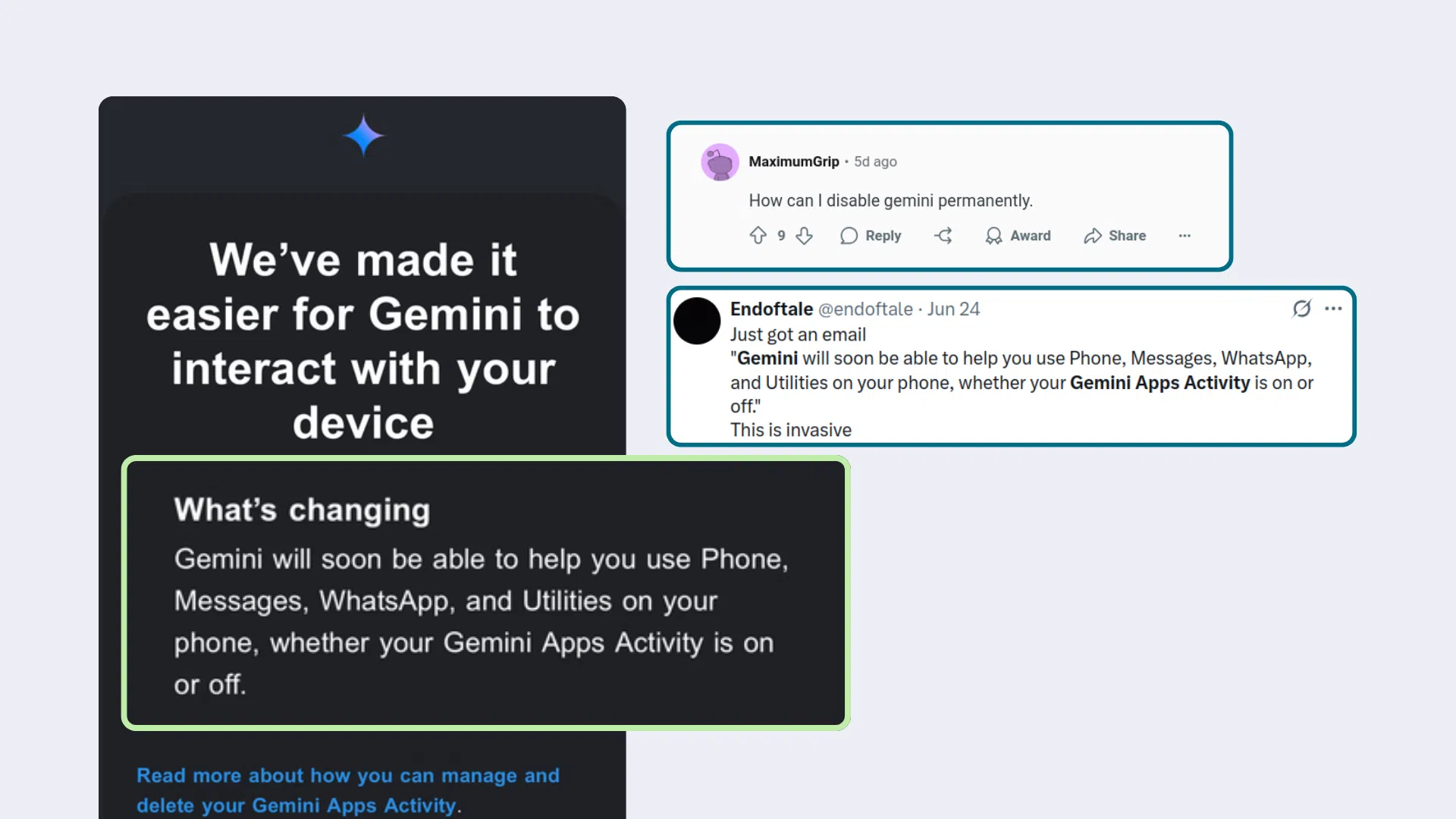
Bukod sa mga teknikal na aspeto, ang nagdulot ng mga alalahanin ay ang paraan ng paglulunsad ng Google sa Gemini. Nagpadala na ang kumpanya ng mga email sa mga gumagamit ng Android na nagbabala na magagamit ng Gemini ang Phone, Messages, WhatsApp, at iba pang mga kagamitan sa device "naka-on man o naka-off ang aktibidad ng Gemini app ." Ang mga malabong mensaheng tulad nito, kasama ang mga hindi malinaw na tagubilin para sa pag-disable ng mga opsyon, ay nagdulot ng matinding negatibong reaksyon.
Itinuro ng ilang mga gumagamit na ang pag-uugaling ito ay halos kapareho ng isang "auto-opt-in" na nagbabalatkayo bilang isang pagpapabuti : kung hindi mo babasahin ang email, kung hindi mo susundin ang mga hakbang, kung hindi mo maintindihan kung anong setting ang kanilang pinag-uusapan, ang Gemini ay makakakuha ng pahintulot na ma-access ang mga sensitibong layer ng iyong digital na buhay bilang default. At ginagawa nito ito nang hindi nag-aalok ng mga direktang tagubilin tulad ng "i-click dito upang i-disable ang lahat," isang bagay na magiging simple lamang na isama sa mga email na iyon.
Hindi lamang sa Google ang ganitong kalagayan. Gumawa na rin ng mga katulad na hakbang ang iba pang malalaking kumpanya ng teknolohiya: Pag-activate ng LinkedIn sa AI training gamit ang data ng user nang walang malinaw na abiso , pagmamadali ng Meta na isinasama ang Meta AI sa WhatsApp at naghahanda ng mga ad sa messaging app, at mga pagbabago sa mga tuntunin ng serbisyo na epektibong nagpapalawak ng saklaw ng pagproseso ng data nang walang tunay na may kaalamang pahintulot.
Para sa maraming tao, lalo na sa Europa kung saan mas mahigpit ang balangkas ng batas, lahat ng ito ay nakikita bilang isang uri ng "privacy whitewashing" : magandang retorika tungkol sa kontrol at transparency, habang sa ilalim, ang mga opsyon ay nakatago, pinagsama-sama, o inilalahad sa nakalilitong paraan. Ang malinaw na tugon para sa mga ayaw lumahok ay ang huwag paganahin ang anumang bagay na may bahid ng artificial intelligence sa kanilang pang-araw-araw na kagamitan.
Ang katotohanan ay maaaring maging lubhang kapaki-pakinabang ang AI, ngunit isa rin itong mainam na kagamitan para sa pagkolekta ng mga personal na datos: mga personal na email, medikal na rekord, plano sa negosyo, mga pag-uusap sa chat, mga gawi sa pamimili, pang-araw-araw na paggalaw . Ang lahat ng ito ay ginto para sa mga sistema ng pag-target sa advertising at para sa mga higanteng kumpanya na ang negosyo ay nakabatay sa malawakang paggamit ng datos. Kaya naman mas gusto ng marami na pumili ng mga solusyon kung saan ang AI, kung mayroon man, ay opsyonal, lokal, o hindi man lang hindi sinanay sa kanilang pribadong impormasyon.
Dahil sa lahat ng kontekstong ito, ang paglalaan ng oras upang suriin ang mga setting ng Gemini sa Gmail, Android, Chrome, at iba pang mga app ay hindi lamang isang bagay ng pagiging anti-AI. Ito ay lalong nagiging isang malay na desisyon na kontrolin kung aling mga bahagi ng iyong digital na buhay ang gusto mong makita ng Google , at alin ang mas gusto mong itago sa abot ng mga modelo ng wika nito, kahit na nangangahulugan ito ng pagsuko sa mga nakakaakit na kaginhawahan o mga awtomatikong tampok.
Sa huli, ang pag-disable sa Gemini sa Gmail at iba pang serbisyo ng Google ay nangangailangan ng pag-unawa kung saan nakatago ang bawat switch, kung ano ang isinasakripisyo ng bawat setting, at kung anong data ang sine-save pa rin kahit na i-off mo ang lahat. Sa pamamagitan ng maingat na paggalugad sa mga opsyon para sa mga smart feature, aktibidad ng Gemini app, history ng pag-uusap, at mga pahintulot sa Android, maaari mong lubos na mabawasan ang pagkakalantad ng iyong mga email, file, at mensahe, at ireserba lamang ang AI para sa mga sitwasyong pipiliin mong gamitin ito, na pumipigil sa pagpapataw nito bilang default o pagkalat nang hindi nasusuri sa iba pang bahagi ng iyong digital na buhay.

Talatuntunan
- 1 Ano ang Gemini at bakit ito nakakasagabal sa iyong Gmail?
- 2 Paano gumagana ang Gemini app depende sa uri ng iyong account
- 3 Kasaysayan, aktibidad, at mga limitasyon: kung ano ang inililigtas ng Gemini at kung gaano katagal
- 4 Paano i-disable ang Gemini sa Gmail: Wala nang mga smart feature
- 5 Mga epekto ng pag-disable ng AI sa Gmail at iba pang Google app
- 6 Paano i-disable ang Gemini sa Photos, Chrome, at iba pang Google app
- 7 Gemini sa Android: paano ito i-disable, limitahan, o alisin
- 8 Ano ang magagawa ng mga administrador ng Google Workspace gamit ang Gemini
- 9 Pagkapribado, pahintulot, at kung bakit napakaraming tao ang nagde-deactivate ng Gemini