- Pinapayagan nito ang kumpletong pamamahala ng isang Android device mula sa PC gamit ang keyboard at mouse nang hindi nangangailangan ng root access.
- Nag-aalok ito ng koneksyon na mababa ang latency sa pamamagitan ng USB cable at wireless sa pamamagitan ng TCP/IP.
- Kabilang dito ang mga advanced na tool para sa pag-record ng screen, pagsasaayos ng resolution, at paglilipat ng mga file sa pamamagitan ng drag and drop.

Isipin mong kailangan mong magbigay ng presentasyon tungkol sa isang app na iyong binuo, o gusto mo lang magsulat ng mahabang mensahe sa WhatsApp nang hindi nahihirapan sa touchscreen keyboard ng iyong telepono. Para sa mga sitwasyong ito, ang pag-mirror ng screen ng iyong Android sa iyong PC ay isang malaking tulong, nakakatipid ka ng oras at sakit ng ulo, at nagbibigay-daan sa iyong pamahalaan ang lahat mula sa ginhawa ng iyong desktop.
Dito pumapasok ang scrcpy, isang open-source na hiyas na nagbibigay-daan sa iyong tingnan at kontrolin ang iyong mobile device sa Windows, macOS, o Linux. Ang pinakakahanga-hanga ay hindi nito kailangan ng root access o pag-install ng mabibigat na app sa iyong telepono, dahil ginagamit nito ang ADB protocol upang tulayin ang agwat sa pagitan ng dalawang device, na nag-aalok ng nakakagulat na maayos na performance at walang nakakainis na mga ad.
Ano nga ba ang scrcpy at paano ito gumagana?
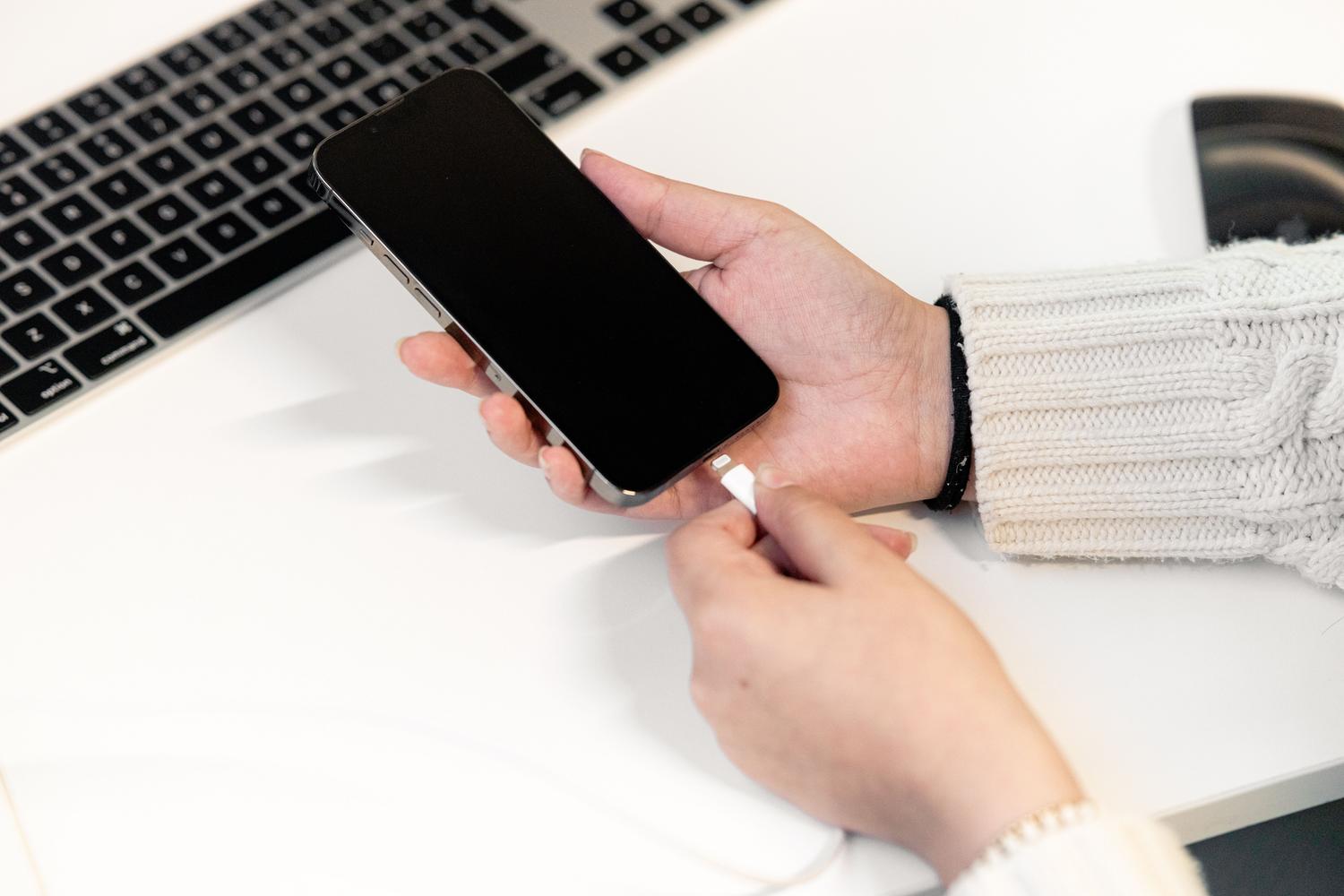
Ang scrcpy (pinaikling salita para sa Screen Copy) ay isang cross-platform utility na idinisenyo upang i-mirror ang screen ng iyong Android sa isang computer. Hindi tulad ng mga emulator, hindi nito ginagaya ang isang telepono; sa halip, kinokontrol nito ang aktwal na hardware ng iyong telepono nang real time. Gumagana ito nang may kahusayan: kapag sinimulan mo ang programa, isang pansamantalang server ang tatakbo sa Android device, nakikipag-ugnayan sa client sa PC, nagpapadala ng high-definition na video at nagpapadala ng mga utos gamit ang mouse at keyboard sa telepono.
Ang tool na ito ay lalong pinahahalagahan dahil sa napakababang latency nito , ibig sabihin ay halos walang pagkaantala sa pagitan ng ginagawa mo sa iyong computer at ng nangyayari sa iyong telepono. Bukod pa rito, dahil open source ito, libre ito at nirerespeto ang privacy, dahil karamihan sa data ay dumadaloy nang lokal nang hindi dumadaan sa mga external cloud service.
Mga kinakailangan at paghahanda para sa mobile phone
Para maging maayos ang lahat, kailangan mo ng device na may Android 5.0 o mas bagong bersyon . Para sa mga computer, ang scrcpy ay tugma sa Windows (mga bersyon 7 hanggang 11), macOS, at iba't ibang distribusyon ng Linux.
Ang mahalagang hakbang para makilala ng iyong PC ang iyong telepono ay ang pag-enable sa USB debugging . Kung hindi mo alam kung nasaan ito, huwag mag-alala, napakasimple lang nito: pumunta sa Mga Setting ng iyong telepono, ilagay ang "About phone," at pindutin ang "Build number" nang pitong beses nang sunud-sunod. Bubuksan nito ang Mga opsyon ng Developer , kung saan mo dapat hanapin at paganahin ang opsyon ng USB debugging. Kapag ikinonekta mo ang iyong telepono sa unang pagkakataon, tanggapin ang trust prompt upang ma-access ng iyong PC ang device.
Pag-install sa iba't ibang operating system

Nag-iiba-iba ang pag-install depende sa sistemang ginagamit mo, ngunit sa pangkalahatan, napakabilis ng proseso:
- Sa Windows: I-download lamang ang ZIP file mula sa opisyal na repositoryo sa GitHub, i-extract ito sa isang folder na iyong napili, at patakbuhin ang file.
scrcpy.exeHindi na kailangan ng karagdagang pag-install. - Sa macOS: Ang pinakamadaling paraan ay ang paggamit ng Homebrew sa pamamagitan ng pagpapatakbo ng utos
brew install scrcpySa terminal. - Sa Linux: Depende sa iyong distro, maaari mong gamitin
sudo apt install scrcpy(sa Ubuntu/Debian) osudo pacman -S scrcpy(sa Arko).
Paano ikonekta ang iyong Android sa iyong computer
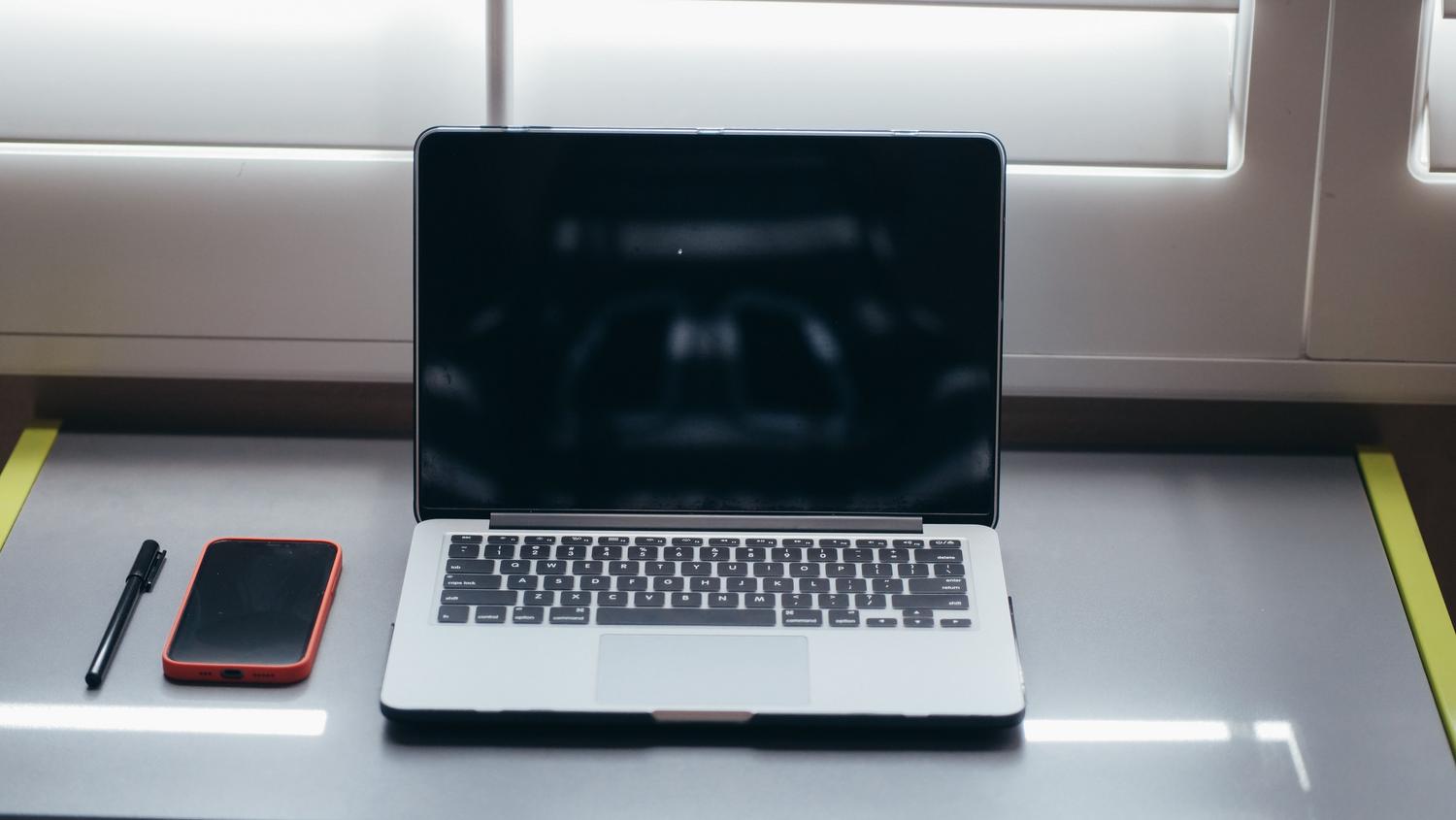
Mayroon kang dalawang pangunahing paraan upang maitatag ang koneksyon, bawat isa ay may mga bentahe nito:
Koneksyon sa pamamagitan ng USB cable
Ito ang pinakamahusay na opsyon kung naghahanap ka ng pinakamataas na stability at walang lag . Ikonekta lamang ang iyong telepono gamit ang isang de-kalidad na cable at ilunsad ang executable. Gagayahin ng mouse ang mga screen taps, at papayagan ka ng keyboard na mag-type nang direkta sa anumang text field sa iyong Android device.
Koneksyon gamit ang wireless na Wi-Fi (TCP/IP)
Kung ayaw mo ng mga kable, puwede mong gamitin ang wireless mode, basta't parehong device ay nasa iisang Wi-Fi network. Una, ikonekta ang iyong telepono gamit ang USB at patakbuhin ang sumusunod na command sa terminal: adb tcpip 5555 Para buksan ang communication port, hanapin ang IP address ng iyong telepono sa mga setting ng iyong network at i-type ang adb connect IP-DE-TU-MOVIL:5555Kapag nagawa mo na iyan, maaari mo nang Idiskonekta ang kable at ilunsad ang scrcpy para makontrol ang mobile phone nang wireless.
Mga advanced na trick at kapaki-pakinabang na utos
Ang scrcpy ay hindi lamang para sa pagtingin sa screen; mayroon itong napakaraming nakatagong feature na naa-activate sa pamamagitan ng mga terminal command upang ma-optimize ang karanasan ayon sa iyong mga pangangailangan:
- Pag-optimize ng pagganap: Kung mapapansin mong mabagal ang video, maaari mong limitahan ang resolution gamit ang
scrcpy -m 1024o itakda ang mga frame kada segundo gamit angscrcpy --max-fps 30Ito ay mainam para sa mas simpleng mga computer. - Mga session sa pagre-record: Para gumawa ng mga tutorial o mag-save ng demo, gamitin ang
scrcpy --record archivo.mp4Itatala ng programa ang lahat ng nangyayari sa window sa format na MP4. - Pamamahala ng File: Isa sa mga pinakakapaki-pakinabang na tungkulin ay ang i-drag at i-dropKung magda-drag ka ng APK file papunta sa window, awtomatiko itong mai-install sa iyong mobile device; kung magda-drag ka ng ibang file, kokopyahin ito sa storage folder ng device.
- QA: Maaari mong isaayos ang bit rate upang mapabuti ang imahe gamit ang
scrcpy --bit-rate 12MGayunpaman, mas malaki ang konsumo nito ng bandwidth sa mga koneksyon sa Wi-Fi.
Mga praktikal na kaso ng paggamit
Ang tool na ito ay isang pang-akit para sa mga propesyonal. Ginagamit ito ng mga programmer at developer upang i-debug ang kanilang mga app at ipakita ang mga ito sa malalaking screen nang hindi umaasa sa mabagal na mga emulator. Samantala, ang mga salespeople at consultant ay maaaring magbigay ng mas malinis na mga presentasyon bago ang pagbebenta, kinokontrol ang mobile device gamit ang mouse habang tinitingnan ng kliyente ang lahat sa isang monitor.
Hindi rin natin maaaring kalimutan ang teknikal na suporta, kung saan posibleng masuri ang mga error sa totoong oras sa pamamagitan ng pagtingin nang eksakto kung ano ang nasa screen ng gumagamit, o mga tagapagturo na lumilikha ng mga kurso sa pamamagitan ng pagre-record ng mobile interface nang hindi nangangailangan ng kumplikadong panlabas na software sa pagkuha.
Mga kawili-wiling alternatibo
Bagama't walang kapantay ang scrcpy sa usapin ng bilis, may iba pang mga opsyon. Napakapopular ng Vysor , bagama't may mga limitasyon sa resolution ang libreng bersyon nito. Mas nakatuon ang KDE Connect sa integrasyon (mga notification, file, media control) kaysa sa screen mirroring. Para sa mga gumagamit ng Windows, ang Phone Link ng Microsoft ang built-in na opsyon, bagama't ang feature na remote control ay available lamang sa ilang partikular na compatible na modelo ng Android.
Ipinoposisyon ng scrcpy ang sarili bilang ang pinakamahusay na solusyon para sa mga naghahanap ng kumpletong kontrol, libreng pag-access, at pagganap nang walang labis na teknikal na komplikasyon. Mula sa pagiging simple ng pagkonekta ng cable at pagpapatakbo ng file hanggang sa kapangyarihan ng pagpapasadya at mga utos sa pagre-record nito, pinapayagan ka nitong walang putol na isama ang Android ecosystem sa daloy ng trabaho ng iyong PC, na inaalis ang pisikal na hadlang ng mobile device.
Talatuntunan
- 1 Ano nga ba ang scrcpy at paano ito gumagana?
- 2 Mga kinakailangan at paghahanda para sa mobile phone
- 3 Pag-install sa iba't ibang operating system
- 4 Paano ikonekta ang iyong Android sa iyong computer
- 5 Mga advanced na trick at kapaki-pakinabang na utos
- 6 Mga praktikal na kaso ng paggamit
- 7 Mga kawili-wiling alternatibo