- Ang PowerShell 7 ay naka-install kasama ng Windows PowerShell 5.1 at nagdaragdag ng mga makabuluhang pagpapabuti para sa administrasyon at automation.
- Sakop ng mga opisyal na paraan ng pag-install (WinGet, MSI, MSIX, ZIP at .NET tool) ang lahat mula sa paggamit sa bahay hanggang sa mga pag-deploy sa enterprise.
- Ang mga opsyon sa pag-upgrade at pag-uninstall ay nakadepende sa paraan na ginamit noong una, na ginagawang mas madali ang pagpapanatili sa Windows 11.
- Binibigyang-daan ka ng PowerShell na magpatakbo ng mga advanced na script, i-automate ang mga kumplikadong gawain, at nag-aalok ng mas maraming kakayahan kaysa sa klasikong command prompt.
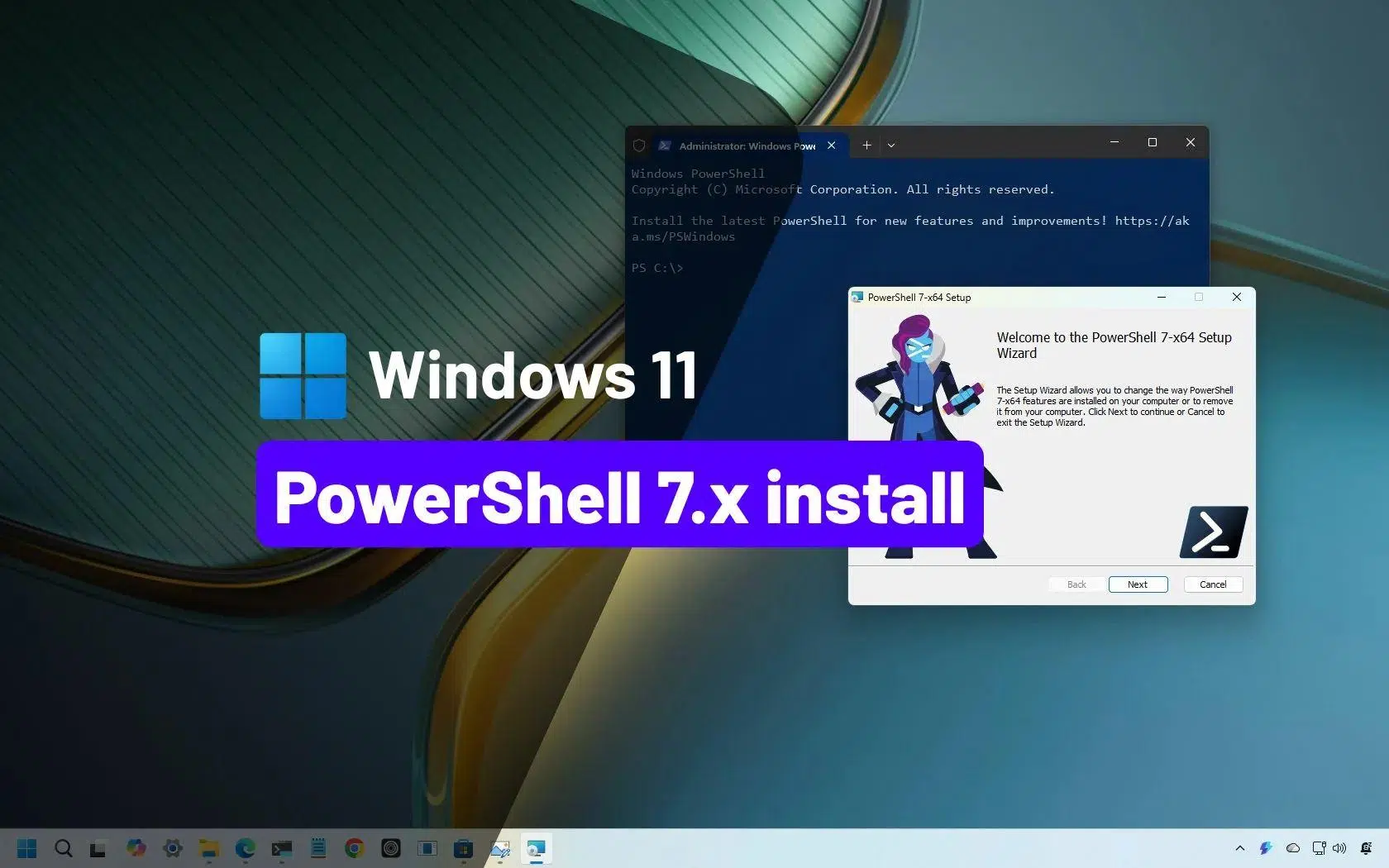
Kung araw-araw mong ginagamit ang Windows 11 at nasisiyahan kang baguhin ang sistema, malao't madali mo ring makikita ang PowerShell bilang isang advanced console para sa pag-automate ng mga gawain , pamamahala ng mga computer, at pag-unlock ng mga feature na hindi man lang nakikita sa graphical interface. Ang problema, kahit sa Windows 11, ang naka-pre-install ay ang Windows PowerShell 5.1, isang lumang bersyon na kulang kumpara sa mga kakayahan ng PowerShell 7.
Sa artikulong ito, makikita mo, hakbang-hakbang at detalyado, kung paano i-install ang PowerShell 7 sa Windows 11 gamit ang lahat ng opisyal na pamamaraan (WinGet, MSI, MSIX, ZIP, at ang .NET Global Tool), kung paano ito i-update, i-uninstall, tingnan ang mga bersyon, i-install ang PowerShell ISE, at maging kung paano ito gamitin para sa scripting, automation, at kung paano ito naiiba sa CMD. Ang lahat ay ipinaliwanag sa malinaw at madaling maunawaang Espanyol (mula sa Espanya), nang hindi iniiwan ang anumang mahahalagang opsyon.
Ano ang PowerShell, anong mga bersyon ang mayroon, at paano sila magkakasamang ginagamit sa Windows 11?
Ang PowerShell ay isang command-line interface at advanced scripting language na nilikha ng Microsoft upang pamahalaan ang Windows (at ngayon ay Linux at macOS din). Nagmula ito sa .NET Framework, ngunit ang PowerShell 7 ngayon ay batay sa .NET at C#, cross-platform, at open source, na nagbigay-daan dito upang umunlad nang mas mabilis kaysa sa klasikong bersyon na kasama bilang default sa Windows.
Ang Windows 11 ay may naka-install nang Windows PowerShell 5.1 , na napakalakas pa rin at higit pa sa sapat para sa karamihan ng mga gumagamit ng bahay. Gayunpaman, ito ay naging stagnant: hindi na ito nakakatanggap ng mga bagong tampok, mga security patch na lamang. Samakatuwid, itinataguyod ng Microsoft ang paggamit ng PowerShell 7 bilang isang moderno at patuloy na nagbabagong bersyon , na ipinamamahagi bilang isang standalone na application.
Isang mahalagang punto: PowerShell 7 Hindi nito pinapalitan ang Windows PowerShell 5.1Naka-install ito sa isang hiwalay na folder at may sarili nitong executable file.pwsh.exe) at maaaring magsabay na gamitin nang walang problema sa klasikong bersyon (powershell.exeNagbibigay-daan ito sa iyo na subukan ang mga script, tamasahin ang mga bagong tampok, at kasabay nito ay patuloy na gamitin ang mga lumang module na gumagana lamang sa 5.1.
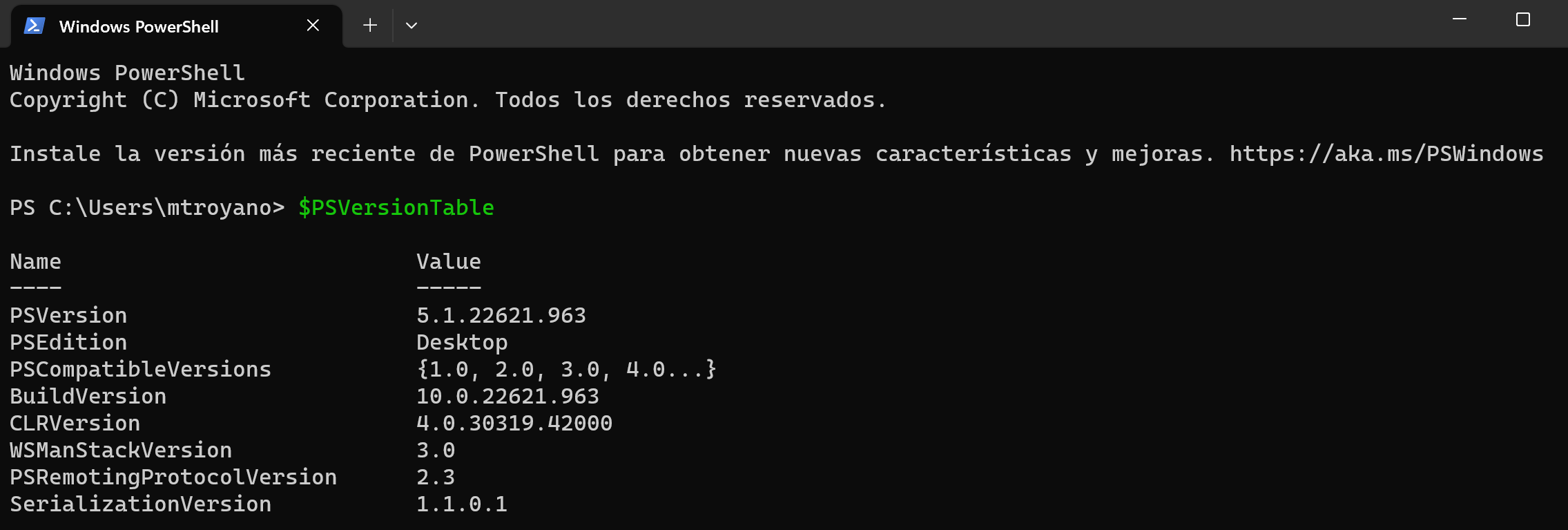
Para malaman kung aling bersyon ang ginagamit mo sa anumang oras, maaari mong patakbuhin ang sumusunod na command sa console at makikita mo ang bersyon ng PowerShell host na iyong na-load:
Get-Host | Select-Object Version
Ang pagsusuring ito ay lubhang kapaki-pakinabang kung gusto mong kumpirmahin na ang PowerShell 7 ay na-install nang tama sa Windows 11 o kung gumagamit ka pa rin ng 5.1 na bersyon na naka-pre-install na.
Mga bagong tampok at bentahe ng PowerShell 7 kumpara sa Windows PowerShell 5.1
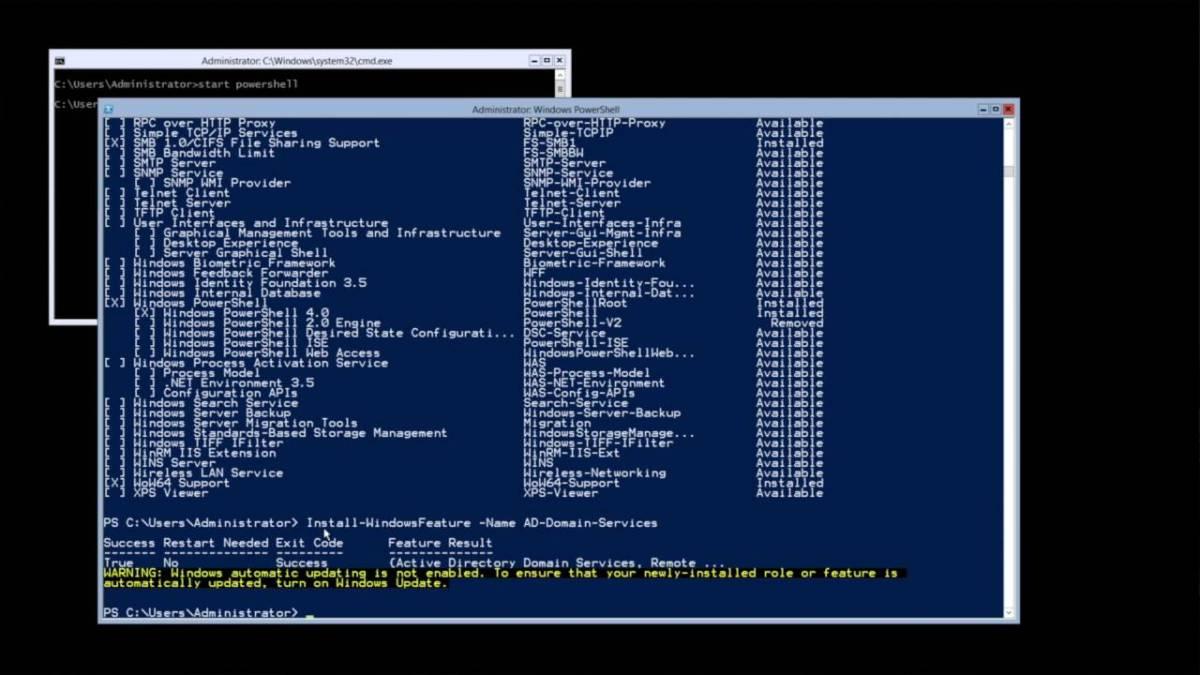
Bagama't mahusay pa rin ang Windows PowerShell 5.1, nagpapakilala ang PowerShell 7 ng mga pagpapahusay na idinisenyo para sa mga system administrator at mga advanced na user na gumagamit ng mga kumplikadong script, maraming server, o malalaking volume ng data.
Isa sa mga natatanging tampok nito ay ang Pipeline Parallelism . Dahil sa tampok na ito, maaari mong iproseso ang daan-daang mga file o pamahalaan ang maraming server nang sabay-sabay, na binabawasan ang mga gawain na dati ay tumatagal ng ilang oras hanggang sa ilang minuto lamang. Ito ay lubos na kapaki-pakinabang para sa pag-automate ng mabibigat na gawaing administratibo.
Incorporated din mga bagong operator na nagpapahintulot sa pagsulat ng mas malinis at mas siksik na code, pinapalitan ang mahahabang bloke ng uri if/else sa pamamagitan ng paggamit ng mas madaling basahin at mga ekspresyong may iisang linya. Hindi lamang nito ginagawang mas elegante ang mga script, kundi binabawasan din nito ang posibilidad ng mga pagkakamali at pinapadali ang pangmatagalang pagpapanatili.
Malaking hakbang ang isinasagawa ng cmdlet sa paghawak ng error Get-Errorna nagpapakita ng detalyado at maayos na na-format na impormasyon tungkol sa mga pagkabigo. Sa halip na mag-aral nang malalim sa mga nakalilitong log, mas mabilis mong made-diagnose ang mga problema, na binabawasan ang oras na ginugugol sa pag-debug ng mga script at mga kumplikadong automation.
Kasama ng mga tampok na ito, ang PowerShell 7 ay nagdadala ng mga bagong cmdlet, mga view tulad ng ConciseView , mga built-in na notification sa pag-update ng bersyon, mga compatibility layer para sa pagpapatakbo ng mga module ng Windows sa mga implicit session, at ang kakayahang gumamit ng mga resources nang direkta mula sa console nang mas flexible.
Sa madaling salita, kung propesyonal kang gumagamit ng PowerShell, namamahala ng mga server, o nag-a-automate ng mga proseso, halos mandatory ang pag-upgrade sa PowerShell 7 sa Windows 11 ; kung paminsan-minsan mo lang itong bubuksan para sa isang partikular na command, maaari mo nang gamitin ang bersyon 5.1, ngunit maraming mga kaginhawahan ang mawawala sa iyo.
Mga opisyal na pamamaraan para sa pag-install ng PowerShell 7 sa Windows 11
Nag-aalok ang Microsoft ng ilang opisyal na pamamaraan para sa pag-install ng PowerShell 7 sa Windows 11 , bawat isa ay idinisenyo para sa iba't ibang senaryo: home desktop, enterprise environment, mass deployments, ARM environment, atbp. Lahat ng pamamaraang makikita mo rito ay sinusuportahan ng Microsoft, hindi tulad ng ilang third-party installer na maaaring umiiral.
Ang mga sinusuportahang paraan ng pag-install ay:
- WinGetIto ang inirerekomendang paraan sa mga Windows 11 client computer, maginhawa at mabilis mula sa command line.
- Pakete ng MSI: mainam para sa mga kapaligiran ng enterprise, mga server at mga kontroladong senaryo ng deployment.
- Pakete ng MSIX/Microsoft Store: napakasimple para sa mga kaswal na gumagamit, na may mga awtomatikong pag-update, bagama't may mga makabuluhang limitasyon.
- Pakete ng ZIP: dinisenyo para sa mga advanced na senaryo, maraming bersyon nang sabay-sabay, o mga sistema ng Server Core, Windows IoT, at kagamitan sa ARM.
- Pandaigdigang .NET na kagamitan: lubhang kapaki-pakinabang para sa mga .NET developer na namamahala na ng mga pandaigdigang tool mula sa SDK.
Bukod pa rito, sa loob ng bawat pamamaraan ay karaniwang mayroong ilang edisyon: isang stable na bersyon (Release) at isang preview na bersyon (Preview) . Ang pinaka-maingat na paraan para sa isang production environment ay ang pag-install ng pinakabagong stable release at ireserba ang preview para sa mga testing o lab environment.
I-install ang PowerShell 7 sa Windows 11 gamit ang WinGet (inirerekomendang paraan)
Ang WinGet ay ang Windows package manager na kasama sa Windows 11 (bilang bahagi ng App Installer application). Ito ay isang command-line tool na nagbibigay-daan sa iyong mabilis na mahanap, mai-install, i-update, at alisin ang mga programa, kaya mainam ito para sa pamamahala ng PowerShell 7 nang walang abala ng manu-manong pag-download.
Kagamitan winget Maaari itong ilunsad mula sa anumang console: cmd.exe, Windows PowerShell 5.1 o PowerShell 7 mismo Kapag na-install na. Para mahanap ang pinakabagong bersyon ng PowerShell, patakbuhin ang:
winget search --id Microsoft.PowerShell --exact
Doon mo makikita ang kasalukuyang stable na bersyon na inilathala sa WinGet repository. Simula sa PowerShell package 7.6.0, ini-install ng WinGet ang MSIX package bilang default maliban kung iba ang tinukoy mo.
Para mai-install ang MSIX edition ng PowerShell 7 mula sa WinGet, maaari mong gamitin ang:
winget install --id Microsoft.PowerShell --source winget
Kung mas gusto mong pilitin ang pag-install gamit ang isang MSI package sa halip na isang MSIX package , halimbawa sa isang corporate environment na may mga partikular na patakaran, maaari mong tukuyin ang uri ng installer:
winget install --id Microsoft.PowerShell --source winget --installer-type wix
Pakitandaan na, simula sa ilang partikular na bersyon ng preview (halimbawa, mula sa package 7.7.0-preview.1), hindi laging available ang MSI at ang MSIX ay maaari lamang i-install ng WinGet para sa mga Preview build.
Para mai-install ang pinakabagong bersyon ng preview mula sa WinGet, maaari mong ilunsad ang:
winget install --id Microsoft.PowerShell.Preview --source winget
Ang pamamaraang ito ay lalong kawili-wili dahil pinapasimple ang mga update sa hinaharapMamaya ay magagamit mo na winget upgrade para mag-upgrade sa susunod na bersyon ng PowerShell 7 nang hindi manu-manong nagda-download ng kahit ano.
I-install ang PowerShell 7 gamit ang MSI package sa Windows 11
Kung gusto mo ng higit na kontrol sa mga opsyon sa pag-install, lalo na sa isang propesyonal na kapaligiran, ang karaniwang gawain ay i-download ang PowerShell 7 MSI installer mula sa GitHub at patakbuhin ito tulad ng ibang programa.
Mula sa opisyal na pahina ng mga release ng PowerShell, palagi mong makikita ang pinakabagong stable (Release) na bersyon at ang mga bersyon ng Preview. I-download ang MSI package na naaayon sa iyong arkitektura (x64 o ARM64), at kapag nasa computer mo na ito, i-double click ito at sundin ang karaniwang installation wizard.
Sa proseso, maaari kang pumili ng mga opsyon tulad ng paggawa ng mga shortcut, pag-configure ng PATH variable, o pagpapagana ng malayuang komunikasyon . Kung wala kang anumang espesyal na pangangailangan, maaari mong gamitin ang mga default na setting, na ligtas at angkop para sa karamihan ng mga gumagamit.
Kapag natapos na ang wizard, mai-install mo na ang PowerShell 7 sa karaniwang landas. C:\Program Files\PowerShell\7 (para sa mga stable na bersyon) o ...\7-preview Sa kaso ng mga bersyong preview, awtomatiko itong idadagdag sa variable PATH para makapagtawag pwsh mula sa kahit anong console.
I-install ang PowerShell 7 MSI na may mga advanced na opsyon sa pamamagitan ng command line
Sa mga kapaligiran kung saan kailangang i-deploy ang PowerShell 7 sa maraming computer, ang karaniwang gawain ay hindi ang manu-manong pag-click, kundi ang paggamit ng Msiexec na may mga parameter upang i-automate ang proseso at ayusin ang lahat ng mga katangian ng pag-install mula sa command line.
Ang PowerShell 7 MSI installer ay nagpapakita ng ilang mahahalagang katangian, kabilang ang:
- USE_MUKinokontrol nito kung maisasama ang produkto sa Microsoft Update, WSUS, o Configuration Manager. Maaari itong maging 1 (default, pinipiling makatanggap ng mga update) o 0 (hindi kasali sa mga update sa pamamagitan ng MU).
- ENABLE_MU: nakakaapekto sa opsyong paganahin ang paggamit ng Microsoft Update mula sa interface ng mga setting.
- ENABLE_PSREMOTING: tinutukoy kung naka-enable ang remote PowerShell communication habang nag-i-install.
- REGISTER_MANIFEST: Ipinapahiwatig kung naka-log ang manifest ng event log ng Windows.
- ADD_PATH: Pinapagana o hindi pinapagana ang pagdaragdag ng PowerShell sa environment variable ng Windows PATH.
- DISABLE_TELEMETRY: pinapayagan ang pag-disable ng PowerShell telemetry sa pamamagitan ng pagtatakda ng environment variable
POWERSHELL_TELEMETRY_OPTOUT. - TAGAPAG-INSTALL: tumutukoy sa base directory kung saan mai-install ang PowerShell (bilang default,
$Env:ProgramFiles\PowerShell\, kung saan nilikha ang subfolder7o7-preview(depende sa uri ng bersyon).
Ang isang tipikal na halimbawa ng isang tahimik na instalasyon na may ilang mga opsyon na pinagana ay maaaring magmukhang ganito (mula sa PowerShell):
$msiParams = @(

  '/package PowerShell-7.6.1-win-x64.msi',

  '/quiet',

  'ADD_EXPLORER_CONTEXT_MENU_OPENPOWERSHELL=1',

  'ADD_FILE_CONTEXT_MENU_RUNPOWERSHELL=1',

  'ENABLE_PSREMOTING=1',

  'REGISTER_MANIFEST=1',

  'USE_MU=1',

  'ENABLE_MU=1',

  'ADD_PATH=1'

)

msiexec.exe @msiParams
Ang ganitong uri ng tahimik na instalasyon (/quiet) ay perpekto para sa I-automate ang mga deployment mula sa mga script o mga tool sa pamamahala bilang Configuration Manager. Kung gusto mong suriin ang lahat ng posibilidad, maaari mong tingnan ang opisyal na dokumentasyon para sa mga parameter ng Msiexec.exe.
I-install ang PowerShell 7 sa Windows 11 gamit ang ZIP package
Naglalathala rin ang Microsoft ng mga ZIP file na may PowerShell 7 binaries , na nakatuon sa mas advanced o mga espesyal na senaryo: maraming bersyon nang sabay-sabay, Windows Server Core, Windows IoT, mga kapaligirang walang graphical installer, mga ARM machine tulad ng Surface Pro X, atbp.
Para magamit ang paraang ito, i-download ang bersyon mula sa opisyal na pahina ng bersyon. ZIP file na naaayon sa iyong system (x64, ARM64, atbp.)Depende sa kung paano mo ito nakuha, maaaring kailanganin mong i-unlock ang file gamit ang cmdlet Unblock-File para hindi ito markahan ng Windows bilang nilalaman mula sa Internet na may mga karagdagang paghihigpit.
Pagkatapos ay kunin ang mga nilalaman kung saan mo gusto (mas mabuti sa $Env:ProgramFiles\PowerShell\7 o katumbas na lokasyon) at direktang isinasagawa pwsh.exe mula sa folder na iyon. Walang installer kung ganoonSamakatuwid, ang pamamaraang ito ay hindi sumusuri sa mga kinakailangan o awtomatikong nagko-configure ng PATH.
Kung gusto mong gumamit ng maraming bersyon ng PowerShell 7 nang sabay-sabay , maaari mong i-extract ang bawat isa sa ibang direktoryo. Sa ganitong kaso, kakailanganin mong gumawa ng mga shortcut sa Start menu at, kung kinakailangan, manu-manong idagdag ang kaukulang path sa PATH environment variable.
Tungkol sa malayuang komunikasyon sa pamamagitan ng WSMan, dapat mong tiyakin na natutugunan ang lahat ng mga kinakailangan ng system , dahil ang ZIP ay hindi awtomatikong nagko-configure ng anumang bagay, hindi tulad ng MSI.
I-install ang PowerShell 7 bilang isang pandaigdigang .NET tool
Kung naka-install na ang .NET SDK sa iyong PC, isang napaka-maginhawang opsyon ay I-install ang PowerShell 7 bilang isang pandaigdigang .NET tool, pinamamahalaan gamit ang utos dotnet toolIto ay lalong kawili-wili para sa mga developer na namamahala na ng iba pang mga tool mula roon.
Ang utos para i-install ito ay simple:
dotnet tool install --global PowerShell
Awtomatikong idinaragdag ng prosesong ito ang folder $HOME\.dotnet\tools sa variable ng kapaligiran $Env:PATHpara makapaglunsad ka pwsh mula sa mga bagong sesyon ng console nang walang mga komplikasyon. Gayunpaman, Hindi awtomatikong nag-a-update ang kasalukuyang sesyonSamakatuwid, kakailanganin mong magbukas ng bagong terminal window para maipakita ang mga pagbabago sa PATH.
Mula sa puntong iyon, maaari mo nang gamitin ang PowerShell 7 tulad ng anumang iba pang pandaigdigang .NET tool, at i-update o i-uninstall ito gamit ang parehong mga utos. dotnet toolna higit na pinag-iisa ang pagpapanatili sa mga kapaligiran ng pag-unlad.
I-install ang PowerShell 7 gamit ang MSIX package o mula sa Microsoft Store
Makukuha rin ang PowerShell 7 sa format na MSIX, para sa direktang pag-download at sa pamamagitan ng Microsoft Store . Kapansin-pansin ang format na ito dahil sa pagiging simple nito at sa mga awtomatikong pag-update na isinama sa Windows.
Ang mga pangunahing bentahe ng pag-install mula sa Microsoft Store o gamit ang MSIX ay:
- Mga awtomatikong pag-update nang hindi kinakailangang mag-alala tungkol sa manu-manong pagsuri sa mga ito, dahil ang sistema mismo ang namamahala sa pagpapanatiling napapanahon ng aplikasyon.
- Pagsasama sa mga tool sa pamamahala ng software tulad ng Intune o Configuration Manager sa mga enterprise environment.
- Pagkatugma sa mga processor na x64 at Arm64 sa Windows 11.
Para manu-manong i-install ang MSIX package na na-download mula sa GitHub, i-double click lang ang file. .msixbundle o gamitin ang utos na ito mula sa PowerShell:
Add-AppxPackage -Path ".\PowerShell-7.6.1.msixbundle"
Gayunpaman, ang ganitong uri ng pag-install ay may mahahalagang limitasyon na dapat mong isaalang-alang kung umaasa ka sa mga advanced na tampok:
- Pag-install na nakabase sa Microsoft Store Para sa isang user lang ito.Hindi ito maaaring i-deploy sa lahat ng user ng team mula mismo sa package.
- Ang mga pakete ng MSIX ay tumatakbo sa isang nakahiwalay na kapaligiran (sandbox) na nagbi-virtualize ng bahagi ng file system at registry, at hinaharangan ang mga pagbabago sa root folder ng application (
$PSHOME). - Hindi suportado Malayuang komunikasyon sa PowerShell sa antas ng sistema gamit ang WSMan, dahil ang mga pagbabago sa
$PSHOMENahaharangan sila. - Hindi posibleng lumikha o magbago ng mga profile para sa lahat ng user na nakaimbak sa
$PROFILE.AllUsersAllHostso$PROFILE.AllUsersCurrentHostMga profile lang ng kasalukuyang user ang available.
Bukod pa rito, may ilang mga utos na nangangailangan ng pagsulat sa $PSHOME Hindi gumagana ang mga ito sa isang instalasyon ng Microsoft Store, halimbawa:
Register-PSSessionConfigurationUpdate-Help -Scope AllUsersEnable-ExperimentalFeature -Scope AllUsersSet-ExecutionPolicy -Scope LocalMachine
Sa madaling salita, ang MSIX/Store package ay perpekto para sa mga gumagamit na gustong laging magkaroon ng pinakabagong bersyon nang walang komplikasyon at hindi nangangailangan ng advanced remote control o global customizations. Kung kailangan mo ng kumpletong kontrol sa kapaligiran, ang MSI o kahit ZIP ay karaniwang mas mainam na opsyon.
Paano simulan ang PowerShell 7 sa Windows 11 at tingnan kung saan ito naka-install
Kapag na-install mo na ang PowerShell 7 gamit ang alinman sa mga paraang inilarawan sa itaas, maaari mo itong ilunsad sa ilang paraan . Ang pinakadirekta ay ang buksan ang Start menu, i-type ang "PowerShell 7," at i-click ang kaukulang entry. Karaniwan mo ring makikita ang entry na "PowerShell 7-preview" kung mayroon kang naka-install na preview version.
Ang isa pang paraan ay ang pagbubukas ng anumang console (kabilang ang klasikong isa). cmd.exe o Windows PowerShell 5.1) at i-type lamang:
pwsh
Kung matagumpay na naidagdag ng instalasyon ang path sa PATH, ilulunsad ng command ang PowerShell 7 sa parehong window o sa isang bago, depende sa kung paano mo na-configure ang shortcut.
Bilang default, ang stable na bersyon ay naka-install sa $Env:ProgramFiles\PowerShell\7 at ang mga bersyon ng Preview sa $Env:ProgramFiles\PowerShell\7-previewSa Start menu, karaniwan mong makikita ang ilang entry: dalawa na tumutugma sa Windows PowerShell 5.1 (kabilang ang Windows PowerShell ISE) at iba pa na partikular sa PowerShell 7.
Kung sakaling mayroon kang mga pagdududa Paano naka-install ang bersyon ng PowerShell na iyong ginagamit?Maaari mong suriin ang baryabol $PSHOMEna palaging nakaturo sa base directory ng executable sa kasalukuyang session. Ang ilan sa mga karaniwang clue ay:
- Si
$PSHOMEes$HOME\.dotnet\tools, ito ay na-install bilang isang pandaigdigang .NET tool. - Kung sulit ito
$Env:ProgramFiles\PowerShell\7Malamang na na-install ito sa pamamagitan ng isang MSI package (makikita mo rin ito sa "Mga Programa at Tampok"). - Kung magsisimula ka sa
$Env:ProgramFiles\WindowsApps\, ay nagmula sa pakete ng MSIX / Microsoft Store. - Kung iba pa itong custom path, malamang isa itong instalasyon ni Na-unzip na ZIP file.
I-update ang PowerShell 7 sa Windows 11 sa pinakabagong bersyon
Ang PowerShell 7 ay dinisenyo upang makatanggap ng patuloy na mga update sa feature at seguridad . Mayroong dalawang pangunahing paraan upang manatiling napapanahon: gamitin ang Microsoft Update (kung pinagana mo ito noong ini-install ang MSI) o ulitin ang parehong paraan na ginamit mo noong unang beses (WinGet, MSI, MSIX, ZIP, o .NET tool).
Kapag isinama sa Microsoft Update, maaaring i-update ang PowerShell 7 sa pamamagitan ng Windows Update for Business, WSUS, o Configuration Manager , tulad ng ibang produkto ng Microsoft. Isa itong napaka-maginhawang paraan kung namamahala ka ng malaking bilang ng mga computer.
Kung gusto mong manatiling nangunguna sa mga iniaalok ng Microsoft Update at laging mayroon kang pinakabagong bersyon sa sandaling ilabas ito, dapat mong gamitin ang ang parehong orihinal na paraan ng pag-installKung na-install mo ito gamit ang MSI, i-install ang bagong MSI; kung ito ay WinGet, gamitin ang winget upgradeKung ito ay isang ZIP file, ida-download at papalitan mo ang ZIP file, at iba pa. Ang mga bagong stable na bersyon ay pinapalitan ang mga nakaraang stable na bersyon, habang ang mga preview na bersyon ay ina-update ang mga nakaraang preview na bersyon, ngunit palaging... Patuloy silang ini-install nang sabay-sabay sa stable na bersyon.
Partikular, kung gusto mong gamitin ang WinGet para tingnan kung may mas bagong bersyon na available, maaari mong patakbuhin ang:
winget list --id Microsoft.PowerShell --upgrade-available
Kung mayroong update, makikita mo ang pinakabagong bersyon sa output. Para ilapat ito:
winget upgrade --id Microsoft.PowerShell
Susubukan ng WinGet na panatilihin ang parehong uri ng pakete na iyong ginamit noong una (MSI o MSIX), basta't mayroon pa ring opsyong iyon para sa bagong bersyon. Kung hindi ito magagamit, kakailanganin mong gumamit ng ibang paraan, tulad ng manu-manong pag-download mula sa GitHub.
Manu-manong mag-update mula sa PowerShell gamit ang opisyal na script ng Microsoft
Kung mas gusto mong huwag buksan ang iyong browser o mag-navigate sa GitHub sa bawat pagkakataon, maaari mong i-update ang PowerShell 7 nang direkta mula sa console gamit ang isang opisyal na script na nagda-download at nag-i-install ng pinakabagong stable na bersyon sa format na MSI.
Buksan ang PowerShell gamit ang mga pribilehiyo ng administrator (kung hindi, mabibigo ang utos) at patakbuhin ang:
iex "& { $(irm https://aka.ms/install-powershell.ps1) } -UseMSI"
Dina-download ng script na ito ang pinakabagong MSI mula sa mga opisyal na server ng Microsoft , pinapatakbo ang installer, at ginagabayan ka sa wizard. Kapag tapos na, mai-install mo na ang pinakabagong bersyon nang hindi mo na kailangang maghanap nang manu-mano. Hindi mo na kailangang i-restart ang Windows para simulang gamitin ito, maliban na lang kung mayroon kang mga partikular na proseso na humaharang sa mga file.
I-uninstall ang PowerShell 7 sa Windows 11 gamit ang paraang ginamit
Ang pag-uninstall ng PowerShell 7 ay nakadepende rin sa kung paano ito orihinal na na-install . Walang iisang paraan na gumagana para sa lahat ng kaso, kaya makakatulong na malaman kung ano ang iyong ginawa noong una:
- Kung na-install mo ito gamit ang WinGetMaaari mo itong alisin gamit ang:
winget uninstall --id Microsoft.PowerShell - Kung ginamit mo a MSI packagePumunta sa Control Panel > Programs and Features at i-uninstall ito tulad ng ibang application.
- Kung nagpasyang sumali sa ZIP packageBurahin lang ang folder kung saan mo kinuha ang mga file (at, kung gusto mo, linisin ang mga shortcut at PATH entry na maaaring manu-mano mong na-configure).
- Kung na-install mo ito mula sa Microsoft StoreBuksan ang Start menu, hanapin ang "PowerShell 7", i-right click at piliin ang "Uninstall".
- Kung mayroon ka nito bilang pandaigdigang .NET na kagamitan, isa:
dotnet tool uninstall --global PowerShell
Tandaan na ang Windows PowerShell 5.1 ay bahagi ng operating system at hindi maaalis kapag na-uninstall mo ang PowerShell 7. Mananatili itong available para sa mga module at script na gagana lamang sa bersyong iyon.
Mga sinusuportahang bersyon ng Windows at paggamit ng mga imahe ng Docker
Sinusuportahan ng Microsoft ang PowerShell 7 hangga't ang bersyon ng PowerShell at edisyon ng Windows ay nananatili sa loob ng kanilang opisyal na lifecycle . Sa pangkalahatan, kung ang iyong Windows 11 ay updated at sinusuportahan, dapat ay kaya mong patakbuhin ang pinakabagong stable na bersyon ng PowerShell 7 nang walang anumang isyu.
Bukod pa rito, kasama sa mga imahe ng .NET SDK Docker ang pinakabagong bersyon ng PowerShell . Ang mga ito ay ipinamamahagi mula sa Microsoft Artifact Registry at lubhang kapaki-pakinabang para sa pagsubok at mga containerized development environment. Gayunpaman, maaaring hindi kasama sa mga ito ang mga pinakabagong update sa seguridad para sa base operating system, kaya inirerekomenda ng Microsoft ang pag-update ng mga system package sa loob ng imahe kung plano mong gamitin ang mga ito para sa anumang bagay maliban sa pagsubok.
Kung kailangan mo ng sertipikadong Docker image para sa produksyon, ipinapayong gumawa ng sarili mong custom na image mula sa isang opisyal na base, at panatilihin itong updated sa mga update na kinakailangan ng iyong environment.
Paano i-install ang PowerShell ISE sa Windows 11 Pro
Bagama't itinataguyod ng Microsoft ang Visual Studio Code gamit ang PowerShell extension bilang inirerekomendang environment, nananatiling available ang PowerShell ISE sa Windows 11 Pro bilang isang opsyonal na feature. Kung mas gusto mo ang klasikong environment na ito para sa pagsulat at pag-debug ng mga script, maaari mo itong ipagpatuloy sa pag-install nang walang gaanong abala.
Para paganahin ang Windows PowerShell ISE mula sa mga setting ng Windows 11 Pro, gawin ang mga sumusunod:
1. Pindutin ang buton na Start at i-type ang "Opsyonal na mga tampok".
2. Buksan ang application na "Mga opsyonal na tampok - Mga setting ng system".
3. I-click ang buton na "Tingnan ang mga function".
4. Sa search engine, i-type ang "ISE" at lagyan ng tsek ang kahon "Windows PowerShell ISE".
5. I-click ang "Next" at pagkatapos ay "I-install."
Makikita mo ang progreso ng pag-install sa seksyong "Mga Kamakailang Pagkilos", at kapag tapos na ito, lilitaw ito bilang "Na-install na." Mula noon, ang PowerShell ISE editor ay magiging available na sa Start menu , handa nang gamitin sa Windows PowerShell 5.1.
Para sa mga domain administrator at server environment, maaari ring paganahin ang PowerShell ISE sa pamamagitan ng RSAT at ng ServerManager module . Ang isang karaniwang daloy ng trabaho ay ang pag-install ng mga kinakailangang RSAT tool, i-import ang module gamit ang:
Install-Module ServerManager -Verbose -Force -ErrorAction SilentlyContinue -WarningAction SilentlyContinue
Import-Module ServerManager -Verbose -Force -ErrorAction SilentlyContinue -WarningAction SilentlyContinue
Pagkatapos ay maaari mong gamitin ang mga cmdlet tulad ng Get-WindowsFeature para pamahalaan ang mga feature, bagama't sa Windows 11 ang pinakakaraniwang paraan ay ang paggamit pa rin ng interface na "Opsyonal na Mga Feature" o gumawa ng tiyak na hakbang para Visual Studio Code na may extension na PowerShellna siyang inirerekomendang pangmatagalang alternatibo.
Mga pangunahing pagkakaiba sa pagitan ng PowerShell at CMD sa Windows 11
Maraming gumagamit ang nananatiling nakasanayan na ang klasikong Command Prompt (CMD), ngunit ang totoo ay ibang-iba ang PowerShell pagdating sa lakas at kakayahang umangkop . Ang CMD ay isang inapo ng MS-DOS at nanatiling halos hindi nagbabago sa loob ng mga dekada, na idinisenyo para sa mga pangunahing utos at medyo simpleng script.
Sa kabilang banda, ang PowerShell ay binuo sa .NET at gumagana sa mga object sa halip na mga text string . Nagbibigay-daan ito sa pag-access sa mga kumplikadong katangian ng system, manipulasyon ng nakabalangkas na impormasyon, at pagsala at pagbabago ng data sa mas masaganang paraan kaysa sa mga simpleng text pipe ng CMD.
Binibigyang-daan ka ng PowerShell na pamahalaan ang halos bawat aspeto ng Windows , mula sa mga serbisyo at proseso hanggang sa registry, Active Directory, Exchange, SQL Server, IIS, at iba pang mga produkto ng Microsoft, salamat sa mga espesyalisadong module nito. Pinapayagan ka rin nitong pagsamahin ang mga command, i-automate ang mga kumplikadong gawain, at ayusin ang buong daloy ng trabaho gamit lamang ang ilang mahusay na dinisenyong script.
Ang CMD ay balido pa rin para sa mga napakasimpleng gawain, ngunit kung kailangan mo ng higit pa — halimbawa, pag-coordinate ng mga backup, pag-deploy ng mga configuration nang maramihan, o pamamahala ng isang server farm — ang PowerShell 7 ang tool na talagang nagbibigay sa iyo ng detalyadong kontrol sa operating system.
Patakbuhin ang mga batch file at script mula sa PowerShell
Isa sa mga bentahe ng paggamit ng PowerShell 7 sa Windows 11 ay... Hindi mo mawawala ang pagiging tugma sa mga lumang batch file (.CMD o .BAT) na naipon mo sa paglipas ng panahon. Sa katunayan, maaari mong ilunsad ang mga file na iyon mula sa PowerShell gamit ang mga command tulad ng Invoke-Expression.
Halimbawa, kung mayroon kang isang file softzone.cmd Sa drive E: na may ilang mga tagubilin sa batch, maaari mo itong patakbuhin mula sa PowerShell tulad nito:
Invoke-Expression -Command "E:/softzone.cmd"
Ang utos na ito ay direktang nagpapatupad ng tinukoy na programa o script sa lokal na sistema mula sa loob ng sesyon ng PowerShell. Maaari mo rin itong isama sa iyong sariling mga script ng PowerShell upang pagsamahin ang mga lumang gawain na .CMD sa mga bagong automation na nakabatay sa cmdlet.
Gayunpaman, mahalagang tandaan na hindi pare-pareho ang pagkakaintindi ng PowerShell at CMD sa lahat ng command , kaya kung mayroon kang mga kumplikadong script na partikular sa CMD, ang pinakamalinis na paraan sa katamtamang termino ay karaniwang ilipat ang mga ito sa purong PowerShell, sinasamantala ang mga cmdlet, error handling, at object model nito.
Pag-aautomat ng gawain gamit ang PowerShell 7 sa Windows 11
Ang tunay na kapangyarihan ng PowerShell 7 ay nagiging malinaw kapag ginamit mo ito upang i-automate ang mga paulit-ulit na gawain sa Windows 11. Maaari kang mag-iskedyul ng mga script upang pangasiwaan ang mga backup, paglilinis ng disk, pag-deploy ng mga configuration, pamamahala ng mga user, pagsubaybay sa mga serbisyo, paglulunsad ng mga update, at marami pang iba, nang hindi kinakailangang mag-click sa graphical interface.
Halimbawa, isipin na gusto mong gumawa ng mga regular na backup ng isang mahalagang folder . Maaari kang magtakda ng isang maliit na script tulad nito (na iniakma sa istruktura ng iyong folder):
$source = "C:\Ruta\CarpetaOrigen\"

$destination = "D:\Backup"

$date = Get-Date -Format "MM-dd-yyyy"

$backupFolder = "$destination\Backup_$date"

New-Item -ItemType Directory -Force -Path $backupFolder

Copy-Item -Path $source* -Destination $backupFolder -Recurse
Ang halimbawang ito ay lumilikha ng isang backup folder na may petsa sa pangalan at kinokopya ang lahat ng nilalaman ng source folder papunta sa destination path na iyon. Sa pamamagitan ng pag-iiskedyul ng script na ito gamit ang Windows Task Scheduler, maaari kang magkaroon ng pang-araw-araw na backup nang hindi nangangailangan ng anumang pagsisikap.
At ito ay dulo lamang ng malaking bahagi: gamit ang PowerShell, maaari mong pamahalaan ang mga network, database, mga remote service , maglunsad ng mga command sa mga computer sa iisang network gamit ang remoting o SSH, o kahit na ayusin ang mga kumplikadong pag-deploy ng application. Kung mas madalas mong ginagamit ang PowerShell 7, mas malaki ang balik sa puhunan sa pagtitipid ng oras.
Kapag gumagamit ng mga script, tandaan na bigyang-pansin ang Patakaran sa Pagpapatupad at mga aspeto ng seguridad: huwag magpatakbo ng mga script mula sa mga kahina-hinalang mapagkukunan at panatilihin ang mahusay na mga kasanayan sa pag-sign at pagkontrol ng mapagkukunan, lalo na sa mga kapaligiran ng produksyon.
Sa huli, ang pag-install ng PowerShell 7 sa Windows 11 ay nagbubukas ng antas ng kontrol at automation na higit pa sa iniaalok ng system nang wala sa sistema. Gusto mo man lang panatilihing updated ang modernong console o pamahalaan ang daan-daang computer, ang pag-unawa sa WinGet, MSI, MSIX, ZIP, .NET integration, mga tool tulad ng PowerShell ISE at Visual Studio Code, at mga kakayahan sa scripting ay magbibigay ng matibay na pundasyon para sa pamamahala ng Windows 11 nang mas propesyonal at mahusay.