- Ginagawang pangalawang screen para sa Linux ng Deskreen ang anumang device na pinapagana ng browser gamit ang lokal na Wi-Fi, nang hindi nag-i-install ng software sa client.
- Para tunay na mapalawak ang desktop, mahalagang gumawa ng mga virtual monitor o gumamit ng mga "dummy" na HDMI adapter na nade-detect ng system bilang mga karagdagang screen.
- May mga alternatibo tulad ng VNC, TeamViewer o Chrome Remote Desktop para ibahagi o kontrolin ang desktop sa magkahalong kapaligiran, teleworking, at edukasyon.
- Ang performance at kalidad ng screen streaming ay lubos na nakasalalay sa configuration ng lokal na network, Wi-Fi, at mga inilapat na hakbang sa seguridad.
Dito pumapasok ang Deskreen at ilang iba pang tool, na nagbibigay-daan sa iyong i-mirror at i-stream ang iyong screen sa Linux gamit lamang ang iyong lokal na network, nang wireless, at sa maraming pagkakataon, nang walang ini-install na kahit ano sa remote device. Mula sa paggawa ng monitor sa isang Android phone hanggang sa paggawa ng gawang-bahay na teleprompter o pagpapalawak ng iyong desktop gamit ang mga virtual display at "pekeng" HDMI adapter.
Ano ang Deskreen at bakit ito lubhang kawili-wili sa Linux?
Ang Deskreen ay isang cross-platform desktop application (Linux, Windows, at macOS) na ginagawang pangalawang display ang anumang device na may web browser na konektado sa pamamagitan ng Wi-Fi o lokal na network. Hindi na ito nangangailangan ng pag-install sa remote device: buksan lamang ang isang modernong browser at i-access ang URL na ibinigay ng Deskreen o i-scan ang isang QR code.
Ang tool na ito ay binuo gamit ang Electron.js at WebRTC , na nagbibigay-daan dito upang i-stream ang iyong desktop gamit ang end-to-end encryption. Nangangahulugan ito na ang komunikasyon sa pagitan ng iyong computer at ng remote device ay protektado, na mahalaga kung nagtatrabaho ka sa mga shared network o nais na pigilan ang sinuman na maniniktik sa iyong screen.
Isa sa mga pinakamalaking bentahe nito ay maaari mong ibahagi ang buong screen o isang partikular na window lamang . Perpekto ito para sa mga presentasyon, pagsasanay, mga video conference, o kapag gusto mong magpakita ng isang bagay nang hindi ipinapakita ang mga notification, email, o mga pribadong dokumento na nakabukas mo sa iba pang bahagi ng iyong desktop.
Gumagana rin nang perpekto ang Deskreen offline sa pamamagitan ng isang simpleng lokal na Wi-Fi network . Hindi kinakailangan ang koneksyon sa internet: ang host computer at ang remote device ay kailangan lamang na konektado sa iisang router o access point, na lubhang kapaki-pakinabang sa mga silid-aralan, meeting room, o mga kaganapan kung saan limitado o wala ang internet access.
Isa pang mahalagang tampok ay ang "Flip Screen" mode nito , na idinisenyo para sa mga nangangailangan ng teleprompter sa bahay. Sa madaling salita, kayang i-flip ng Deskreen ang imahe ng nakabahaging screen para maipakita ito nang tama sa likod ng isang glass panel sa harap ng camera, gamit ang tablet o smartphone bilang stand.
Pangalawang screen, teleprompter at marami pang iba: praktikal na gamit ng Deskreen
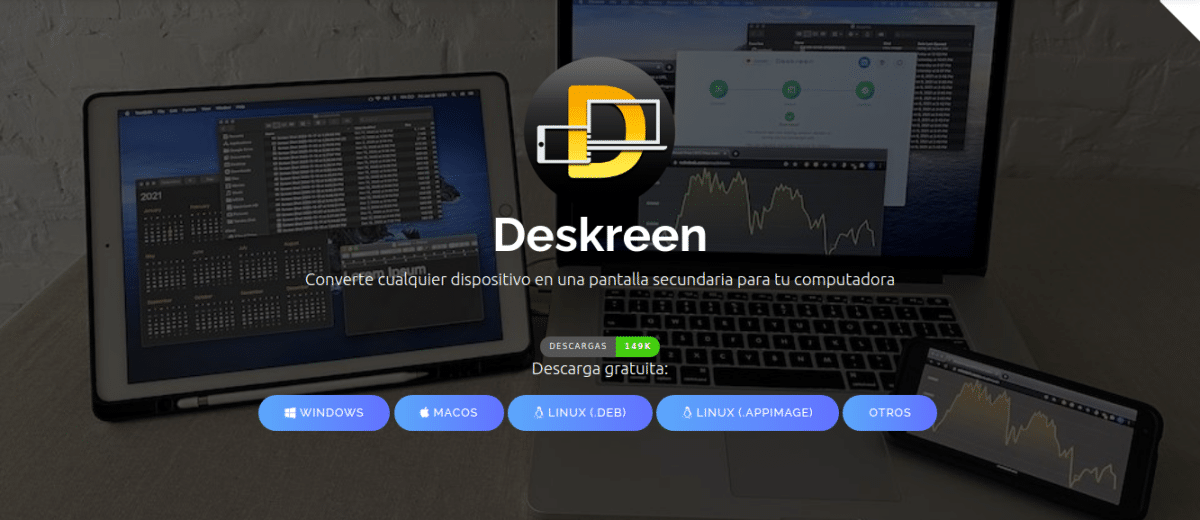
Ang Deskreen ay pangunahing idinisenyo upang payagan ang anumang device na may web browser na magsilbing pangalawang o support screen . Kabilang dito ang mga Android tablet, iPad, mobile phone, iba pang computer, telebisyon na may integrated browser, at maging ang ilang Smart TV na may mga system tulad ng webOS.
Para sa isang tunay na pinahabang karanasan sa desktop, ang Deskreen ay mahusay na gumagana sa mga virtual display adapter . Ang mga adapter na ito ay maaaring pisikal (maliliit na HDMI o DisplayPort dongle na nanlilinlang sa system na isipin na nakakonekta ang isang monitor) o na-configure sa Linux sa pamamagitan ng software gamit ang mga virtual display. Sa ganitong paraan, nade-detect ng system ang pangalawang, totoong screen, na hindi talaga nakakarating sa isang pisikal na monitor; sa halip, kinukuha ng Deskreen ang virtual desktop na ito at ipinapadala ito sa remote device.
Higit pa sa pinalawak na desktop functionality, pinapayagan ka ng Deskreen na gumamit ng tablet o mobile phone bilang pansamantalang teleprompter . Dahil sa rotating screen mode nito, maaari mong i-mirror nang pahalang ang imahe ng iyong desktop (halimbawa, script text) sa browser ng remote device. Sa pamamagitan ng paglalagay ng tablet sa harap ng camera, sa likod ng isang glass panel, magkakaroon ka ng gumaganang teleprompter nang hindi namumuhunan sa propesyonal na hardware.
Isa pang kalakasan ay ang kakayahang magkonekta ng maraming device nang sabay-sabay . Maaaring ipadala ng Deskreen ang iyong screen sa maraming client nang sabay-sabay, kaya makikita ng bawat nakakonektang tablet, laptop, o mobile device ang parehong bagay na makikita mo. Perpekto ito para sa maliliit na presentasyon, klase, o demonstrasyon nang hindi kinakailangang mag-set up ng isang kumplikadong sistema ng videoconferencing.
Bukod pa rito, habang nagbabahagi ka, hinahayaan ka ng Deskreen na kontrolin ang kalidad ng imahe ng video . Maaari mong ibaba ang resolution o bitrate upang umangkop sa siksikang mga Wi-Fi network, o hayaan ang app na awtomatikong pamahalaan ang kalidad batay sa available na bandwidth—napaka-kombenyente kung ikaw ay nasa mga kapaligirang may maraming ibang taong konektado.
I-install ang Deskreen sa Linux: AppImage, DEB at iba pang mga format
Ang pag-install ng Deskreen sa Linux ay medyo simple at madaling ibagay sa iba't ibang kagustuhan at distribusyon. Nag-aalok ang mga developer ng isang AppImage package na maaaring i-download mula sa kanilang GitHub releases page at direktang patakbuhin nang walang tradisyonal na pag-install o karagdagang mga dependency.
Para magamit ang AppImage, i-download lang ang file, bigyan ito ng mga pahintulot na i-execute, at ilunsad ito. Sa maraming desktop, ang pinakamadaling paraan ay ang pag-right-click, pumunta sa "Properties," at lagyan ng tsek ang kahon para payagan ang pag-execute ng file bilang isang programa . Kung mas gusto mo ang terminal, maaari mong gamitin ang command na tulad nito:
chmod +x Deskreen-x.y.z.AppImage
at pagkatapos ay patakbuhin ito nang direkta gamit ang:
./Deskreen-x.y.z.AppImage
Ang ilang distribusyon, tulad ng Debian at Ubuntu, ay nag-aalok din ng DEB package , na maaaring i-install gamit ang mga karaniwang tool (dpkg, apt, Software Center, atbp.). Sa Arch Linux, ang application ay makukuha sa pamamagitan ng AUR, na nagbibigay-daan sa iyong i-integrate ito sa iyong system tulad ng ibang user package.
Sa unang pagkakataon na bubuksan mo ang Deskreen, hihilingin sa iyo ng app na pumili ng wika. Bagama't nagsisimula sa Ingles ang interface, kasama rito ang Espanyol at iba pang mga wika. Mula sa icon na gear ng mga setting, maaari mong baguhin ang wika, i-activate ang dark mode, at ayusin ang ilang visual na detalye.
Pagsisimula sa Deskreen: mga mode ng koneksyon at paggamit
Kapag inilunsad mo ang Deskreen sa iyong Linux machine, makakakita ka ng QR code sa screen kasama ang isang URL . Ang URL na ito ay nakaturo sa lokal na server na pinapatakbo mismo ng application, na siyang magiging entry point para sa mga device na gusto mong gamitin bilang screen.
Ang karaniwang proseso ay napakasimple: kung ang iyong remote device (mobile phone, tablet, ibang PC) ay may camera, i-scan mo ang QR code at magbubukas ang browser sa Deskreen address. Kung wala itong camera, manu-mano mo lang ita-type ang URL sa browser ng device na iyon, palaging ikinokonekta ito sa parehong lokal na network gaya ng iyong Linux machine.
Sa host computer, magpapakita ang Deskreen ng prompt para tanggapin o tanggihan ang bagong koneksyon . Hanggang sa i-click mo ang "Payagan," walang makikita ang remote device. Ang manu-manong kumpirmasyong ito ay makakatulong sa iyong mapanatili ang kontrol sa kung sino ang makakakita sa iyong screen anumang oras.
Kapag natanggap na ang koneksyon, hihilingin sa iyo ng application na pumili kung gusto mong ibahagi ang buong screen o isang partikular na window lang . Kung pipili ka ng window, kakailanganin mong piliin ang application na gusto mong ipakita mula sa mga kasalukuyang bukas. Pagkatapos piliin ang screen o window, kumpirmahin lang, at magsisimulang lumitaw ang nilalaman sa browser ng remote device.
Sa loob ng browser, karaniwang inirerekomenda na i-activate ang full-screen mode upang masulit ang espasyo sa screen ng iyong monitor, tablet, o mobile device. Sa ganitong paraan, gagana ito halos tulad ng isang "normal" na screen, bagama't maaaring mag-iba ang latency at kalidad depende sa iyong network.
Gumawa ng virtual screen sa Linux para magamit ang Deskreen bilang isang extended desktop
Kung hindi mo lang gustong i-duplicate ang iyong screen, kundi para mapalawak ang iyong desktop at magkaroon ng totoong pangalawang monitor , kailangan mo ng Linux para makilala ang karagdagang video output, kahit na walang konektadong pisikal na monitor. Dito pumapasok ang mga virtual monitor.
Ang isang pagpipilian ay ang paggamit ng mga script tulad ng virtual-display-linux, makukuha sa GitHub. Ang proyektong ito ay nagbibigay ng BASH script na nagko-configure ng karagdagang virtual screen gamit ang Xorg. Ang karaniwang pamamaraan ay kinabibilangan ng pag-clone ng repository, pagbibigay ng mga pahintulot sa pag-execute sa pangunahing script (halimbawa, vdl-monitor), i-edit ang configuration file para isaayos ang resolution at, panghuli, patakbuhin ang script para likhain ang "ghost" screen na iyon.
Sa file ng pagsasaayos (vdl-monitor.confMay mga seksyon tulad ng screen1Dito mo tinutukoy ang resolution ng virtual monitor. Inirerekomenda na tumugma ito sa resolution ng device na gagamitin mo bilang pangalawang screen upang maiwasan ang kakaibang scaling o mga itim na bar. I-edit ito gamit ang text editor tulad ng nano, i-save ang mga pagbabago, at tapos ka na.
Kapag nailunsad na ang script at na-restart na ang session kung kinakailangan, maaari kang pumunta sa mga setting ng display ng iyong system at i-verify na nakakakita na ngayon ang iyong Linux system ng higit sa isang available na monitor . Sa puntong iyon, maiaalok na ng Deskreen ang virtual screen na iyon bilang source, para tanging ang extended desktop na iyon, hindi ang pangunahing desktop, ang ipapakita sa iyong tablet, mobile phone, o TV.
Mahalagang tandaan na marami sa mga script na ito ay naka-configure bilang default upang gumana sa Intel graphics (halimbawa, ang mga configuration ng paglo-load tulad ng 20-intel.confKung ang iyong makina ay gumagamit ng ibang GPU (AMD o NVIDIA), malamang na kakailanganin mong iakma ang configuration file o lumikha ng isang partikular na variant para sa iyong hardware.
Gumamit ng pisikal na virtual display adapter
Kung ayaw mong makitungo sa mga Xorg script at configuration, isa pang praktikal na solusyon ay ang pagbili ng dummy HDMI o DisplayPort adapter . Ito ay maliliit na konektor na isinasaksak sa video output ng iyong computer at sinasabi sa system na nakakonekta ang isang monitor, kahit na walang aktwal na screen.
Ang mga adapter na ito ay karaniwang napakamura at nagbibigay-daan sa graphical na kapaligiran na agad na makilala ang isang pangalawang monitor. Pagkatapos ay kailangan mo lang i-configure ang layout ng screen (sa kanan, kaliwa, sa itaas, o sa ibaba ng pangunahing screen) at sabihin sa Deskreen na ibahagi ang extended desktop na iyon. Kasingsimple lang ito ng "i-on o i-off ito," nang hindi kinakailangang humarap sa mga command o driver.
Ang bentahe ng pisikal na adapter ay gumagana ito nang hiwalay sa operating system at nangangailangan ng kaunting maintenance. Anumang konektado sa virtual output na iyon (extended desktop, full-screen apps, atbp.) ay kukunin at ipapadala sa iyong mga remote device ng Deskreen.
Mga klasikong alternatibo sa Linux para sa pagbabahagi o pagpapalawak ng screen
Bagama't napaka-maginhawa ng Deskreen para sa paggamit ng anumang device bilang karagdagang monitor sa pamamagitan ng browser, sa mundo ng Linux ay may iba pang mga beterano na solusyon para sa pagbabahagi ng desktop, pag-mirror ng screen, o kahit na malayuan ang pag-access sa iyong makina.
Isa sa mga pinakakilala ay ang VNC ecosystem, na may mga tool tulad ng x11vnc . Ang VNC server na ito ay nagbibigay-daan sa iyong ibahagi ang kasalukuyang X11 graphical session, nang sa gayon ay maaaring tingnan at makipag-ugnayan ang anumang VNC client (halimbawa, sa Android, Windows, o iba pang distribusyon ng Linux) sa desktop na parang nakaupo ito sa harap ng computer.
Ang pag-install ng x11vnc ay karaniwang kasing simple ng isang sudo apt install x11vnc sa mga distribusyon na nakabase sa Debian o Ubuntu. Pagkatapos niyan, magandang ideya na magtakda ng password sa x11vnc -storepasswd upang maiwasan ang walang kontrol na pag-access, bagama't dapat tandaan na ang tradisyonal na VNC protocol ay hindi nag-e-encrypt ng trapiko, kaya limitado ang tunay na seguridad kung wala itong kasamang SSH tunnel o VPN.
Ang isang maginhawang paraan upang gamitin ang x11vnc ay ang paggawa ng isang maliit na script sa ~/.local/bin ilunsad ang server gamit ang mga naaangkop na parameter, kabilang ang X screen na ibabahagi (-display :0), na nananatili itong gumagana (-forever), na nagpapahintulot sa maraming sabay-sabay na kliyente (-shared) at gamitin ang naka-save na password (-rfbauth ~/.vnc/passwd).
Kung gusto mong mas pahusayin ang mga setting, maaari mong gamitin ang xrandr para limitahan ang lugar ng screen na ibinabahagiHalimbawa, kung mayroon kang dalawang pisikal na monitor na nakakonekta, maaari mong sabihin sa x11vnc na ipadala lamang ang nilalaman mula sa isa sa mga ito gamit ang opsyong -clip gamit ang naaangkop na mga coordinate at resolution. Sa ganitong paraan, maaari mo ring gayahin ang isang extension ng desktop o ilaan ang isang virtual monitor para lamang sa remote na paggamit.
I-mirror ang iyong screen mula sa Windows patungo sa Linux at iba pang mga platform
Sa magkahalong kapaligiran, karaniwan nang gustong i-mirror ang screen ng isang Windows laptop sa isang Linux machine na nakakonekta sa isang malaking TV o projector. Kasama sa Windows 10 at mga mas bagong bersyon ang suporta para sa wireless screen mirroring (halimbawa, ang Miracast), ngunit ang pagpapagana ng Linux bilang isang native receiver para sa mga teknolohiyang ito ay hindi laging ganoon kadali.
May mga proyektong tulad ng Miraclecast na nagtatangkang mag-alok ng suporta sa Miracast sa Linux, ngunit kadalasan ay nangangailangan ang mga ito ng pagpapahinto sa network manager upang makuha ang ganap na kontrol sa Wi-Fi interface, na siyang pumipigil sa koneksyon sa internet ng device. Sa maraming pagkakataon, hindi ito katanggap-tanggap, lalo na kapag ang makinang Linux ay kailangang manatiling konektado sa network sa pamamagitan ng cable o Wi-Fi habang tinatanggap ang projection.
Bilang kahalili, kadalasang mas praktikal na gumamit ng mga solusyon na hindi mahigpit na umaasa sa Miracast , ngunit sa halip ay gumamit ng mga intermediary application: mga VNC client, mga tool tulad ng Deskreen sa panig ng Linux, at mga web browser o remote app sa panig ng Windows, sa kondisyon na pinapayagan ka ng patakaran ng iyong kapaligiran na mag-install ng karagdagang software.
Kapag wala kang ma-access na kahit ano sa Windows machine, ngunit maaari mong i-configure ang Linux device, ang pinaka-praktikal na solusyon ay karaniwang mag- set up ng VNC server o katulad nito sa Linux at i-access ito mula sa Windows gamit ang isang pinahihintulutang tool (halimbawa, isang browser na may WebRTC, o mga IT-authorized client). Sa ibang mga kaso, kung ang mga paghihigpit ay napakahigpit, maaaring kailanganin mong iwanan ang karaniwang wireless mirroring at pumili ng mga wired na koneksyon (halimbawa, HDMI) kung maaari.
Iba pang mga sikat na solusyon para sa pagbabahagi ng screen sa pagitan ng mga computer
Bukod sa Deskreen at VNC, napakalawak ng ecosystem ng mga aplikasyon para sa pagbabahagi ng screen at remote desktop access at sumasaklaw sa halos anumang sitwasyon: teknikal na suporta, real-time na kolaborasyon, teleworking, edukasyon, atbp.
Ang mga kagamitang tulad ng TeamViewer at AnyDesk ay naging mga pamantayan para sa parehong propesyonal at gamit sa bahay. Ang mga ito ay cross-platform, gumagana sa Windows, macOS, Linux, Android, at iOS, at nagbibigay-daan sa mga user na malayuang kontrolin ang mga computer, magpadala ng mga file, makipag-chat, at, siyempre, ibahagi ang kanilang mga screen nang may mataas na kalidad. Halimbawa, ang TeamViewer ay ipinagmamalaki ang napakataas na porsyento ng paggamit nito ng mga kumpanyang kabilang sa Fortune 500 at may mga sertipikasyon tulad ng ISO 9001.
Mayroon ding mga mas magaan na opsyon tulad ng ScreenLeap, Ammyy Admin, VNC Connect, ThinVNC, MingleView, at Iperius Remote . Marami sa mga ito ay nag-aalok ng mga libreng bersyon na may mga limitasyon sa oras o kalahok at angkop para sa maliliit na negosyo o mga user na nangangailangan ng paminsan-minsang mga sesyon nang hindi nagse-set up ng mga kumplikadong sistema.
Sa panig ng Google, pinapayagan ka ng Chrome Remote Desktop na kontrolin ang mga computer sa pamamagitan mismo ng Chrome browser. Karaniwang napakasimple ng pag-setup nito: i-install ang kaukulang extension, paganahin ang remote access, lumikha ng PIN, at pagkatapos ay maaari mong kontrolin ang iyong PC mula sa ibang device. Nangangailangan ito ng koneksyon sa internet, ngunit bilang kapalit, madali itong maisasama sa mga kapaligiran kung saan karaniwang ginagamit na ang Chrome.
Mayroon ding mga espesyalisadong solusyon tulad ng Apple Remote Desktop , na idinisenyo upang pamahalaan ang maraming macOS computer, o ang Windows Remote Desktop mismo, na malawakang ginagamit sa mga korporasyon. Ang bawat isa sa mga tool na ito ay batay sa iba't ibang protocol (RDP, VNC, WebRTC, atbp.), na may iba't ibang antas ng seguridad, compression, at performance.
Pagbabahagi ng screen sa mga kapaligirang pang-edukasyon at pang-teleworking
Ang kakayahang magbahagi ng mga screen at mag-mirror ng mga desktop ay naging mahalaga sa edukasyon at remote work. Sa mga silid-aralan, ang pagsasama ng mga klase nang personal at remote projection ay nagbibigay-daan sa mga guro na maabot ang mga mag-aaral na hindi makakadalo nang personal at pinapadali ang pagpapakita ng nilalaman, mga presentasyon, mga pagsasanay, o mga demonstrasyon ng software sa totoong oras.
Ang mga tool sa videoconferencing tulad ng Zoom, Google Meet, at Microsoft Teams ay nagsasama ng mga function sa pagbabahagi ng screen at mga nakalaang window , na ginagawang napakadali ang pagtuturo ng mga materyales o pagwawasto ng mga pagsasanay nang live. Sa kontekstong ito, ang mga solusyon tulad ng Deskreen ay maaaring perpektong makadagdag sa pisikal na silid-aralan, na nagpapahintulot sa anumang karagdagang tablet o laptop na magsilbing karagdagang monitor nang hindi nangangailangan ng malawak na teknikal na pag-setup.
Sa konteksto ng remote work, ang pagbabahagi ng screen ay mahalaga sa mga meeting, teknikal na suporta, at kolaborasyon ng pangkat . Karaniwang gawain ang paggawa ng magkakahiwalay na work account sa mga operating system, paggamit ng mga nakalaang browser para sa mga meeting, at pagsuri kung aling mga application ang bukas bago ibahagi ang screen upang maiwasan ang aksidenteng pagpapakita ng sensitibo o personal na impormasyon.
Ang pagganap ng mga tool na ito ay lubos na nakasalalay sa kalidad ng network. Upang matiyak ang isang maayos na karanasan, mahalagang isaalang-alang ang mga salik tulad ng lokasyon ng router, ang frequency band na ginamit (2,4 GHz vs. 5 GHz), ang Wi-Fi channel, at ang antas ng interference . Sa mga mahihirap na kapaligiran, maaaring mas mainam ang mga wired na koneksyon o mahusay na na-configure na mga Wi-Fi Mesh network upang maiwasan ang mga dropout at labis na latency.
Bagama't hindi maikakaila ang kaginhawahan ng Wi-Fi, palaging ipinapayong panatilihing updated ang firmware ng iyong router, gumamit ng malalakas na password , at pangalagaan ang seguridad ng network, lalo na kapag nagbabahagi ng mga screen na may propesyonal na impormasyon o kumpidensyal na data.
Sa pamamagitan ng pagsasama-sama ng mga tool tulad ng Deskreen, VNC, TeamViewer, o Chrome Remote Desktop na may mahusay na mga kasanayan sa network at seguridad, posibleng gawing karagdagang screen, remote monitor, o collaboration window ang anumang device, gumagamit man ito ng Linux, Windows, o macOS. Ang paggamit ng mga nakalimutang tablet, lumang mobile phone, o pangalawang laptop bilang pangalawang screen ay nagiging isang napaka-matipid at flexible na paraan upang mapabuti ang produktibidad nang hindi kinakailangang bumili ng mas maraming pisikal na monitor.
Ang buong ecosystem na ito ng mga application at trick para sa pag-mirror at pag-stream ng iyong screen sa Linux ay nagpapakita na, sa kaunting configuration, maaari kang magtrabaho halos kahit saan gamit ang isang malaking desktop, ibahagi ang iyong ginagawa sa iba sa loob ng ilang segundo, at iakma ang iyong workflow sa bawat sitwasyon, mula sa isang simpleng presentasyon hanggang sa isang kumplikadong teleworking environment o isang hybrid na klase na may mga mag-aaral na konektado mula sa bahay.
