- Ang kombinasyon ng DCGM, dcgm-exporter, at Metricbeat ay nagbibigay-daan para sa detalyadong pagsubaybay sa memorya, temperatura, at pagganap ng mga NVIDIA GPU sa Linux.
- Pinapadali ng Elastic Observability at Kibana ang pagsusuri at pag-visualize ng mga sukatan ng GPU kasama ng mga sukatan ng CPU upang matukoy ang mga bottleneck at problema sa imprastraktura.
- Ang pagsasaayos ng auto-boost, mga power profile, at mga GPU clock ay susi sa pagkamit ng matatag at pinakamataas na performance sa parehong data center at gaming.
- Sa Linux, ang mga high-end na NVIDIA GPU ay nag-aalok ng mas mahusay na suporta at performance kaysa sa AMD, lalo na sa mga mahihirap na laro at 4K workload.
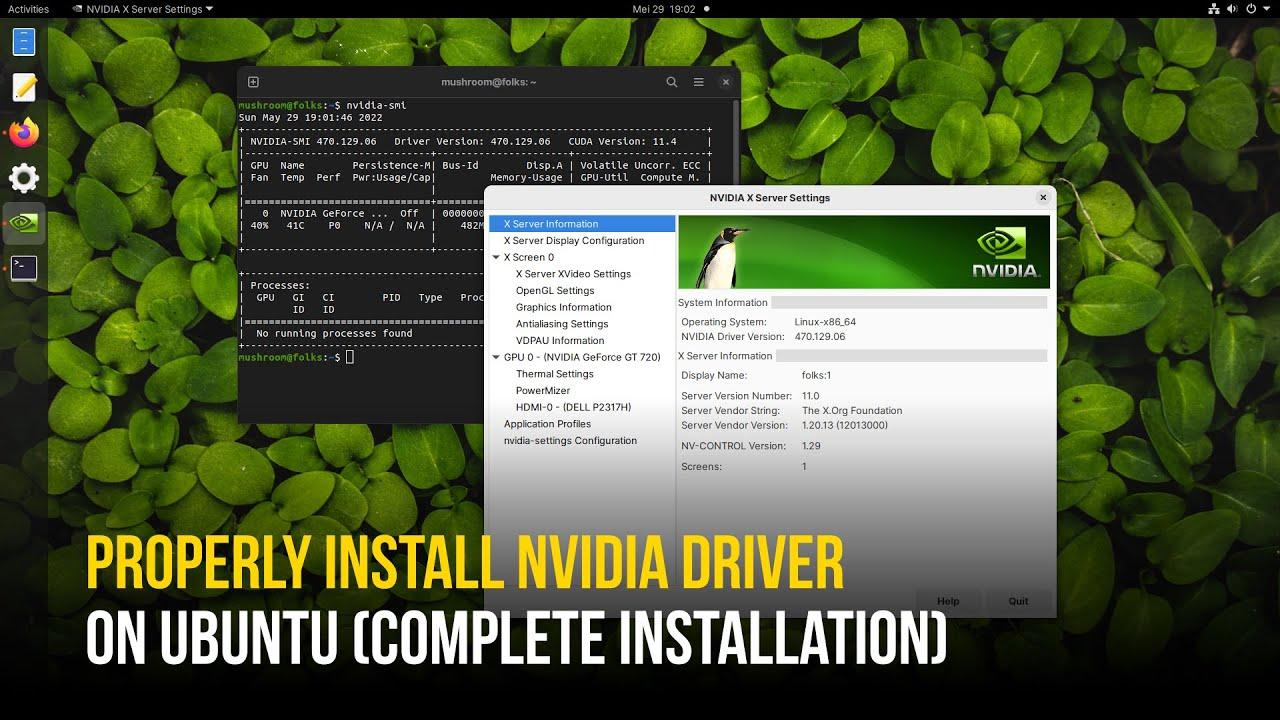
Kung gumagamit ka ng mga NVIDIA GPU sa Linux, sa kalaunan ay kakailanganin mong maunawaan kung ano ang nangyayari sa memorya, pagganap, at mga panloob na istatistika ng iyong system . Para man sa paglalaro, machine learning, mga siyentipikong simulation, o isang data center, ang pagsubaybay sa datos na ito ang gumagawa ng pagkakaiba sa pagitan ng isang makinang "gumagana" lamang at isang tunay na na-optimize na platform.
Kasabay nito, maraming gumagamit ang pumupunta sa Linux na umaasa ng mas mahusay na pagganap kaysa sa Windows gamit ang kanilang NVIDIA GPU , ngunit nakakaharap din ng mga benchmark na hindi palaging nagpapakita ng inaasahang resulta. Ang susi ay nakasalalay sa pag-alam kung paano subaybayan, bigyang-kahulugan, at pinuhin ang parehong operating system at ang configuration ng GPU, gamit ang mga partikular na tool tulad ng DCGM, dcgm-exporter, gpu-monitoring-tools , at mga solusyon sa observability tulad ng Elastic.
Pagganap ng NVIDIA GPU sa Linux: mga inaasahan at katotohanan
Kapag ang isang taong may modernong graphics card, tulad ng RTX 4070 o iba pang high-end GPU , ay nag-iisip na lumipat sa Linux, karaniwan na sa kanila ang magsaliksik sa mga forum, Reddit, mga video sa YouTube, at lahat ng uri ng gabay. Sa loob ng maraming taon, ang ideya na ang Linux ay palaging mas mahusay ang performance kaysa sa Windows ay paulit-ulit na nababanggit, ngunit ang katotohanan, kapag tinitingnan ang mga seryosong benchmark at mga paghahambing na pagsubok , ay mas detalyado.
Sa larangan ng paglalaro, ang Linux ay umunlad nang malaki dahil sa Steam, Proton, at DXVK , na nagpapahintulot sa karamihan ng mga laro sa Windows na tumakbo sa platform na ito. Gayunpaman, kapag sinusuri ang mga resulta sa mga mahihirap na laro, ang parehong mga antas ng FPS tulad ng sa Windows ay hindi palaging nakakamit, lalo na kapag ang laro ay walang katutubong bersyon at umaasa sa mga compatibility layer.
Bukod sa paglalaro, ang mga NVIDIA GPU ay naging pundasyon ng mga high-performance infrastructure : neural network training, mga kumplikadong physics simulation, rendering, at napakalaking workload ng data center. Sa kontekstong ito, ang pagsubaybay sa paggamit ng Linux memory at pag-maximize sa performance ng NVIDIA GPU ay mahalaga, at doon nakasalalay ang isang mahusay na monitoring system.
Mahalaga ring tandaan na, sa Linux, ang performance ay hindi lamang nakasalalay sa GPU mismo, kundi sa kombinasyon ng mga proprietary driver ng NVIDIA, ng kernel, ng napiling distribution , at ng power at clock settings ng card. Kung ang alinman sa mga elementong ito ay hindi magkatugma, ang mga benchmark ay maaaring magpakita ng mga nakakadismayang resulta kahit na may napakalakas na hardware.
Bakit napakahalaga ng pagsubaybay sa GPU sa Linux?
Ang mga NVIDIA GPU ay hindi na lamang mga "gaming card"; ang mga ito ay naging isang pangunahing bahagi sa mga data center, pampublikong cloud, at mga kapaligirang masinsinang gumagamit ng compute . Sa maraming deployment, ang karamihan sa computing power ay nagmumula sa GPU sa halip na sa CPU, kaya ang hindi pagpansin sa mga sukatan ng performance nito ay isang luho lamang na hindi kayang bayaran ng mga negosyo o ng mga power user.
Sa mga ganitong sitwasyon, hindi sapat ang malaman lamang kung gaano karaming kabuuang memorya ang mayroon ka o kung anong modelo ng GPU ang naka-install. Mahalagang makita ang real-time na paggamit ng memorya, load ng GPU, temperatura, pagkonsumo ng kuryente , bilis ng orasan, at iba pang mga internal counter na nagbibigay ng mga pahiwatig tungkol sa mga bottleneck o isyu sa katatagan.
Bukod pa rito, ang Linux ang nangingibabaw na operating system sa mga computing cluster, HPC, at cloud AI platform , kaya ang buong imprastraktura ng pagsubaybay ay karaniwang umiikot dito. Nag-aalok ang NVIDIA ng sarili nitong stack para sa paglalantad ng mga sukatan, at ang mga solusyon tulad ng Elastic Observability ay nagbibigay-daan para sa sentralisasyon ng datos na ito, ang visualization nito, at ang pagbuo ng mga matatalinong alerto sa isang lubos na nababaluktot na paraan.
Kung gumagamit ka ng mga NVIDIA GPU na may mga provider tulad ng Google Cloud, AWS, o Genesis Cloud , ang pagsubaybay ay hindi lamang nakakatulong sa iyo na matukoy ang mga error; nakakatulong din ito sa iyo na mapatunayan na ang iyong binabayaran sa cloud ay ginagamit nang mahusay, na iniiwasan ang mga hindi kinakailangang gastos mula sa mga hindi gaanong nagamit o maling na-configure na mga instance.
Isa pang mahalagang punto ay, hindi tulad ng mga sukatan ng CPU, maraming sukatan ng GPU ang hindi gaanong naisama sa mga karaniwang tool ng Linux. Ito ang dahilan kung bakit ang mga bahagi tulad ng NVIDIA Datacenter GPU Manager (DCGM) at mga nakalaang taga-export ng sukatan na isinasama sa mga modernong sistema ng observability ay partikular na kapaki-pakinabang.
Mga pangunahing dependency: mga driver ng NVIDIA, DCGM, at mga tool sa pagsubaybay
Para makakuha ng na-optimize na istatistika ng memorya ng Linux sa NVIDIA, ang unang hakbang ay ang pagkakaroon ng maayos na na-configure na kapaligiran: ang mga tamang driver, mga tool sa GPU, at isang solusyon sa observability upang mangolekta at mailarawan ang data. Walang saysay ang pagkakaroon ng magagandang graph kung hindi palaging maipapakita ng system ang mga sukatan.
Sa mga kapaligiran ng data center, ang NVIDIA ay nagbibigay ng Datacenter GPU Manager (DCGM) , na nagsisilbing pundasyon para sa pagkolekta ng malawak na hanay ng mga sukatan, mula sa paggamit ng memorya at temperatura hanggang sa detalyadong impormasyon sa panloob na pagganap. Ang pag-install ay karaniwang umaasa sa mga pakete para sa mga sikat na distribusyon tulad ng Ubuntu 18.04 at iba pang mga katugmang bersyon.
Sa proseso ng pag-setup na inilarawan ng NVIDIA, mahalagang bigyang-pansin ang mga detalye tulad ng parameter sa mga repositoryo ng CUDAPara sa mga karaniwang 64-bit na sistema, ang resulta ng utos uname -a nagpapakita na ang arkitektura ay x86_64Samakatuwid, ang mga linyang idadagdag sa sistema ng pakete ay dapat gamitin nang tama ang halagang iyon.
Ang isang tipikal na halimbawa para sa pagdaragdag ng CUDA repository sa isang Debian/Ubuntu-based distro ay ganito:
echo "deb http://developer.download.nvidia.com/compute/cuda/repos/$distribution/x86_64 /" | sudo tee /etc/apt/sources.list.d/cuda.list
Maipapayo rin na suriin kung ang dokumentasyon ay mayroong anumang pagkakamali sa pag-type sa mga opisyal na utos, tulad ng paggamit ng karagdagang simbolong > kapag tinutukoy ang baryabol $distribution sa linya kung saan ini-import ang mga GPG key, na dapat itama bago patakbuhin:
sudo apt-key adv --fetch-keys https://developer.download.nvidia.com/compute/cuda/repos/$distribution/x86_64/7fa2af80.pub
Kapag na-install na ang mga driver at DCGM, maaari na nating suriin ang pangunahing katayuan ng GPU gamit ang karaniwang tool na nvidia-smi , na nagpapakita ng modelo, kabuuang at nagamit na memorya, temperatura, at mga prosesong gumagamit ng card sa sandaling iyon.
Pag-install ng gpu-monitoring-tools at dcgm-exporter
Para maisama ang Linux memory at NVIDIA GPU statistics sa mga external system tulad ng Prometheus o Elastic, nag-aalok ang NVIDIA ng gpu-monitoring-tools , na kinabibilangan ng dcgm-exporter component. Ang mga utility na ito ay ipinamamahagi bilang Go source code, kaya kailangan mong naka-install at maayos na na-configure ang Go sa iyong system.
Sa isang karaniwang senaryo, ang Go ay dina-download at ini-install sa /usr/localI-extract ang tar.gz file at idagdag ang Go binary sa iyong PATH. Pagkatapos, i-clone ang opisyal na repository:
cd /tmp

git clone https://github.com/NVIDIA/gpu-monitoring-tools.git

cd gpu-monitoring-tools/

sudo env "PATH=$PATH:/usr/local/go/bin" make install
Ang pangunahing bahagi sa paketeng ito ay dcgm-exporterInilalantad ng component na ito ang mga DCGM metric sa isang format na mauunawaan ng Prometheus. Kapag sinimulan, inilulunsad nito ang isang HTTP server na, bilang default, ay nakikinig sa isang lokal na address tulad ng localhost:9090 at nag-aalok ng lahat ng magagamit na sukatan.
Ang configuration ng mga istatistikang ipapakita ay nakasaad sa file na /etc/dcgm-exporter/default-counters.csv , na naglalaman ng dose-dosenang mga paunang natukoy na counter. Kabilang dito ang mga sukatan na may kaugnayan sa memorya ng GPU, temperatura, pagkonsumo ng kuryente, at iba't ibang internal performance indicator . Para sa mas detalyadong kontrol, idinedetalye ng dokumentasyon ng DCGM Library API ang kumpletong listahan ng mga sukatan na maaaring paganahin.
Kapag sinisimulan ang dcgm-exporter gamit ang isang utos na tulad nito:
dcgm-exporter --address localhost:9090
Makakakita ka ng mga mensahe ng pagsisimula na nagpapahiwatig na matagumpay na nagsimula ang DCGM. Karaniwang makatanggap ng mga babala tungkol sa ilang partikular na module na hindi naglo-load, tulad ng mga sukatan ng DCP, na sa kontekstong ito ay maaaring balewalain nang walang gaanong problema kung hindi naman ginagamit ang mga ito.
Pagsasama sa Elastic Observability gamit ang Metricbeat
Kapag nailantad na ang mga sukatan ng NVIDIA GPU sa pamamagitan ng dcgm-exporter, ang susunod na lohikal na hakbang ay ang pagpapadala ng datos na iyon sa isang observability platform . Ang isang makapangyarihang opsyon ay ang Elastic Observability, na gumagamit ng mga bahagi tulad ng Metricbeat upang mangolekta ng mga sukatan at i-sentralisa ang mga ito sa isang Elastic Cloud deployment o isang self-managed stack.
Para magawa ito, unang ini-install ito Metricbeat sa sistemang Linux kung saan tumatakbo ang dcgm-exporter. I-download ang .deb package na katumbas ng pinakabagong bersyon, at i-install ito gamit ang dpkg -i at ang pangunahing file ay na-configure na /etc/metricbeat/metricbeat.yml para tumuro ito sa pag-deploy ng Elastic Cloud gamit ang mga parameter cloud.id y cloud.auth.
Ang halaga ng cloud.id Karaniwan itong mayroong naka-code na anyo na tumutukoy sa rehiyon at sa Elastic deployment, habang cloud.auth Pagsamahin ang username at password, halimbawa:
cloud.id: "staging:dXMtY2VudHJhbDEuZ2NwLmNsb3VkLmVzLmlvJDM4ODZkYmUwMWNjODQ2NDM4YjRlNzg5OWEyZDAwNGM5JDBiMTc0YzYyMTVlYTQwYWQ5M2NmMGY4MjVhNzJmOGRk"

cloud.auth: "elastic:J7KYiDku2wP7DFr62zV4zL4y"
(malinaw naman, sa totoong kapaligiran, ang sariling secure credentials ng user ang gagamitin).
Modular ang mga input ng Metricbeat, at sa kasong ito kailangan nating paganahin ang Modyul ng Prometheusdahil inilalathala ng dcgm-exporter ang mga sukatan nito sa format na iyon. Ginagawa ang pag-activate gamit ang:
sudo metricbeat modules enable prometheus
Bago isagawa ang lahat, ipinapayong magsagawa ng ilang mga pagsubok sa configuration upang matiyak na ang Metricbeat ay maayos na na-configure at maaaring kumonekta sa Elastic Cloud at sa Prometheus endpoint. Ginagawa ito gamit ang mga utos tulad ng:
sudo metricbeat test config

sudo metricbeat test output

sudo metricbeat modules list
Kung ang mga pagsubok na ito ay hindi pumasa, ipinapayong suriin ang dokumentasyon ng Pag-troubleshoot ng Metricbeatdahil ang mga error ay karaniwang nauugnay sa mga maling kredensyal, mga hindi maa-access na endpoint, o mga module na hindi na-enable nang tama. Kapag na-verify na ang lahat, maaari mo nang patakbuhin ang:
sudo metricbeat setup
para i-load ang mga default na dashboard at tukuyin ang mga kinakailangang index mapping.
Panghuli, ang Metricbeat ay sinisimulan sa console output mode, o bilang isang serbisyo, gamit ang:
sudo metricbeat -e
Ito ay magiging sanhi ng patuloy na pagpapadala ng mga sukatan ng GPU na inilalantad ng dcgm-exporter sa Elastic, kung saan ang mga ito ay itatago at handa nang suriin.
Pag-visualize ng mga sukatan ng memorya at GPU sa Kibana
Kapag ang datos ay dumaloy na patungo sa Elastic Observability, magsisimula na ang kawili-wiling bahagi: paggalugad, pagsala, at pag-cross-reference ng mga sukatan ng GPU at CPU upang tunay na maunawaan kung ano ang nangyayari sa iyong imprastraktura. Pangunahin itong ginagawa gamit ang Kibana, ang web-based analytics at visualization interface ng Elastic.
Ang unang hakbang ay tiyakin na ang pattern ng indeks metricbeat-* ay wastong na-configure sa seksyon Pamamahala ng Stack > Kibana > Mga Pattern ng IndexMula doon, piliin ang pattern at i-click ang "I-refresh ang listahan ng field" upang matukoy ng Kibana ang mga bagong field na may kaugnayan sa mga sukatan ng GPU.
Ang mga sukatan mula sa dcgm-exporter, na kinokolekta ng Prometheus module, ay karaniwang lumalabas na may prefix tulad ng prometheus.metrics.DCGM_ . Kasama sa mga field na ito ang mga istatistika sa paggamit ng memory, libreng memory, porsyento ng paggamit ng GPU, temperatura, pagkonsumo ng kuryente, at iba pang kaugnay na indicator.
Dahil available na ang mga field na ito, magagamit na ang Discover view ng Kibana para magsagawa ng mga ad hoc na paghahanap , pag-filter ayon sa host, pangalan ng GPU, o saklaw ng oras. Posible ring bumuo ng mga visualization sa seksyon ng mga dashboard, na nagpapakita, halimbawa, ng ebolusyon ng paggamit ng memorya ng GPU sa buong araw o paghahambing ng iba't ibang mga pagkakataon sa parehong graph.
Isa sa mga pinaka-praktikal na view ay ang Metrics Explorer, na nagbibigay-daan sa iyong ihambing ang performance ng CPU at GPU sa iisang screen . Nakakatulong ito sa pagtukoy ng mga pattern kung saan, halimbawa, ang GPU ay na-max out habang ang CPU ay hindi gaanong nagagamit, o kabaliktaran, na nagpapahiwatig ng mga potensyal na isyu sa workload balance.
Bukod pa rito, ang Inventory view ay nagbibigay-daan sa iyong matukoy ang mga kritikal na punto ng paggamit ng GPU sa malalaking deployment , na tumutukoy kung aling mga node ang nasa kanilang limitasyon, alin ang idle, at kung saan naka-concentrate ang mga bottleneck. Mula doon, maaari kang magtakda ng mga alerto na magti-trigger kapag, halimbawa, lumampas ang memorya ng GPU sa isang partikular na threshold para sa isang partikular na tagal ng panahon.
Mga pangunahing parameter ng pagsubaybay ayon sa NVIDIA
Hindi lahat ng sukatan ay pantay na mahalaga kapag ino-optimize ang isang NVIDIA GPU environment sa Linux. Ayon sa mga rekomendasyon ng gumawa, may ilang mahahalagang parameter na dapat patuloy na subaybayan upang maiwasan ang mga pagkabigo, matukoy ang pagbaba ng performance, at maayos ang pagkonsumo ng kuryente.
Ang temperatura ng GPU ay isa sa mga pinakahalatang indikasyon. Ang patuloy na pagtaas sa mga ligtas na saklaw ay maaaring magpahiwatig ng mga problema sa paglamig, maruming bentilador, mahinang daloy ng hangin sa chassis, o kahit isang thermal design na hindi sapat para sa bigat na kinakaharap ng sistema.
Ang isa pang mahalagang sukatan ay ang pagkonsumo ng kuryente ng GPU . Kung ang isang card ay nagsimulang kumonsumo ng mas maraming kuryente kaysa sa normal para sa parehong workload, maaari itong magpahiwatig ng mga umuusbong na problema sa hardware o isang labis na agresibong setting ng kuryente. Sa mga malawakang kapaligiran, ang datos na ito ay mahalaga rin para sa pagkontrol sa mga gastos sa kuryente at pagpaplano ng kapasidad ng imprastraktura.
Ang kasalukuyang bilis ng orasan ng GPU ay nagpapakita rin ng maraming impormasyon tungkol sa kalusugan ng sistema. Kung ang mga orasang ito ay mananatiling mas mababa sa inaasahang mga halaga sa ilalim ng mabigat na karga, maaaring ito ay dahil sa mga limitasyon sa kuryente, thermal throttling, o mga konserbatibong setting ng kuryente na pumipigil sa aktwal na magagamit na pagganap.
Para sa stress testing o validation, nag-aalok ang NVIDIA ng mga tool tulad ng dcgmproftester10Ang mga utos na ito ay nagbibigay-daan sa iyo upang gayahin ang masinsinang pag-load ng GPU at beripikahin kung paano tumutugon ang mga sukatan. Ang isang karaniwang utos ay:
dcgmproftester10 --no-dcgm-validation -t 1004 -d 30
na nagpapatakbo ng isang partikular na pagsubok sa pagganap sa loob ng 30 segundo nang walang ilang pagpapatunay ng DCGM, mainam para sa pagsuri kung ang sistema ay nananatiling matatag sa ilalim ng presyon.
Sa pamamagitan ng pagsasama-sama ng mga sukatang ito sa mga kakayahan ng Elastic sa pag-aalerto, posibleng i-automate ang mga rekomendasyong iminungkahi ng NVIDIA , na magti-trigger ng mga notification kapag lumampas na sa mga limitasyon ng temperatura, kapag ang paggamit ng memorya ay malapit nang 100% na mapanganib, o kapag ang pagkonsumo ng kuryente ay lubhang hindi na makontrol kumpara sa mga normal na benchmark.
Pag-optimize ng mga setting ng NVIDIA GPU sa Linux
Bukod sa passive monitoring, may ilang mga pagsasaayos na maaaring ilapat sa Linux upang makamit ang mas matatag at, sa maraming pagkakataon, mas mahusay na pagganap gamit ang mga NVIDIA GPU. Isa sa mga pinakamahalagang aspeto ay ang pamamahala ng mga tampok na auto-boost at dynamic clock scaling na kasama sa mismong driver.
Sa ilang mga pagkakataon ng GPU, ang driver ng NVIDIA ay gumagamit ng isang tampok na auto-boost na nag-aayos ng mga frequency ng GPU batay sa load at mga kondisyon ng thermal. Bagama't kapaki-pakinabang ito para sa mga pangkalahatang kapaligiran, sa mga sitwasyong nangangailangan ng pinakamataas na pagganap at mga resulta na maaaring maulit, maaaring mas mainam na i-disable ang mga tampok na ito at manu-manong itakda ang mga bilis ng orasan sa kanilang ligtas na pinakamataas na halaga.
Sa pamamagitan ng pag-disable sa auto-boost at pagtatakda ng pinakamataas na frequency, ang performance ay nagiging mas pare-pareho at mahuhulaan sa pagitan ng mga pagtakbo . Ito ay lalong mahalaga sa benchmarking, hardware validation, data center, at AI platforms kung saan mahalaga ang kaunting pagkakaiba-iba sa pagitan ng mga pagtakbo.
Isa pang puntong dapat bantayan ay ang power mode ng GPU. Sa Linux, pinapayagan ka ng mga tool ng NVIDIA na isaayos ang mga power profile mula sa mas matipid sa enerhiya na mga mode hanggang sa mga mode na nag-aalok ng napapanatiling pinakamataas na performance. Ang pagpili ng profile na masyadong konserbatibo ay maaaring makabuluhang limitahan ang FPS sa mga laro o performance sa mga masinsinang gawain sa pag-compute , kahit na binabawasan nito ang pagkonsumo ng kuryente.
Sa mga PC ng mga mamimili, lalo na iyong mga idinisenyo para sa paglalaro ng Linux na may mga modernong graphics card, mainam na suriin kung napapanahon ang mga driver at ang mga setting ng persistence mode, power limit, at clock profile ay nakahanay sa nais na mga layunin sa pagganap. Ito ay isang lugar kung saan maraming negatibong resulta ng benchmark ay dahil lamang sa hindi maayos na na-optimize na factory configuration.
Linux at mga laro na may NVIDIA GPU: kasalukuyang sitwasyon
Bagama't ang Linux ay mayroon pa ring reputasyon na hindi ito ang "tamang plataporma" para sa paglalaro, ang totoo, gamit ang isang mahusay na NVIDIA GPU at ang Steam ecosystem , lubos na posible na masiyahan sa maraming laro na may karanasang halos kapareho ng sa Windows, lalo na kung gagamitin mo ang mga modernong graphics API.
Ang Steam Play, gamit ang Proton at DXVK (isang partikular na fork ng Wine) , ay isinasalin ang mga tawag ng DirectX sa Vulkan, na nagpapahintulot sa maraming laro na orihinal na binuo para sa Windows na tumakbo. Bagama't hindi laging nakakamit ang eksaktong native performance, ang pagkawala ng FPS ay karaniwang minimal at, sa maraming pagkakataon, katanggap-tanggap para sa karamihan ng mga gumagamit.
Kung ikukumpara sa mga nakaraang henerasyon ng card, mula NVIDIA GeForce GTX 980 Ti hanggang TITAN RTX , at mga modelo ng AMD tulad ng Radeon RX Vega 56 o Radeon VII, nakita na ang mga high-end GPU ng NVIDIA na may Turing cores ay namumukod-tangi lalo na sa 4K resolution sa Linux pagdating sa mga mahihirap na laro.
Isang halimbawa ang makikita sa mga larong tulad ng Total War: Three Kingdoms , kung saan marami sa 18 nasubukang graphics card ang nakakamit ng ninanais na 60 FPS sa 4K resolution kung mapapanatili ang mababang antas ng detalye. Kapag ang detalye ay pinataas sa medium, tanging ang mga napakalakas na modelo tulad ng RTX 2080 Ti o ang TITAN RTX ang palaging nakakalampas sa limitasyong iyon sa Linux.
Ang ibang mga laro tulad ng Counter-Strike: Global Offensive o DOTA 2 ay nagpapakita ng mas mapagpatawad na pag-uugali: gamit ang Vulkan API kapag available, halos lahat ng nasubukang card ay kayang patakbuhin ang mga ito nang maayos sa 4K, na may matataas na FPS rate kahit sa hindi gaanong advanced na hardware sa loob ng sinuring saklaw.
Sa mga larong nangangailangan ng graphics tulad ng Deus Ex: Mankind Divided o Dawn of War III , muling nagiging malinaw ang pangangailangan para sa mga high-end graphics card upang makapaglaro sa 4K na may mataas na setting. Sa mga larong tulad ng Rise of the Tomb Raider o A Total War Saga: Thrones of Britannia , karamihan sa mga GPU ay kayang humawak ng 4K resolution kung ang antas ng detalye ay nakatakda sa mababa o katamtaman, na nagpapatibay sa ideya na ang NVIDIA ay may kalamangan kaysa sa AMD sa mga driver at pag-optimize para sa Linux sa mga sitwasyong ito.
Isang paulit-ulit na tema sa mga pagsubok na ito ay ang AMD ay mayroon pa ring puwang para sa pagpapabuti sa mga driver ng Linux gaming nito , habang ang NVIDIA ay nag-aalok ng mas mature na suporta at mas pare-parehong mga update. Para sa mga naghahanap ng pinakamahusay na posibleng performance sa mga high-resolution na laro sa Linux, nananatili itong isang mahalagang salik sa pagpili ng GPU.
Kung pagsasama-samahin, ang pag-unawa sa kung paano gumagana ang mga istatistika ng memorya ng Linux at mga sukatan ng NVIDIA GPU, kasama ang isang mahusay na configuration ng driver at mga tool sa pagsubaybay, ay nagbibigay-daan sa iyong masulit ang card, maging sa isang gaming PC, isang AI server, o isang data center na may dose-dosenang mga node na gumagana nang buong kapasidad.
Malinaw na ang detalyadong pagkontrol sa memorya, pagganap, at katayuan ng mga NVIDIA GPU sa Linux ay hindi na opsyonal, kundi isang mahalagang bahagi para sa parehong mga kapaligiran ng produksyon at mga gumagamit na nangangailangan ng maraming pagsisikap: isang mahusay na driver stack at DCGM, isang metrics export layer na may dcgm-exporter, koleksyon gamit ang Metricbeat, at visualization sa Kibana, na sinamahan ng fine-tuning ng lakas at bilis ng orasan ng GPU, ang tunay na gumagawa ng pagkakaiba sa pagitan ng isang sistemang simpleng gumaganap at isa na lubos na gumagamit ng bawat watt at bawat gigabyte ng magagamit na memorya.