- Karamihan sa mga All-in-One na computer ay nagbibigay-daan lamang sa madaling pagpapalawak ng RAM at storage, habang ang CPU at GPU ay karaniwang naka-integrate at hindi maaaring palitan.
- Ang pag-upgrade mula 4GB patungong 8GB ng RAM at pagpapalit ng HDD ng SSD ang mga pinakakapansin-pansing pagpapabuti sa pang-araw-araw na pagganap ng isang All-in-One.
- Mahalagang suriin ang mga detalye ng partikular na modelo (uri ng RAM, mga limitasyon sa kapasidad, mga opsyon sa SSD) at, kung kinakailangan, kumonsulta sa isang technician para sa pag-install.
- Kapag ang isang computer ay limitado ng processor o graphics card nito at hindi na sumusuporta sa mga kapaki-pakinabang na pag-upgrade, kadalasan ay mas makatwirang isaalang-alang ang pagbili ng bagong computer.
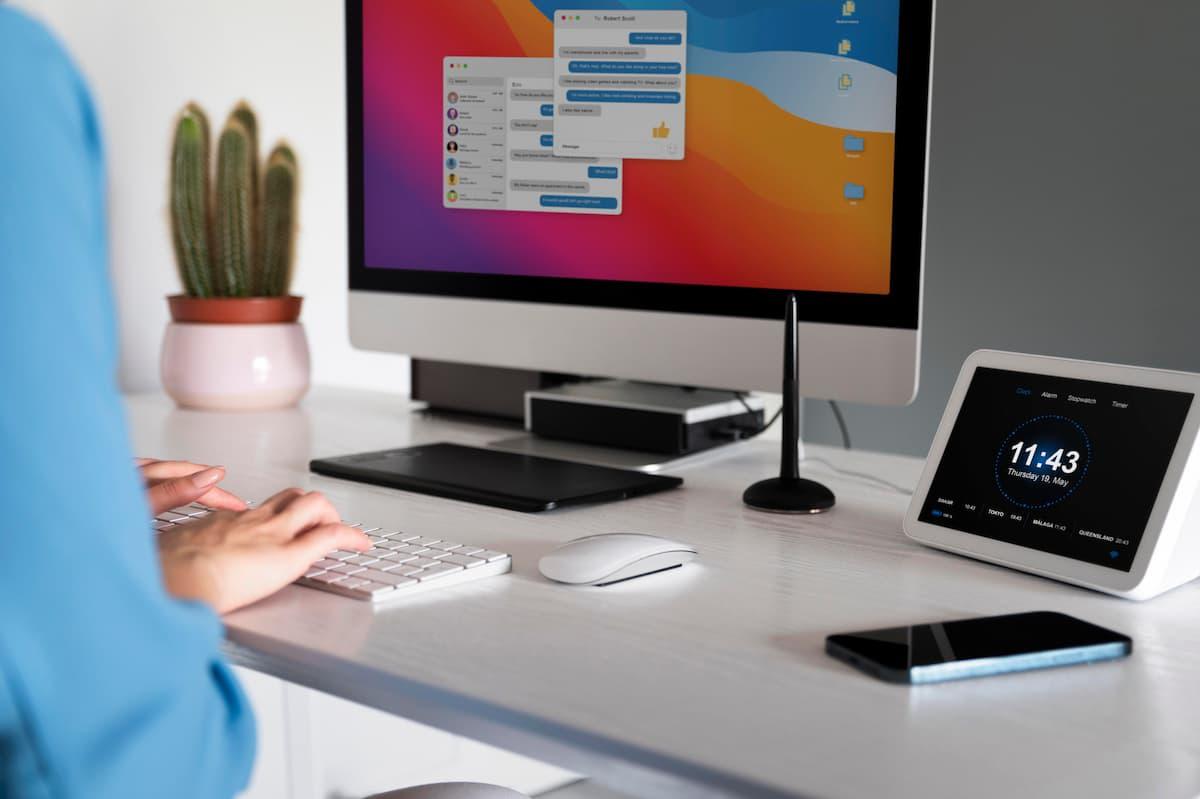
Kung mayroon kang all-in-one na computer at sa tuwing bubuksan mo ito ay parang mas mabagal ito kaysa sa Lunes ng umaga, hindi ka nag-iisa. Sa paglipas ng panahon, ang mga makinang ito ay nagsisimulang maubusan ng memorya, ang mga programa ay matagal mabuksan, at ang hard drive ay napupuno ng mga larawan, palabas sa TV, mga file sa trabaho, at mga dokumentong hindi mo mapapangarap na burahin.
Sa isang tradisyonal na desktop PC, kadalasan ay tinatanggal mo lang ang ilang turnilyo at pinapalitan ang mga bahagi na parang mga bloke ng gusali, ngunit sa isang all-in-one PC, ibang-iba ang kwento. Ang compact at streamlined na disenyo nito ay may isang sagabal: mas maliit ang espasyo sa loob, at maraming bahagi ang mas integrated. Tingnan natin nang mabuti kung ano ang maaari mong i-upgrade sa isang all-in-one , kung anong mga pagpapabuti ang nag-aalok ng mas mahusay na pagganap, at kung anong mga limitasyon ang malamang na makaharap mo.
Ano ang nasa loob ng isang All-in-One computer at bakit nito pinapahirapan ang mga pag-upgrade?
Ang pangunahing bentahe ng isang all-in-one computer ay ang pagsasama-sama nito ng screen, motherboard, storage, memory, speaker, at lahat ng iba pang bahagi sa iisang unit. Nagreresulta ito sa isang desktop na walang kalat, walang tower, mas kaunting kable, at mas malinis at mas modernong hitsura.
Ang parehong makinis na disenyo ay may downside: napakaliit ng espasyo para baguhin ang mga bahagi . Bagama't ang isang desktop tower ay nag-aalok ng mga libreng bay, mga accessible slot, at maraming espasyo para ayusin, sa isang all-in-one, lahat ay mahigpit na nakakabit, minsan ay may mga nakatagong turnilyo at mga maselang tab, halos parang pag-disassemble ng relo o isang napakanipis na laptop.
Isa pang mahalagang detalye ay ang maraming tagagawa ay pumipili ng mga integrated na solusyon: soldered RAM, mga processor na nakakabit sa motherboard, at integrated graphics . Sa pagsasagawa, nangangahulugan ito na maraming mahahalagang bahagi ang hindi maaaring palitan nang mag-isa, gaano man mo gustong pagbutihin ang performance.
Gayunpaman, karamihan sa mga modelo ay nag-aalok pa rin ng ilang pagkakataon para sa pagpapabuti: ang storage ay karaniwang maaaring i-upgrade, at sa maraming all-in-one PC, ang RAM ay maaari ring i-upgrade, basta't hindi ito ganap na naisolder. Bago bumili ng anumang component , mahalagang suriin ang mga detalye ng computer at, kung maaari, ang teknikal na manwal ng gumawa.
RAM sa isang All-in-One: Kailan ito maaaring i-upgrade at ano ang mapapansin mo?
Ang Random Access Memory (RAM) ay responsable sa pagkarga ng mga tagubilin na isinasagawa ng CPU at para mapanatiling aktibo ang data at mga aplikasyon habang tumatakbo ang computer. Hindi ito permanenteng espasyo sa imbakan, dahil ang lahat ng nasa RAM ay nawawala kapag pinatay mo ang computer, ngunit mas mabilis ito kaysa sa isang hard drive o SSD.
Ang RAM ay ini-install gamit ang mga module na nakakonekta sa motherboard, at ang mga all-in-one PC ay karaniwang gumagamit ng mga SO-DIMM module, ang parehong uri na matatagpuan sa maraming laptop . Nagtataas ito ng unang malaking tanong: maaari mo bang i-upgrade ang RAM sa anumang all-in-one PC? Ang sagot ay nakasalalay ito nang buo sa partikular na modelo.
Ang ilang mga computer ay may mga puwang na maaaring idagdag o palitan ang mga RAM module , na palaging nirerespeto ang pinakamataas na kapasidad na sinusuportahan ng motherboard at processor. Sa ibang mga kaso, ibinenta ng tagagawa ang ilan o lahat ng memorya sa motherboard, kaya walang praktikal na paraan upang madagdagan ito nang walang mga espesyal na kagamitan at malaking panganib na masira ang computer.
Kapag pinapayagan ito ng iyong system, ang pag-upgrade ng memorya ay kadalasang isa sa pinakasimple at pinakamabisang paraan upang mapabuti ang pangkalahatang pagganap. Ang paglipat mula 4 GB patungong 8 GB ng RAM , halimbawa, ay nakakagawa ng malaking pagkakaiba kapag gumagamit ng maraming programa nang sabay-sabay, pagkakaroon ng maraming tab ng browser na nakabukas, o nagtatrabaho sa mas mahihirap na mga application. Kung hindi ka makapag-upgrade, maaari mo ring i-optimize ang virtual memory upang mabawasan ang ilan sa mga limitasyon.
Bukod sa laki, kailangan mo ring isaalang-alang ang pamantayan (halimbawa, DDR3, DDR4, o DDR5 ), ang frequency, at ang compatible na boltahe. Ang pagsubok na mag-install ng hindi compatible na module ay parang pagsusuot ng maling sukat ng sapatos: minsan ay hindi ito kasya sa pisikal, at kung kasya man, maaaring hindi ito mag-boot o magdulot ng hindi matatag na performance. Ang pinakamatalinong gawin ay tingnan ang website ng gumawa o gumamit ng mga diagnostic tool upang makita kung anong uri ng memory ang sinusuportahan ng iyong system.
Halimbawa sa totoong buhay: Pag-upgrade ng RAM sa isang Acer Aspire C22-720
Isang tipikal na halimbawa ay ang mga gumagamit na may All-in-One PC tulad ng Acer Aspire C22-720 , na galing sa pabrika na may 4 GB ng RAM at, pagkaraan ng ilang sandali, nagsisimulang mag-stutter ang sistema. Ipinapahiwatig ng mga opisyal na detalye para sa modelong ito na ang memorya ay maaaring palawakin hanggang 8 GB, na nagbibigay-daan para sa pag-install ng karagdagang module o pagpapalit ng umiiral na, depende sa partikular na configuration.
Sa ganitong sitwasyon, ang unang dapat gawin ay maingat na suriin ang eksaktong uri ng RAM na sinusuportahan ng Acer Aspire C22-720 : ang henerasyon, bilis, at bilang ng mga available na slot. Ang impormasyong ito ay karaniwang matatagpuan sa teknikal na manwal o sa pahina ng produkto sa website ng Acer, at mas mainam na huwag umasa lamang sa nakasulat sa sticker o sa screenshot.
Kapag nakumpirma mo na ang uri ng memory module, ipinapayong pumunta sa isang espesyalisadong tindahan o isang mapagkakatiwalaang technician at humingi ng compatible na memory na may angkop na kapasidad . Ang pag-install nito ay hindi laging kasingdali ng sa isang desktop tower: maraming all-in-one na computer ang nangangailangan ng pag-alis ng buong back panel, pag-aalis ng screen, o pag-disassemble ng bahagi ng stand, at ang isang maling galaw ay maaaring magresulta sa pagkabali ng mga sensitibong tab o ribbon cable.
Samakatuwid, kung wala kang karanasan sa pag-disassemble ng ganitong uri ng computer, mainam na humingi ng tulong sa propesyonal. Maaaring buksan ng technician ang All-in-One, i-install ang bagong RAM, at pagkatapos ay beripikahin kung tama ang pagkakatukoy ng system at pumasa sa mga pangunahing pagsubok sa katatagan . Kapag nakumpleto na ang pag-upgrade, dapat mong mapansin ang isang malinaw na pagpapabuti kapag nagbubukas ng maraming programa, nagba-browse sa internet, at humahawak ng malalaking dokumento.
Imbakan: Mag-upgrade sa SSD sa isang All-in-One
Ang isa pang pangunahing problema sa maraming all-in-one PC ay ang tradisyonal na mechanical hard drive (HDD). Kung ang iyong computer ay gumagamit pa rin ng HDD para sa operating system, ang pagpapalit nito ng modernong SSD ay maaaring ganap na magpabago sa karanasan : ang system ay nagbo-boot sa loob ng ilang segundo, ang mga programa ay mas mabilis na bumubukas, at ang pangkalahatang pakiramdam ay parang pagkakaroon ng isang bagong-bagong computer.
Ang pangunahing ideya ay palitan ang internal hard drive ng SSD, o magdagdag ng karagdagang SSD kung ang motherboard at chassis ay nag-aalok ng mga kinakailangang konektor at espasyo. Maraming all-in-one PC ang sumusuporta sa 2,5-inch SATA drive, at ang ilang mas bagong modelo ay mayroon ding mga M.2 slot para sa NVMe SSD , na nagbibigay ng mas mabilis na bilis.
Ang pangunahing balakid dito ay kadalasang hindi ang compatibility, kundi ang pisikal na pag-access sa loob ng device . May ilang modelo na nagpapahintulot sa iyong tanggalin ang takip sa likod gamit ang ilang turnilyo at direktang ma-access ang storage, habang ang iba naman ay hinihiling sa iyo na halos i-disassemble ang buong sistema, kabilang ang screen, bago maabot ang hard drive.
Bagama't maaaring mukhang nakakapagod ang proseso, ang pagtaas ng performance na makukuha mo kapag lumilipat mula sa HDD patungo sa SSD ay marahil ang pinakakapansin-pansing pagpapabuti na magagawa mo sa isang all-in-one PC. Nababawasan ang oras ng pag-boot mula minuto patungong segundo , mas mabilis ang mga pag-update ng system, at mas maayos ang pagbubukas ng mga office application, simpleng pag-edit ng larawan, o pag-browse sa web.
Bago gumawa ng kahit ano, mainam na ideya na i-backup ang iyong data at magdesisyon kung iko-clone ang iyong kasalukuyang hard drive sa SSD o magsasagawa ng malinis na pag-install ng operating system. Pinapanatili ng cloning ang mga programa at file nang eksakto kung ano sila ngayon, habang ang malinis na pag-install ay karaniwang nag-aalok ng mas malinis at mas matatag na kapaligiran, mainam kung ang iyong computer ay mayroon ding mga taon ng naipon na software.
CPU at GPU sa All-in-One: bakit halos hindi na sila mapapabuti pa
Kapag ang isang tao ay gustong maglaro ng mas mahirap na mga laro, gumawa ng masinsinang pag-edit ng video, o gumamit ng mabibigat na propesyonal na software, ang susunod na lohikal na hakbang pagkatapos ng RAM at storage ay ang pag-upgrade ng graphics card (GPU). Gayunpaman, sa isang all-in-one na computer, ang GPU ay halos palaging naka-integrate sa motherboard , alinman sa loob mismo ng processor (integrated graphics) o bilang isang soldered chip.
Dahil integrated ito, walang hiwalay na graphics card na maaari mong tanggalin at palitan ng mas malakas na modelo, tulad ng gagawin mo sa isang desktop tower. Lubos nitong nililimitahan ang iyong mga opsyon para sa pagpapabuti ng performance ng graphics. Ang ilang partikular na sistema ay nagpapahintulot sa paggamit ng mga external GPU (eGPU) sa pamamagitan ng mga high-speed na koneksyon , ngunit ito ay isang medyo hindi pangkaraniwang solusyon sa mid-range at low-end all-in-one, at kinakailangan nitong tahasang suportahan ito ng modelo. Kung ang iyong layunin ay paglalaro, isang praktikal na alternatibo ay ang pumili ng mga magaan na titulo, tulad ng pinakamahusay na low-spec na mga laro sa PC , na mahusay na tumatakbo sa katamtamang hardware.
Ang processor (CPU) ay nasa katulad na sitwasyon. Sa maraming kasalukuyang All-in-One computer, ang chip ay maaaring nakakabit o direktang ibinebenta sa motherboard , nang walang karaniwang socket para sa kapalit. Bagama't maaari itong tanggalin sa teorya, ang proseso ay napaka-sensitibo at mapanganib kaya, sa pagsasagawa, ito ay itinuturing na hindi natitinag.
Samakatuwid, kapag sinusuri ang isang all-in-one na computer, mahalagang maunawaan na ang CPU at GPU ang halos mga huling bahagi . Kung, pagkalipas ng ilang taon, ang computer ay kulang sa processing power na kailangan mo, hindi ka magkakaroon ng parehong flexibility sa pag-upgrade gaya ng sa isang tradisyonal na desktop. Sa maraming pagkakataon, ang tanging tunay na solusyon ay ang isaalang-alang ang pagpapalit ng buong sistema.
Hindi ito nangangahulugan na ang isang all-in-one PC ay hindi angkop para sa trabaho, pag-aaral, o pagkonsumo ng multimedia. Sa katunayan, maraming modelo na may mahusay na CPU at may kakayahang integrated graphics ang gumaganap nang higit pa sa sapat para sa mga gawain sa opisina, pag-browse, video call, streaming, o magaan na pag-edit ng larawan. Ang hindi makatotohanan ay ang pag-asang gawing isang gaming o propesyonal na makinang pang-edit ang isang pangunahing AIO sa pamamagitan lamang ng pagpapalit ng mga panloob na bahagi, dahil halos palaging imposible iyon.
Mga kalamangan at limitasyon ng mga All-in-One system kumpara sa iba pang mga format
Ang mga all-in-one na kompyuter ay sumisikat dahil sa mga kadahilanang higit pa sa natural na kuryente. Ang pinakamalaking bentahe nito ay ang espasyong natitipid nito sa mesa : walang tower na sumasakop sa espasyo, tanging ang screen na may lahat ng bahaging nakapaloob. Para sa mga nagtatrabaho mula sa bahay o limitado ang espasyo, ito ay isang mahalagang bentahe.
Bukod sa nakakatipid ng espasyo, ang kanilang disenyo ay karaniwang mas malinis at mas minimalist. Mas kaunting mga kable ang nakikita, ang kuryente ay karaniwang nakapokus sa iisang kable, at kung magdadagdag ka ng wireless keyboard at mouse , magiging maayos ang buong setup. Ang simpleng estetika na ito ay maaari ring makatulong sa bahagyang mas mababang konsumo ng enerhiya, salamat sa pagsasama ng mas mahusay na mga bahagi.
Nag-aalok ang merkado ng patuloy na pagtaas ng hanay ng mga modelo, mula sa mga napakasimpleng computer para sa mga gawain sa opisina hanggang sa mga makapangyarihang all-in-one para sa mga mapiling gumagamit . Marami sa mga ito ay ibinebenta sa mga espesyalistang tindahan at malalaking retailer, kung saan maaari mong ihambing ang mga laki ng screen, mga configuration, at mga presyo upang mahanap ang tamang balanse.
Gayunpaman, ang mismong integrasyon na nagpapaganda sa mga All-in-One PC ay may kasamang mga limitasyong natalakay na natin: mas kaunting mga opsyon sa pagpapalawak, mas mahirap na pagkukumpuni ng mga ito , at mas malaking pag-asa sa opisyal na teknikal na suporta kung may magkamali sa labas ng warranty. Bagama't sa isang tower PC madaling palitan ang power supply o graphics card, sa isang AIO PC, maraming aberya ang nangangailangan ng pag-disassemble ng malaking bahagi ng sistema o kahit na pagpapalit ng buong motherboard.
Samakatuwid, bago bumili o mag-isip ng isang malaking pag-upgrade, ipinapayong maging malinaw tungkol sa pangunahing gamit ng computer at kung gaano mo kakailanganing pataasin ang performance sa katamtamang termino . Kung ang iyong trabaho ay nakatuon sa mga application sa opisina, pag-browse, at multimedia, ang isang mahusay na na-configure na all-in-one PC na may sapat na RAM at SSD ay madaling tatagal nang ilang taon.
Mga praktikal na paraan upang mapabuti ang pagganap nang hindi pinapalitan ang kagamitan
Bukod sa mga karaniwang pag-upgrade ng hardware (RAM at SSD), may ilang mga hakbang na maaari mong gawin upang matulungan ang isang all-in-one PC na gumana nang mas maayos nang hindi man lang ito binubuksan . Hindi ito maghimala, ngunit sa mga system na may limitadong resources, maaari itong gumawa ng tunay na pagkakaiba sa pang-araw-araw na paggamit.
Isa sa mga unang bagay na maaari mong suriin ay ang bilang ng mga programang awtomatikong nagsisimula sa iyong system . Kung mas maraming proseso ang naglo-load kapag binuksan mo ang iyong computer, mas maraming memorya ang nauubos nito at mas mabagal ang pagsisimula ng lahat. Ang pag-disable sa mga hindi kinakailangang startup application ay maaaring makapagpalaya ng malaking halaga ng mga resources.
Inirerekomenda rin na panatilihing updated ang iyong operating system at mga driver, pati na rin ang magbakante ng espasyo sa disk sa pamamagitan ng pagbura ng mga pansamantalang file at mga hindi nagamit na programa; bilang karagdagan, maaari mong sundin ang mga tip at pag-aayos sa Windows 11 na makakatulong sa pag-optimize ng iyong computer.
Sa kaso ng mga all-in-one PC na may limitadong resources, tulad ng mga nagsisimula sa 4 GB ng RAM, ang paglimita sa paggamit ng browser tab at pag-iwas sa pagbukas ng maraming resource-intensive application nang sabay-sabay ay makakatulong na mabawasan ang mga freeze at lag. Bagama't hindi kasing-kombenyente ng pagkakaroon ng unlimited multitasking, maaari nitong pahabain ang lifespan ng device.
Kung matapos ilapat ang lahat ng mga pag-optimize na ito ay hindi pa rin sapat ang performance at na-upgrade mo na ang RAM at SSD (o hindi na posible), oras na para mahinahong pag-isipan kung sulit bang mamuhunan pa sa All in One na iyon o maglaan ng pera sa isang bagong computer na may mas mahusay na mga detalye at posibilidad ng mga pag-upgrade sa hinaharap.
Ang isang all-in-one PC ay nag-aalok ng maayos na desktop, mas kaunting mga kable, at isang napakakomportableng karanasan para sa pagtatrabaho o pag-aaral, ngunit kapalit nito, isinasakripisyo mo ang malaking bahagi ng kakayahang umangkop sa pag-upgrade ng isang tower PC. Ang pag-unawa sa kung ano ang maaaring mapabuti—lalo na ang RAM at storage—kung aling mga bahagi ang limitado—ang mga integrated CPU at GPU ay halos palaging naayos—at kung paano samantalahin ang mga magagamit na opsyon sa pag-upgrade ay magbibigay-daan sa iyo upang masulit ang iyong kasalukuyang sistema at makagawa ng matalinong desisyon kung kailan oras na para mag-upgrade sa isang bagong computer.
