- Opisyal na nililimitahan ng Windows 11 ang taskbar sa ibabang gilid, na nagpapahintulot lamang sa iyo na baguhin ang pagkakahanay ng mga icon nito mula sa Mga Setting.
- Ang mga lumang trick gamit ang mga registry entry at BAT script para ilipat ang bar sa mga gilid o pataas ay lipas na sa panahon at maaaring magdulot ng kawalang-tatag.
- Nag-aalok ang mga third-party application ng higit pang pagpapasadya, ngunit pinipilit ng mga ito ang mga feature na hindi sinusuportahan ng Microsoft at maaaring makaapekto sa performance.
- Ang desisyon kung ililipat o itatago ang bar ay nakadepende sa espasyo ng screen, sa uri ng trabaho, at sa kahandaang sumugal laban sa katatagan.
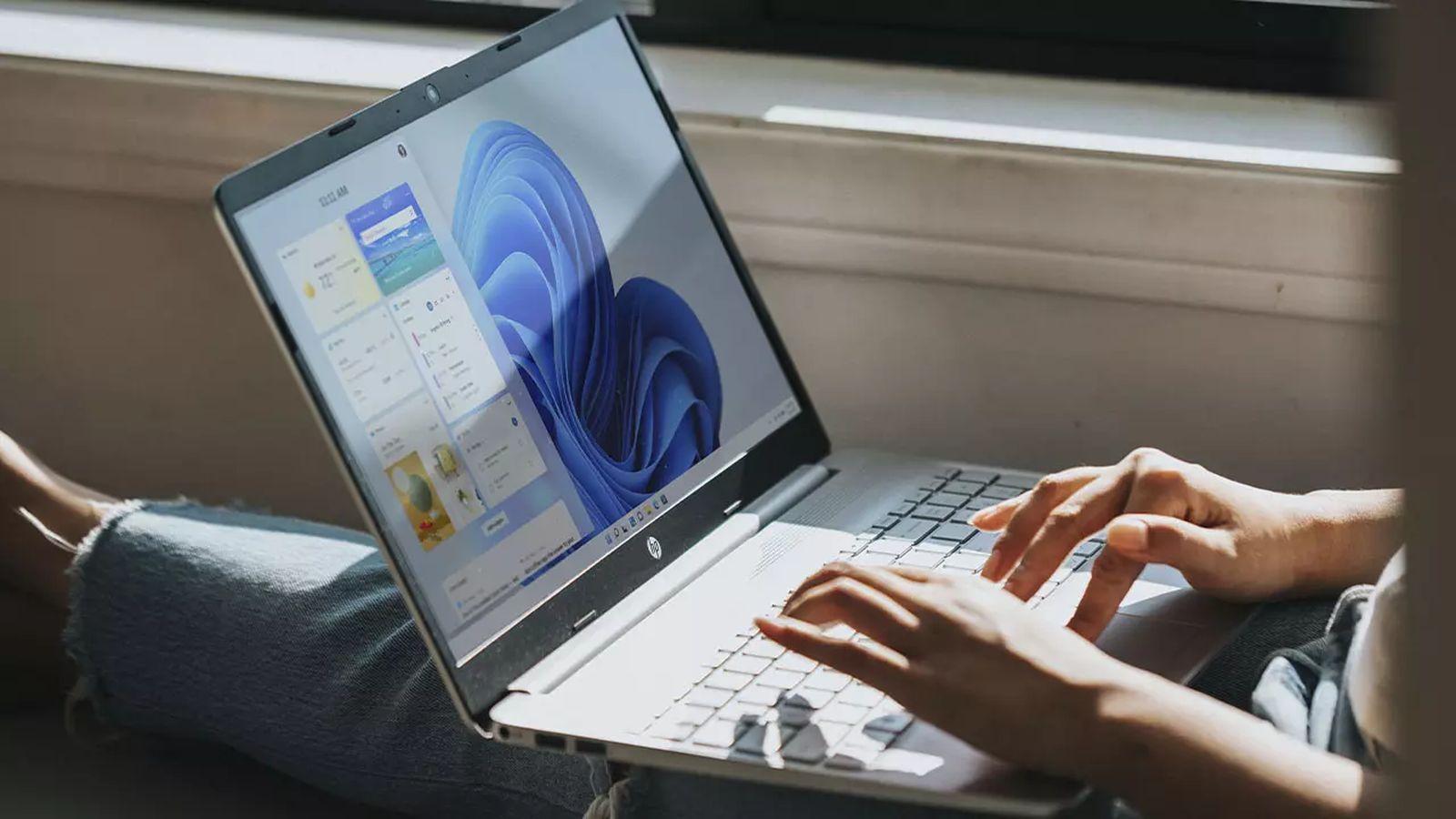
Kung narating mo na ang puntong ito, ito ay dahil iniisip mo kung maaari mo bang ilipat ang taskbar sa Windows 11 tulad ng ginawa mo sa mga nakaraang bersyon, na inilalagay ito sa itaas o kahit sa mga gilid ng screen. Ang maikling sagot ay hindi na ito kasing simple ng pag-drag nito gamit ang mouse, ngunit may ilang mahahalagang detalye na dapat mong malaman bago baguhin ang anuman.
Ganap na muling idinisenyo ng Microsoft ang taskbar ng Windows 11 , inalis ang klasikong opsyon na malayang igalaw ito sa mga gilid ng screen. Gayunpaman, may mga paraan upang baguhin ang pagkakahanay nito, mga trick na gumana sa mga mas lumang bersyon ng Windows 11, at ilang alternatibong pamamaraan (registry, script, at mga third-party na app) na nagbibigay-daan sa iyong pilitin ang posisyon nito, palaging may ilang mga limitasyon at panganib na ipapaliwanag namin nang detalyado.
Bakit naiiba ang taskbar ng Windows 11
Nakamit ng operating system ng Microsoft ang reputasyon nito, bukod sa iba pang mga bagay, dahil sa simple at lubos na napapasadyang interface nito . Sa loob ng interface na iyon, ang taskbar ay isang mahalagang elemento: isinasasentro nito ang Start menu, mga shortcut, mga bukas na window, ang notification area , at ang orasan, kaya ang anumang pagbabago sa disenyo nito ay nakakaapekto sa karanasan ng gumagamit.
Sa Windows 11, nagpasya ang Microsoft na muling buuin ang taskbar mula sa simula , na nakatuon lalo na sa mga touchscreen at modernong device, tulad ng mga convertible laptop at Surface-type tablet. Pinapasimple ng panloob na muling disenyo na ito ang paggana nito at ginagawa itong mas pare-pareho sa iba't ibang laki ng screen, ngunit nangangahulugan din ito ng pagsasakripisyo ng ilang feature na ipinagwawalang-bahala ng maraming user.
Isa sa mga nawawalang tampok ay ang kakayahang ilipat ang taskbar sa pamamagitan ng pag-drag nito sa anumang gilid ng screen, isang bagay na sa Windows 10 at mga naunang bersyon ay maaaring gawin sa loob ng ilang segundo pagkatapos i-unlock ang taskbar. Sa Windows 11, hindi na magagamit ang opsyong drag, at walang nakikitang native setting para baguhin ang lokasyon nito.
Ang pangunahing dahilan ay isang pagbabago sa disenyo ng istruktura: ang bagong bar ay hindi nagbabahagi ng parehong panloob na lohika gaya ng nauna, at bilang resulta, inalis ng Microsoft ang opisyal na suporta para sa mga posisyon maliban sa ilalim na gilid. Sa katunayan, ang ilang mga pamamaraan na gumagamit ng mga labi ng configuration na iyon ay kadalasang nagreresulta sa mga error sa scaling o kakaibang visual na pag-uugali.
Hindi ito nangangahulugan na tuluyan ka nang naka-stuck sa mga factory setting, ngunit nangangahulugan ito na ang anumang pagtatangka na lumampas sa pinapayagan ng menu ng Mga Setting ay papasok sa teritoryong "hindi sinusuportahan" ayon sa Microsoft. Mahalagang tandaan ito bago baguhin ang registry, gumamit ng mga script, o mag-install ng mga third-party na application.
Ano ang magagawa mo mula sa mga Setting ng Windows 11
Sa mga opisyal na opsyon, pinapayagan ka lamang ng Windows 11 na ayusin ang pagkakahanay ng mga icon ng taskbar (nakasentro o kaliwa) at i-customize kung aling mga elemento ang lilitaw o kung paano kumikilos ang bar, ngunit palaging matatagpuan sa ibabang gilid ng screen.
Para ma-access ang mga opsyong ito, maaari mong buksan ang Mga Setting ng Windows sa ilang paraan: sa pamamagitan ng pagpindot sa Windows key + I, pag-type ng "Mga Setting" sa search box ng Start menu, o sa pamamagitan ng pag-right-click sa Start button at pagpili sa Mga Setting. Ang pinakadirektang paraan para ma-access ang mga partikular na setting ng taskbar ay ang pag-right-click sa isang bakanteng bahagi ng taskbar at piliin ang "Mga setting ng taskbar."
Kapag nasa loob na, makikita mo ang seksyong "Personalization" sa kaliwang sidebar . Kapag pinili mo ito, mabubunyag ang seksyong "Taskbar" sa kanan, kung saan mo makokontrol kung aling mga icon ang ipapakita, kung aling mga elemento ng system ang lalabas, at kung paano gagana ang taskbar.
Sa parehong screen na iyon, makikita mo ang link sa "Taskbar behavior ." Doon mo makikita ang setting na tinatawag na "Taskbar alignment," na nagbibigay-daan sa iyong pumili kung ang Start menu at mga naka-pin na icon ay nakasentro (ang default sa Windows 11) o naka-align sa kaliwa, na nagpapanumbalik ng mas malapit na hitsura sa Windows 10.
Bagama't hindi inililipat ng opsyong ito ang bar sa ibang gilid, kapansin-pansing binabago nito ang biswal na pakiramdam at ang paraan ng paggamit mo sa mga icon, lalo na kung matagal mo nang ginagamit ang Start menu sa kaliwang sulok at nahihirapan kang masanay sa bagong gitna.
Ang paraan ng pagpaparehistro upang ilipat ang bar (at kung bakit hindi na ito inirerekomenda)
Noong mga unang bersyon ng Windows 11 (tulad ng build 22H1 at mga nauna), mayroong isang hindi pangkaraniwang paraan upang pilitin ang pagbabago sa posisyon ng taskbar gamit ang Windows Registry Editor. Sinamantala ng pamamaraang ito ang mga labi ng lumang lohika ng pagpoposisyon na nanatili sa system.
Ang path na ginamit ay ang registry key na HKEY_CURRENT_USER\Software\Microsoft\Windows\CurrentVersion\Explorer\StuckRects3 . Sa loob nito, binago ang binary value na "Settings" o "Configuration", na nagpapalit ng isang partikular na pares ng byte sa isang partikular na column (karaniwang tinutukoy bilang FE o FF sa maraming gabay).
Ang sekreto ay hanapin ang value na lumalabas bilang “03” (bar sa ibaba) at palitan ito ng isa sa iba pang tinatanggap na value: “00” para sa kaliwang gilid, “01” para sa itaas, o “02” para sa kanang gilid ng screen. Pagkatapos baguhin ang value, kailangan mong i-save, isara ang Registry Editor, at i-restart ang Windows Explorer para magkabisa ang mga pagbabago.
Para i-restart ang Explorer—o para kontrolin ang mga proseso sa Windows —maraming user ang gumamit ng command na ` taskkill /f /im explorer.exe` sa isang command prompt window na may mga pribilehiyo ng administrator, na sinusundan ng ` start explorer.exe` para i-reload ang desktop. Ang paggawa nito ay magdudulot ng paglitaw ng taskbar sa border na tinukoy ng mga command na iyon.
Ang problema ay, simula noong mga update noong 2022 (lalo na mula sa bersyon 22H2 pataas), epektibong hindi pinagana ng Microsoft ang pamamaraang ito . Sa karamihan ng mga kasalukuyang sistema, ang pagbabago ng mga halagang ito ay wala nang epekto, o nagdudulot ito ng mga visual glitch at mga problema sa pag-scale, lalo na kung susubukan mong iposisyon ang bar sa mga gilid.
Kahit sa mga sistema kung saan mayroon pa rin itong "ginagawa," hindi pare-pareho ang mga resulta: hindi laging tama ang posisyon ng mga icon, hindi tama ang pagkaka-render ng ilang bahagi ng taskbar, at hindi regular ang paggana ng ilang elemento ng sistema. Dahil sa lahat ng mga kadahilanang ito, itinuturing na itong isang lipas na at posibleng hindi matatag na pamamaraan.
Bukod pa rito, ang pagbabago sa registry ay hindi kailanman nakakapinsala. Ang pagpapalit ng maling key ay maaaring magdulot ng malubhang error sa system , pag-crash, o pagkawala ng functionality. Kung may isang taong gusto pa ring mag-eksperimento sa isang mas lumang installation ng Windows 11, mahalagang gumawa ng system restore point o backup ng registry nang maaga upang maalis ang anumang problema.
Mga script at solusyong uri ng "hack": gamit ang mga BAT file
Dahil sa kawalan ng mga opisyal na opsyon, ang ilang mga gumagamit ay bumaling sa mga third-party script upang i-automate ang mga pagbabagong ito sa registry. Isa sa mga pinakakilalang halimbawa ay ang isang batch file na tinatawag na TaskBarLayout.bat , na makukuha sa isang GitHub repository na nakatuon sa mga pag-aayos ng Windows 11.
Kapag tumakbo ang script na ito, ipapakita nito ang isang maliit na menu sa console kung saan maaari mong piliin ang posisyon ng taskbar gamit ang mga number key na 1 hanggang 4. Ang bawat numero ay tumutugma sa isang lokasyon: kaliwa, kanan, itaas, o ibaba, ayon sa pagkakabanggit. Ang teksto ng script ay hindi palaging perpektong isinasalin, ngunit ang istraktura ay karaniwang madaling maunawaan.
Ang ginagawa ng BAT file sa loob ay baguhin ang mga halaga ng registry para sa iyo sa parehong lugar na nabanggit kanina at i-restart ang mga kinakailangang proseso para magkabisa ang mga pagbabago, gamit ang mga tool tulad ng Windows Task Manager . Sa madaling salita, awtomatiko nitong ginagawa ang "registry trick" para hindi mo na kailangang manu-manong i-edit ang mga byte.
Gayunpaman, ang ganitong uri ng solusyon ay may ilang mahahalagang paalala: una, hindi ito isang opisyal na produkto ng Microsoft . Ito ay isang tool na binuo ng komunidad na naka-host sa isang third-party repository, at dahil dito, dapat itong gamitin sa iyong sariling peligro. Iwasan ang pag-download ng iba pang kahina-hinalang executable o pag-click sa mga ad mula sa site.
Pangalawa, dahil umaasa ang mga ito sa parehong panloob na lohika na hinaharangan ng Microsoft sa pamamagitan ng mga update, ang mga script na ito ay tumigil sa paggana nang tama sa maraming kasalukuyang instalasyon ng Windows 11. Karaniwan na, pagkatapos ng mga pinakabagong bersyon, ang pagpapatakbo ng file ay walang binabago o lumilikha ng hindi pangkaraniwang pag-uugali sa interface.
Napakalinaw ng pangkalahatang rekomendasyon: kung ang iyong system ay na-update sa pinakabagong opisyal na mga build ng Windows 11, ang paggamit ng ganitong uri ng mga script ay hindi maaasahan o ligtas na solusyon . Magiging makatuwiran lamang ito bilang isang minsanang eksperimento sa mga test machine o mas lumang bersyon kung saan alam mo nang eksakto kung ano ang iyong ginagawa.
Mga application ng third-party para i-customize ang taskbar
Ang isa pang paraan na ginalugad ng maraming gumagamit ay ang mga panlabas na aplikasyon sa pagpapasadya , na partikular na idinisenyo upang mabawi ang mga klasikong opsyon sa Windows 10 o magdagdag ng mga advanced na tampok sa Windows 11 taskbar.
Kasama sa grupong ito ang mga tool na nagbibigay-daan sa iyong baguhin ang hitsura ng Start menu, magdagdag ng mga transparency, baguhin ang mga icon, o kahit gayahin ang paglipat ng taskbar sa iba pang mga gilid ng screen. Isa sa mga tool na nabanggit sa ilang gabay ay isang application na tinatawag na "StarAllBlack," na ang layunin ay mag-alok ng higit na kontrol sa lokasyon ng taskbar at iba pang mga elemento ng desktop.
Ang karaniwang operasyon ng mga ganitong uri ng programa ay magkatulad: kapag binuksan mo ang app, lilitaw ang isang seksyon na nakatuon sa pag-configure ng taskbar , kung saan maaari mong piliin ang nais na posisyon (ibaba, itaas, o gilid). Kapag inilalapat ang mga pagbabago, madalas na hindi kinakailangang i-restart ang system, dahil ang application ang humahawak sa pagbabago nang walang kahirap-hirap.
Ang mga solusyong ito ay may bentahe ng lubos na pagpapasimple ng proseso para sa mga hindi ekspertong gumagamit, na nag-aalis ng pangangailangang manu-manong i-access ang registry o patakbuhin ang mga command. Bukod pa rito, kadalasan ay may kasama itong mga karagdagang opsyon sa pagpapasadya na maaaring maging lubhang kaakit-akit sa mga gustong ganap na i-personalize ang kanilang desktop.
Ang kapalit nito ay, muli, pinag-uusapan natin ang mga feature na hindi opisyal na sinusuportahan ng Windows 11. Nangangahulugan ito na maaaring pinipilit ng application ang ilang partikular na pag-uugali sa pamamagitan ng mga panloob na trick, hook, o mga pagbabago sa interface na, depende sa update ng Windows, ay maaaring tumigil sa paggana o magdulot ng kawalang-tatag.
Sa maraming pagkakataon, ang mga developer mismo ng mga app na ito ay nagbabala na ang pagganap ng system ay maaaring maapektuhan kapag pinipilit ang mga hindi sinusuportahang posisyon sa bar, lalo na sa mga computer na hindi gaanong malakas o sa mga may maraming aktibong pagpapasadya. Ang mga bahagyang pagkurap, mga pagkaantala kapag binubuksan ang Start menu, o mga problema sa pagkonekta ng mga monitor ay ilan sa mga posibleng side effect.
Samakatuwid, bago mag-install ng anumang tool na ganito, mahalagang isaalang-alang kung kailangan mo ba talagang igalaw ang slider o kung maaari kang umangkop sa mga limitasyong itinakda ng tagagawa . Kung magpasya kang gumamit ng panlabas na app, ipinapayong gumawa ng backup ng system, i-download lamang ito mula sa mga mapagkakatiwalaang mapagkukunan, at maingat na suriin ang mga pahintulot na hinihiling nito.
Bakit mas gusto ng maraming tao ang vertical bar
Higit pa sa mga teknikal na aspeto, mayroong isang pangunahing debate: ang mainam na posisyon ng taskbar. Sa teorya, walang pangkalahatang tuntunin, ngunit may mga profile ng user kung saan mas makatuwiran ang patayong bar kaysa sa klasikong bar sa ibaba.
Dahil sa patuloy na paglawak ng mga widescreen monitor ngayon, malaki ang espasyong pahalang, habang mahalaga naman ang espasyong patayo. Sa pamamagitan ng paglalagay ng toolbar sa gilid, nakakapagbawas ka ng mahalagang taas para sa nilalaman , na malaki ang naiaambag sa mga word processor, browser, o application na gumagana sa malalaking bloke ng teksto.
Masigasig na ipinagtatanggol ng ilang gumagamit ang patayong scroll bar dahil, sabi nila, kapag nasa ibaba ito, pakiramdam nila ay nawawalan sila ng ilang linya ng impormasyon sa kanilang mga dokumento. Kung gumagamit din sila ng dalawang monitor, ang paglalagay ng mga scroll bar sa magkabilang gilid ng bawat screen ay nagpapalaki sa libreng gitnang lugar, na nagbibigay-daan sa kanila na makakita ng mas maraming code, mas maraming row sa isang spreadsheet, o mas maraming linya sa isang dokumento nang hindi kinakailangang mag-scroll nang labis.
Ang pamamaraang ito ay lalong popular sa mga programmer at mabibigat na manunulat , hanggang sa punto na marami ang pinipiling pisikal na iikot ang kanilang mga monitor sa portrait mode upang higit pang mapakinabangan ang espasyo sa pagbabasa. Sa mga sitwasyong ito, ang isang patayong bar sa kaliwa o kanan ay natural na akma.
Ang trend na ito ay sinunod na rin ng mga gumagamit ng mga browser tulad ng Microsoft Edge na may mga patayong tab . May katuturan ito: kung ang mga tab, paborito, at iba't ibang toolbar ay nasa itaas na bahagi na, ang pagdaragdag ng taskbar doon ay lalong nakakabawas sa lugar ng pagbabasa, habang ang paglipat nito sa gilid ay mas nakakapagbalanse sa espasyo.
Gayunpaman, hindi lahat ng gamit sa PC ay pantay na nakikinabang. Halimbawa, para sa paglalaro, marami ang mas gusto ang taskbar sa ibaba o kahit nakatago, dahil nababawasan nito ang interference sa mga full-screen na laro. Sa huli, lahat ay depende sa uri ng trabaho (o paglilibang) na iyong ginagawa at kung ano ang nakasanayan mo pagkatapos ng maraming taon ng paggamit.
Mga kalamangan at kahinaan ng pagbabago ng posisyon ng bar
Kung babalewalain natin ang mga teknikal na limitasyon ng Windows 11 at magtutuon sa praktikal na "bakit", may ilang malinaw na dahilan para isaalang-alang ang paglipat ng taskbar , lalo na sa mga kapaligirang masinsinang produktibo.
Ang unang bentahe ay ang na-optimize na espasyo sa screen . Ang mga user na gumagamit ng mahahabang dokumento, code, malawak na spreadsheet, o siksik na nilalaman sa web ay maaaring makapansin ng tunay na pagpapabuti sa pamamagitan ng pagkakaroon ng ilang patayong linya. Mas komportable ang pagbabasa at pagsusulat kapag hindi mo kailangang palaging mag-scroll gamit ang mouse wheel.
Isa pang bentahe ay ang kakayahang umangkop nito sa mga setup na may maraming monitor . Ang mga gumagamit ng maraming monitor, lalo na kung ang isa ay nakaposisyon nang patayo, ay nasisiyahan sa paglalagay ng bar sa gilid na pinakaangkop sa kanilang daloy ng trabaho: halimbawa, ang bar sa kaliwang bahagi ng pangunahing monitor at sa kanang bahagi ng pangalawang monitor, upang ang lahat ay "naka-frame" nang hindi lumalabag sa gitnang lugar ng trabaho.
Bukod pa rito, ang pagpili ng posisyon ay nakakaimpluwensya rin sa ergonomics ng mouse pointer . Kung madalas mong ginagamit ang taskbar para magpalit ng window, magbukas ng mga programa, o pamahalaan ang mga notification, maaaring mas maginhawa para sa iyo na ilagay ito sa gilid na pinakamalapit sa kung saan mo natural na ginagalaw ang mouse, na nakakabawas sa hindi kinakailangang paggalaw.
Sa pangkalahatan, nakikinabang ang mga programmer, manunulat, at editor sa isang sidebar dahil nagpapalaya ito ng mahalagang patayong espasyo. Sa kabilang banda, mas gusto ng mga graphic designer at video editor ang sidebar sa itaas, na nagpapalaya ng mas maraming espasyo sa ibaba para sa mga timeline, audio track, at mga editing panel, at binabawasan ang panganib ng mga hindi sinasadyang pag-click sa sidebar.
Karaniwang inilalagay ng mga gumagamit ng ultrawide monitor ang taskbar sa isa sa mga gilid, sinasamantala ang napakalaking lapad na magagamit at ginagawang mas maluwag ang ibabang bahagi para sa mga aplikasyon. Sa ganitong paraan, ang mga mahahalagang elemento ng interface ay mas nakahanay sa gitnang larangan ng paningin.
Sa kabilang banda, ang isang hindi pamilyar na posisyon ay maaaring nakakainis sa mga unang ilang araw . Kung matagal mo nang nasa ibaba ang bar, ang paggalaw nito pataas o pakaliwa ay maaaring magdulot sa iyo ng pagkaligaw, aksidenteng mapili ang maling gilid, o hindi mahanap ang mga icon kung saan mo inaasahan. Hindi maiiwasan ang panahong ito ng pagsasaayos, at hindi lahat ay may pasensya na malampasan ito.
Bukod pa rito, ang pagpilit sa mga hindi sinusuportahang posisyon sa Windows 11 sa pamamagitan ng mga hack ay naglalantad sa atin sa mga pagbaba ng performance, mga graphical glitch, o mga maliliit na bug kapag nakikipag-ugnayan sa mga na-maximize na window, mga notification, o sa mismong Start menu. Muli, ito ay isang balanse sa pagitan ng flexibility at stability.
Mga alternatibong opsyon: itago ang bar at ayusin ang kilos nito
Kung pagkatapos ng lahat ng nasa itaas ay nalaman mong hindi magagawa ang pisikal na paggalaw ng bar o hindi sulit ang panganib, maaari kang palaging gumamit ng mga built-in na opsyon sa pag-uugali sa Windows 11 na makakatulong upang makakuha ng espasyo o gawin itong hindi gaanong nakakaabala.
Isa sa mga pinakakapaki-pakinabang na tampok ay ang kakayahang awtomatikong itago ang taskbar . Mula sa seksyong Personalization > Taskbar > Pag-uugali ng Taskbar, maaari mong paganahin ang opsyong nagtatago sa taskbar kapag hindi mo ito ginagamit at lumalabas lamang ito kapag inilipat mo ang iyong mouse sa karaniwang lokasyon nito.
Gamit ang setting na ito, bagama't teknikal na nananatili ang bar sa ibabang gilid, hindi ito kumukuha ng anumang nakikitang espasyo sa halos lahat ng oras . Nagbibigay-daan ito sa iyong magtrabaho sa halos full-screen mode gamit ang mga dokumento, browser, o application nang hindi isinasakripisyo ang mabilis na pag-access sa iyong mga icon at sa Start menu kapag kailangan mo ito.
Isa pang kawili-wiling kombinasyon ay ang pag-isahin ang ilang mga pagpapasadya: isang awtomatikong nakatagong taskbar, mga icon na nakahanay sa kaliwa para sa mas klasikong pakiramdam, at isang malinis na background ng desktop na may kaunting mga icon. Ang kombinasyong ito ay nakakatulong upang lumikha ng isang hindi gaanong kalat na desktop at nakatuon ang atensyon sa aktibong window.
Kung nag-aalala ka tungkol sa kalat sa paningin, maaari mo ring bawasan ang bilang ng mga elementong lumalabas sa bar: i-disable ang mga icon na hindi mo ginagamit, itago ang ilang shortcut ng system, o limitahan kung aling mga app ang may pahintulot na magpakita ng mga icon sa notification area. Minsan, ang isang mas malinis na bar ay nagbibigay ng halos parehong kahulugan ng kaayusan tulad ng pagbabago ng posisyon nito.
Sa matinding mga kaso, kung wala sa mga configuration ang nakakumbinsi sa iyo, maaari mo ring paghiwalayin ang iyong workflow: gumamit ng malinis na pangunahing monitor na may minimalist o nakatagong bottom bar, at isang pangalawang monitor kung saan mo inilalagay ang mga hindi gaanong kritikal na window o auxiliary tool, sa gayon ay binabawasan ang pangangailangang palaging hawakan ang bar.
Sa pagsasagawa, lahat ng bagay na nakapalibot sa paglipat ng taskbar sa Windows 11 ay pinaghalong mga teknikal na limitasyon na ipinataw ng muling pagdisenyo ng system, mga workaround na nagiging lipas na sa bawat pag-update, at mga personal na kagustuhan kung paano pinakamahusay na magagamit ang espasyo sa screen. Sa kasalukuyan, ang tanging tunay na ligtas na opsyon ay ang pagbabago sa mga opisyal na setting (alignment, behavior, at auto-hide) at maingat na pagsasaalang-alang kung sulit bang sumugal sa mga script, registry hack, o mga third-party application para lamang mabawi ang isang sidebar o top bar na hindi na itinuturing ng system mismo na bahagi ng karaniwang disenyo nito.

Talatuntunan
- 1 Bakit naiiba ang taskbar ng Windows 11
- 2 Ano ang magagawa mo mula sa mga Setting ng Windows 11
- 3 Ang paraan ng pagpaparehistro upang ilipat ang bar (at kung bakit hindi na ito inirerekomenda)
- 4 Mga script at solusyong uri ng "hack": gamit ang mga BAT file
- 5 Mga application ng third-party para i-customize ang taskbar
- 6 Bakit mas gusto ng maraming tao ang vertical bar
- 7 Mga kalamangan at kahinaan ng pagbabago ng posisyon ng bar
- 8 Mga alternatibong opsyon: itago ang bar at ayusin ang kilos nito