- Ang kontrol sa liwanag sa Windows ay depende sa uri ng computer at mga driver; sa mga panlabas na monitor, karaniwang ginagawa ito mula sa mga pisikal na buton.
- Nag-aalok ang Windows ng mga pagsasaayos ng liwanag, Night Light, at pagkakalibrate ng kulay, ngunit ang kanilang kakayahang magamit ay nag-iiba depende sa hardware at configuration.
- Ang pag-update ng mga graphics driver, pagsusuri ng system, at, sa matinding mga kaso, ang muling pag-install ng mga driver ay mahalaga kapag nawawala ang liwanag.
- Ang mga application tulad ng Gammy o Dimmer ay nagbibigay-daan sa iyong higit pang pinuhin ang nakikitang liwanag at pamahalaan ang maraming screen habang pinapanatili ang kalusugan ng paningin.
Ang wastong pagkontrol sa liwanag ng screen sa Windows ay mas mahalaga kaysa sa inaakala. Ang maling pag-configure ng liwanag ay maaaring makapagod sa iyong mga mata, maging mahirap sa pagbabasa, at maging dahilan upang maniwala kang sira ang iyong monitor, gayong sa katotohanan, ang problema ay maaaring malutas sa pamamagitan ng pagbabago ng ilang setting. Bukod pa rito, ang paraan ng pagsasaayos ng liwanag ay nag-iiba depende sa kung gumagamit ka ng laptop, desktop computer, o isang all-in-one PC.
Sa artikulong ito, titingnan natin nang paunti-unti ang lahat ng paraan para isaayos ang liwanag ng monitor sa Windows 10 at Windows 11 , ang mga pinakakaraniwang problema (tulad ng kapag natigil ang liwanag sa pinakamataas na antas o hindi lumalabas ang slider bar), ang papel ng mga graphics driver, at kung anong mga karagdagang opsyon ang inaalok ng system, tulad ng Night Light o mga programang third-party para pilitin ang mas marami o mas kaunting liwanag.
Bakit mo mababago ang liwanag sa ilang computer mula sa Windows ngunit hindi sa iba?
Isa sa mga pinakakaraniwang tanong ay: bakit hindi lumalabas ang brightness bar sa desktop PC ko pero lumalabas ito sa laptop ko? Ang paliwanag ay direktang naaayos lang ng Windows ang brightness kung may kontrol ito sa backlight ng screen, na halos palaging nangyayari sa mga laptop at All-in-One PC, pero hindi sa mga external monitor na nakakonekta sa pamamagitan ng HDMI, DisplayPort, o mga katulad na device.
Sa isang laptop, ang screen ay bahagi mismo ng computer, at ang operating system ay nakikipag-ugnayan sa panel sa pamamagitan ng graphics driver at firmware ng gumawa. Kaya naman nakakakita ka ng mga kontrol sa liwanag sa Mga Setting, sa Action Center (o Notification Center), at kadalasan ay mayroon ding mga nakalaang keyboard shortcut. Sa kabaligtaran, sa isang desktop PC na may hiwalay na monitor, karaniwang walang direktang kontrol na ito ang Windows.
Kung gumagamit ka ng desktop computer na may karaniwang monitor, ang liwanag ay karaniwang kinokontrol sa pamamagitan ng mga pisikal na buton ng monitor : isang On-Screen Display (OSD) menu kung saan maaari mong isaayos ang liwanag, contrast, temperatura ng kulay, at iba pang mga setting. Sa kasong ito, kahit na pindutin mo ang Windows + A para buksan ang Action Center, malamang na hindi mo makikita ang isang slider ng liwanag dahil lamang sa hindi ito mababago ng Windows sa pamamagitan ng software.
Dahil dito, maraming gumagamit ang naniniwala na inalis na ng Microsoft ang opsyon sa brightness sa Windows 10 o 11, gayong ang totoo, hindi lang talaga inilalantad ng kanilang hardware ang function na iyon sa system . Kung ang iyong kaibigan na may ibang desktop PC ay nakakakita ng eksaktong kapareho ng sa iyo (walang brightness bar, walang "Expand" button na may kontrol na iyon), malamang na nasa parehong sitwasyon ka: mga external monitor na maaari lamang isaayos gamit ang sarili nilang mga kontrol.
Sa Dell All-in-One, G Series, Alienware, Inspiron, Latitude, XPS, Vostro, mga mobile workstation at iba pang katulad na modelo, maaaring mag-iba ang kilos: sa karamihan ng mga laptop at All-in-One na modelo, magkakaroon ka ng mga kontrol sa liwanag na nakapaloob sa Windows , habang sa mga tower na may hiwalay na monitor, halos palagi kang aasa sa mga button sa panel.
Suriin kung ang problema ay talagang nasa liwanag o sa application.
Bago ka magsimulang mag-ayos ng mga setting, mahalagang kumpirmahin muna kung ang lumalabas na madilim o malabo sa screen ay dahil talaga sa pangkalahatang liwanag at hindi sa isang partikular na app. Ang ilang website, laro, at video player ay gumagamit ng sarili nilang mga profile ng kulay o dark filter , na maaaring nakaliligaw.
Sa isip, dapat mong subukan gamit ang iba't ibang uri ng nilalaman: buksan ang iyong Windows desktop, isang malinaw na larawan, isang text document, at isang video. Kung ang imahe ay mukhang "mapurol" sa lahat ng mga ito, malamang na ito ay problema sa liwanag, contrast, o pangkalahatang kalibrasyon ng monitor . Kung ito ay mukhang pangit lamang sa isang partikular na laro o app, suriin muna ang mga iyon, dahil malamang na mayroon silang internal brightness slider.
Sa anumang kaso, huwag simulan ang pag-install muli ng mga driver o paggawa ng malalalim na pagbabago sa mga setting nang hindi muna isinasagawa ang mga pangunahing pagsusuring ito. Kadalasan, ang paglipat sa isang madilim na tema, isang color filter, o pagpapagana ng Night Light ang salarin sa likod ng paglitaw ng "low light" sa screen.
Ayusin ang liwanag mula sa Mga Setting ng Windows
Sa Windows 10 at Windows 11, ang unang lohikal na lugar para isaayos ang liwanag ay ang Settings app. Doon mo makikita ang mga kontrol para sa liwanag, night light, at pagkakalibrate ng kulay , basta't sinusuportahan ito ng uri ng iyong display.
Sa Windows 10, maaari kang pumunta sa Start > Settings > System > Display . Karaniwan kang makakakita ng slider na may label na "Brightness and color" o katulad nito. Kung mayroon, ang paggalaw nito sa kanan ay nagpapataas ng liwanag, at ang paggalaw nito sa kaliwa ay nagpapababa nito. Sa Windows 11, ang landas ay halos magkapareho: Start > Settings > System > Display , kung saan makakahanap ka rin ng kontrol sa liwanag para sa mga compatible na device.
Kung hahanapin mo ang "brightness" sa Start menu at pipiliin ang "Change brightness level," at ibabalik ka nito sa pangunahing pahina ng Mga Setting nang hindi ipinapakita ang slider ng brightness, nangangahulugan ito na hindi maaaring native na pamahalaan ng Windows ang brightness sa iyong computer . Sa ilang mga kaso, makakakita ka rin ng mga opsyon tulad ng OneDrive, mga reward, o mga mungkahi, ngunit walang anumang impormasyon tungkol sa brightness. Hindi naman basta itinago ito ng Microsoft; itinuturing ng system na ang kontrol na ito ay hindi tugma sa iyong hardware.
Malaki rin ang papel kung tama ang naka-install mong mga driver. Kung mali ang graphics driver, o kung nawawala ang ACPI driver na naglalantad sa backlight, maaaring hindi lumabas ang pagsasaayos ng liwanag ng Windows, kahit sa isang laptop . Sa mga kasong ito, karaniwang naibabalik ng pag-update ng mga driver mula sa opisyal na website ng gumawa ang opsyong ito.
Gamitin ang Action Center o Quick Area para sa liwanag
Sa Windows 10, isa pang mabilis na paraan para isaayos ang liwanag ay sa pamamagitan ng Action Center . Maaari mo itong buksan gamit ang shortcut na Windows + A o sa pamamagitan ng pag-click sa icon ng mga notification sa tabi ng orasan. Kadalasan, sa ibaba ay makikita mo ang mga shortcut tulad ng Bluetooth, network, airplane mode, VPN, at isang slider ng liwanag.
Kung mga tile lang na may mga opsyon ang nakikita mo at walang slider, subukang i-click ang "Expand." Sa maraming computer, ipinapakita ng button na ito ang mga karagdagang opsyon tulad ng pagsasaayos ng liwanag . Gayunpaman, kung hindi lumalabas ang "Expand", o kung walang kontrol sa liwanag kapag ipinapakita ang lahat ng opsyon, nalalapat ang naunang paliwanag: malamang na gumagamit ka ng desktop PC na may external monitor o computer na may mga hindi kumpletong driver.
Sa Windows 11, bahagyang nagbabago ang konseptong ito: lumalabas ang quick access area kapag pinindot mo ang Windows + A o nag-click sa mga icon ng network/volume. Doon mo makikita ang mga kontrol para sa Wi-Fi, Bluetooth, volume, at, kung sinusuportahan ito ng iyong computer, isang brightness slider sa foreground . Gumagana ito sa parehong paraan: pakanan para sa mas malaking brightness, pakaliwa para sa mas kaunting brightness.
Ang pamamaraang ito ay may bentahe na ang icon ay laging nakikita anuman ang application na iyong binuksan , kaya napakadaling taasan o babaan ang liwanag nang mabilisan, halimbawa kapag lumilipat mula sa paggamit ng text editor patungo sa paglalaro o panonood ng pelikula.
Ayusin ang liwanag gamit ang mga key ng keyboard
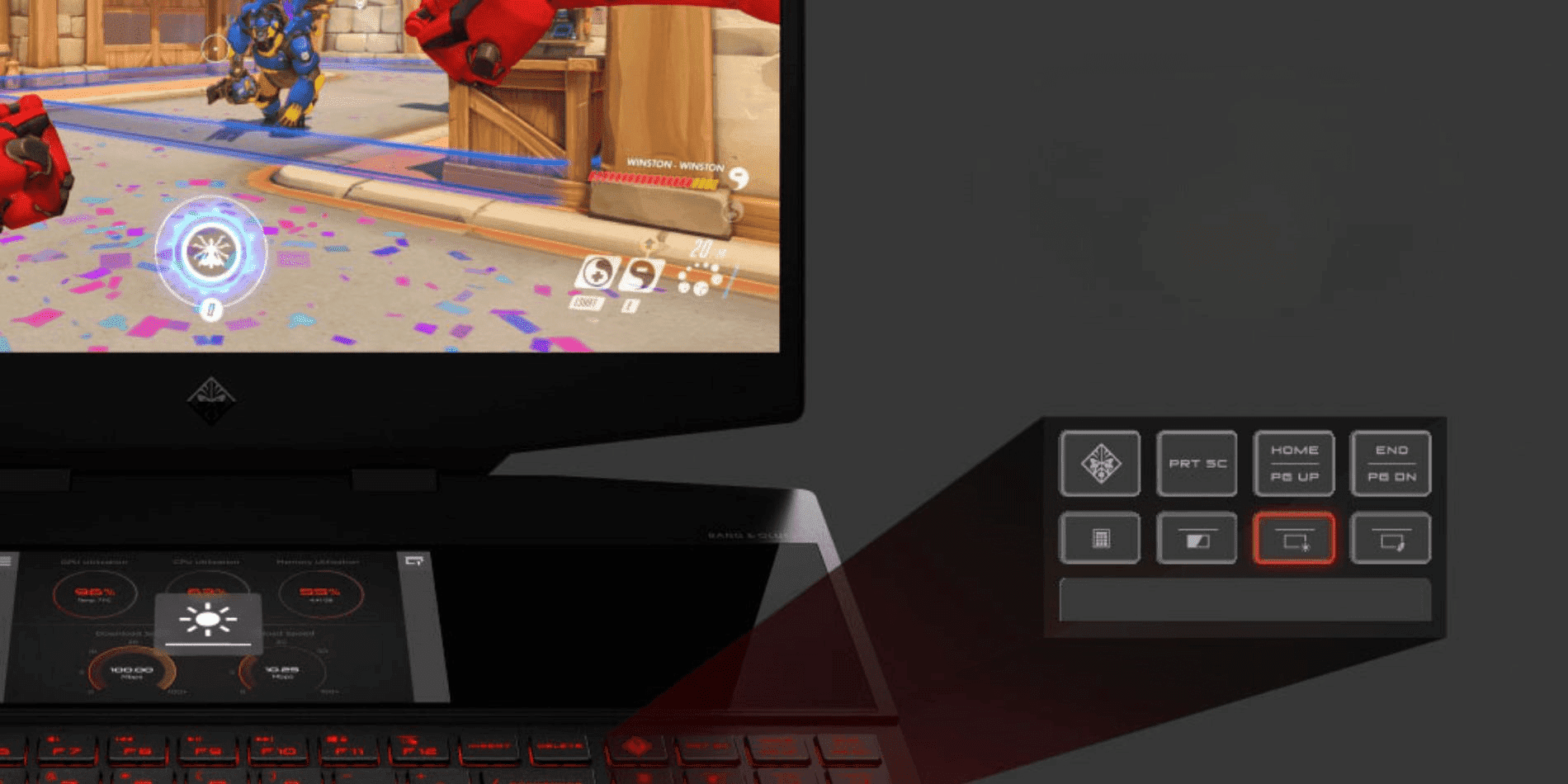
Maraming laptop at ilang all-in-one na computer ang may kasamang mga nakalaang function key para sa liwanag , na kilala rin bilang mga keyboard shortcut . Karaniwang matatagpuan ang mga ito sa itaas na hanay, na may mga icon na araw o bombilya, at ginagamit kasama ng Fn (Function) key upang mabilis na taasan o bawasan ang liwanag.
Sa pagsasagawa, ganito ang paggana: pindutin nang matagal ang Fn key at pindutin ang brightness + o – key . May lalabas na graphic indicator sa screen na nagpapakita ng antas ng brightness. Isa itong napaka-praktikal na paraan para isaayos ang screen nang hindi kinakailangang magbukas ng mga menu.
Kung hindi gumagana ang mga key na ito, maaaring nawawala ang power management software o ang utility package ng gumawa (Dell, HP, Lenovo, atbp.) na responsable sa pagbibigay-kahulugan sa mga keystroke na ito. Karaniwang nalulutas ang isyung ito sa pamamagitan ng pagbisita sa opisyal na pahina ng suporta, paghahanap ng iyong partikular na modelo (halimbawa, sa seksyong Inspiron, Latitude, XPS, G Series, Alienware, atbp.), at pag-install ng mga inirerekomendang driver.
Tandaan na bagama't halos lahat ng tagagawa ng laptop ay nag-aalok ng mga key na ito, hindi ito karaniwan sa mga keyboard ng desktop PC, at kahit na mayroong key na may simbolo ng araw, hindi ito palaging nakaugnay sa liwanag ng monitor, kundi sa iba pang mga function ng mismong brand.
Suriin ang Night Light at ang epekto nito sa persepsyon ng liwanag
Ang Windows 10 at Windows 11 ay may kasamang feature na tinatawag na Night Light . Ang layunin nito ay hindi baguhin ang aktwal na liwanag, kundi baguhin ang temperatura ng kulay ng screen, na magmumukhang mas mainit (madilaw-dilaw) upang mabawasan ang asul na liwanag sa gabi at, sa teorya, mapadali ang pahinga.
Ang problema ay kapag ang feature na ito ay na-activate sa mataas na intensidad, maraming user ang nakakaramdam na ang screen ay "nawawalan ng sigla" o lumilitaw na mapurol at hindi gaanong maliwanag . Sa katotohanan, ang antas ng liwanag ay nananatiling pareho, ngunit sa mas kaunting asul na liwanag at mas mainit na mga tono, ang imahe ay lumilitaw na mas malabo.
Maaari mong suriin at isaayos ito sa pamamagitan ng pagpunta sa Mga Setting > System > Display at hanapin ang seksyong Night Light. Doon mo maaaring i-on o i-off ang feature at isaayos ang intensity ng mga maiinit na kulay gamit ang isang slider. Maaari ka ring mag-iskedyul ng mga oras, mula sa paglubog ng araw hanggang sa pagsikat ng araw o gamit ang mga custom na oras.
Sa Windows 11, ang proseso ay magkatulad: sa loob ng mga setting ng Display, makikita mo ang toggle na Night Light. Ang pag-click dito ay magbibigay-daan sa iyong ayusin ang parehong lakas ng effect at kung kailan ito awtomatikong nag-a-activate . Mahalagang maunawaan na ang feature na ito ay independiyente sa slider ng liwanag, ngunit maaari nitong ganap na baguhin ang iyong pananaw sa pangkalahatang liwanag ng screen.
I-calibrate ang kulay at liwanag ng screen sa Windows
Bukod sa mga pangunahing kontrol, mayroon ding calibration tool ang Windows na idinisenyo upang isaayos ang gamma, brightness, contrast, at color balance. Ang utility na ito, na tinatawag na "Display Color Calibration ," ay makakatulong kung, kahit na nasa pinakamataas na brightness, ang imahe ay mukhang malabo pa rin o hindi malinaw.
Para mabuksan ito, maaari mong hanapin ang "Display Color Calibration" sa search bar ng Start menu o i-access ito mula sa Control Panel, sa seksyong Display. Kapag binuksan mo ito, gagabayan ka nito nang sunud-sunod gamit ang mga visual na halimbawa kung paano isaayos ang liwanag upang ang mga detalye sa mga anino at highlight ay maipakita nang tama, pati na rin ang contrast at balanse sa pagitan ng iba't ibang channel ng kulay.
Hindi pinapalitan ng tool na ito ang mga setting mismo ng monitor (ang mga OSD button nito), ngunit nakakatulong ito upang makapagtatag ng makatwirang profile ng kulay sa loob ng system. Gayunpaman, kung lubusan mong babaguhin ang calibration at babaguhin din ang mga setting ng brightness at contrast sa monitor, maaaring kailanganin mong ulitin ang proseso upang makamit ang balanseng resulta.
Sa mga propesyonal na kapaligiran (pag-eedit ng larawan, video, disenyo), maaaring interesante na gumamit pa ng mga solusyon na may calibration probe, ngunit para sa karamihan ng mga gumagamit, ang built-in na calibration ng Windows ay higit pa sa sapat upang masulit ang mga kakayahan ng screen.
Suriin ang mga driver at graphics controller kapag nawawala ang liwanag
Kadalasan, ang mga problema sa liwanag sa Windows ay mas nauugnay sa graphics driver kaysa sa mismong screen. Kung, pagkatapos mag-install ng update, palitan ang iyong graphics card, o magdagdag ng bagong monitor, mapansin mo ang kakaibang kilos (hindi nagbabago ang liwanag, hindi lumalabas ang slider, kumukurap-kurap kapag inaayos, atbp.), mainam na suriin ang iyong mga driver.
Ang isang mabilis na unang hakbang ay ang pag-restart ng graphics driver . Sa Windows, magagawa mo ito gamit ang kumbinasyon ng Windows + Ctrl + Shift + B key . Magiging itim ang screen nang ilang segundo, makakarinig ka ng maikling beep, at kung gumagana nang tama ang lahat, magre-reload ang driver. Minsan, nalulutas ng simpleng aksyon na ito ang mga pansamantalang error.
Kung magpapatuloy ang problema, ang susunod na hakbang ay tiyaking na-install mo na ang mga opisyal na driver mula sa tagagawa ng iyong graphics card (Intel, AMD, NVIDIA) o sa tagagawa ng iyong computer (halimbawa, Dell para sa All-in-One, G Series, Alienware, Inspiron, Latitude, Vostro, XPS, o mga modelo ng mobile workstation). I-download ang mga driver mula sa kanilang mga opisyal na website, hindi kailanman mula sa mga kahina-hinalang repository.
Kung hindi mo alam kung aling motherboard o graphics card ang mayroon ka, maaari mong pindutin ang Windows + R, i-type ang msinfo32 , at tingnan ang field na "System Model" upang matukoy ang iyong computer. Gamit ang impormasyong iyon, mas madaling ma-access ang website ng suporta at mahanap ang mga tamang driver para sa video, chipset, at power management.
Sa mas malalang mga kaso, kapag pinaghihinalaan mo ang mga sirang system file, inirerekomenda na magsagawa ng pagsusuri sa system file . Para gawin ito, buksan ang Command Prompt bilang administrator at patakbuhin ang mga utos na ito nang isa-isa:
- sfc / scannow
- dism.exe /online /cleanup-image /scanhealth
- dism.exe / online / cleanup-image / restorehealth
- dism.exe /online /cleanup-image /startcomponentcleanup
Kapag tapos na ang mga ito, i-restart ang iyong PC at tingnan kung gumagana nang normal ang brightness control. Inaayos ng mga command na ito ang mga system file at ang Windows image, na maaaring magresolba ng mga conflict na nakakaapekto sa kung paano pinamamahalaan ng system ang brightness at video output.
I-reinstall ang mga driver ng display sa Safe Mode
Kung, sa kabila ng lahat ng nabanggit, ang liwanag ay hindi pa rin gumagana nang tama (halimbawa, ang antas ay hindi nai-save pagkatapos mag-restart, inilalapat lamang ito kapag muling binuksan, o lumilitaw at nawawala ang setting), isang mas matinding opsyon ay ang ganap na muling i-install ang mga driver ng video.
Para magawa ito nang may mas kaunting interference, inirerekomendang mag-boot sa Safe Mode , kung saan naglo-load ang Windows ng kaunting driver at gumagamit ng basic graphics mode. Mula doon, pumunta sa Device Manager > Display adapters , mag-right click sa iyong graphics card, at piliin ang "I-uninstall ang device." Maaari mong lagyan ng tsek ang kahon para alisin ang driver software kung lilitaw ito.
Kapag na-uninstall na, i-restart ang iyong computer nang normal. Susubukan ng Windows na awtomatikong mag-install ng generic na driver upang maibalik ang iyong display. Pagkatapos, manu-manong i-install ang mga inirerekomendang driver mula sa iyong graphics card o website ng tagagawa ng computer. Karaniwan nitong ibinabalik ang buong functionality, kabilang ang wastong suporta sa brightness sa mga laptop at all-in-one PC.
Sa kaso ng mga external monitor na nakakonekta sa isang desktop PC, kahit na na-update na ang mga driver, maaaring hindi mo pa rin makita ang Windows brightness bar. Hindi ito nangangahulugan na mayroong anumang problema; nangangahulugan lamang ito na limitado ka sa pisikal na kontrol ng brightness ng monitor o mga partikular na solusyon sa software na ginagaya ang mga pagbabago sa brightness.
Mga opsyon sa BIOS at software ng third-party na nakakaapekto sa liwanag
May ilang tagagawa na nagsasama ng ilang partikular na opsyon na may kaugnayan sa display sa BIOS o UEFI , tulad ng default na brightness, power-saving behavior, o mga espesyal na setting ng panel sa mga laptop at all-in-one PC. Kung, pagkatapos ayusin ang mga setting ng BIOS, mapapansin mong hindi pareho ang hitsura ng screen, maaaring may opsyon na may kaugnayan sa backlight.
Walang iisang landas, dahil iba-iba ang pagkakaayos ng BIOS ng bawat brand, ngunit mainam na suriin ang mga setting ng power, display, at integrated graphics. Gayunpaman, mahalagang huwag basta-basta baguhin ang mga bagay-bagay: itala kung ano ang iyong binago upang maibalik mo kung hindi ka nasiyahan sa resulta.
Bukod pa rito, may mga third-party na application na nagdaragdag ng mga visual effect, overlay, color filter, o mga pagpapahusay sa desktop. Ang ilang agresibong tool sa pagpapasadya ay maaaring sumalungat sa liwanag ng screen o sa Windows Night Light. Kung mapapansin mo ang hindi pangkaraniwang pag-uugali pagkatapos i-install ang ganitong uri ng software, subukang pansamantalang i-disable o i-uninstall ito upang makita kung bumuti ang sitwasyon.
Huwag kalimutan na kung wala sa mga ito ang nakatulong at napapansin mo pa rin na mas malala ang hitsura ng screen kaysa sa normal, maaaring may pisikal na problema rin sa monitor o sa backlight . Para sa mga medyo bagong monitor mula sa mga brand tulad ng Dell, HP, Lenovo, atbp., mahalagang suriin kung nasa ilalim pa rin ng warranty ang mga ito para humiling ng pagkukumpuni.
Mga panlabas na programa para dagdagan o bawasan ang liwanag nang higit sa normal
Bagama't nag-aalok ang Windows ng sarili nitong mga kontrol sa liwanag, ang ilang mga gumagamit ay hindi pa rin nasisiyahan sa minimum o maximum na antas ng liwanag na magagamit. Para sa mga sitwasyong ito, may mga libreng utility na nagbibigay-daan sa iyong pilitin ang mga karagdagang pagsasaayos o gayahin ang mga pagbabago sa liwanag gamit ang mga filter ng kulay at gamma.
Isa sa mga beterano na programa sa larangang ito ay ang Gammy . Binibigyang-daan ka ng application na ito na magtakda ng iba't ibang antas ng liwanag at temperatura ng kulay, na umaangkop sa mga programang nakabukas mo. Isa sa mga pinakakawili-wiling tampok nito ay ang awtomatikong pagsasaayos ng liwanag , na maaaring mag-regulate sa parehong liwanag at tono ng imahe ayon sa iyong mga kagustuhan.
Kapaki-pakinabang ang Gammy kapag, halimbawa, ang iyong monitor ay nasa pinakamababang pisikal na liwanag na nito ngunit nakikita mo pa rin itong masyadong maliwanag sa napakadilim na kapaligiran. Gamit ang tool na ito, maaari kang maglapat ng isang uri ng "filter" na lalong nagpapadilim sa imahe, na nakakatulong upang maiwasan ang silaw sa gabi nang hindi kinakailangang palitan ang iyong hardware.
Isa pang napakasikat na opsyon ay ang Dimmer , isang utility na partikular na idinisenyo upang kontrolin ang nakikitang liwanag ng screen sa lahat ng uri ng device, kapwa desktop at laptop. Gumagana nang maayos ang Dimmer sa mga lumang monitor at modernong panel, at ang pangunahing bentahe nito ay sinusuportahan nito ang maraming display, bawat isa ay may kanya-kanyang antas ng dimming.
Sa ganitong paraan, kung gumagamit ka ng dalawa o tatlong monitor, maaari mong piliing gawing mas madilim ang isa kaysa sa iba, na kapaki-pakinabang para mabawasan ang mga distraction o magreserba ng screen para sa pagbabasa ng teksto . Sa parehong kaso (Gammy at Dimmer), nag-aalok ang kanilang mga developer ng mga libreng download mula sa kanilang mga opisyal na website, at kadalasan ay napakadaling gamitin ang mga ito, kahit para sa mga baguhang gumagamit.
Mga panganib at disbentaha ng paggamit ng labis na kinang
Bagama't maaaring mukhang komportable sa simula ang pagkakaroon ng maliwanag na screen, ang labis na liwanag ay maaaring magkaroon ng mga kahihinatnan. Ang paggugol ng maraming oras sa harap ng sobrang maliwanag na screen ay maaaring makaapekto sa kalusugan ng iyong mata , magdulot ng sakit ng ulo, at maging ang pagkaantala sa pagtulog kung magpapatuloy ka sa pagtatrabaho sa gabi.
Sa kabilang banda, ang pagpilit sa backlighting ng monitor o laptop screen sa matagal na panahon ay maaaring bahagyang paikliin ang buhay nito , lalo na sa mga lumang henerasyon ng panel. Hindi ito masisira agad kapag nakatakda sa pinakamataas na liwanag, ngunit maaari itong maging sanhi ng hindi gaanong pantay na mga bahagi o paglitaw ng mga pagbabago sa kulay sa paglipas ng panahon.
Sa mga laptop, ang liwanag ng screen ay isa rin sa mga salik na may pinakamalaking epekto sa buhay ng baterya. Ang palaging paggamit sa 100% na liwanag ay lubos na makakabawas sa buhay ng baterya kumpara sa pag-aadjust sa angkop na antas para sa liwanag ng silid. Ang bahagyang pagbabawas ng liwanag ay karaniwang nagbibigay ng karagdagang ilang dosenang minuto o higit pa sa buhay ng baterya, na lalong kapansin-pansin kung madalas kang nagtatrabaho nang malayo sa saksakan ng kuryente.
Samakatuwid, ang pangkalahatang rekomendasyon ay maghanap ng komportableng antas ng liwanag na hindi makakapagod sa iyong mga mata ngunit hindi ka rin masisilaw. Mainam na i-adjust ito nang ilang beses sa isang araw: mas mababa sa gabi o sa madilim na loob , at mas mataas kung maraming natural na liwanag o ginagamit mo ang device sa labas.
Sa huli, ang pagpapanatili ng makatwirang balanse sa pagitan ng visibility, kalusugan ng mata, at habang-buhay ng monitor ay susi sa mas matagal na paggamit ng iyong computer nang walang abala. Sa pagitan ng mga feature ng Windows, mga kontrol ng monitor, at mga third-party application, marami ka nang tool para isaayos ang brightness ayon sa eksaktong kagustuhan mo sa halos anumang sitwasyon.
Talatuntunan
- 1 Bakit mo mababago ang liwanag sa ilang computer mula sa Windows ngunit hindi sa iba?
- 2 Suriin kung ang problema ay talagang nasa liwanag o sa application.
- 3 Ayusin ang liwanag mula sa Mga Setting ng Windows
- 4 Gamitin ang Action Center o Quick Area para sa liwanag
- 5 Ayusin ang liwanag gamit ang mga key ng keyboard
- 6 Suriin ang Night Light at ang epekto nito sa persepsyon ng liwanag
- 7 I-calibrate ang kulay at liwanag ng screen sa Windows
- 8 Suriin ang mga driver at graphics controller kapag nawawala ang liwanag
- 9 I-reinstall ang mga driver ng display sa Safe Mode
- 10 Mga opsyon sa BIOS at software ng third-party na nakakaapekto sa liwanag
- 11 Mga panlabas na programa para dagdagan o bawasan ang liwanag nang higit sa normal
- 12 Mga panganib at disbentaha ng paggamit ng labis na kinang
