- May mga solusyon sa software at hardware para sa pagbabahagi ng iisang keyboard at mouse sa pagitan ng maraming computer, na may parehong libre at bayad na mga opsyon.
- Ang mga programang tulad ng Mouse Without Borders, Barrier, Synergy, o ShareMouse ay nagbibigay-daan sa iyong kontrolin ang maraming PC sa isang network, magbahagi ng mga clipboard, at maglipat ng mga file.
- Ang mga KVM switch ay nag-aalok ng isang napaka-maaasahang pisikal na pamamaraan, kapaki-pakinabang kahit bago pa man i-boot ang operating system, kapalit ng paglimita sa bilang ng mga computer.
- Saklaw ng remote desktop, mga tool tulad ng TeamViewer o AnyDesk, at mga virtual machine ang mga senaryo ng malayuang pag-access at paggamit ng maraming sistema sa iisang PC.
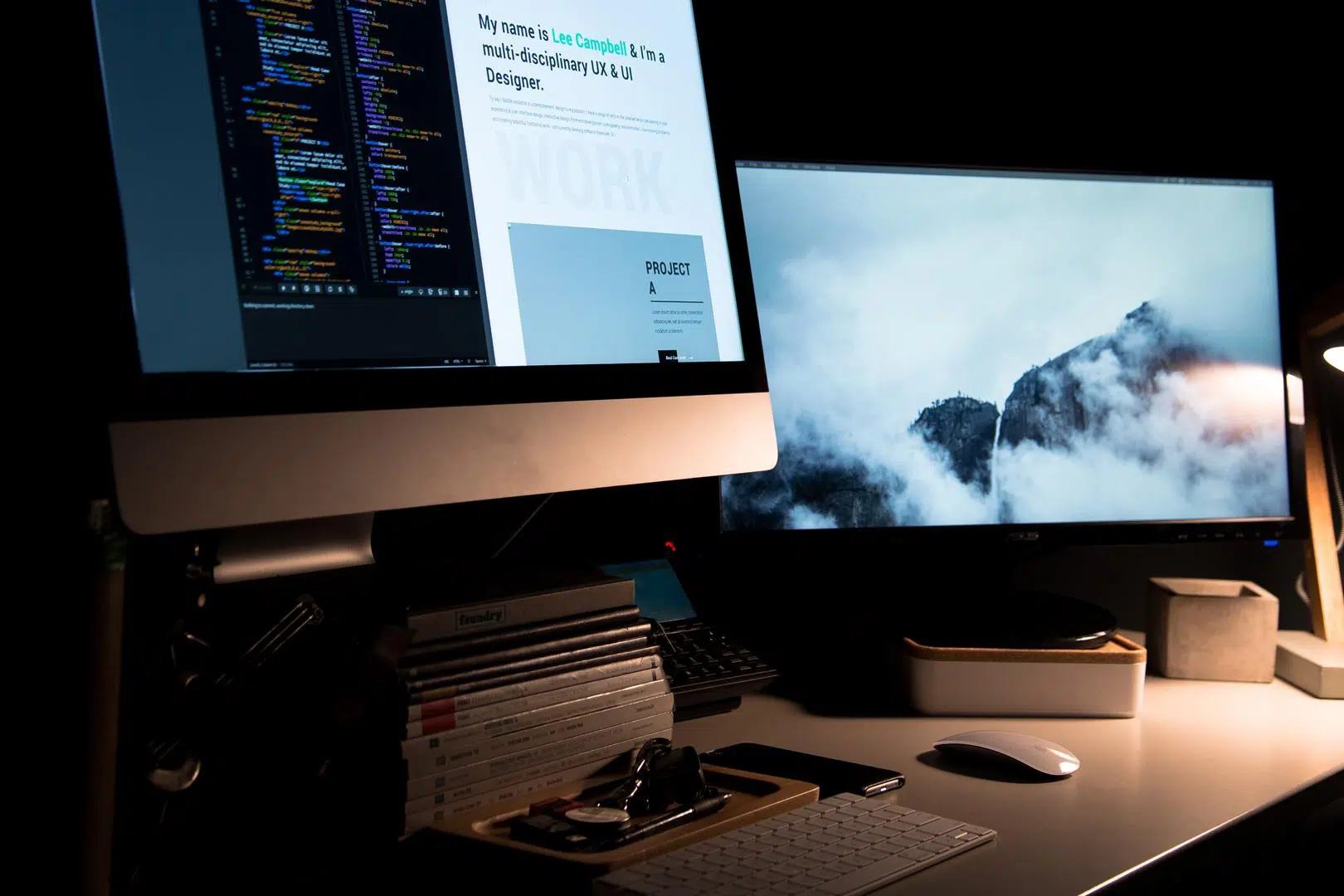
Kung araw-araw kang nagtatrabaho na may higit sa isang PC sa iyong mesa, alam mo kung gaano nakakapagod ang palaging pagpapalit ng keyboard at mouse . Dalawang desktop, isang laptop sa tabi nito, marahil isang mini PC o isang server… at sa huli, ang iyong mesa ay magmumukhang seksyon ng mga peripheral ng isang tindahan ng computer.
Ang magandang balita ay ngayon ay may mga napaka-mature na solusyon para sa pagkontrol ng maraming computer gamit ang iisang keyboard at mouse , kapwa sa pamamagitan ng software at mga partikular na hardware device. Mula sa mga libreng tool tulad ng Mouse Without Borders o Barrier, hanggang sa mas advanced na bayad na mga opsyon tulad ng Synergy o ShareMouse, hanggang sa mga alternatibo tulad ng KVM switch, remote desktop, o kahit virtual machine, napakalawak ng saklaw nito at sulit na makilala ito nang mabuti.
Mga pangunahing opsyon para sa paggamit ng isang keyboard at mouse sa maraming computer
Sa pangkalahatan, maaari nating hatiin ang mga solusyon sa dalawang pangunahing grupo: mga programang nagbabahagi ng keyboard at mouse sa network , at mga pisikal na KVM (Keyboard, Video, Mouse) na device na nagpapalipat-lipat ng peripheral sa pagitan ng maraming computer. Bukod pa rito, may mga baryasyon tulad ng remote desktop , pagkontrol sa internet gamit ang mga app tulad ng TeamViewer o AnyDesk, pag-access sa pamamagitan ng VNC, o kahit pag-virtualize ng ibang operating system sa parehong PC.
Ang bawat pamamaraan ay may mga kalamangan at kahinaan: ang ilan ay libre , ang iba ay nangangailangan ng bayad na lisensya, ang ilan ay gumagana lamang sa Windows at ang iba ay cross-platform, ang ilan ay perpekto para sa paglalaro at ang iba ay may mas mataas na latency. Ang susi ay ang pagpili ng solusyon na pinakaangkop sa iyong mga aktwal na pangangailangan (trabaho sa opisina, streaming, remote support, development, atbp.) at ang bilang at uri ng mga computer na gusto mong kontrolin.
Mga programa para sa pagbabahagi ng keyboard at mouse sa pagitan ng ilang PC sa isang network
Ang mga ganitong uri ng kagamitan ay nagpapahintulot sa isang PC na magsilbing keyboard at mouse server , habang ang iba ay kumokonekta bilang mga kliyente sa pamamagitan ng lokal na network. Patuloy mong ginagamit ang iyong mga peripheral sa pangunahing computer at ililipat lamang ang mouse sa gilid ng screen upang "lumipat" sa monitor ng isa pang computer, na parang mayroon kang pinalawak na desktop sa iba't ibang makina.
Bukod sa pagsubaybay sa mga galaw ng mouse at mga keystroke, halos lahat ng mga application na ito ay nagbibigay-daan sa iyong ibahagi ang clipboard (pagkopya ng teksto sa isang PC at pag-paste nito sa isa pa) at maging ang paglilipat ng mga file sa pamamagitan ng pag-drag at pag-drop. Gayunpaman, para gumana ang mga ito, kailangang nasa iisang network ang lahat ng computer (Wi-Fi o wired) at hindi dapat hinaharangan ng firewall ang komunikasyon.
Microsoft Garage Mouse na Walang Hangganan (PowerToys)
Ang Mouse Without Borders ay isa sa mga pinakakawili-wiling solusyon kung nagtatrabaho ka sa isang Windows environment. Ito ay isang proyekto mula sa Microsoft Garage lab na ngayon ay isinama na sa opisyal na PowerToys ng Microsoft , na nagbibigay-daan sa iyong kontrolin ang hanggang apat na computer gamit ang isang keyboard at mouse nang walang karagdagang bayad.
Gumagana ang tool sa pamamagitan ng pagtukoy sa isang pangunahing PC bilang server , kung saan pisikal na nakakonekta ang iyong keyboard at mouse, at pagkatapos ay pag-uugnay sa iba pang mga computer bilang mga client. Para gawin ito, bubuo ka ng isang security key (gamit ang button na "New Key") sa mga setting ng PowerToys, na pagkatapos ay ilalagay mo sa iba pang mga makina kasama ang pangunahing hostname.
Kapag nakakonekta na, maaari mong ilipat ang cursor lampas sa gilid ng iyong screen upang awtomatikong lumipat sa monitor ng ibang PC, panatilihing naka-synchronize ang iyong clipboard, o kopyahin ang mga file sa pagitan ng mga makina (hanggang sa 100MB na limitasyon). Maaari mo ring isaayos muli ang mga computer sa isang layout panel upang tumugma sa kanilang pisikal na desktop arrangement.
Pinapayagan ka rin ng PowerToys na patakbuhin ang Mouse Without Borders bilang isang serbisyo ng system , na nagbibigay sa iyo ng opsyon na kontrolin ang mga application na may mataas na pribilehiyo o kahit ang lock screen mula sa ibang PC. Para magawa ito, kailangan mong buksan ang PowerToys bilang administrator at paganahin ang opsyong "Gamitin ang serbisyo" sa mga setting ng tool.
Sa seksyon ng pagpipino, ang Mouse Without Borders ay may kasamang medyo malawak na listahan ng mga advanced na parameter : paglalagay ng mouse sa isang loop sa pagitan ng una at huling makina, pagharang sa pagdaan nito sa mga sulok upang maiwasan ang aksidenteng paglipat ng PC, paghingi ng pagpindot ng Shift o Control upang lumipat sa ibang computer, pagpilit sa relatibong paggalaw upang mabawi ang mga pagkakaiba sa resolution, pagharang sa mga remote screen saver, o pagpapakita ng katayuan ng koneksyon at mga mensahe sa clipboard.
Katayuan ng koneksyon at pag-troubleshoot sa Mouse Without Borders
Para manatili kang updated tungkol sa katayuan ng koneksyon, gumagamit ang interface ng mga color code upang ipahiwatig ang katayuan ng bawat device: maitim na kulay abo kapag walang data, dilaw habang nireresolba, orange kapag kumokonekta, asul sa yugto ng link, berde kapag nakakonekta, pula kung may error, kayumanggi kung ang key ay hindi wasto, pink kung may timeout, lila kapag may naganap na sapilitang pag-shutdown, o maitim na pula para sa mga error sa pagpapadala.
Kung nahihirapan kang kumpletuhin ang unang pag-setup, tiyakin muna na ang lahat ng makina ay nasa iisang subnet , tiyaking tama ang pagkakalagay ng password at hostname, at tiyaking hindi hinaharangan ng Windows Firewall ang programa. Maaari kang magdagdag ng partikular na panuntunan sa firewall upang payagan ito nang direkta mula sa application. Kung paminsan-minsang napuputol ang koneksyon, karaniwang sapat na ang pagkumpirma lamang na aktibo pa rin ang mga computer at pag-click sa "Refresh Connections" o paggamit ng kaukulang keyboard shortcut.
Ang Mouse Without Borders ay mayroon ding mga kilalang limitasyon : sinusuportahan lamang nito ang pagkopya/pag-paste o pag-drag/pag-drop ng isang file nang sabay-sabay (hindi ang mga folder o maraming file nang sabay-sabay) at may limitasyong 100 MB; hindi ito gumagana sa mga file na naka-host sa isang network; at kung minsan ay hindi "sinusundan" ng keyboard ang mouse kung mayroon kang Remote Desktop session o isang halos full-screen virtual machine sa host. Sa ganitong kaso, ang pagpapagana sa opsyong "Itago ang mouse sa gilid ng screen" o paglipat ng focus sa ibang window bago lumipat sa ibang PC ay karaniwang gumagana.
Isa pang kakaibang katangian ay kung ang isang makina ay walang pisikal na mouse na nakakonekta , ang pointer ay maaaring maging hindi nakikita. Ang pinakamadaling paraan upang maiwasan ito ay ang pagsaksak ng mouse na hindi mo gagamitin o paganahin ang "Mouse Keys" mula sa Control Panel. Ang ilang mga opsyon ay hindi rin awtomatikong nagsi-sync sa pagitan ng mga computer, kaya maaaring kailanganin mong manu-manong ulitin ang configuration sa bawat isa.
Sa anumang kaso, ang Mouse Without Borders ay isang napaka-matibay na opsyon para sa mga kapaligirang may hanggang apat na Windows computer na nakakonekta sa isang lokal na network, na nag-aalok ng medyo malalim na integrasyon salamat sa PowerToys at nang hindi kinakailangang magbayad para sa mga lisensya.
Barrier: isang libre, alternatibong cross-platform batay sa Synergy
Ang Barrier ay isang open-source na opsyon na idinisenyo para sa mga nagnanais ng katulad ng Synergy, ngunit hindi nagbabayad . Sa katunayan, ang Barrier ay direktang nagmula sa code ng Synergy, kaya't halos pareho sila ng pilosopiya at gamit nito, na may bentahe na ang Barrier ay ipinamamahagi nang libre at pinapanatili ang isang mas nakatuon sa komunidad na diwa.
Ang operasyon nito ay nakabatay din sa pagtukoy sa isang computer bilang server at ang iba bilang client. Mula sa server, maaari mong ilipat ang cursor papunta sa monitor ng alinman sa iba pang mga computer at pamahalaan ang kanilang mga desktop gamit ang parehong keyboard at mouse. Ang komunikasyon ay itinatatag sa pamamagitan ng lokal na network, na nagbibigay-daan sa iyong gumamit ng awtomatikong configuration mode na may discovery sa pamamagitan ng serbisyo ng Bonjour, o direktang tukuyin ang IP address ng server sa mga client.
Ang interface ay nagbibigay-daan sa iyong graphical na ayusin ang relatibong posisyon ng iyong mga monitor , itinatalaga ang bawat computer sa isang kahon at inilalagay ang mga ito ayon sa iyong aktwal na setup: kaliwa, kanan, itaas, o ibaba. Sa ganitong paraan, kapag ang mouse ay gumalaw mula sa gilid ng isang monitor, papasok ito sa screen ng susunod na monitor sa tamang bahagi, na ginagawang natural ang karanasan.
Isa sa mga pinakamalaking bentahe ng Barrier ay ang pagpapahintulot nito na ibahagi ang clipboard sa pagitan ng mga makina , na lubos na nagpapabuti sa daloy ng trabaho kapag palagi kang lumilipat sa pagitan ng mga PC. Maaari mong kopyahin ang teksto sa isang computer at i-paste ito sa isa pa nang walang putol, tulad ng gagawin mo sa parehong makina. Maaari ka ring magtakda ng mga shortcut sa keyboard upang lumipat sa pagitan ng mga computer, sa halip na umasa lamang sa mga pisikal na galaw ng mouse.
Ang downside ay, bilang isang open-source at patuloy na nagbabagong proyekto, ang mga koneksyon ay hindi laging perpekto : kung minsan ay maaari itong mabigo sa unang pagsubok o nangangailangan ng pagsasaayos ng ilang mga setting ng network o firewall. Mahalaga ring tandaan na ang Barrier ay hindi para sa pagbabahagi ng monitor; ang bawat PC ay gumagamit pa rin ng sarili nitong screen, kaya kung nais mong bawasan ang bilang ng mga monitor, maaaring mas makabubuti sa iyo ang isang hardware KVM switch o isang remote desktop approach.
Kung kailangan mo ng mga karagdagang tampok, propesyonal na suporta, o isang mahusay na karanasan sa magkahalong kapaligiran, parehong itinatag ng Synergy at ShareMouse ang kanilang mga sarili bilang mga benchmark sa mundo ng KVM software . Parehong bayad na mga opsyon, bagama't magkaiba ang mga ito sa pokus, mga sinusuportahang platform, at modelo ng paglilisensya.
synergy
Ang Synergy ay marahil isa sa mga pinakakilalang pangalan sa larangang ito. Ito ay isang bayad na software na may lifetime license, na nagkakahalaga ng humigit-kumulang $29 para sa basic na bersyon at humigit-kumulang $39 para sa Pro na bersyon. Ang pangunahing pagkakaiba sa Pro edition ay ang pagdaragdag nito ng encryption para sa komunikasyon sa pagitan ng mga device at pinahusay na teknikal na suporta, na maaaring maging mahalaga sa mga propesyonal na kapaligiran.
Ang kalakasan ng Synergy ay nakasalalay sa tunay nitong cross-platform na katangian : gumagana ito sa Windows, macOS, at iba't ibang distribusyon ng Linux, na nagbibigay-daan sa iyong pagsamahin ang mga computer na may iba't ibang operating system sa iisang workstation. Sa ganitong paraan, madali kang makakalipat mula sa iyong macOS laptop patungo sa iyong Windows desktop o isang Linux workstation, gamit ang iisang keyboard at mouse.
Simple lang ang proseso ng pag-install: pagkatapos mabili ang lisensya, makakatanggap ka ng download link , i-install ang software sa pangunahing PC, at itatalaga ito bilang "server." Pagkatapos, i-install ito sa lahat ng karagdagang computer bilang "clients" at ilagay ang parehong license key na ibinigay ng vendor. Mula sa interface, maaari mong ayusin ang mga posisyon ng screen at isaayos ang mga parameter tulad ng bilis ng pointer at pagbabahagi ng clipboard.
Sa mga pinakabagong bersyon nito, isinasama ng Synergy ang isang awtomatikong sistema ng pagtuklas ng computer sa network, na nag-aalis ng pangangailangang manu-manong kopyahin ang mga IP address. Kapag naiugnay na ang lahat, pinapayagan ka nitong magtrabaho na parang mayroon kang isang malaking desktop na nakakalat sa maraming makina, na may katatagan ng isang komersyal na produkto at patuloy na mga pag-update.
Ang ShareMouse ay isa pang napakasikat at bayad na solusyon na idinisenyo upang mag-alok ng karanasan sa iba't ibang platform at napakadaling i-set up . Ang Pro license nito ay nagkakahalaga ng humigit-kumulang $30 at, hindi tulad ng Synergy, ang application ay nakatuon nang husto sa pag-automate ng proseso ng koneksyon sa pagitan ng mga device hangga't maaari.
Sa pagsasagawa, ang kailangan mo lang gawin ay i-install ang ShareMouse sa lahat ng computer na gusto mong kontrolin, siguraduhing nakakonekta ang mga ito sa iisang Wi-Fi network o sa pamamagitan ng Ethernet cable. Karaniwang awtomatikong nade-detect ng programa ang mga computer at itinatatag ang koneksyon sa pagitan ng mga ito. Kung hindi mo nakikita ang pangunahing window, sa Windows maaari kang pumunta sa icon ng system tray (isang pointer) at buksan ang "Monitor Manager" mula sa context menu.
Mula sa manager na ito, pipiliin mo ang layout ng monitor : ang bawat screen ay binibigyan ng isang letra, at maaari mo itong i-drag upang ilagay ang mga ito kahit saan mo gusto (sa gilid, sa itaas, sa ibaba, atbp.). Mahalagang panatilihin, hangga't maaari, ang aktwal na posisyon ng mga monitor at ang relatibong laki ng bawat screen, dahil ang mouse ay maaari lamang lumipat sa ibang screen kung saan may dikit sa pagitan ng mga ito. Halimbawa, kung ilalagay mo ang isang monitor nang masyadong mataas at hindi nakahanay, magagawa mo lamang itong ilipat sa lugar na iyon.
Ang libreng bersyon ng ShareMouse ay nagbibigay-daan sa iyong kumopya ng teksto sa pagitan ng mga computer , habang ang drag-and-drop functionality para sa mga file at folder ay nakalaan para sa mga bayad na lisensya. Ang paglilipat ay naka-encrypt gamit ang AES, at kasama rin sa tool ang proteksyon ng password para sa koneksyon sa pagitan ng mga computer upang matiyak ang seguridad.
Bagama't dapat nasa iisang network ang lahat ng device, hindi ito nagdudulot ng karagdagang panganib kung ang network ay ligtas. Ine-encrypt ng ShareMouse ang trapiko, gumagamit ng authentication, at hindi nangangailangan ng karagdagang hardware , kaya isa itong napaka-maginhawang alternatibo kapag marami kang PC na magkakalapit sa iisang silid o opisina.
Iba pang mga solusyon sa software: Input Director, Multiplicity, Logitech Flow, at USB Network Gate
Bukod sa mga malalaking pangalan, mayroong ilang mga aplikasyon na sumasaklaw sa mga partikular na sitwasyon : mula sa pagiging limitado sa mga kapaligirang Windows hanggang sa masulit ang mga espesyal na USB device o pagsasamantala sa mga peripheral mula sa isang partikular na brand.
Ang Input Director ay isang libreng programang idinisenyo para lamang sa Windows. Pinapayagan ka nitong kontrolin ang maraming computer gamit ang iisang keyboard at mouse, kasunod ng parehong prinsipyo ng server/client. I-install mo ito sa pangunahing PC, itatalaga ito bilang master, at i-install ito sa iba bilang mga slave. Mula sa mga setting, maaari mong i-scan ang network para sa mga kandidatong sistema o idagdag ang mga ito sa pamamagitan ng manu-manong pagpasok ng kanilang hostname. Kapag naitatag na ang koneksyon sa client, ito ay napaka-stable at nag-aalok ng maraming opsyon sa pagpapasadya.
Ang Multiplicity , na nakatuon din sa mga kapaligirang Windows, ay isang komersyal na solusyon mula sa Stardock. Namumukod-tangi ito sa pagpapahintulot sa pagkontrol ng hanggang 50 computer gamit ang isang bayad na lisensya at para sa pagsasama ng mga tampok tulad ng paglipat ng mga file, folder, teksto, o mga imahe sa pagitan ng mga computer, pag-lock o pag-unlock ng lahat ng PC mula sa isang keyboard, at maging ang pakikinig sa audio mula sa maraming computer sa pamamagitan lamang ng isa. Ang libreng trial na bersyon ay nagpapahintulot lamang sa pagkontrol ng dalawang computer sa loob ng limitadong panahon.
Isa pang kawili-wiling alternatibo ay ang Logitech Flow , na isinama sa software ng brand para sa mga mouse at keyboard nito. Gumagana ito nang mahusay kung gumagamit ka na ng mga compatible na Logitech peripheral, dahil ang ecosystem ay napakahusay na pinapanatili: maaari mong ibahagi ang isang mouse at keyboard sa pagitan ng maraming PC , i-synchronize ang mga clipboard, at kahit na i-drag and drop ang mga file sa pagitan ng mga makina. Gayunpaman, ang pangunahing limitasyon nito ay depende ito sa mga device ng Logitech, bagama't kapalit nito ay nag-aalok ito ng compatibility sa Windows at macOS at halos awtomatikong pag-setup.
Sa mas advanced na mga senaryo, ginagamit ang USB Network Gate , isang software na idinisenyo upang i-redirect ang mga USB device sa network . Sa halip na direktang ibahagi ang mouse at keyboard bilang global input, lumilikha ito ng isang virtual na kopya ng isang remote USB device sa iyong lokal na PC. Pinapayagan nito ang mga bagay tulad ng paggamit ng isang espesyal na 3D mouse (tulad ng SpaceNavigator) sa loob ng isang Remote Desktop session kasama ang lahat ng mga tampok nito, o pagpapasa ng isang pisikal na keyboard sa isang RDP session nang hindi nawawala ang functionality sa lokal na makina.
Tunay na nangunguna ang USB Network Gate kapag gumagamit ng mga thin client (mga diskless device na umaasa sa isang server) o kapag kailangan mong pagsamahin ang mga Windows, macOS, Linux, at maging ang mga Android environment, dahil isa itong solusyon na nakatuon sa cross-compatibility. Dahil sa remote device management nito, madali mong maise-centralize ang mga keyboard, mouse, at iba pang USB peripheral at mailantad ang mga ito sa maraming system.
Mga KVM switch: ang klasikong solusyon sa hardware
Kung ayaw mong umasa sa mga programa, pakialaman ang mga setting ng network, o masyadong gawing kumplikado ang software ng iyong mga makina, ang mga KVM switch ay nananatiling isang praktikal na solusyon. Ang kanilang pangalan ay nagmula sa "Keyboard, Video, Mouse," at ang mga ito ay karaniwang mga kahon kung saan mo ikinokonekta ang isang monitor, isang keyboard, at isang mouse, na siya namang nakakonekta sa ilang mga computer sa pamamagitan ng mga kable.
Para sa gamit sa bahay, ang isang KVM switch para sa dalawang PC ay karaniwang maliit at pinapagana ng USB , kaya hindi nito kailangan ng external power outlet. Ang mga modelo para sa mas maraming computer o may mga espesyal na koneksyon (maraming monitor, audio, karagdagang USB port, atbp.) ay maaaring mangailangan ng external power. Ang pangunahing disbentaha ay malinaw na kailangan mong bilhin ang device, at limitado ka sa maximum na bilang ng mga computer na sinusuportahan ng hardware: ang isang four-port KVM switch ay hindi kailanman kokontrol sa higit sa apat na computer.
Ang pangunahing bentahe ng isang pisikal na KVM switch ay ang paggana ng keyboard at mouse na parang direktang konektado sa bawat PC. Nangangahulugan ito na magagamit mo ang mga ito kahit bago pa man mag-boot ang operating system , halimbawa, para pumasok sa BIOS, pumili ng boot device, o mag-navigate sa mga recovery menu. Bukod pa rito, hindi ka umaasa sa ganap na pagkarga ng system o sa isang programang tumatakbo sa background.
Ang paglipat sa pagitan ng mga device ay karaniwang ginagawa gamit ang isang pisikal na buton sa mismong KVM, mga kumbinasyon ng key, o, sa mas advanced na mga modelo, awtomatiko pa nga itong batay sa priyoridad na iyong kino-configure. Sa ganitong paraan, ikaw ang magpapasya kung aling PC ang tatanggap ng signal ng monitor, keyboard, at mouse sa anumang oras, at ang paglipat ay karaniwang agaran.
Sa mundo ng streaming at paglikha ng nilalaman, ang mga KVM switch ay napakakaraniwan: maraming tagalikha ang gumagamit ng isang PC para sa paglalaro at isa pa para sa streaming , at ang KVM switch ay nagbibigay-daan sa kanila na kontrolin ang mga ito gamit ang parehong hanay ng mga peripheral, na lumilipat mula sa isa patungo sa isa pa kung kinakailangan nang hindi nabibigatan ang gaming PC ng mga gawain sa pag-encode ng video.
Remote desktop at kontrol sa internet
Ang isa pang paraan upang makontrol ang maraming PC gamit ang iisang keyboard at mouse ay ang paggamit ng remote desktop , alinman sa pamamagitan ng built-in na mga tool ng Windows o mga application ng third-party. Hindi tulad ng mga nakaraang solusyon, dito hindi mo kailangang pisikal na ilipat ang mouse sa ibang screen: sa halip, magbubukas ka ng isang window na nagpapakita ng desktop ng kabilang PC at kokontrolin ito na parang nakaupo ka sa harap nito.
Sa Windows, ang built-in na tool ay tinatawag na Remote Desktop Connection . Mahahanap mo ito sa Start menu, at bago kumonekta, mainam na itala ang impormasyon ng remote computer: ang pangalan nito sa lokal na network o ang pribadong IP address nito kung ito ay nasa parehong LAN, o ang pampublikong IP address nito kung kumokonekta ka sa internet. Para mahanap ang pampublikong IP address, maaari mong i-access ang isang website tulad ng "what-is-my-ip" mula sa remote PC.
Kapag nailagay mo na ang impormasyong iyon sa Remote Desktop client, i-click ang "Connect," at kung tama ang pagkaka-configure ng lahat (bukas ang port, naka-enable ang firewall, tama ang mga credential), makokontrol mo na ang kabilang PC gamit ang iyong keyboard at mouse na parang nakaupo ka sa harap nito. Kapaki-pakinabang ito kapwa para sa pagtatrabaho mula sa bahay gamit ang iyong PC sa opisina at para sa pagkontrol sa mga server o pagbibigay ng suporta sa iba.
Gayunpaman, ang pamamaraang ito ay may malaking disbentaha kumpara sa mga solusyon tulad ng Synergy o Mouse Without Borders: karaniwang mas mataas ang latency . Ang remote desktop video ay naglalakbay nang naka-compress sa buong network at nade-decode nang real time, kaya sa mabagal o masikip na koneksyon, ang karanasan ay maaaring maging mabagal, na may mouse lag o mga pagkaantala ng session.
Bukod pa rito, ang functionality ng remote desktop ay lubos na nakadepende sa performance ng hardware , tamang IP configuration, available bandwidth, at mga salik tulad ng mga firewall, mga nag-expire na password, o mga paghihigpit sa mga pampublikong network. Maaari ring mangyari ang mga conflict sa resolusyon kapag ang remote computer ay may ibang configuration ng screen, na nagreresulta sa mga itim na bar o hindi tumpak na scaling.
TeamViewer, AnyDesk at VNC Connect
Bukod sa Remote Desktop ng Microsoft, may mga third-party tool na naging pamantayan para sa remote support at access sa loob ng maraming taon . Ilan sa mga pinakakilala ay ang TeamViewer, AnyDesk, at VNC Connect, bawat isa ay may kanya-kanyang mga kinakailangan sa paglilisensya, seguridad, at suportadong platform.
Nag-aalok ang TeamViewer ng libreng plano para sa personal na paggamit at mga bayad na plano para sa propesyonal na paggamit. Ito ay cross-platform (Windows, macOS, Linux, Android, iOS, atbp.) at nagbibigay-daan sa iyong kontrolin ang maraming computer, maglipat ng mga file, mag-organisa ng mga meeting, at magbigay ng teknikal na suporta. Para magamit ito, i-install lang ang programa, tukuyin kung ginagamit mo ito para sa negosyo o personal na layunin, at magparehistro ng username at password para sa iyong team.
Sa pangunahing interface, makikita mo ang iyong TeamViewer ID at isang pansamantalang password . Gamit ang impormasyong ito, maaaring kumonekta ang ibang tao sa iyong PC, o maaari ka ring kumonekta sa kanila sa pamamagitan ng paglalagay ng kanilang ID sa seksyong "Remote Control" at pagpili ng nais na mode (control, file transfer, o VPN). Madali itong i-set up, at salamat sa cloud infrastructure nito, karaniwang nilalampasan ng koneksyon ang mga router at NAT nang hindi mo kinakailangang manu-manong buksan ang mga port.
Ang AnyDesk ay isa pang napakasikat na tool, libre rin para sa personal na paggamit, na may mga bayad na bersyon na idinisenyo para sa mga negosyo. Ang pilosopiya nito ay nakasentro sa pag-aalok ng magaan at madaling i-install na client , na lumilikha ng pribadong network kapag ginagamit ang software upang mapahusay ang seguridad. Ito rin ay cross-platform at napaka-intuitive para sa mga user na walang malawak na teknikal na kaalaman.
Panghuli, ginagamit ng VNC Connect ang klasikong VNC protocol, ngunit na-update nang may malinaw na pagtuon sa compatibility at kadalian ng paggamit . Tugma ito sa Windows, macOS, GNU/Linux, at mga mobile device na Android at iOS, na nagbibigay-daan sa iyong pamahalaan ang mga computer kapwa sa iyong lokal na network at sa internet. Simple ang interface nito, angkop para sa mga user na walang karanasan sa remote control, ngunit nag-aalok ito ng mga makapangyarihang feature para sa pamamahala ng maraming system sa bahay o sa maliliit na opisina.
Hindi libre ang VNC Connect, ngunit nag-aalok ito ng iba't ibang plano (Professional, Enterprise, atbp.) na may abot-kayang buwanang presyo at mahabang panahon ng pagsubok. Bilang kapalit, makakakuha ka ng maraming nalalaman, maayos, at malinaw na tool na may mahusay na pamamahala ng koneksyon na nagbibigay-daan sa iyong kontrolin ang maraming device nang malayuan nang walang gaanong abala.
Mga virtual machine: dalawang sistema sa iisang PC
Ang isa pang paraan para "magkaroon ng maraming computer" nang hindi nagdaragdag ng pisikal na hardware ay ang paggamit ng virtualization gamit ang mga virtual machine . Sa halip na kontrolin ang ibang mga computer sa network, mag-i-install ka ng pangalawang operating system sa iyong pangunahing PC, na tumatakbo na parang isang hiwalay na computer, ngunit ginagamit ang parehong keyboard, mouse, at monitor.
Sa ganitong paraan, maaari mong gamitin, halimbawa, ang Windows bilang iyong pangunahing operating system at ang Linux bilang isang panauhin sa isang virtual machine, o kabaliktaran. Ang virtual machine ay gumagana na parang isang standalone na PC: maaari kang mag-install ng mga application, ma-access ang network, mag-mount ng mga virtual disk, at iba pa. Ngunit sa katotohanan, lahat ng bagay ay nangyayari sa loob ng isang window (o full screen) sa iyong sariling desktop.
Kabilang sa mga pinakakilalang tool sa virtualization ay ang VirtualBox at VMware , na parehong nag-aalok ng komprehensibong libreng bersyon para sa pangkalahatang paggamit. Maaari mo ring gamitin ang Hyper-V sa mga edisyon ng Windows na Professional, Enterprise, o Education, na direktang nagsasama ng virtualization sa system nang hindi nangangailangan ng third-party software.
Ang pangunahing bentahe ng opsyong ito ay hindi mo kailangang mag-alala tungkol sa mga kable, KVM switch, o mga panlabas na programa para sa pagbabahagi ng iyong keyboard at mouse: ang guest operating system mismo ay tumatanggap ng input na parang isa itong ibang PC. Ang disbentaha ay nangangailangan ito ng medyo malakas na hardware (lalo na ang RAM at CPU) at, kung kailangan mo ng kumpletong paghihiwalay o gumamit ng mga partikular na pisikal na device, maaaring hindi ito ang mainam na pagpipilian.
Paano pumili ng pinakamahusay na opsyon para sa iyong kaso
Matapos isaalang-alang ang lahat ng mga alternatibong ito, ang pagpipilian ay nakasalalay sa pagtukoy kung ano talaga ang kailangan mo . Hindi katulad ng pagnanais na ilipat ang mouse sa pagitan ng dalawang desktop computer na magkatabi mo sa iyong opisina, tulad ng pamamahala ng ilang server sa ibang silid, o pag-access sa iyong PC sa opisina mula sa bahay sa pamamagitan ng internet.
Kung naghahanap ka ng simple, walang kumplikadong instalasyon, at hindi mo alintana ang mamuhunan nang kaunti, ang pisikal na KVM switch ay kadalasang ang pinakadiretso na opsyon: ikinokonekta mo ang keyboard, mouse, at monitor sa device, ang device sa mga computer, at lumilipat sa pagitan ng mga ito gamit ang isang buton. Dagdag pa rito, maaari mo pa itong gamitin bago pa man mag-boot ang mga operating system.
Kapag ang iyong mga computer ay nasa iisang network at gusto mong makatipid, ang mga libreng solusyon sa software tulad ng Mouse Without Borders, Barrier, ShareMouse (libreng bersyon) o Input Director ay isang kamangha-manghang bagay: pinapayagan ka nitong ilipat ang mouse sa pagitan ng mga screen, magbahagi ng mga clipboard at, sa maraming pagkakataon, magpadala ng mga file nang hindi gumagastos ng kahit isang sentimo.
Kung kailangan mo ng encryption, propesyonal na suporta, ganap na compatibility sa macOS at Linux, o simpleng isang mahusay na karanasan, maaaring sulit na magbayad para sa Synergy, ShareMouse Pro, Multiplicity, o Logitech Flow (kung gumagamit ka na ng Logitech hardware). Sa pangkalahatan, ang mga bayad na opsyon na ito ay nag-aalok ng mga advanced na feature, mas mahusay na customer support, at patuloy na mga update.
Para sa mga sitwasyon kung saan gusto mong kumonekta mula sa labas ng iyong bahay o opisina , o magbigay ng suporta sa ibang mga user, ang pinakamahusay na opsyon ay karaniwang ang paggamit ng remote desktop, TeamViewer, AnyDesk, o VNC Connect. Kung kumokonekta ka sa pamamagitan ng internet, isaalang-alang ang paggamit ng VPN . At kung gusto mong mag-eksperimento sa ibang mga operating system nang hindi nagse-set up ng karagdagang PC, ang mga virtual machine na may VirtualBox, VMware, o Hyper-V ang solusyon.
Bakit gagamit ng maraming computer nang sabay-sabay gamit ang iisang keyboard at mouse lang?
Bagama't maaaring pakinggan nang sobra, ang pagtatrabaho gamit ang dalawa o higit pang mga PC nang sabay-sabay ay mas karaniwan kaysa sa inaakala. Maraming mga propesyonal ang gumagamit ng maraming computer upang mapataas ang produktibidad at kahusayan , iniiwasan ang labis na pagkarga sa isang makina at paghihiwalay ng mga kritikal o masinsinang gawain.
Halimbawa, maaaring ilaan ng isang tagalikha ng nilalaman ang isang PC para lamang sa pag-eedit ng video at ang isa naman ay para sa pagre-record o streaming, tinitiyak na ang isang gawain ay hindi kumukunsumo ng mga resources ng isa pa. Ang isang developer ay maaaring may isang Windows machine at isang Linux machine upang subukan ang kanilang mga application sa iba't ibang environment, na lahat ay kinokontrol mula sa iisang upuan. Mayroon ding mga gumagamit ng server o NAS bilang pangalawang makina para sa mga backup, download, o automation.
Kung walang nakabahaging keyboard at mouse system, magdudulot ito ng mga mesa na puno ng mga peripheral , cable, at mga duplikadong device na nagdaragdag lamang ng kalat at abala. Ang pagpapadali para sa iisang keyboard at mouse na kontrolin ang lahat ng iyong device ay nakakapaglinis ng iyong mesa, nakakabawas ng mga error, at mas nagiging komportable ang trabaho.
May mga tao, dahil sa nakagawian, na mas gusto nilang magkaroon ng keyboard at mouse para sa bawat PC, ngunit sa paglipas ng panahon, kadalasan ay nagiging malinaw na mas praktikal na i-centralize ang input sa iisang makina at hayaan ang software o KVM na humawak sa iba. Kapag ang isang partikular na application ay hindi maaaring tumakbo sa iisang computer, o kailangan mo ng ibang operating system, o gusto mo lang paghiwalayin ang iba't ibang kapaligiran sa trabaho, ang kakayahang gumamit ng maraming computer na parang iisa lang ay nakakagawa ng malaking pagkakaiba sa pang-araw-araw na paggamit.
Sa huli, ang lahat ng mga solusyong ito ay naglalayong eksakto iyan: upang masulit mo ang iyong kagamitan , nang hindi nababaliw sa mga peripheral, at gawing natural ang paglipat sa pagitan ng isang computer at isa pa na halos makalimutan mong magkaibang makina pala sila.
Sa lahat ng mga opsyon na magagamit ngayon, mula sa lubos na may kakayahang libreng software hanggang sa mga nakalaang KVM at mga mature na remote desktop tool, medyo abot-kaya ang makahanap ng kombinasyon na nagbibigay-daan sa iyong kontrolin ang maraming computer gamit ang iisang keyboard at mouse at iakma ang workstation sa iyong paraan ng pagtatrabaho, sa halip na ang kabaligtaran.
