- Pag-access sa mga encryption key sa pamamagitan ng Tuya developer portal.
- Paggamit ng mga panlabas na tool tulad ng tuya-cli upang kunin ang mga device identifier.
- I-configure ang mga static na IP address upang maiwasan ang pagkawala ng lokal na koneksyon.
- Pagmamapa ng mga partikular na punto ng datos upang paganahin ang pagkontrol ng kulay at liwanag.
Sigurado akong nangyari na ito sa iyo: bumibili ka ng maraming smart bulb dahil mura ang mga ito at gumagana nang maayos sa Smart Life, pero napagtanto mo na ang lubos na pag-asa sa cloud ay isang tunay na sakit ng ulo. Gusto mong i-integrate ang lahat sa Home Assistant para magkaroon ng tunay na kontrol sa iyong tahanan, pero kapag sinimulan mong tingnan ang mga plugin, makikita mo na halos lahat ng mga ito ay hinihiling sa iyo na magparehistro sa isang developer portal. Parang sinusubukan ka nilang ibenta sa ideya ng "local control" gayong sa totoo lang ay pinipilit ka nilang dumaan sa kanilang mga server para makapagsimula.
Ang katotohanan ay, bagama't maaaring mukhang magkasalungat, ang unang hakbang na ito ay kinakailangan upang makuha ang encryption key para sa bawat bumbilya. Kapag mayroon ka na ng key na iyon, hindi na kailangang umalis sa iyong network ang data traffic, na nagbibigay-daan sa iyong pamahalaan ang iyong mga ilaw nang hindi nalalaman ng isang server sa China kung kailan mo binubuksan ang mga ilaw sa kusina. Kung ikaw ay matiyaga at susundin ang mga tamang hakbang, maaari mong paganahin ang iyong mga Calex device, o anumang iba pang brand na nakabase sa Tuya, nang ganap na awtonomiya at pribado.

Paghahanda ng lupa at mga kagamitan
Bago ka magsimula, kailangan mong naka-install ang HACS (Home Assistant Community Store) , dahil ito ang pinakamadaling paraan upang idagdag ang LocalTuya plugin. Kapag gumagana na ang HACS, hanapin at i-install ang LocalTuya mula sa GitHub repository nito. Huwag laktawan ang hakbang na ito, dahil ang engine ang nagbibigay-daan sa direktang komunikasyon sa hardware.
Para makuha ang mga security key, kakailanganin mong i-install ang [pangalan ng software] sa iyong computer. Python at NPMKapag tapos na iyan, buksan ang terminal at patakbuhin ang command npm i @tuyapi/cli -g upang mai-install ang utility tuya-cliAng tool na ito ang gagawa ng maruming gawain ng pagkuha ng teknikal na impormasyon na kailangan ng Home Assistant. pakikipag-usap sa mga bumbilya walang mga tagapamagitan.
Ang proseso ng pagtutugma at pag-oorganisa
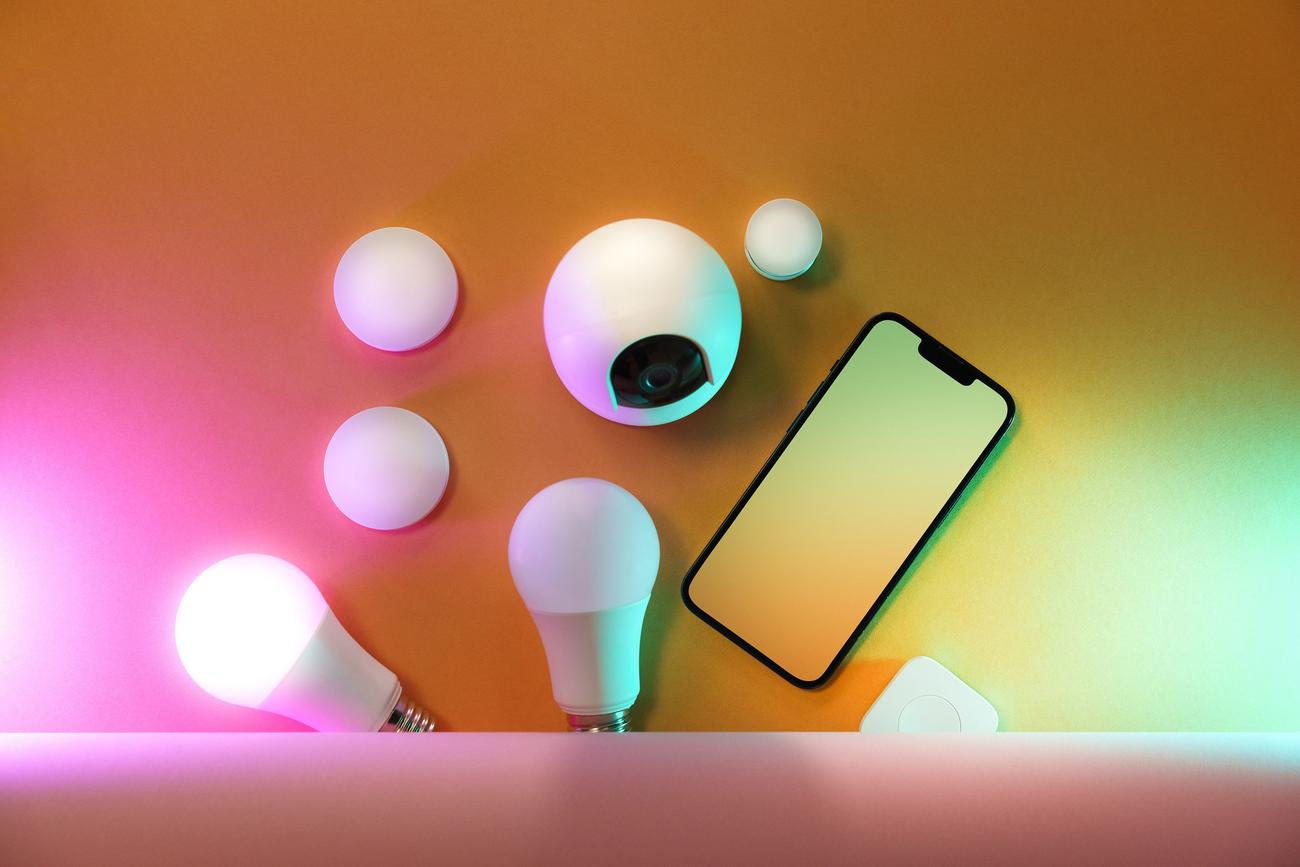
Kapag nagsimula ka nang magdagdag ng mga bumbilya, lubos kong inirerekomenda ang paggamit ng kaunting tape para pisikal na lagyan ng label ang bawat isa . Napakadaling malito kapag mayroon kang sampung magkakaparehong ilaw at hindi mo alam kung alin ang para sa sala o kwarto. Isulat ang pangalang ibinigay mo dito sa app, ang IP address nito, at ang espasyo para sa encryption key.

Isang mahalagang paraan para maiwasan ang pagkasira ng iyong setup ay ang pag-access sa iyong router at pagtatalaga ng mga static IP sa bawat device. Kung hahayaan mong baguhin ng DHCP ang mga IP address, titigil ang Home Assistant sa paghahanap ng bumbilya, at kahit na gagana pa rin ang cloud control, mawawala ang local access , na mapipilitan kang i-reconfigure ang lahat mula sa simula.
Pag-extract ng mga encryption key
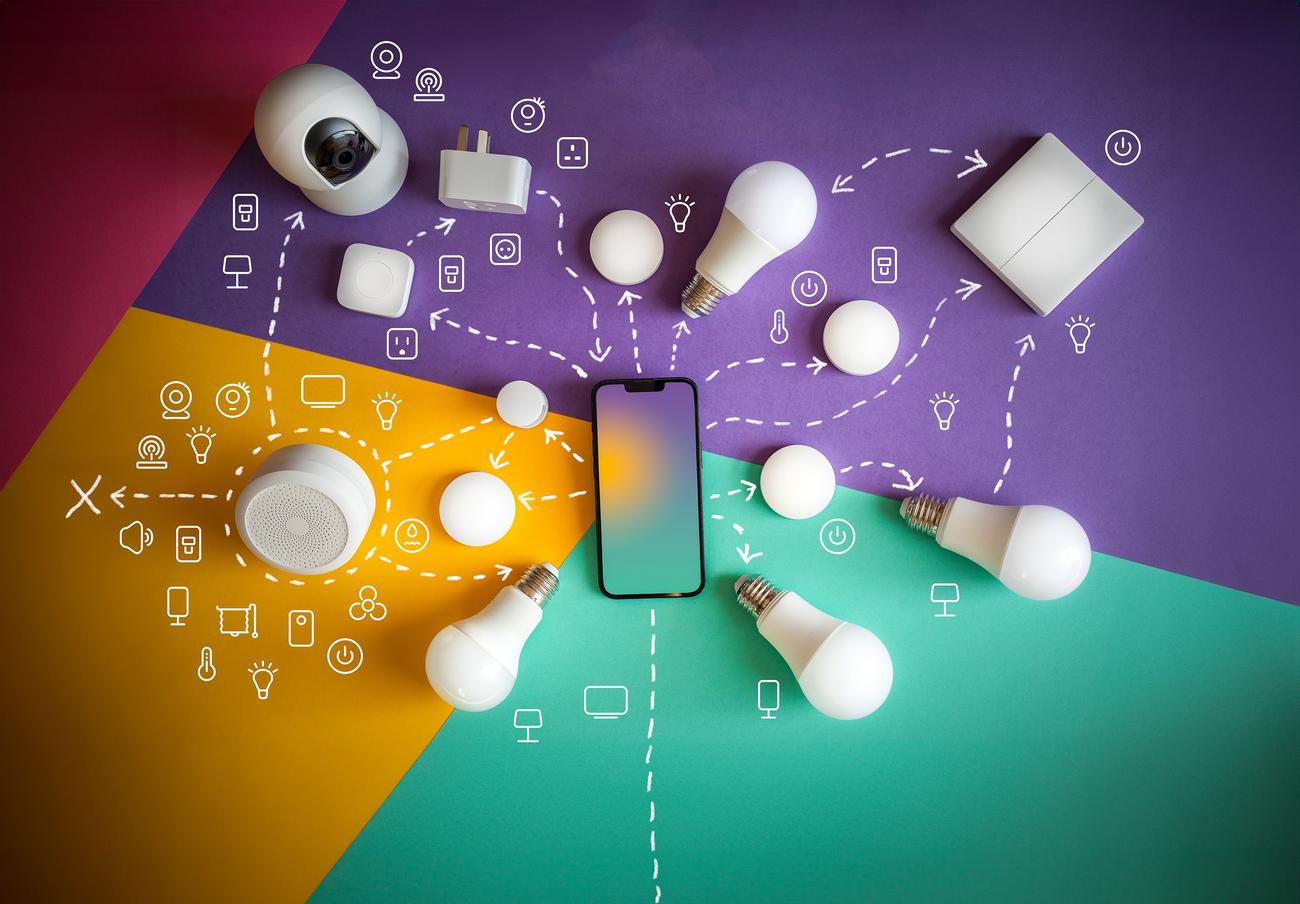
Kapag naka-link na ang mga ilaw sa iyong Tuya account, oras na para gamitin ang terminal. Patakbuhin ang command tuya-cli wizardSa unang pagkakataon na gagawin mo ito, hihingin ng sistema ang iyong Mga kredensyal ng API mula sa portal ng developer. Kapag na-configure na, kailangan mo lang ilagay ang ID ng isa sa iyong mga device at bubuo ang tool ng JSON file na may mga pangalan, ID, at mga susi ng pag-encrypt ng lahat ng device na naka-link sa iyong account.
Mga detalyadong setting sa Home Assistant
Kapag nagdadagdag ng mga ilaw sa LocalTuya, mainam na gawin ito nang paisa-isa upang mapanatili ang katatagan ng sistema. Ang proseso ay nahahati sa ilang hakbang: una, piliin ang bumbilya mula sa listahan gamit ang IP address nito; pagkatapos, ilagay ang friendly na pangalan at encryption key na nakuha mo kanina. Siguraduhing ang bumbilya ay minarkahan ng halagang "20" sa data form.

Sa susunod na hakbang, tukuyin ang aparato bilang isang "ilaw ." Ang pinakamasalimuot na bahagi ay nasa dulo, kasama ang mga data point (DP). Para gumana nang tama ang kontrol ng kulay at liwanag, dapat mong italaga ang mga sumusunod na halaga: Liwanag sa 22 , Temperatura ng Kulay sa 22, Mode ng Kulay sa 21, at Kulay sa 24. Ang mga halagang ito ay maaaring mag-iba depende sa modelo, ngunit sa pangkalahatan ay ang mga ito ang pamantayan para sa pagkamit ng ganap na kontrol sa color wheel.
Sa pamamagitan ng pagsunod sa daloy ng trabahong ito, magagawa mong gawing mga locally managed device ang mga cloud-dependent light bulb. Sa pamamagitan ng pagsasama-sama ng paggamit ng tuya-cli, pagtatalaga ng mga static IP, at wastong pagmamapa ng mga data point sa LocalTuya, makakamit mo ang agarang tugon mula sa mga ilaw at ang kapanatagan ng loob na patuloy na gagana ang iyong home automation kahit na mawalan ng koneksyon sa internet.
