- Ang VeraCrypt ay libre, bukas, at cross-platform na may malakas na pag-encrypt (AES, Serpent, Twofish).
- Nagbibigay-daan sa mga container, USB/partition encryption, at system disk protection.
- Ang pagganap sa AES-NI ay mahusay at pang-araw-araw na paggamit ay walang putol.
- May kasamang mga advanced na opsyon tulad ng mga nakatagong volume at suporta para sa mga file >4 GB.
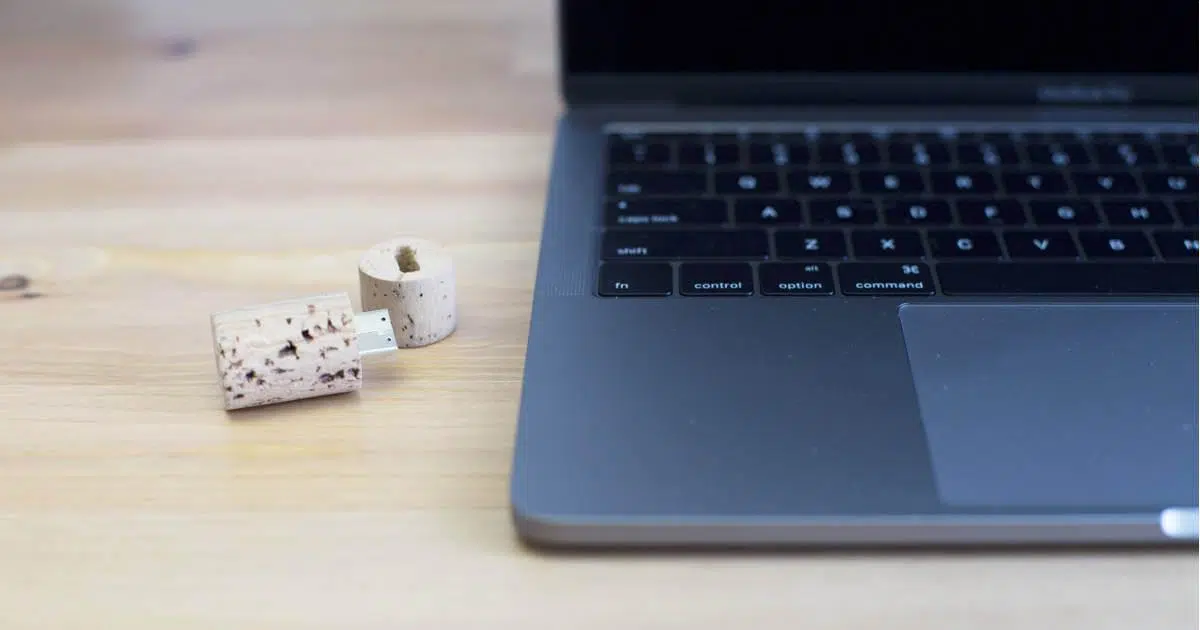
Ang pagprotekta sa isang USB drive gamit ang matibay na encryption ay isa sa mga gawi sa seguridad na nakakagawa ng tunay na pagkakaiba sa pang-araw-araw na buhay. Gamit ang VeraCrypt, isang libre at matatag na solusyon, maaari kang lumikha ng mga naka-encrypt na lalagyan o protektahan ang buong disk nang may kaunting abala at mga modernong algorithm na ginagarantiyahan ang pagiging kumpidensyal.
Bagama't ang TrueCrypt ang pamantayan sa loob ng maraming taon, tumigil ang pag-unlad nito, at ngayon ang pamana nito ay nananatili sa VeraCrypt, na nagpapanatili ng code, nagdaragdag ng mga pagpapabuti, at available para sa Windows, macOS, at Linux. Kung gusto mong protektahan ang iyong data mula sa mga mapang-asar sa bahay, sa opisina, o sa cloud, narito ang isang kumpletong gabay na may sunud-sunod na mga tagubilin, rekomendasyon, at mga alternatibo.
Bakit pipiliin ang VeraCrypt ngayon?
Isang dekada na ang nakalilipas, ang TrueCrypt ang nangungunang tool para sa pag-encrypt ng mga USB drive at hard drive, ngunit noong 2014 ay itinigil ng mga developer nito ang proyekto, at ang huling bersyon (7.2) ay nagpapahintulot lamang sa pag-decrypt ng mga umiiral na volume, nang hindi lumilikha ng mga bago . Mula sa sangandaan na ito ay lumitaw ang VeraCrypt, na nagpatuloy sa pag-develop, pag-aayos ng mga bug, pag-audit ng code, at pagpapabuti ng performance.
Ang VeraCrypt ay libre, open source, at cross-platform (Windows, macOS, Linux). Bukod sa transparency, nag-aalok din ito ng tunay na compatibility sa kasalukuyang hardware at suporta para sa tatlong napakalakas na cipher: AES, Serpent, at Twofish . Madaling ma-access ang code nito, na nagbibigay ng kumpiyansa sa mga mas gusto ang software na walang black box o potensyal na backdoor.
Isa pang nakakahimok na dahilan ay ang performance. Gamit ang mga modernong CPU, mas pinabibilis ang AES encryption dahil sa AES-NI, na nagpapaliit sa performance penalty. Sa mga system na may ganitong feature, ang bilis ng pagbasa at pagsulat ay madaling malalampasan ang performance ng mga karaniwang drive , na ginagawang halos walang putol ang encryption sa pang-araw-araw na paggamit.
I-download, pag-install at unang pag-setup
I-download ang VeraCrypt mula sa opisyal nitong website: makakahanap ka ng mga installer para sa Windows, macOS, Linux, at maging ang source code. Ito ay isang 100% libreng programa, at kung gusto mo, maaari mong piliin ang portable na bersyon para madala ito sa isang USB drive at magamit ito nang walang pag-install saan mo man ito kailanganin.
Pagkatapos ng pag-install, ipinapayong itakda ang interface sa Espanyol. Sa Windows, pumunta sa "Mga Setting" > "Wika" at piliin ang "Spanish." Ang maliit na detalyeng ito ay ginagawang mas madali ang mga bagay kung susundin mo ang mga hakbang sa gabay, at nakakatulong na maiwasan ang mga error kapag kino-configure ang mga opsyon sa pag-encrypt o mga file system.
Mahalagang pag-iingat: Kung ie-encrypt mo ang isang buong USB drive o gagawa ng lalagyan sa loob nito, i-backup ang iyong data dahil may ilang mga pamamaraan na magfo-format nito. Bago mag-boot, i-wipe ang drive o alisin ang anumang data na gusto mong itago para ma -import mo ito sa naka-encrypt na volume sa ibang pagkakataon.
Mga pangunahing tampok at pagiging epektibo ng pag-encrypt
Nag-aalok ang VeraCrypt ng maraming paraan upang protektahan ang iyong data. Maaari kang lumikha ng isang naka-encrypt na container file na gumaganap bilang isang "virtual disk," i-encrypt ang isang partition o ang buong device (USB, SD card, external hard drive), at protektahan pa ang system partition upang ang buong operating system ay mag-boot sa ilalim ng encryption.
- Mga naka-encrypt na lalagyan sa isang file: Tamang-tama para sa madaling paglipat ng data, pagpapadala nito sa pamamagitan ng email, o pag-upload nito sa FTP/Samba. Kumokopya ka ng isang file, na, kapag naka-mount, kumikilos tulad ng anumang iba pang drive.
- Pag-encrypt ng USB at SD card: Ine-encrypt ang buong device o isang partition. Sa Windows, makakakita ka ng prompt na "format"; wag mong gawin. I-mount gamit ang VeraCrypt gamit ang password/key at maa-access mo ito nang normal.
- System disk encryption: Katulad ng BitLocker, ini-encrypt nito ang buong disk/SSD sa iyong computer upang protektahan ang iyong system, mga profile, at mga dokumento.
- Real-time na transparency: Ang pag-encrypt/pag-decryption ay ginagawa sa mabilisang; gumagana ka na parang isang normal na folder.
- Pinabilis na pagganap: Kung ang iyong CPU ay sumusuporta sa AES‑NI, ang AES algorithm ay lilipad, na nagpapahusay ng pagbabasa at pagsusulat.
- Nakatagong volume: Isang karagdagang layer para sa mga senaryo ng duress; maaari kang magbunyag ng decoy password nang hindi inilalantad ang sensitibong lugar.
Sa usapin ng purong bisa, ang kombinasyon ng magagaling na algorithm, madalas na pag-audit, at kakayahang umangkop sa iba't ibang platform ay ginagawang lubos na maaasahan ang VeraCrypt para sa parehong mga gumagamit at negosyo. Ang kadalian ng paggamit nito ay bumuti sa paglipas ng mga taon, habang pinapanatili pa rin ang mga advanced na opsyon sa pagpapasadya upang pinuhin ang encryption, hashing, at authentication upang umangkop sa iyong mga pangangailangan.
Mga kalamangan at kahinaan: ang mabuti at kung ano ang dapat mong malaman
Kabilang sa mga bentahe nito, namumukod-tangi ito sa pagiging libre at open source, na may suporta sa Espanyol, mataas na seguridad, at pagiging tugma sa Windows, Linux, at macOS. Pinapayagan ka rin nitong pumili ng iba't ibang algorithm at mga mode ng paggamit (mga lalagyan, partisyon, system), na nagbibigay sa iyo ng kumpletong kontrol sa kung paano protektahan ang iyong data.
Sa kabilang banda, nangangailangan ito ng kaunting kurba ng pagkatuto, lalo na kung gusto mong samantalahin ang mga tampok tulad ng mga nakatagong volume o pag-encrypt ng buong drive. Gayundin, para sa pag-encrypt ng mga indibidwal na file, maaaring mas praktikal para sa iyo na gumamit ng password-protected compression (tulad ng 7-Zip) kung kailangan mo lamang protektahan ang ilang dokumento pansamantala.
Step-by-step na gabay: paggawa ng naka-encrypt na lalagyan
Ang pamamaraang ito ay lumilikha ng isang file na naglalaman ng iyong naka-encrypt na data, na, kapag na-mount, ay lilitaw bilang isang bagong drive sa iyong system. Ito ay isang maginhawang paraan upang makapagsimula: ito ay portable, simple, at iniiwasan ang pagbabago sa istruktura ng partition ng iyong memorya.
- Buksan ang VeraCrypt at mag-click sa "Gumawa ng volume"Magbubukas ang creation wizard.
- Pumili "Gumawa ng naka-encrypt na lalagyan ng file" at magpatuloy sa "Susunod".
- Piliin Karaniwang Dami ng VeraCrypt (ang pamantayan) at nagpapatuloy.
- Sa ilalim ng "Lokasyon ng Volume", i-tap "Piliin ang File", mag-navigate sa iyong flash drive o iba pang folder at bigyan ito ng pangalan (halimbawa, “encrypted_data.vc”).
- Sa "Encryption Algorithm" maaari kang umalis AES (inirerekomenda para sa pangkalahatang paggamit) at sa “Hash Algorithm” ang default na halaga (SHA‑512) o SHA‑256 kung naghahanap ka ng magandang balanse sa seguridad/bilis.
- Tukuyin ang laki ng lalagyan (halimbawa, 300 MB, 2 GB, atbp.).
- Piliin ang paraan ng pag-access: password at/o key fileAng isang malakas na password ay karaniwang sapat, ngunit maaari mong gawin ang mga bagay sa susunod na antas sa pamamagitan ng paggamit ng mga pangunahing file.
- Kung i-activate mo ang "Gumamit ng key file", mag-click sa "Mga Pangunahing File…" at pagkatapos ay i-click ang "Bumuo." Ilipat ang iyong mouse sa paligid ng window nang humigit-kumulang 30 segundo at likhain ang key file (nagdaragdag ito ng entropy). I-save ang file na ito sa isang lugar na ligtas at hindi halata.
- Hihilingin sa iyo ng katulong ang file system: Kung kailangan mo ng mga file na mas malaki sa 4 GB, gumamit ng exFAT o NTFS; kung hindi, may bisa ang FAT.
- Mag-click sa "Format". Kapag tapos ka na, kumpirmahin gamit ang "OK" at isara gamit ang "Lumabas."
Kung mas gusto mo ang mas detalyadong gabay gamit ang key-file approach, ang mga hakbang na ito ay katumbas ng mga naka-numero sa ibang mga gabay (16-36): piliin ang "Gumawa ng naka-encrypt na virtual disk", tukuyin ang path at pangalan, kumpirmahin ang AES encryption, itakda ang laki (halimbawa, 300 MB), paganahin ang "gamitin ang key-file" , buuin ang file sa pamamagitan ng paggalaw ng mouse upang magdagdag ng randomness, i-save ito sa isang hindi kapansin-pansing lokasyon, idagdag ito sa key-file box, piliin ang format (NTFS kung humahawak ka ng malalaking file) at i-format ang container bago tapusin.
I-mount, gamitin, at i-unmount ang volume
Kapag nagawa na ang container, sa pangunahing window, i-click ang "Select File ," piliin ang container at ang available na drive letter. Pagkatapos, i-click ang "Mount," ilagay ang password—at ang key file kung na-configure mo ito—at i-access ang volume na parang isa itong normal na disk.
Lahat ng iyong kokopyahin ay agad na ie-encrypt, nang walang anumang karagdagang hakbang. Kapag tapos ka na, bumalik sa VeraCrypt at i-click ang "Unmount" o "Unmount All" para isara ang drive. Tinitiyak nito na mananatiling hindi maa-access ang volume kahit na alisin mo ang USB drive o patayin ang iyong computer.
Nakatagong Dami: Kailan at Paano Ito Gamitin
Ang isang nakatagong volume ay nagdaragdag ng isang patong ng kapani-paniwalang pagtanggi. Gumagawa ka ng isang "panlabas" na volume na may isang password at, sa loob nito, isang "nakatagong" volume na may ibang password. Kung mapipilitan kang ibunyag ang susi, maaari mo lamang buksan ang panlabas na volume bilang isang decoy. Ang nakatagong volume ay hindi matutukoy kung ito ay na-configure nang tama at ginamit nang maingat.
- Katulong > "Gumawa ng volume" > «Gumawa ng naka-encrypt na lalagyan ng file».
- Pumili "Nakatagong Dami ng VeraCrypt" at "Normal Mode" upang gawin ito mula sa simula.
- Gawin muna ang panlabas na volume: tukuyin ang pag-encrypt, hash, laki, password/key at format.
- Pagkatapos ay gagawa ang wizard ng panloob: pinipili ang encryption/hash nito, isang mas maliit na sukat kaysa sa panlabas, at nagtatakda ng sarili nitong password.
Mahalaga: Huwag kailanman punuin ang panlabas na volume nang lampas sa nakalaan na espasyo ng nakatagong volume. Halimbawa, kung ang panlabas na volume ay sumasakop sa 50 MB at ang nakatagong volume ay 25 MB, lalampas ito sa 25 MB na buffer at sisira sa nakatagong lugar . Palaging magpanatili ng buffer upang maiwasan ang aksidenteng pagka-overwrite nito.
I-encrypt ang isang buong USB flash drive (o isang partition)
Kung gusto mong i-encrypt ang buong USB drive, ang proseso ay ginagabayan din, bagama't ito ay ipo-format (maliban kung pipiliin mo ang data preservation mode). Ito ay kapaki-pakinabang kapag ginagamit mo ang buong USB drive bilang naka-encrypt na storage at ayaw mong pamahalaan ang mga indibidwal na container.
- Ipasok ang USB, buksan ang VeraCrypt at piliin "Gumawa ng volume".
- Piliin "I-encrypt ang pangalawang partition/drive" (hindi ang sistema).
- Piliin ang "Common VeraCrypt Volume" (o "Nakatago" kung kinakailangan) at magpatuloy.
- Mag-click sa "Piliin ang aparato", piliin ang partition ng pendrive (halimbawa, E:) at tanggapin.
- Nag-aalok ang wizard ng dalawang pagpipilian: Gumawa ng naka-encrypt na volume at i-format ito (mabilis, binubura ang lahat) o "I-encrypt ang partition habang pinapanatili ang data" (mas mabagal, sinusubukang huwag mawala ang mga file).
- Pumili ng encryption at hash (AES + SHA‑512/256 ay isang ligtas na taya), tukuyin ang pagpapatunay sa pamamagitan ng password at/o keyfile at pindutin ang "Format".
Kapag nakumpleto na ang proseso, maaaring ipakita ng Windows na ang drive ay "hindi maa-access." Normal lang ito: kailangan mo itong i-mount mula sa VeraCrypt gamit ang iyong password . Kapag ginawa mo ito, makakakita ka ng dalawang drive letter: ang hardware drive letter (hal., E:) at isa pa para sa naka-mount na naka-encrypt na volume (hal., F:). Palaging gamitin ang drive letter na naka-mount sa VeraCrypt.
I-encrypt ang system disk (boot sa ilalim ng password)
Para sa mga laptop o desktop na may sensitibong impormasyon, ang pag-encrypt sa partisyon ng Windows o sa buong disk ay isang mahusay na pag-iingat. Gayunpaman, siguraduhing gumawa ng backup nang maaga at itago ang rescue disk na ibinigay ng wizard, dahil magbibigay-daan ito sa iyong mabawi ang access sa iyong system kung sakaling magkaroon ng problema.
- Katulong > "Gumawa ng volume" > «I-encrypt ang buong partition/drive ng system».
- Pumili ng mode normal u Nakatago (ang huli ay lumilikha ng isang tago na OS para sa mga mapipilitang sitwasyon).
- Magpasya kung ang Windows partition lang o ang buong disk ang ie-encrypt.
- Kung mayroon kang multiboot, tukuyin ito; kung hindi, piliin ang "Single Boot."
- Piliin ang encryption at hash, tukuyin ang iyong password at bumuo ng rescue disk.
- Ang wizard ay magpapatakbo ng pagsubok at, pagkatapos mag-restart, hihilingin sa iyo ang iyong password bago i-load ang Windows.
Tungkol sa performance, sa suporta ng AES at AES-NI, minimal lang ang penalty. Sa mga modernong sistema, napakataas ng encryption strengths kaya kahit ang mga SSD ay hindi umaabot sa ceiling na iyon . Samakatuwid, ang AES ang karaniwang default na rekomendasyon sa karamihan ng mga sitwasyon.
Mga alternatibo sa Windows: EFS, Keyed ZIP, at Utilities
Kung kailangan mo lang protektahan ang isang lokal na folder sa Windows 10/11, isinasama ng system ang EFS ("I-encrypt ang mga nilalaman upang ma-secure ang data") na maa-access mula sa Properties > Advanced. Ang opsyong ito ay nag-e-encrypt sa antas ng user, kaya ang mga file ay transparent na bumubukas kapag naka-log in ka.
Para sa pagbabahagi ng isa o ilang mga file na protektado ng password, mabilis at madali ang 7-Zip: gagawa ka ng ZIP/7z archive na may AES-256 encryption at handa na itong ipadala sa pamamagitan ng email o i-upload sa cloud para sa karagdagang proteksyon. Hindi ito volume encryption, ngunit para sa paminsan-minsang paggamit, gumagana ito nang perpekto.
Ang iba pang mga utility tulad ng Anvi Folder Locker ay ginagawang madali ang pagprotekta ng password at pagtatago ng mga folder gamit lamang ang right-click. Simple lang ang mga ito, ngunit para sa tunay na sensitibong data, ang VeraCrypt volume o full disk encryption ay nag-aalok ng mas mataas na teknikal na seguridad.
Mabilisang paghahambing: Ang BitLocker (Windows Pro/Enterprise) ay built-in at "i-on at kalimutan na lang"; mainam ito para sa pag-encrypt ng iyong computer nang walang anumang abala, ngunit ito ay pagmamay-ari na. Angkop ang 7-Zip para sa mga indibidwal na pakete na may AES-256 encryption. Ang VeraCrypt ang pinaka-flexible, bukas, at makapangyarihang opsyon para sa mga container at disk sa maraming system.
Protektahan ang isang USB sa Ubuntu gamit ang Disks tool
Kung gumagamit ka ng Linux, kasama sa Ubuntu ang Disks utility na nagbibigay-daan sa iyong i-format at i-encrypt ang isang USB drive gamit ang LUKS + Ext4 nang hindi na kailangang mag-install ng iba pa.
- Isaksak ang USB at buksan disc; piliin ang iyong memorya mula sa listahan.
- Pindutin ang pindutan ng mga setting at piliin Dami ng Format.
- Lagyan ng check ang Secure Erase kung gusto mong i-overwrite ng mga zero (mabagal) at sa Type piliin «Naka-encrypt, katugma sa Linux (LUKS + Ext4)».
- Maglagay ng malakas na password (malaki, maliit, numero, at simbolo) at magtalaga ng label sa volume.
- Pindutin "Format" at hintayin itong matapos. Ang tagal ay depende sa laki at bilis ng USB.
Kapag tapos na, magkakaroon ka ng USB drive na, kapag nakakonekta sa Ubuntu, ay hihingi ng password para mai-mount ito. Ito ay isang magandang alternatibo kung ang iyong workflow ay nakabatay sa Linux at gusto mo ng native LUKS compatibility.
Kailan Mag-e-encrypt: Gamitin ang Mga Kaso at Regulasyon
Ang pag-encrypt ay nagdaragdag ng isang epektibong hadlang sa maraming sitwasyon. Kung mag-a-upload ka ng mga dokumento sa cloud, ang pag-host ng mga ito nang naka-encrypt nang maaga ay nakakabawas sa epekto ng isang potensyal na paglabag sa provider. Sa mga nakabahaging computer, pinipigilan nito ang ibang mga user na mag-snoop. At kung makapasok ang malware, kung wala ang key, hindi nito mababasa ang iyong sensitibong impormasyon.
Mahalaga rin ito kapag nag-a-access ng mga account: kung ang isang attacker ay magnakaw ng mga kredensyal at mag-access ng mga hindi naka-encrypt na file, mas malaki ang pinsala. Ang pagkakaroon ng mga pamamaraan upang pamahalaan ang mga password at mga encryption key ay naglilimita sa saklaw ng mga insidente at mahusay na isinasama sa mga patakaran ng least privilege.
Sa legal na aspeto, ang ilang organisasyon ay dapat mag-encrypt ng personal o partikular na sensitibong data (ideolohiya, kalusugan, mga kaakibat), sumunod sa mga kinakailangan laban sa money laundering, o protektahan ang mga lihim ng kalakalan. Ang mga makasaysayang regulasyon sa Espanya (ang LOPD at mga kasunod na pag-unlad sa loob ng balangkas ng GDPR) ay nangangailangan ng matibay na mga hakbang, pamamahala ng susi, at mga pamamaraan para sa paghawak ng mga cryptographic na materyales . Ang pag-encrypt ay hindi palaging mandatory sa lahat ng antas, ngunit kadalasan ito ay kinakailangan sa mga pinakamahalagang antas.
Panghuli, kung ikaw ay isang taong nagdadala ng impormasyon sa mga USB drive o external hard drive, malaki ang panganib ng pagkawala nito. Ang pag-encrypt sa mga drive na ito ay nakakabawas sa epekto kung sakaling mawala o manakaw, dahil kung wala ang susi, ang data ay hindi maa-access ng mga ikatlong partido.
Mga limitasyon at panganib na dapat tandaan
Ang mahirap na bahagi ng encryption ay ang pagkawala ng key o key file: kung wala sila, walang paraan. Gumamit ng mga password manager at mga secure (at paulit-ulit) na backup ng mga recovery key. Isaalang-alang din ang performance: ang encryption ay kumokonsumo ng mga resources, bagama't sa AES-NI ay napakababa ng epekto sa mga modernong sistema.
Isaalang-alang ang compatibility: hindi lahat ng system ay nagbabasa ng lahat ng format at container. Magplano nang maaga kung lilipat ka sa pagitan ng Windows, macOS, at Linux, at pumili ng mga naaangkop na file system (exFAT/NTFS para sa malalaking file). Tandaan na ang pagkasira ng isang naka-encrypt na file ay maaaring maging dahilan upang hindi na ito mabawi , kaya magsagawa ng mga regular na backup.
Ang ilang solusyon ay umaasa sa decryption software. Panatilihing naa-access ang mga bersyon at pana-panahong suriin kung gumagana ang iyong proseso ng pagbawi. Ang isang simpleng pagsusuri ay makakatulong upang maiwasan ang problema kung, mula ilang buwan mula ngayon, lilipat ka ng computer o operating system at kailangan mong i-access ang mga lumang file.
Kung isasagawa mo ang mga tip na ito, magkakaroon ka ng proteksyong hinihintay mo: mula sa mga portable na lalagyan na dadalhin sa iyong bag hanggang sa mga kumpletong password-protected drive, na may mahusay na balanse sa pagitan ng seguridad, performance, at kadalian ng paggamit sa pang-araw-araw na buhay.
