- Tinitiyak ng pagsuri sa compatibility, mga port, at mga cable ng graphics card na gumagana ang parehong monitor nang walang mga limitasyon sa resolution o performance.
- Ang wastong pag-configure ng layout, resolution, at extended screen mode sa Windows ay nagbibigay-daan sa iyong masulit ang espasyo ng iyong desktop.
- Ang pagpili ng tamang pangunahing monitor, paggamit ng mga shortcut, at wastong ergonomya ay makabuluhang nagpapabuti sa kaginhawahan at produktibidad.
- Ang pag-troubleshoot ng mga karaniwang isyu at paggamit ng mga naaangkop na adapter o dock ay ginagawang madali ang pag-set up ng isang matatag na dual-monitor system sa halos anumang PC.
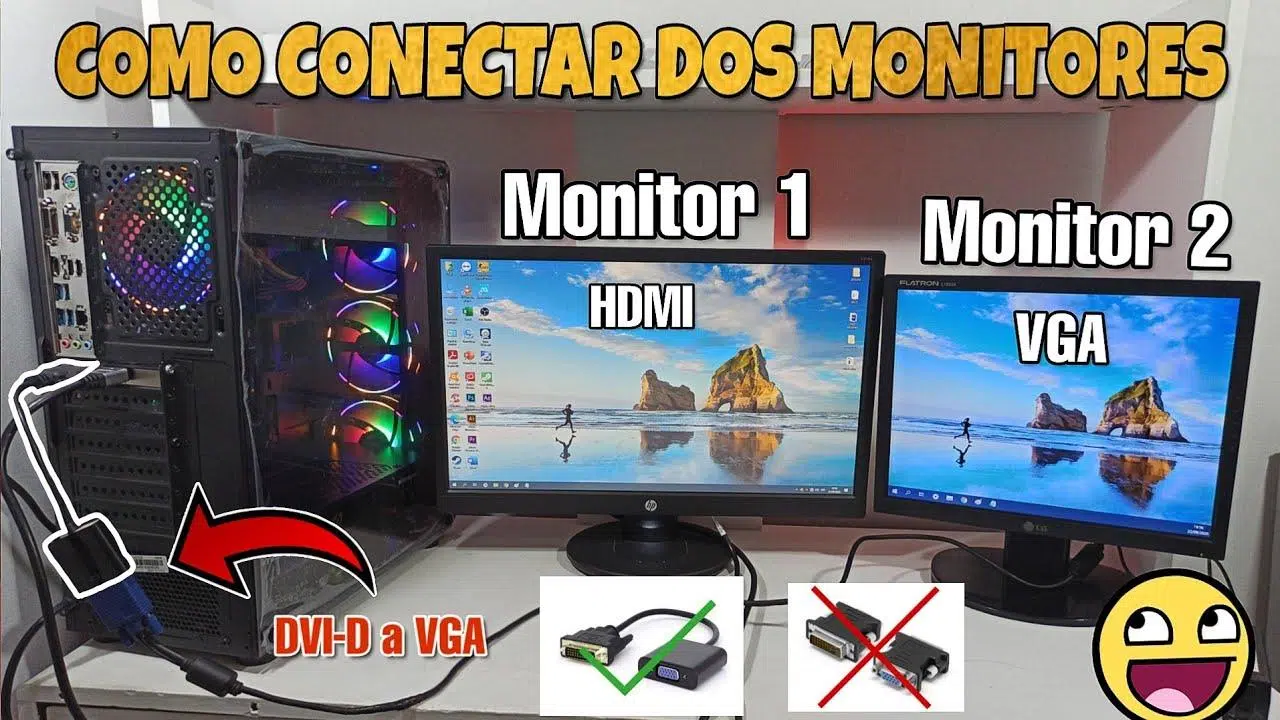
Kung nagtatrabaho ka, nag-aaral, o naglalaro ng mga laro nang maraming oras sa harap ng computer, maya-maya ay isasaalang-alang mo ang paggamit ng dalawang monitor para sa espasyo at kaginhawahan . Hindi sapat ang pagkakaroon ng iisang screen kapag kailangan mong magbukas ng ilang window, sumunod sa isang video call habang kumukuha ng mga tala, o nagre-review ng isang dokumento habang nag-e-edit ng isa pa. Maaaring mukhang teknikal ang pag-set up ng dual-monitor system, ngunit medyo simple lang ito kung susundin mo ang ilang malinaw na hakbang.
Sa gabay na ito, matututunan mo kung paano ikonekta, i-configure, at masulit ang dalawang monitor sa isang Windows PC, mula sa mga pisikal na aspeto ng mga kable at port hanggang sa mga setting ng system, mga keyboard shortcut, at mga tip para sa mas mahusay na pagtatrabaho o paglalaro. Makikita mo na sa pamamagitan ng ilang pangunahing pagsusuri at pagsasaayos ng ilang mga opsyon, makakalikha ka ng mas komportableng kapaligiran sa trabaho nang hindi nagpapakahirap.
Mga pangunahing kinakailangan para sa paggamit ng dalawang monitor sa isang PC
Una sa lahat, mahalagang tiyakin na natutugunan ng iyong computer ang mga kinakailangan sa hardware at koneksyon upang maayos na makapagpatakbo ng dalawang screen. Hindi mo kailangan ng high-end na computer, ngunit may mga minimum na kinakailangan na dapat isaalang-alang.
Ang unang dapat suriin ay ang iyong graphics card o ang integrated graphics ng iyong processor . Halos lahat ng modernong PC, desktop man o laptop, ay nagbibigay-daan sa iyong kumonekta ng kahit dalawang monitor, sa pamamagitan ng isang nakalaang graphics card o dahil sa GPU na naka-integrate sa CPU. Kung ang iyong computer ay napakaluma na, maaaring isa lang ang video output nito o maaaring hindi sapat ang processing power nito.
Kailangan mo ring suriin ang mga video port na available sa iyong desktop o laptop . Karaniwan mong makikita ang HDMI, DisplayPort, USB-C na may DisplayPort mode, DVI, o, sa mga lumang computer, VGA. Ang bawat output ay para sa pagkonekta ng monitor; kung isa lang ang nakikita mong port, kakailanganin mong isaalang-alang ang paggamit ng adapter, docking station, o kahit na pag-upgrade ng iyong graphics card.
Ang mga monitor mismo ay dapat may mga input na tugma sa mga cable na gagamitin mo . Kung HDMI lang ang gamit ng iyong PC at VGA lang ang sinusuportahan ng monitor, kakailanganin mo ng aktibong adapter o converter na nagko-convert ng digital signal sa analog, isang bagay na dapat mong iwasan kung naghahanap ka ng kalidad ng imahe.
Panghuli, siguraduhing sapat ang iyong power supply at cooling system kung mag-i-install ka ng bagong graphics card para suportahan ang dalawang display. Sa karamihan ng mga home setup, wala kang mararanasang problema, ngunit kung mag-i-install ka ng malakas na graphics card, dapat mong suriin ang wattage ng iyong power supply at ang mga PCIe power connector.
Mga inirerekomendang uri ng koneksyon at kable
Kapag pisikal mong ikinonekta ang mga monitor, makakatagpo ka ng iba't ibang uri ng mga kable at pamantayan ng video . Hindi lahat ng mga ito ay nag-aalok ng parehong kalidad o pagganap, kaya mahalagang pumili nang maingat upang maiwasan ang mga limitasyon sa resolution o refresh rate.
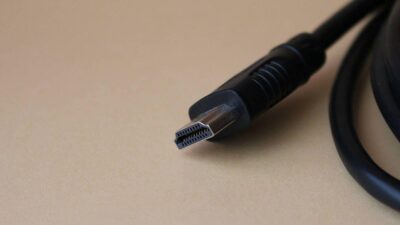
Ang HDMI ang pinakakaraniwang konektor ngayon. Gamit ang isang modernong HDMI cable, makakamit mo ang mataas na resolusyon na may magandang kalidad ng imahe , na mainam para sa karamihan ng mga monitor sa bahay at opisina. Para sa pagtatrabaho sa 1080p o 1440p, sapat na ang HDMI, ngunit kung naghahanap ka ng napakataas na refresh rate para sa paglalaro, pinakamahusay na siguraduhing gumagamit ka ng pinakabagong bersyon ng pamantayan.
Ang DisplayPort ay isa pang pangunahing manlalaro sa mga modernong desktop PC at monitor. Namumukod-tangi ito sa pag-aalok ng mas malaking bandwidth at mas mahusay na suporta para sa mataas na refresh rate , kaya isa itong lubos na inirerekomendang opsyon para sa paglalaro o mga high-resolution na display. Kung ang iyong graphics card at mga monitor ay may mga bersyon ng DisplayPort , kadalasan ito ang pinakakumpletong koneksyon.
Ang mga modernong laptop ay kadalasang may mga USB-C port na may DisplayPort functionality. Sa mga ganitong pagkakataon, ang isang USB-C to HDMI o USB-C to DisplayPort adapter ay nagbibigay-daan sa iyong mag-output ng mataas na kalidad na digital video signal sa pangalawang monitor. Mahalagang tiyakin na ang USB-C port ng laptop ay sumusuporta sa video output at hindi lamang para sa data o pag-charge.
Ang mga konektor tulad ng DVI at VGA ay ibinabalik na ngayon sa mga lumang kagamitan o monitor mula sa mga nakaraang henerasyon . Maaari pa ring mag-alok ang DVI ng magandang kalidad na 1080p, ngunit ang VGA ay analog, mas pangit ang hitsura, at hindi inirerekomenda kung maiiwasan mo ito. Kung ito lang ang iyong pagpipilian, gagana pa rin ang dual-monitor setup, ngunit may malinaw na mga limitasyon.
Paano pisikal na ikonekta ang dalawang monitor
Kapag napagdesisyunan mo na kung aling mga kable at port ang gagamitin mo, oras na para sa pisikal na pag-setup. Simple lang ang hakbang na ito, ngunit mas mainam na sundin ang isang partikular na pagkakasunud-sunod upang maiwasan ang mga problema sa pagtuklas o pinsala kapag ikinokonekta ang mga device.
Pinakamainam na patayin ang iyong PC bago isaksak o tanggalin sa saksakan ang mga monitor . Bagama't maraming computer ang sumusuporta sa hot-plugging, nababawasan nito ang panganib ng mga isyu sa pag-synchronize ng video signal.
Magsimula sa pamamagitan ng pagkonekta ng unang monitor gamit ang pangunahing kable (hal., HDMI) sa pagitan ng output ng graphics card o laptop at ng kaukulang input sa monitor. Tiyaking maayos na nakakonekta ang kable at nakakatanggap ng kuryente ang monitor.
Pagkatapos ay gawin din ito sa pangalawang monitor gamit ang ibang video port sa graphics card o computer. Maaari mong paghaluin ang mga standard, halimbawa, ang isang monitor sa pamamagitan ng HDMI at ang isa naman sa pamamagitan ng DisplayPort, nang walang anumang problema. Ang mahalaga ay ang bawat screen ay may sariling cable na nakakonekta sa ibang output.
Sa mismong monitor, piliin ang tamang input source mula sa OSD menu (HDMI, DP, DVI, atbp.), dahil maraming monitor ang hindi awtomatikong nakakakita ng mga pagbabago sa port kung maraming input ang available. Kung makakakita ka ng mensaheng "walang signal," kadalasan ito ay dahil sa isyu sa setting ng input o maluwag na koneksyon ng cable.
Paano mag-set up ng dalawang monitor sa Windows nang paunti-unti
Dahil konektado na ang lahat, oras na para kilalanin ng Windows ang mga display at hayaan kang i-customize ang lahat ayon sa gusto mo. Kasama sa system mismo ang isang napakasimpleng panel para matukoy, maisaayos, at maisaayos ang mga monitor nang hindi kinakailangang mag-install ng anumang karagdagang software.
Sa Windows 10 at Windows 11, mag-right click sa desktop at pumunta sa Display settings o Advanced display settings . Doon mo makikita ang iyong mga monitor na kinakatawan ng mga kahon na may numero, karaniwang 1 at 2. Kung isa lang ang lumalabas, gamitin ang opsyong detect para ipahanap sa system ang pangalawang monitor.
Mahalagang ayusin ang mga screen sa pamamagitan ng pag-drag sa mga parihaba upang tumugma ang mga ito sa kanilang aktwal na pisikal na posisyon sa mesa . Kung mayroon kang isang monitor sa kaliwa at isa pa sa kanan, iposisyon ang mga ito sa ganoong paraan sa panel. Pipigilan nito ang mouse sa paggalaw sa kakaibang direksyon kapag lumilipat sa pagitan ng mga screen.
Sa mga opsyon na multi-screen, maaari mong piliin kung ido- duplicate o ie-extend ang iyong desktop . Ang pagdo-duplicate ay nangangahulugang makikita mo ang parehong bagay sa parehong screen, na kapaki-pakinabang para sa mga presentasyon ngunit hindi masyadong praktikal para sa pagtatrabaho. Mas kapaki-pakinabang para sa karamihan ng mga gumagamit ang Extend mode, dahil pinapayagan ka nitong magkaroon ng malaking desktop na nakakalat sa parehong screen.
Sa parehong seksyong iyon, maaari mong piliin kung aling monitor ang magiging pangunahing screen mo . Dito ipapakita ang taskbar, Start menu, at karamihan sa mga pop-up window. Kadalasan, ito ang screen na nasa harap mo mismo o ang screen na may pinakamagandang kalidad. Lagyan lang ng tsek ang kaukulang kahon pagkatapos piliin ang tamang screen.
Resolusyon, oryentasyon, at iskala sa bawat screen
Ang bawat monitor ay maaaring may kanya-kanyang mga setting upang umangkop sa laki nito at kung paano mo ito ipoposisyon. Ang mga pangunahing parameter ay ang resolution, oryentasyon, at ang scaling ng teksto at mga elemento , na dapat mong maingat na suriin.
Ang inirerekomendang resolusyon ay karaniwang minarkahan ng Windows bilang katutubong resolusyon ng monitor . Ito ang pinakamahusay na resolusyon dahil tumutugma ito sa aktwal na bilang ng pixel ng panel. Ang pagpapababa ng resolusyon ay magmumukhang mas malaki ngunit hindi gaanong malinaw ang lahat; ang pagpapataas nito nang lampas sa pinakamataas na resolusyon ng monitor ay magreresulta sa mga malfunction.
Kung gumagamit ka ng monitor na naka-rotate nang patayo, na karaniwan para sa pagbabasa ng mga dokumento o code, maaari mong isaayos ang oryentasyon ng screen sa portrait o flipped portrait mula sa parehong mga setting ng display. Nagbibigay-daan ito sa system na iakma ang layout ng imahe at tinitiyak ang pare-parehong paggalaw ng mouse.
Ang pag-scale ay kapaki-pakinabang para gawing mas madaling basahin ang teksto, mga icon, at mga window , lalo na sa maliliit at mataas na resolution na mga screen (tulad ng ilang 4K monitor). Halimbawa, maaari kang magkaroon ng isang monitor sa 100% scaling at isa pa sa 125%, depende sa kung ano ang mas madali para sa iyong paningin.
Kung ang bawat monitor ay gumagamit ng iba't ibang resolution, normal lang na mapansin ang bahagyang pagkakaiba sa gilid kapag ginagalaw ang mouse o kinakaladkad ang mga window. Ito ay ganap na normal at bahagi ng pagtatrabaho sa mga screen na may iba't ibang laki o resolution . Gayunpaman, kung labis itong nakakaabala sa iyo, maaari mong subukang gumamit ng mga resolution na kasing-pareho hangga't maaari. Mahalaga ring malaman ang mga pagkakaiba sa pagitan ng mga panel, tulad ng mga IPS at VA monitor , upang mapili ang pinakamahusay para sa iyong mga pangangailangan.
Paano pumili ng pangunahing monitor at ayusin ang mga bintana
Kapag naihanda na ang mga pangunahing kaalaman, oras na para iakma ang iyong desktop sa iyong mga nakagawian para sa komportableng pagtatrabaho. Ang pagpili ng tamang main monitor at pag-alam kung paano mabilis na isaayos ang mga bintana ay malaki ang maitutulong sa iyong pang-araw-araw na daloy ng trabaho.
Para itakda ang iyong pangunahing display, sa panel ng mga setting ng Windows, piliin ang monitor na gusto mo bilang iyong pangunahing display at lagyan ng tsek ang opsyong " Gawin itong iyong pangunahing display" . Ang taskbar at notification area ay ilalagay doon; karaniwang pinakamahusay na iposisyon ang mga ito sa monitor na nasa gitna.
Nagiging mas mahusay ang pag-aayos ng mga window gamit ang mga shortcut sa keyboard ng Windows . Ang Windows key + Arrow keys ay nagbibigay-daan sa iyong i-dock ang isang window sa kaliwa o kanang kalahati ng screen, o mabilis na i-maximize at i-restore ito. Sa isang dual-monitor setup, hinahayaan ka ng mga shortcut na ito na muling ayusin ang mga window nang hindi kinakaladkad ang mga ito gamit ang mouse.
Maaari mo ring i-drag ang isang window papunta sa itaas na gilid para i-maximize ito o sa mga gilid para magkasya ito sa kalahati ng screen. Kung masasanay ka sa paggamit ng mga feature na ito, ang pagkakaroon ng dalawang monitor ay hindi na magiging visual chaos at magiging isang structured na paraan para hatiin ang iyong trabaho.
Isa pang kapaki-pakinabang na opsyon ay ang paganahin o isaayos ang taskbar upang maipakita sa parehong screen o sa pangunahing screen lamang, depende sa iyong mga kagustuhan. Kinokontrol ito mula sa mga setting ng pagpapasadya ng taskbar at nakakatulong na mapanatiling nakikita ang iyong mga pinakamadalas gamiting programa.
Mga tip para sa mas mahusay na pagtatrabaho gamit ang dalawang monitor
Bukod sa teknikal na pag-setup, may ilang mga trick at gawi na makakatulong sa iyong masulit ang iyong dual-screen system . Ang mahalaga ay lohikal na ayusin ang iyong espasyo upang maging maayos ang daloy ng lahat.
Isang karaniwang paraan ay ang paglaan ng isang monitor para sa mga pangunahing gawain na nangangailangan ng konsentrasyon , tulad ng pagsusulat, pag-eedit ng larawan, o pagprograma, at gamitin ang isa pa para sa mga sumusuportang kagamitan: email, chat, web browser, o video player. Nakakatulong ito sa iyong manatiling nakatutok at nababawasan ang oras na nasasayang sa paglipat-lipat sa pagitan ng mga window.
Kung nagtatrabaho ka nang malayuan o gumagawa ng maraming video call, napakadaling gamitin ang full screen ng video conference sa isang screen at ang iyong mga tala, presentasyon, o mga application sa trabaho sa kabila. Sa ganitong paraan, makikita mo pa rin ang ibang tao habang ginagawa mo ang nilalaman.
Para sa mga tagalikha ng nilalaman, mga editor ng video, o mga taga-disenyo, ang pagkakaroon ng mga timeline at mga tool sa pag-edit sa isang screen at ang mga preview at mga materyales sa sanggunian sa isa pa ay lubos na nagpapadali sa daloy ng trabaho. Para itong pagkakaroon ng isang mas malaking pisikal na mesa kung saan maaari mong ikalat ang lahat.
Kapaki-pakinabang din na ilaan ang isa sa iyong mga screen para sa pagsubaybay sa real-time na impormasyon : mga sukatan, dashboard, social media, o mga tsart. Samantala, maaari kang magpatuloy sa pagtatrabaho nang hindi palaging lumilipat sa pagitan ng mga tab, na lalong praktikal para sa mga mangangalakal, tagalikha ng nilalaman, o mga administrador ng system.
Pagbutihin ang ergonomya at pagkakalagay ng screen
Isang puntong madalas na nakaliligtaan ay ang ergonomics at tamang taas ng mga monitor . Walang saysay ang pagkakaroon ng dalawang perpektong screen kung sakaling makaranas ka ng pananakit ng leeg o likod pagkatapos ng ilang oras na paggamit sa harap ng PC.
Sa isip, ang itaas na bahagi ng iyong screen ay dapat nasa humigit-kumulang antas ng mata kapag nakaupo ka nang may wastong postura. Sa ganitong paraan, hindi mo na kailangang iangat o ihilig nang palagian ang iyong ulo, na makakabawas sa pananakit ng leeg ( kung paano isaayos ang ergonomic height ng iyong monitor ).
Kung pareho ang parehong monitor, napakakomportableng ilagay ang mga ito nang magkatabi, bahagyang nakakurba patungo sa iyo, na bumubuo ng parang kalahating bilog. Nagbibigay-daan ito sa iyo na igalaw ang iyong tingin nang mas madali at makontrol ang lahat ng nilalaman nang hindi masyadong iniikot ang iyong leeg.
Kapag ang mga monitor ay magkakaiba sa laki o resolusyon, maaaring kailanganin mong gumamit ng mga adjustable stand o mga partikular na mount upang mailagay ang mga ito sa parehong taas ng panonood. Ang isang articulating monitor arm ay isang sulit na pamumuhunan kung gumugugol ka ng maraming oras sa harap ng iyong computer.
Huwag kalimutang isaayos din ang brightness, contrast, at, kung pinahihintulutan ng iyong monitor, ang mga blue light reduction mode. Ang mga detalyeng ito ay nakakatulong na mabawasan ang pagod at pagkapagod ng mata sa pagtatapos ng araw , na mas mahalaga pa kapag gumagamit ka ng double-screen monitor.
Mag-set up ng dalawang monitor para sa paglalaro at entertainment
Kung ginagamit mo ang iyong PC para sa paglalaro o panonood ng multimedia content, ang dual-monitor system ay nagbubukas ng ilang mga kawili-wiling posibilidad. Bagama't ang paglalaro sa iisang screen pa rin ang pinakakaraniwang setup, ang pangalawang monitor ay perpekto para sa pagkakaroon ng mga support tool habang naglalaro ka.
Halimbawa, maaari mong iwanang naka-full screen ang laro sa pangunahing monitor at gamitin ang pangalawang screen para buksan ang chat, isang browser na may mga gabay, o ang mga istatistika ng laro . Napakaginhawa nito para sa mga online game, streaming, o mahahabang sesyon kung saan gusto mong gawin ang ilang bagay nang sabay-sabay.
Para sa mga nag-i-stream nang live, halos mahalaga ang pangalawang screen. Pinapayagan ka nitong kontrolin ang streaming software, ang chat ng platform, at mga alerto nang hindi kinakailangang i-minimize ang laro o istorbohin ang iyong ginagawa. Ginagawa nitong mas propesyonal at maayos ang karanasan.
Pagdating sa panonood ng mga pelikula o palabas sa TV, maaari mong ilaan ang isang screen para lamang sa multimedia content at ang isa naman ay para sa pag-browse, paghahanap ng impormasyon, o pagtingin sa social media nang hindi naaantala ang iyong pinapanood. Ito ay lubos na praktikal para sa mga video marathon o live event.
Kapag nagse-set up ng mga laro sa fullscreen mode, sa ilang mga pagkakataon, mas mainam na gumamit ng borderless windowed mode upang maiwasan ang mga problema sa paggalaw ng mouse sa pagitan ng mga screen o pagtanggap ng mga notification sa pangalawang monitor. Iba-iba ang paggana ng bawat laro, kaya sulit na mag-eksperimento upang makita kung aling setting ang pinakaangkop para sa iyo. Kung ang mga refresh rate ang iyong pangunahing inaalala, ihambing ang isang 60Hz monitor sa isang 144Hz monitor bago gumawa ng desisyon.
Mga karaniwang problema at kung paano malutas ang mga ito
Kapag nagse-set up ng dalawang monitor, maaaring lumitaw ang maliliit na isyu, na karaniwang nareresolba sa pamamagitan ng ilang pangunahing pagsasaayos. Makakatulong na malaman ang mga pinakakaraniwang problema at ang kanilang mga karaniwang solusyon upang maiwasan ang pagkadismaya sa unang balakid.
Kung hindi makita ng Windows ang pangalawang monitor, suriin muna ang mga kable, port, at ang napiling input sa mismong monitor . Pagkatapos, sa mga setting ng display, gamitin ang button na Detect. Kung hindi pa rin ito lumalabas, i-update ang mga driver ng iyong graphics card mula sa website ng gumawa.
Kapag ang isa sa iyong mga monitor ay mukhang malabo, kakaiba, o may mga itim na border, kadalasan ito ay dahil sa maling resolution o hindi maayos na pagkakaayos ng scaling . Sa mga setting ng iyong display, piliin ang native resolution ng iyong monitor at ayusin ang scaling hanggang sa magmukhang malinaw ang lahat.
Isa pang karaniwang problema ay ang pagtalon o paggalaw ng cursor sa hindi inaasahang lokasyon. Ito ay halos palaging dahil ang mga monitor sa panel ng Windows ay hindi nakaposisyon nang katulad ng aktwal na posisyon. Ihanay ang mga kahon at iposisyon ang mga ito sa parehong taas para sa pare-parehong paggalaw.
Kung nakakaranas ka ng pagkautal, pagkurap-kurap, o pagbaba ng performance habang naglalaro o nanonood ng mga video, posibleng tumaas ang graphics load dahil sa paggamit ng dalawang high-resolution monitor . Suriin ang mga setting ng graphics ng iyong laro, subukang i-disable ang pangalawang monitor habang naglalaro, o, kung magpapatuloy ang problema, isaalang-alang ang pag-upgrade ng iyong graphics card.
Para sa mga gumagamit ng murang adapter o generic na USB hub, hindi bihira ang makaranas ng mga pag-crash o disconnection, lalo na kung ang adapter ay nagko-convert ng mga signal na hindi ganap na tugma. Sa ganitong mga kaso, ang pinakaepektibong solusyon ay karaniwang ang pagpili ng mga adapter na may napatunayang kalidad o direktang koneksyon hangga't maaari.
Mga adaptor, base at mga espesyal na configuration
Sa ilang sitwasyon, hindi sapat ang basta pagkabit ng dalawang kable, lalo na sa mga manipis na laptop o computer na kakaunti ang video output. Dito pumapasok ang mga adapter, docking station, at iba pang solusyon , na nagpapalawak sa kakayahan ng computer.
Ang mga simpleng adapter, tulad ng HDMI to DVI o DisplayPort to HDMI, ay nagbibigay-daan sa iyong gumamit ng mga monitor na may iba't ibang input nang hindi nawawala ang kalidad habang pinapanatili ang digital signal. Siguraduhin lamang na ang adapter ay tugma sa resolution at refresh rate na kailangan mo.
Napakapraktikal ng mga laptop dock dahil pinagsasama-sama nito ang ilang port sa iisang konektor, kadalasan ay USB-C. Sa pamamagitan ng isang mahusay na dock, maaari kang magkaroon ng maraming video output, USB port, at isang wired network connection na sabay-sabay na nakasaksak, mainam para gawing dual-monitor desktop setup ang isang laptop.
Mayroon ding mga USB graphics adapter na, gamit ang isang nakalaang chip, ay nagbibigay-daan sa iyong magdagdag ng mga karagdagang video output. Hindi sila kasinglakas ng isang nakalaang graphics card, ngunit maaari silang maging isang katanggap-tanggap na solusyon para sa pagdaragdag ng pangalawang monitor para sa mga gawain sa opisina o pag-browse sa web, nang walang mga mahigpit na kinakailangan.
Sa mas advanced na mga kapaligiran, maaaring kailanganin mong pagsamahin ang mga monitor na may iba't ibang aspect ratio, resolution, o kahit na patayong oryentasyon . Sa mga kasong ito, sulit na maglaan ng ilang dagdag na minuto upang ayusin ang layout sa Windows upang matiyak ang komportableng pang-araw-araw na paggamit at maiwasan ang patuloy na paghihirap sa paggamit ng mouse.
Sa huli, ang pagpapalawak ng iyong desktop gamit ang dalawang monitor ay nagiging isang malinaw na pagpapabuti para sa parehong produktibidad at paglilibang, basta't maayos mong i-configure ang mga koneksyon, resolution, pagkakaayos ng screen, at ergonomics. Sa pamamagitan ng isang mahusay na pag-iisip, ang iyong pang-araw-araw na karanasan sa computer ay ganap na mababago , na ginagawang mas maayos at mas kasiya-siya ang pagtatrabaho, pag-aaral, o paglalaro.
Talatuntunan
- 1 Mga pangunahing kinakailangan para sa paggamit ng dalawang monitor sa isang PC
- 2 Mga inirerekomendang uri ng koneksyon at kable
- 3 Paano pisikal na ikonekta ang dalawang monitor
- 4 Paano mag-set up ng dalawang monitor sa Windows nang paunti-unti
- 5 Resolusyon, oryentasyon, at iskala sa bawat screen
- 6 Paano pumili ng pangunahing monitor at ayusin ang mga bintana
- 7 Mga tip para sa mas mahusay na pagtatrabaho gamit ang dalawang monitor
- 8 Pagbutihin ang ergonomya at pagkakalagay ng screen
- 9 Mag-set up ng dalawang monitor para sa paglalaro at entertainment
- 10 Mga karaniwang problema at kung paano malutas ang mga ito
- 11 Mga adaptor, base at mga espesyal na configuration