- Ang mga tunay na update ng Windows ay dumarating sa pamamagitan ng Windows Update at nangangailangan ng maayos na na-activate na orihinal na lisensya upang mapanatiling ligtas ang system.
- Ang pagsuri sa katayuan ng pag-activate sa Mga Setting at paggamit ng utos na slmgr /dli ay nakakatulong na kumpirmahin kung ang iyong kopya ng Windows ay tunay at ang uri ng lisensya nito.
- Ang mga pekeng update, tulad ng Big Head ransomware, ay karaniwang dumarating sa pamamagitan ng mga email, website, o pop-up, at hindi kailanman mula sa mga opisyal na channel ng Microsoft.
- Ang mga backup, maaasahang antivirus, mga filter ng email, at mahusay na mga gawi sa pag-click ay susi sa pagbabawas ng panganib ng mga impeksyon at pagkawala ng data.
Kung araw-araw mong ginagamit ang Windows, malamang na nakakita ka na ng notification tungkol sa isang available na update nang higit sa isang beses. Minsan lumalabas ito bilang isang pop-up window, minsan naman bilang isang notification sa taskbar, at paminsan-minsan ay bilang isang full-screen na mensahe. Sa gitna ng lahat ng mga alertong ito, ang tanong ay lumalabas: paano mo malalaman kung ang Windows update na iyon ay totoo at ligtas , o kung ito ay isang scam o kahit isang nakatagong ransomware?
Bukod pa rito, maraming tao ang nagmamana ng mga computer mula sa mga miyembro ng pamilya, dinadala ang mga ito sa mga pinagkakatiwalaang computer technician, o bumibili ng napakamurang mga lisensya online nang hindi alam kung legal ang mga ito. Karaniwang magtaka: Tunay ba ang aking Windows at maayos na na-activate , o nabigyan ba ako ng pirated na kopya na nag-iiwan sa akin na mas mahina sa mga pag-atake? Sa artikulong ito, tatalakayin natin ang pareho: kung paano suriin kung lehitimo ang mga update sa Windows at kung paano beripikahin na ang iyong kopya ng Windows ay tunay at maayos na lisensyado.
Bakit napakahalaga na ang iyong Windows ay tunay at nakakatanggap ng mga totoong update?
Bukod sa katotohanang ilegal ang pamimirata, may mahalagang dahilan para mag-alala: ang seguridad ng iyong computer at ng iyong data . Ang Windows ay nananatiling pinakamalawak na ginagamit na operating system sa mundo, kaya naman paborito itong target ng mga cybercriminal. Kung ang iyong Windows ay pirated o may kaduda-dudang pinagmulan, kadalasan ay hindi ito nakakatanggap ng mahahalagang update sa seguridad, kaya mas madali kang ma-target.
Ang paggamit ng pirated na bersyon ng Windows na na-download mula sa internet ay hindi lamang nangangahulugan na ang pag-activate ay kaduda-duda; sa maraming pagkakataon, ang mga binagong ISO image ay may kasamang malware, backdoors, o mga tool upang pagsamantalahan ang iyong computer. Minsan ang lahat ay tila maayos sa mga unang ilang araw, ngunit sa sandaling matukoy ng system na ang lisensya ay hindi wasto, ang mga opisyal na update ay pinuputol , at maiiwan kang walang mga patch na nag-aayos ng mga malubhang kahinaan.
Isang kilalang halimbawa ay ang WannaCry ransomware attack , na kumalat nang mabilis sa pamamagitan ng pagsasamantala sa isang kahinaan ng Windows. Ang mga may tunay at napapanahong kopya ng Windows ay protektado , habang ang mga hindi nag-install ng mga patch o gumamit ng mga pirated na kopya ay mas nalantad. Ganito rin ang nangyayari sa mga bagong banta: kung hindi na-update ang iyong system, nagkakaroon ito ng mga butas sa seguridad.
Karaniwan din para sa mga gumagamit na dalhin ang kanilang mga PC sa isang "propesyonal" upang i-format ang mga ito at ipa-install ang Windows mula sa simula. Sa kasamaang palad, ang ilan sa mga propesyonal na ito, sa halip na gamitin ang lisensyang kasama ng computer o magbenta sa iyo ng legal na lisensya, ay nag-i-install ng pirated na kopya at mga ilegal na activator . Sa sitwasyong ito, bukod sa paghihikayat ng ilegal na aktibidad, iniiwan mo ang iyong sarili na mahina sa mga potensyal na pag-atake. Kung pinaghihinalaan mong nangyari na ito sa iyo, hindi makatuwiran na isaalang-alang ang pag-uulat nito , dahil nagbabayad ka para sa isang serbisyong nag-iiwan sa iyo sa isang mapanganib na sitwasyon.
Sa kabilang banda, makikita ang mga nakatanggap ng minanang PC, tulad ng isang taong kumuha ng laptop mula sa kanilang ina o ibang kamag-anak. Minsan, ang computer ay na-upgrade na mula sa Windows 10 patungong Windows 11 at pagkatapos ay ibinalik sa Windows 10 ng isang technician, at mauunawaan na hindi sigurado kung ang kasalukuyang naka-install ay tunay. Ang magandang balita ay nag-aalok ang Windows ng ilang maaasahang paraan upang subukan ang Windows 11 nang hindi ito ini-install.
Paano gumagana ang pagpapatunay at pag-activate ng isang kopya ng Windows?
Para maunawaan kung ano ang itinuturing ng Microsoft na "tunay," makakatulong na malaman na ang pagpapatunay ng Windows ay isang online na proseso na nagbe-verify ng dalawang bagay: na ang ginamit na product key (o digital entitlement) ay tunay at na ang mga mahahalagang file ng lisensya ay hindi nasira o binago. Ang prosesong ito, na karaniwang hindi napapansin ng gumagamit, ay tumatagal lamang ng ilang segundo.
Sa panahon ng pagpapatunay, iniuugnay ng Microsoft ang iyong lisensya sa isang hardware profile sa iyong computer. Kasama sa "profile" na ito ang data ng device (tulad ng motherboard, atbp.) na ginagamit upang i-link ang activation sa partikular na PC na iyon. Samakatuwid, kapag muling ini-install mo ang Windows sa parehong makina , madalas itong awtomatikong muling nag-a-activate nang hindi mo kinakailangang muling ilagay ang key, salamat sa digital entitlement na ito na nakaimbak sa mga server ng Microsoft.
Maaaring hilingin sa iyo ng system na i-validate ang Windows upang mag-download ng ilang partikular na update o eksklusibong nilalaman (tulad ng mga partikular na tool o driver mula sa Windows Update). Maaari ring lumabas ang mensaheng ito kung hindi matagumpay ang pag-activate o kung may nakitang problema sa isang lisensyang na-activate na.
Kung ang iyong kopya ng Windows ay hindi ma-validate, makakakita ka ng screen ng mga resulta na nagpapaliwanag kung bakit hindi ito itinuturing na tunay . Karaniwang dinedetalye ng pahinang ito ang mga posibleng sanhi (naka-lock na key, maling paggamit ng volume key , pekeng lisensya, atbp.) at nag-aalok ng mga opsyon upang malutas ang isyu, kadalasan sa pamamagitan ng pagbili ng isang lehitimong lisensya o pagwawasto ng isang error sa pag-activate.
Samakatuwid, ang pagpapagana at pagpapatunay ng iyong Windows ay hindi lamang nagbibigay-daan sa iyong i-customize ang system o alisin ang watermark ng desktop; ito ay mahalaga para sa patuloy na pagtanggap ng mga opisyal na update sa seguridad at hindi pagkahuli sa mga kritikal na patch na nagpoprotekta sa iyo mula sa modernong malware.
Paano tingnan kung tunay ang iyong Windows mula sa Mga Setting
Ang pinakasimpleng paraan para sa karaniwang gumagamit ay ang pagtingin sa seksyon ng pag-activate sa loob ng mga setting ng Windows. Mula doon, makikita mo kung ang iyong kopya ay na-activate at kung anong uri ng lisensya ang mayroon ka. Ito ay isang mabilis na unang hakbang upang matukoy kung, sa prinsipyo, ang iyong sistema ay lehitimo at maayos na na-activate.
Sa Windows 10 at Windows 11, halos magkapareho ang proseso. Kailangan mong pumunta sa Mga Setting > Update & Security > Activation (sa ilang bersyon, maaaring lumabas ito sa ilalim ng "System > Activation"). Doon mo makikita ang isang seksyon na malinaw na nagsasaad kung "Na-activate na ang Windows" at, sa ilang mga kaso, ang uri ng activation (halimbawa, "Na-activate na ang Windows gamit ang isang digital na lisensya na naka-link sa iyong Microsoft account").
Kung makakita ka ng mensahe sa seksyong ito na nagsasaad na hindi naka-activate ang Windows , o kung makakita ka ng error sa pag-activate, may mali. Maaaring ito ay dahil hindi ka pa naglalagay ng product key, hindi wasto ang key na iyong inilagay, o may nakita ang system na hindi wastong paggamit ng product key (tulad ng enterprise volume key na ginagamit sa isang home computer).
Kapag gumagana nang tama ang lahat, karaniwan kang makakakita ng mensaheng tulad ng "Windows is activated" nang walang anumang karagdagang babala . Ito, kasama ang kawalan ng mga mensahe o watermark na "your copy of Windows is not genuine" sa desktop, ay nagpapahiwatig na sa pangkalahatan ay mayroon kang isang tunay na kopya.
Kung gusto mong maging mas tumpak at malaman kung aling license channel ang ginamit sa pag-activate ng iyong Windows (Retail, OEM, volume…), maaari mong gamitin ang command console , na lubhang kapaki-pakinabang kung minana mo ang computer o pinaghihinalaan mong may ginawang kakaiba ang installer.
Suriin ang uri ng lisensya gamit ang command prompt (CMD)
Ang command prompt ay nananatiling isa sa mga pinaka-maaasahang tool para sa paghahanap "sa ilalim ng hood" ng Windows. Gamit ang isang simpleng command, malalaman mo kung anong uri ng lisensya ang iyong na-install at, samakatuwid, matutukoy kung tumutugma ito sa orihinal na mga detalye ng iyong computer o kung may tila mali . Ito ay mainam sa mga kaso kung saan muling na-install ng isang technician ang system at gusto mong tiyakin na hindi nila na-install ang maling lisensya.
Para gawin ito, kailangan mo munang buksan ang Command Prompt na may mga pribilehiyong administrator . Magagawa mo ito sa pamamagitan ng paghahanap ng "cmd" sa Start menu, pag-right click sa "Command Prompt," at pagpili ng "Run as administrator." Tanggapin ang window ng User Account Control kapag sinenyasan.
Kapag bumukas na ang itim na window ng console, i-type ang command na slmgr /dli, at siguraduhing may espasyo sa pagitan ng “slmgr” at “/dli”, at pindutin ang Enter. Pagkatapos ng ilang segundo, magbubukas ang isang maliit na window na may impormasyon tungkol sa lisensya ng Windows na naka-install sa iyong computer.
Karaniwang ipinapakita ng window na ito ang "channel" o uri ng lisensya. Sa pangkalahatan, maaari kang makakita ng tulad ng: Retail channel, OEM channel, o Volume license . Bawat isa ay may kanya-kanyang konteksto, at mahalagang maunawaan ang kahulugan ng bawat isa upang matukoy kung ang iyong Windows ay tunay na lehitimo.
Kung bumili ka mismo ng lisensya o digital key mula sa isang mapagkakatiwalaang tindahan, karaniwan mong makikita ang "Retail" o "Retail Channel ," na nagpapahiwatig ng isang tunay na lisensyang binili nang paisa-isa. Kung ang iyong computer ay may naka-install na Windows, karaniwan mong makikita ang "OEM ," dahil kasama sa tagagawa ang mga ganitong uri ng lisensya na nakatali sa hardware ng device.
Gayunpaman, kung lilitaw ang "Volume" o "volume license ," ang key na iyon ay para sa mga kapaligirang pangnegosyo, organisasyon, o institusyong pang-edukasyon, kung saan maraming computer ang naka-centrally activate. Sa paggamit sa bahay, ang ganitong uri ng lisensya ay karaniwang indikasyon na may gumamit ng business key para i-activate ang mga personal na PC, isang bagay na itinuturing ng Microsoft na isang paglabag at maaaring mapawalang-bisa anumang oras.
Mga senyales sa loob mismo ng sistema na ang iyong Windows ay hindi tunay
Higit pa sa nakikita mo sa Mga Setting o sa command prompt, ang sistema mismo ay karaniwang nagbibigay ng malinaw na mga pahiwatig kapag natukoy nito na ang iyong kopya ng Windows ay hindi tunay . Sa pamamagitan ng pagbibigay-pansin sa karaniwang pag-uugali ng iyong PC, maaari mong maghinala na may mali sa lisensya kahit na hindi mo ina-access ang mga advanced na menu.
Isa sa mga pinakakaraniwang palatandaan ay ang isang watermark sa ibabang kanang sulok ng desktop , na nagpapahiwatig ng isang bagay tulad ng "I-activate ang Windows" o "Ang kopyang ito ng Windows ay hindi tunay." Kung palagi itong lumalabas, malinaw na ipinapahiwatig ng system na ang lisensya ay hindi nakapasa sa pagpapatunay o hindi pa talaga na-activate.
Sa ganitong mga sitwasyon, maaari ka ring makaranas ng mga limitasyon kapag kino-customize ang system , tulad ng hindi pagbabago ng wallpaper, mga tema, o ilang setting ng hitsura. Ito ay isang uri ng banayad na presyon upang hikayatin kang itama ang sitwasyon.
Minsan hindi ito gaanong halata sa unang araw pa lang. Maaaring mangyari na, sa simula, gumagana nang normal ang lahat dahil hindi pa nabe-verify ng system ang key o natatanggap ang impormasyon mula sa mga server ng Microsoft. Gayunpaman, pagkatapos ng ilang araw o linggo, magsisimula itong magpakita ng mga notification na nagbabala sa iyo na ang kopya ay hindi tunay, kasama ang mga mensaheng humihiling sa iyo na maglagay ng bagong product key.
Kung hindi mo makita ang alinman sa mga babalang ito, ang pag-activate ay lilitaw na matagumpay sa Mga Setting, at ang console ay nagpapahiwatig ng isang channel ng lisensya na naaayon sa pinagmulan ng iyong Windows, makakaasa kang ang iyong kopya ay lehitimo at dapat makatanggap ng lahat ng opisyal na update nang walang problema.
Mga pekeng update sa Windows: Ang panloloko ng Big Head ransomware
Matapos matugunan ang isyu ng paglilisensya, oras na para harapin ang isa pang pangunahing problema: ang mga update sa Windows na sa totoo lang ay nakabalatkayo na malware . Isa sa mga pinakakapansin-pansing kamakailang halimbawa ay ang ransomware na kilala bilang Big Head, na nagkukunwaring isang lehitimong update upang makapasok sa iyong computer at i-encrypt ang iyong mga file.
Isipin ang senaryo na ito: mapayapa kang nagtatrabaho nang may lumabas na medyo nakakakumbinsing notification, kasama ang mga logo ng Windows at isang napaka-propesyonal na anyo, na nagsasabing may nakabinbing mahalagang update sa Windows . Sa halip na balewalain ito, naisip mo, "Mas mabuting mag-update na lang ako para ligtas," at nag-click para i-install ito. Ang problema, sa halip na isang totoong patch, naglulunsad ka ng isang malisyosong programa.
Sa kaso ng Big Head, pinaghirapan ng mga umaatake ang pagdisenyo ng isang update screen na halos kapareho ng sa Windows , kumpleto sa mga progress bar at mapanlinlang na teksto. Gumamit pa sila ng mga pekeng digital signature ng Microsoft para magmukhang mas lehitimo ang file kapag tiningnan ng user ang mga katangian nito, na nagdaragdag ng karagdagang kredibilidad sa mga hindi masyadong may hilig sa teknikal na aspeto.
Kapag pinatakbo na ng user ang dapat sanang installer, magsisimulang gumana ang ransomware sa background, ine-encrypt ang mga file at hinaharangan ang access sa data. Kapag natapos na ito, magpapakita ito ng mensahe na humihingi ng bayad kapalit ng decryption key . Hindi na magagamit ang computer hangga't hindi ka nagre-restore mula sa backup o nagbabayad ng ransom (na, hindi naman garantiya na may mababawi ka).
Hinuhulaan ng mga eksperto sa cybersecurity na ang ganitong uri ng pag-atake ay patuloy na lalago sa mga darating na taon. Tinatayang sa hinaharap, isang pag-atake ng ransomware ang magaganap kada ilang segundo sa buong mundo , na nagbibigay ng ideya sa kapaki-pakinabang na negosyong kinakatawan nito para sa mga kriminal. Kaya naman napakahalagang malaman kung paano makilala ang isang lehitimong pag-update ng Windows mula sa isang pagtatangkang manloloko.
Paano matiyak na totoo ang isang pag-update ng Windows
Simple lang ang ginintuang tuntunin: ang mga tunay na update sa Windows ay dumarating sa pamamagitan ng mga opisyal na channel , hindi sa pamamagitan ng mga kahina-hinalang email, kakaibang website, o mga pop-up ng browser. Kung may tila kakaiba, maging maingat at suriin bago mag-click.
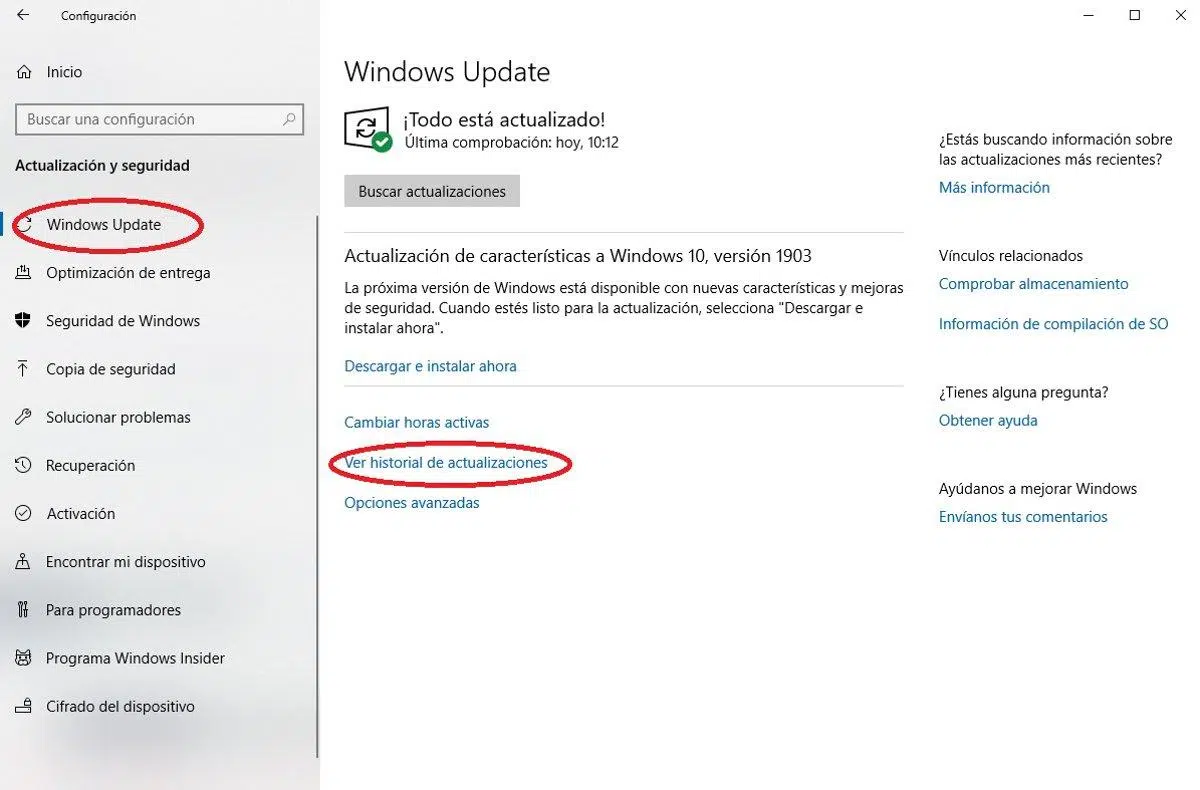
Sa isang computer sa bahay, ang mga update ay karaniwang dumarating sa pamamagitan ng Windows Update , na naka-integrate na sa mismong sistema. Para tingnan, pumunta sa Mga Setting at pagkatapos ay sa seksyong "Update & Security" (o simpleng "Windows Update" sa ilang bersyon). Mula doon, makikita mo kung mayroong anumang nakabinbing mga update, i-download ang mga ito, at i-install ang mga ito nang walang pag-aalala.
Isang napaka-makatwirang paraan upang mabawasan ang mga panganib ay ang pag-automate ng mga update mula sa loob ng mga setting ng Windows o, sa mga propesyonal na kapaligiran, sa pamamagitan ng isang mapagkakatiwalaang IT service provider. Sa ganitong paraan, inaasikaso ng system ang pag-install ng mga kinakailangang update nang hindi mo kinakailangang mag-click sa mga notification na biglaang lumalabas habang nagba-browse ka sa web o nagbabasa ng iyong email.
Kung makakatanggap ka ng email, browser window, o pop-up na nagsasabing "Luma na ang iyong Windows, mag-click dito para i-install ang pinakabagong bersyon," maghinala ka. Hindi karaniwan sa Microsoft na hilingin sa iyo na mag-install ng mga patch sa ganitong paraan . Bago gumawa ng anuman, isara ang notification at manu-manong buksan ang Windows Update para tingnan kung mayroon talagang nakabinbing anumang bagay.
Hindi rin magandang ideya na mag-download ng mga umano'y "update" mula sa mga hindi opisyal na website, forum, o link na ipinapadala sa pamamagitan ng mga messaging app . Anumang executable file na dumarating sa mga channel na ito at nagpapakita ng sarili bilang isang Windows patch ay malamang na isang malisyosong installer. Ang pinakamatalinong gawin ay balewalain ito at, kung mayroon kang anumang pagdududa, kumunsulta sa isang mapagkakatiwalaang propesyonal.
Mga pinakamahusay na kasanayan upang protektahan ang iyong sarili mula sa ransomware at mga katulad na banta
Bukod sa pag-aaral kung paano makilala ang isang tunay na update mula sa isang peke, mahalagang ipatupad ang isang serye ng mga mahusay na kasanayan sa seguridad upang mabawasan ang posibilidad na maging biktima ng ransomware o iba pang uri ng malware. Hindi lamang ito tungkol sa isang minsanang trick; ito ay tungkol sa pagbabago ng ilang mga gawi.
Una, mahalagang panatilihing napapanahon ang lahat ng software ng iyong computer : hindi lamang ang Windows, kundi pati na rin ang mga browser, programa sa opisina, media player, atbp. Ang bawat update ay karaniwang may kasamang mga security patch na nagsasara ng mga kahinaan na maaaring samantalahin ng mga umaatake. Gayunpaman, palaging mag-update sa pamamagitan ng mga opisyal na channel: ang opsyong "update" sa loob mismo ng programa o mga opisyal na app store.
Isa pang mahalagang elemento ay ang pagkakaroon ng mahusay at maaasahang antivirus o security suite . Kayang tuklasin at harangan ng mga tool na ito ang maraming pagtatangka sa pag-install ng ransomware at iba pang mga banta, pati na rin ang pag-scan ng mga na-download na file. Hindi naman sila sigurado, ngunit nagbibigay ang mga ito ng karagdagang patong ng proteksyon bilang karagdagan sa iyong sariling sentido komun.
Ang mga backup ang iyong pangunahing salbabida. Kung sakaling maapektuhan ka ng ransomware na nag-e-encrypt sa buong hard drive mo, ang pagkakaiba ng sakuna at takot ay kung mayroon ka bang mga kamakailang backup ng iyong mahahalagang data . Maaari kang gumamit ng external hard drive, NAS, o mga serbisyo ng cloud backup, ngunit ang mahalaga ay nakadiskonekta o protektado ang mga ito para hindi ma-access ng mismong ransomware ang mga ito.
Sa mga kapaligirang pangnegosyo, ipinapayong gumawa pa ng mas malalim na hakbang at magpatupad ng mga hakbang sa seguridad ng network , tulad ng mahusay na na-configure na mga firewall, segmentasyon ng network, at mga sistema ng pagtuklas ng panghihimasok. Lubos ding inirerekomenda na huwag paganahin ang tampok na autorun sa mga external drive (USB drive, external hard drive), dahil kumakalat ang ilang malware sa pamamagitan ng pagsasamantala sa function na ito.
Panghuli, huwag maliitin ang salik ng tao: ang pagsasanay sa iyong sarili at sa mga gumagamit ng computer ay mahalaga. Ang pagiging maingat sa mga kahina-hinalang attachment, kakaibang link sa mga email, o mga agarang mensahe na humihiling sa iyong mag-install ng software ay kasinghalaga ng anumang teknikal na kagamitan. Maraming pag-atake ang nangyayari dahil ang isang tao, nang walang masamang intensyon, ay nagki-click kung saan hindi dapat.
Email at mga pop-up: mga paboritong pamamaraan ng mga umaatake
Malaking bahagi ng ransomware, kabilang ang mga nagbabalatkayo bilang isang Windows update, ay ipinamamahagi sa pamamagitan ng mga kampanya ng phishing . Makakatanggap ka ng isang email na mukhang opisyal, marahil ay may mga logo ng Microsoft o ng isang diumano'y teknikal na serbisyo ng suporta, at inaanyayahan kang mag-download ng isang file o mag-click ng isang link para "i-update ang iyong system."
Malinaw ang rekomendasyon: kung makatanggap ka ng mga hindi hinihinging mensahe na humihiling sa iyong mag-install ng isang bagay , maging mapaghinala mula sa simula. Suriin ang address ng nagpadala, hanapin ang mga pagkakamali sa baybay, pinaikling link, o hindi pamilyar na mga domain. Kahit na mukhang propesyonal ito, hindi kakailanganin ang anumang kritikal na pag-update ng Windows sa pamamagitan ng email sa ganitong paraan; ito ay pinangangasiwaan sa pamamagitan ng Windows Update.
Dapat ka ring mag-ingat sa mga browser pop-up na nagkukunwaring mga alerto ng system . Minsan, sinasakop nila ang buong screen, nagbe-beep, o gumagamit ng mga boses para sabihing nahawaan ang iyong computer at hinihimok kang tumawag sa isang numero o mag-download ng programa. Bagama't maaaring mukhang nakakakumbinsi ang mga ito, mga web page pa rin ang mga ito; maaari mong isara ang iyong browser o tapusin ang proseso gamit ang Task Manager.
Para mabawasan ang mga problemang ito, maaari kang gumamit ng mga spam filter at mga sistema ng seguridad ng email , kapwa sa personal at pangnegosyo na kapaligiran. Maraming provider ang nag-aalok ng mga tool para matukoy ang mga malisyosong email bago pa man makarating ang mga ito sa iyong pangunahing inbox, kaya nababawasan ang iyong pagkakalantad sa mga scam na ito.
Kung mayroon ka pa ring mga pagdududa tungkol sa pagiging lehitimo ng isang email o notification, ang pinakamatalinong gawin ay huwag mag-click sa anumang link o mag-download ng mga attachment. Buksan mismo ang opisyal na website ng Microsoft o ang dashboard ng Windows Update, o kumonsulta sa iyong IT manager kung nagtatrabaho ka para sa isang kumpanya. Mas mainam na gumugol ng isang minuto sa pag-verify kaysa sa panganib na mag-install ng ransomware.
Ano ang gagawin kung pinaghihinalaan mo ang isang pag-atake o isang iregular na lisensya
Kahit na sundin mo ang lahat ng mga rekomendasyon, maaari mo pa ring mapansin ang kakaibang kilos sa iyong PC o matuklasan na ang naka-install na lisensya ay hindi tumutugma sa nararapat dito. Ang pagkakaroon ng plano sa pagtugon ay makakatulong sa iyong mabilis na tumugon at mabawasan ang pinsala.
Kung may matuklasan kang mga senyales ng ransomware o malware (napakabagal ng computer nang walang dahilan, lumalabas ang mga naka-encrypt na file o mga file na may kakaibang extension, nawawala ang mga dokumento, nasa 100% ang processor kahit wala kang ginagawa), ang unang dapat gawin ay idiskonekta ang computer mula sa network (WiFi at cable) upang maiwasan ang pagkalat ng impeksyon sa iba pang mga device o nakabahaging resources.
Mula roon, ipinapayong makipag-ugnayan sa isang cybersecurity professional o sa IT department kung nagtatrabaho ka para sa isang organisasyon, o sumangguni sa mga gabay kung paano piliting i-uninstall ang programa kung kailangan mo ng agarang aksyon sa iyong computer. Iwasan ang pagbabayad ng ransom maliban kung wala kang ibang pagpipilian at laging humingi ng payo, dahil hindi lamang walang garantiya ng pagbawi ng data, kundi susuportahan mo rin ang negosyo ng mga umaatake.
Kung nag-aalala ka tungkol sa legalidad ng iyong lisensya sa Windows , suriin muna ang katayuan ng pag-activate sa Mga Setting at ang uri ng channel gamit ang command na "slmgr /dli". Kung ang lahat ay nagpapahiwatig na gumagamit ka ng maling lisensya (halimbawa, isang kahina-hinalang volume key), pinakamahusay na itama ang sitwasyon sa lalong madaling panahon sa pamamagitan ng pagbili ng isang opisyal na lisensya, alinman sa Microsoft Store o isang awtorisadong reseller.
Maging maingat lalo na sa mga sobrang murang key na matatagpuan sa mga hindi kilalang website . Bagama't ang ilan ay maaaring lehitimo, ang iba ay nagmumula sa mga hindi awtorisadong mapagkukunan (mga binawi na lisensya ng volume, mga ninakaw na key, atbp.) at maaaring tumigil sa paggana anumang oras. Sa katagalan, mas makatipid na magbayad para sa isang lehitimong lisensya at maiwasan ang abala ng pag-activate at mga pag-update.
Kung isasaalang-alang ang lahat ng ito, malinaw na ang pagpapanatili ng isang tunay na instalasyon ng Windows, na maayos na na-activate at na-update sa pamamagitan ng mga opisyal na channel , kasama ng mahusay na mga kasanayan sa seguridad (maaasahang antivirus, mga backup, pag-iingat sa mga kahina-hinalang email at pop-up, at ilang pangunahing pagsasanay), ang pinakamahusay na paraan upang matiyak na ang mga update na iyong ini-install ay totoo at ang iyong computer ay nananatiling protektado laban sa mga banta tulad ng Big Head ransomware at iba pa.
