- Pinapanatili ng baterya ng CMOS ang mga setting ng BIOS at ang katumpakan ng internal clock (RTC) kapag naka-off ang computer.
- Ang mga pangunahing sintomas ng pagkahapo ay ang pagkawala ng petsa at oras o mga mensahe ng error tulad ng CMOS Checksum Error sa pagsisimula.
- Karamihan sa mga modernong PC ay gumagamit ng mga bateryang button cell na CR2032, habang ang mga lumang kagamitan ay maaaring may mga bateryang naka-solder na madaling kapitan ng kalawang.
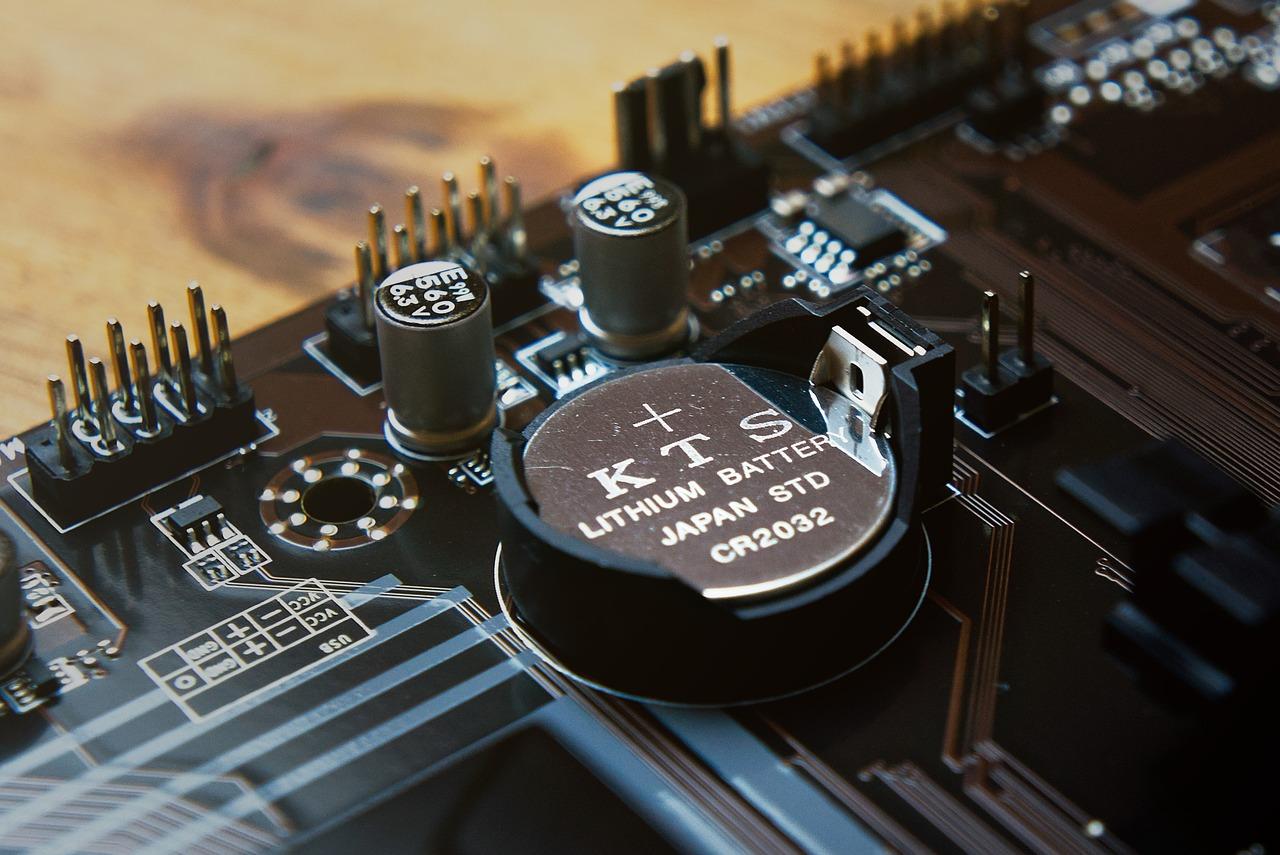
Sigurado akong nangyari na ito sa iyo: binuksan mo ang iyong computer at biglang naging hindi magkatugma ang petsa at oras, o may lumabas na kakaibang mensahe sa pagsisimula na hindi mo maintindihan. Huwag mag-panic, malamang na hindi ito isang seryosong problema; ito ay dahil lang sa nasira ang maliit na baterya sa motherboard . Ang bahaging ito, bagama't maliit at madalas na napapabayaan, ang siyang nagpapanatili sa puso ng sistema ng iyong computer na tumatakbo kapag hindi ito nakasaksak.
Sa artikulong ito, susuriin natin ang mga detalye ng baterya, ipapaliwanag ang tungkulin nito, kung paano malalaman kung kailan ito sira, at, higit sa lahat, kung paano ito palitan mismo nang hindi nagkakagulo. Mayroon ka mang modernong PC o isang retro na makina na may mga bateryang naka-solder , ang gabay na ito ay makakatulong sa iyong maayos na pagtakbo ng iyong system at maiwasan ang mga nakakainis na error sa BIOS.

Ano ang tungkulin ng baterya ng motherboard?
Ang baterya ng motherboard ang nagpapagana sa Real Time Clock (RTC) , na siyang real-time clock lamang. Dahil dito, alam ng sistema ang oras kahit na naka-off ang PC. Ngunit hindi lang doon nagtatapos ang trabaho nito, dahil nagbibigay din ito ng kuryente sa CMOS memory , kung saan nakaimbak ang mga custom na setting ng BIOS, tulad ng boot order ng mga disk o ang configuration ng cache memory.
Ang BIOS ay mahalagang manwal ng mga tagubilin na nagsasabi sa hardware kung paano makipag-ugnayan sa software. Kung masira ang baterya, mawawala ang data na ito sa computer, at kahit na bumubukas pa rin ang computer, kakailanganin mong i-reconfigure ang mga setting sa tuwing bubuksan mo ito, na isang malaking abala at maaaring magdulot ng mga problema sa koneksyon sa mga web browser sa pamamagitan ng pag-detect ng maling petsa.
Mga malinaw na senyales na kailangan mong palitan ang baterya
Hindi mo kailangang maging eksperto sa computer para mapansin na may mali. Ang pinakahalatang sintomas ay ang pagbagal o pag-reset ng system clock sa lumang petsa tuwing papatayin mo ang computer. Bukod pa rito, karaniwan nang may mga partikular na babala na lumalabas sa screen habang isinasagawa ang power-on self-test (POST), na nag-aalerto sa iyo tungkol sa problema.
Ilan sa mga pinakakaraniwang mensahe ng error ay ang "CMOS Read Error," "CMOS Battery Failure," o ang klasikong "CMOS Checksum Error – Defaults Loaded." Maaari ka ring makatagpo ng mga babala tungkol sa mga pagkabigo sa overclocking ng CPU o mga mensaheng nagpapahiwatig na may na-install na bagong processor, ngunit sa katotohanan ay nawalan lang ng memorya ang BIOS dahil sa pagkawala ng kuryente.

Mga uri ng baterya ayon sa edad ng PC
Depende sa edad ng iyong computer, makakatagpo ka ng iba't ibang teknolohiya. Karamihan sa mga modernong computer ay gumagamit ng CR2032 coin cell battery . Ito ay isang patag, bilog, 3-volt na lithium cell na napakamura at mabibili sa anumang supermarket o tindahan ng electronics.
- Mga bateryang button cell (CR2032): Ang mga ito ang modernong pamantayan, madaling tanggalin at may habang-buhay na nasa pagitan ng 3 at 5 taon.
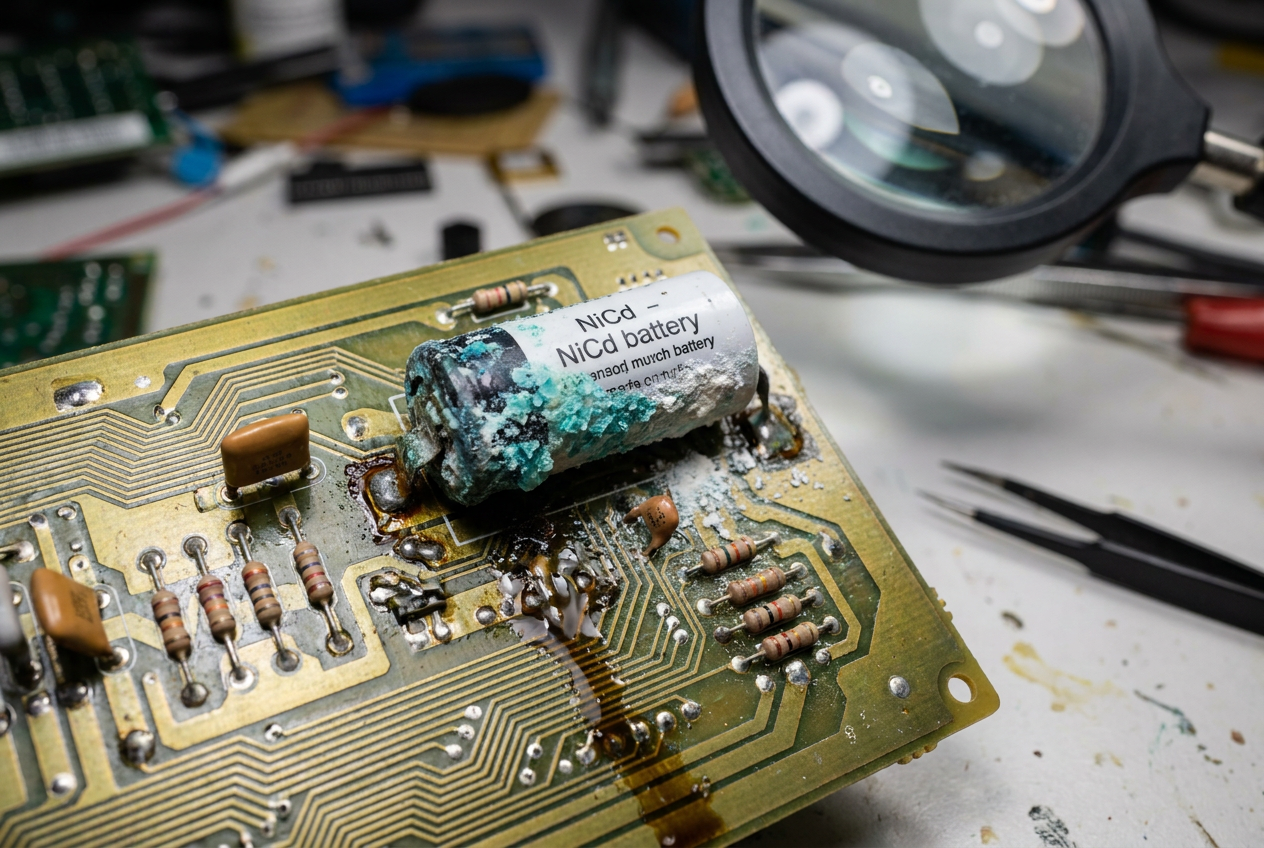
- Mga retro system (NiCd at NiMH): Karaniwan sa mga motherboard na 286, 388, at 486. Ang mga ito ay maaaring i-recharge (3,6V) ngunit may panganib: sa paglipas ng panahon Madalas silang naglalabas ng kinakaing asido na maaaring makasira sa mga bakas ng tanso sa board.
- Iba pang mga variant: Ang ilang mas lumang modelo ay may integrated RTC chips (tulad ng Dallas DS1287) o mga wired external na baterya.
Hakbang-hakbang na gabay sa pagpapalit ng baterya
Bago ka magsimulang manggulo sa kahit ano, inirerekomenda ko ang pagpasok sa BIOS setup at itala ang kasalukuyang mga halagaDahil ang pag-alis ng baterya ay magre-reset ng system sa mga factory setting, ang pagkakaroon ng tala kasama ang iyong configuration ay makakaiwas sa maraming sakit ng ulo sa susunod.

Paghahanda at kaligtasan
Ang unang dapat gawin ay patayin ang aparato at idiskonekta ang lahat ng mga kable ng kuryente . Kapag bukas na ang pambalot, mahalagang hawakan ang isang bagay na metal na naka-ground upang maglabas ng anumang static na kuryente , dahil kahit ang isang maliit na aksidenteng kislap ay maaaring masunog ang isang sensitibong bahagi. Kung mayroon kang mga anti-static na guwantes, mas mabuti pa.
Lokasyon at pagkuha
Maghanap sa motherboard ng bilog at patag na piraso. Minsan, maaari itong maitago sa ilalim ng expansion card o mga ribbon cable. Para matanggal ito, bigyang-pansin ang polarity (ang positibong bahagi ay karaniwang nakaharap pataas). Karamihan ay may metal retaining clip na dapat mong dahan-dahang itulak gamit ang iyong daliri o isang maliit na screwdriver para matanggal ang baterya.
Pag-install ng bagong bahagi
Dalhin ang lumang baterya sa tindahan upang matiyak na bibili ka ng kapareho nito. Kapag ipinapasok ang bagong baterya, siguraduhing maayos itong nakakabit sa saksakan at hindi gumagalaw, dahil ang mahinang koneksyon ay maaaring magdulot ng patuloy na problema. Kapag na-install na, isara ang casing at muling ikonekta ang lahat ng mga kable.
Pangwakas na mga setting ng BIOS
Kapag binuksan mo ang iyong PC, papasok itong muli sa BIOS. Dito kakailanganin mong ayusin ang kasalukuyang petsa at oras at tiyakin na tama pa rin ang mga setting na iyong nabanggit kanina. Huwag kalimutang i-save ang mga pagbabago (karaniwan ay sa pamamagitan ng pagpindot sa F10) bago lumabas upang ang lahat ay mai-save sa bagong memorya ng CMOS.

Paano magpatuloy gamit ang mga naka-solder o lumang baterya
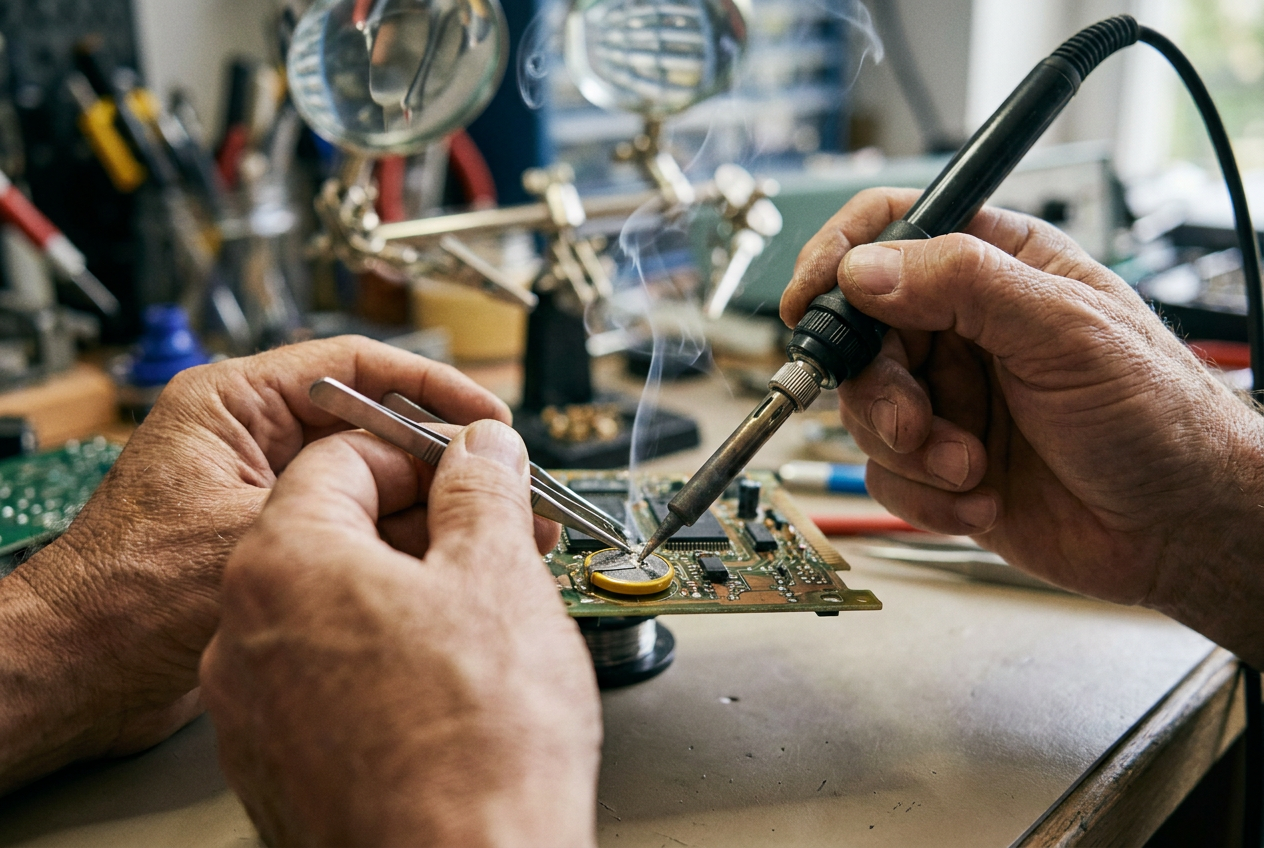
Kung mayroon kang lumang aparato na may mga bateryang NiCd o NiMH, mas maselan ang proseso dahil ibinebenta ang mga ito sa circuit board . Ang pinakamahalaga ay tanggalin ang mga ito sa lalong madaling panahon upang maiwasan ang hindi na maibabalik na kalawang. Mayroon kang dalawang pagpipilian: gumamit ng mga pamutol ng baterya upang maingat na tanggalin ang baterya mula sa gilid, o gumamit ng panghinang na bakal upang tanggalin ang bawat terminal nang hindi inaalis ang mga bakas ng tanso.
Kung may mapansin kang tagas ng baterya, linisin ang bahagi gamit ang isopropyl alcohol at sipilyo . Sa mga kaso ng mas matinding kalawang, ang pinaghalong baking soda at distilled water , o kahit puting suka, ay maaaring magpawalang-bisa sa asido. Mahalagang patuyuin nang lubusan ang bahagi gamit ang compressed air o absorbent paper bago subukang buksan ang aparato.
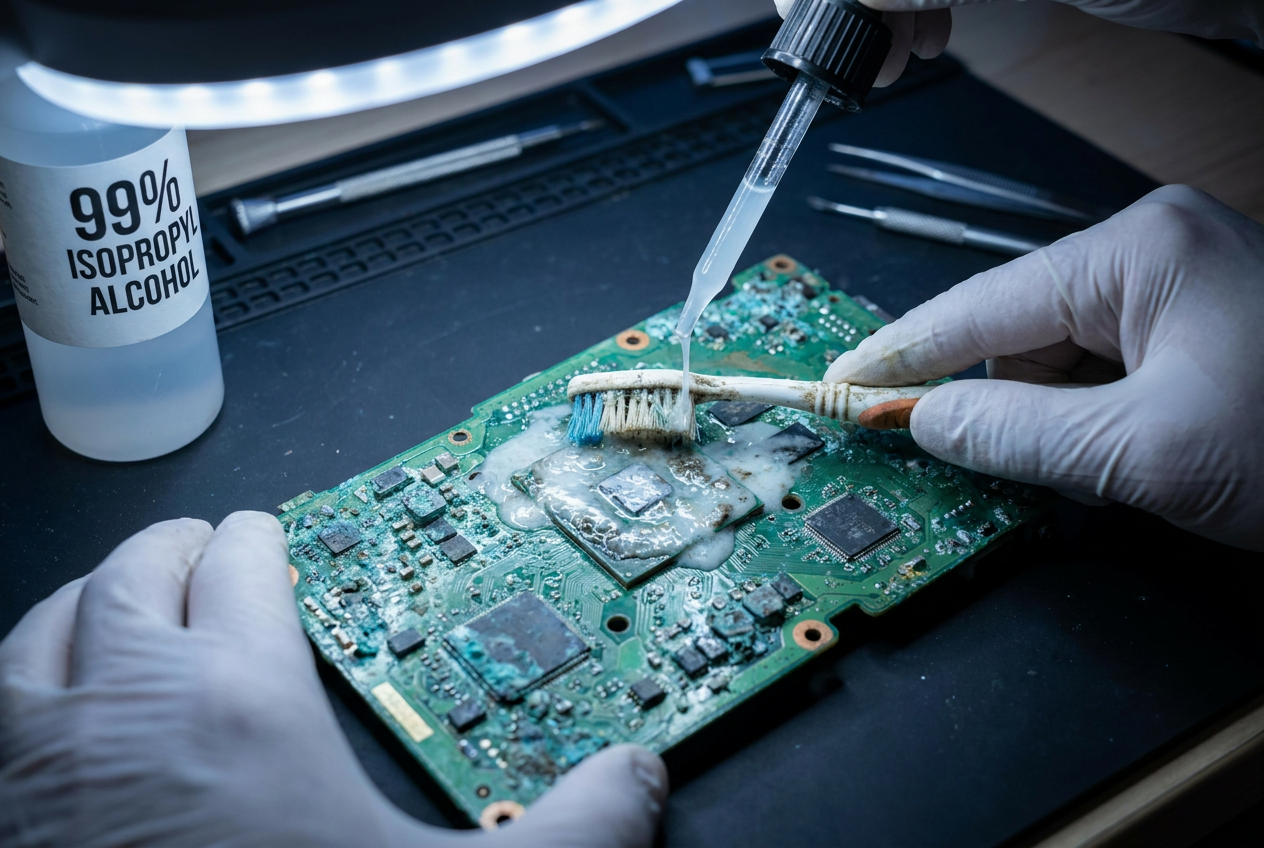
Ang pagpapanatiling updated ng baterya ng iyong motherboard ay pumipigil sa pagkawala ng mahahalagang setting ng iyong system at tinitiyak na gumagana nang tama ang internal clock. Mula sa simpleng pagpapalit ng bateryang CR2032 hanggang sa maingat na paglilinis ng mga kinakalawang na backlight, ang pag-aalaga sa maliit na bahaging ito ay susi upang maiwasan ang mga error sa pag-boot at matiyak ang maayos na komunikasyon sa pagitan ng iyong hardware at software.
