- I-configure ang Storage Sense para tanggalin ang mga lumang Downloads file nang hindi naaapektuhan ang iyong mahahalagang dokumento.
- Samantalahin ang awtomatikong paglilinis ng mga pansamantalang file, basura, at OneDrive para patuloy na magbakante ng espasyo.
- Gamitin ang File Explorer upang mahanap ang pinakamalalaking file at ilipat ang mga ito sa mga external drive kung kinakailangan.
- Kontrolin ang Disk Cleanup mula sa Mga Setting at Control Panel upang maiwasan ang pagbura ng mga download na gusto mong panatilihin.
Lahat tayo ay may folder na "Downloads" sa ating mga computer na nagiging gulo : mga installer na nagamit na natin, mga dokumentong minsan lang natin kailangan, mga duplicate na larawan, malalaking video... at, sa paglipas ng panahon, lahat ng iyan ay kumukuha ng napakalaking espasyo sa disk. Kung hindi mo pa ito nabibigyang-pansin, malamang na ang iyong folder na "Downloads" ay isa na lamang maliit na digital jungle sa kasalukuyan.
Ang magandang balita ay ang Windows 10 at Windows 11 ay may kasamang ilang mga tampok na idinisenyo upang halos awtomatikong kontrolin ang digital na kalat , kaya hindi mo na kailangang tandaan na burahin ang mga file bawat ilang minuto. Kabilang sa mga ito ang Storage Sense, ngunit mayroon ding mga manu-manong opsyon at mga klasikong tool tulad ng Disk Cleanup. Tingnan natin kung paano masulit ang mga ito, kung paano maiwasan ang mga sorpresa, at kung paano pagsamahin ang mga ito sa ilang mga simpleng trick upang pigilan ang iyong folder ng Downloads na maging isang permanenteng tambakan ng mga file.
Bakit mainam na panatilihing malinis ang iyong folder ng Mga Download
Ang folder na "Downloads" ay karaniwang ang default na destinasyon para sa lahat ng iyong dina-download mula sa internet: mga programa, dokumento, naka-compress na file, mga imahe, musika, video, at maging mga kopya ng mga bagay na mayroon ka na . Sa una, hindi ito problema, ngunit habang lumilipas ang mga buwan, naiipon ang mga file at nagsisimula ang mga problema.
Sa isang banda, ang bawat file ay kumukuha ng espasyo sa disk . Maaaring maliit ang isang PDF, ngunit ang ilang installer ng laro, mga high-resolution na video, o malalaking dokumento ay maaaring umabot ng ilang gigabytes nang hindi mo napapansin. Habang napupuno ang iyong disk, mas malamang na bumagal ang Windows at magsisimula kang makakita ng mga babala tungkol sa mababang espasyo sa disk; upang mabawasan ito, alamin kung paano pabilisin ang isang mabagal na Windows.
Bukod pa rito, napakadaling mawala kung ano ang nasa iyong Downloads folder . Magkakaroon ka ng ilang mga file na pinangalanang "document (1).pdf", "document (2).pdf", o "setup.exe" na hindi mo na alam kung ano ang mga ito o kung bakit mo ito na-download. Ginagawa nitong mahirap hanapin kung ano talaga ang kailangan mo at pinapataas ang posibilidad na aksidenteng mabura ang isang bagay na kapaki-pakinabang o mai-save ang mga duplicate na kopya dahil hindi mo mahanap ang orihinal.
Mayroon ding punto sa seguridad: ang pag-iingat ng maraming executable at hindi kilalang mga file sa Downloads ay nagpapataas ng panganib na magpatakbo ng isang bagay na hindi mo matandaan kung saan ito nanggaling . Ang regular na paglilinis ng folder na iyon (at kung maaari, awtomatiko) ay nakakabawas sa panganib na iyon kung matututo kang gumamit ng Windows Sandbox.
Sa madaling salita, ang pagpapanatiling maayos ng iyong folder ng Mga Download ay usapin ng kaayusan, pagganap, at seguridad . Ang magandang balita ay ang Windows ay may kasamang ilang built-in na tool upang matulungan ka, at kung iko-configure mo ang mga ito nang tama, hindi mo na kailangang isipin pa ito.
Ano ang Windows Storage Sense?
Ang Storage Sense ay isang built-in na feature sa Windows 10 at Windows 11 na awtomatikong namamahala sa espasyo sa disk . Ang layunin nito ay tukuyin ang mga pansamantalang file, hindi nagamit na data, at iba pang hindi kinakailangang item at burahin ang mga ito nang hindi mo na kailangang gawin ito nang manu-mano sa bawat pagkakataon.
Sa praktikal na antas, sinusuri ng Storage Sense ang mga pansamantalang file ng application, data ng cache, mga nilalaman ng Recycle Bin, at maging ang folder ng Downloads . Batay sa mga panuntunang kino-configure mo, binubura nito ang mga itinuturing nitong hindi kailangan, palaging nirerespeto ang mga timeframe na iyong pinili.
Isa sa mga pinakakawili-wiling tampok nito ay ang kakayahang mag-focus sa folder ng Mga Download at awtomatikong panatilihin itong malinis . Nangangahulugan ito na pagkatapos ng ilang araw na hindi aktibo, maaaring magbura ang Windows ng isang file para sa iyo. Mainam kung ikaw ang tipo ng taong nagda-download ng isang bagay, ginagamit ito nang isang beses, at pagkatapos ay tuluyan nang nakakalimutan ito.
Hindi limitado sa mga pag-download ang Sensor. Maaari rin nitong burahin ang mga file na mahigit 30 araw nang nasa Recycle Bin , linisin ang mga cache ng system at application, at pamahalaan ang mga file na naka-sync sa OneDrive para ubusin lang nila ang espasyo kapag kailangan mo.
Ang kakaiba ay, kahit gaano ito kapakinabangan, ang feature na ito ay hindi napapansin ng maraming gumagamit ng Windows . Maraming tao pa rin ang mano-manong nagbubura ng mga bagay o hindi na lang nililinis hangga't hindi napupuno ang kanilang disk at nagsisimula nang magreklamo ang system.

Paano paganahin ang Storage Sense sa Windows 10 at 11
Para masimulan ang paggamit ng Storage Sense, ang unang hakbang ay paganahin ito sa mga setting ng Windows. Ang proseso ay halos kapareho sa Windows 10 at Windows 11 , na may kaunting mga pagbabago sa hitsura, ngunit ang mga pangunahing hakbang ay ang mga sumusunod:
1. Pindutin Windows key + I upang buksan ang app na Mga Setting.
2. Pumasok sa seksyon Sistema.
3. Sa loob ng Sistema, pag-access Imbakan.
4. I-activate ang switch Storage sensor kung ito ay may kapansanan.
Kapag na-activate mo na ito, makakakita ka ng link tulad ng "Configure Storage Sense or run it now ." Doon nangyayari ang tunay na mahika, dahil matutukoy mo nang eksakto kung ano ang gusto mong linisin ng Windows at kung gaano kadalas.
Sa itaas ng screen na iyon, maaari mong piliin kung gaano kadalas mo gustong patakbuhin ang Sensor : araw-araw, linggo-linggo, buwan-buwan, o kahit kailan made-detect ng system na nauubusan na ito ng espasyo. Kung maliit ang hard drive mo o madalas mo itong punuin, ang pagtatakda nito para tumakbo nang mas madalas ay makakapagligtas sa iyo mula sa maraming babala tungkol sa mababang espasyo.
Sa ibaba pa, makakahanap ka ng mga kawili-wiling opsyon na may kaugnayan sa mga pansamantalang file, sa Recycle Bin, at, siyempre, sa folder na Downloads. Mainam na maingat na suriin ang lahat ng mga seksyong ito sa unang pagkakataon , lalo na bago paganahin ang anumang awtomatikong pagbura ng nilalamang ayaw mong aksidenteng mawala.
I-configure ang awtomatikong paglilinis ng folder ng Mga Download
Sa loob ng mga setting ng Storage Sense, makakahanap ka ng isang partikular na seksyon na nakatuon sa mga na-download na file na matagal nang hindi nagbabago . Dito mo masasabi sa Windows kung ano ang gagawin sa nakalimutang materyal na nasa iyong folder na Downloads.
Karaniwang lumalabas ang opsyong ito bilang isang drop-down menu na may ilang agwat ng oras. Ang mga karaniwang pagpipilian ay: Hindi kailanman, 1 araw, 14 na araw, 30 araw, o 60 araw . Ang iyong pipiliin dito ay magtatakda kung ilang araw maaaring manatiling hindi nababago ang isang file sa Mga Download bago ito awtomatikong burahin ng system.
Kung pipiliin mo ang "Huwag Kailanman ," idi-disable mo ang awtomatikong paglilinis ng mga Download: hahawakan pa rin ng Sensor ang iba pang mga item (mga pansamantalang file, basura, atbp.), ngunit hindi nito magagalaw ang folder na iyon. Ito ang tamang opsyon kung mas gusto mong manu-manong pamahalaan ang iyong mga download o kung nag-aalala kang magbura ng isang bagay na mahalaga.
Kung pipili ka ng maikling panahon, tulad ng 1 araw , halos lahat ng hindi mo agad nagagamit ay buburahin ng Sensor. Ito ay medyo agresibo at inirerekomenda lamang kung talagang sigurado kang mabilis mong ililipat ang iyong dina-download sa ibang lokasyon o gagamitin ito kaagad. Para sa karamihan ng mga gumagamit, kadalasan itong labis.
Ang mga opsyon na nasa pagitan, tulad ng 14, 30, o 60 araw , ay nag-aalok ng mas makatwirang balanse. Ang pagtatakda nito sa 30 araw, halimbawa, ay nagbibigay sa iyo ng oras upang magamit ang mga na-download na file nang walang pag-aalala at, kasabay nito, pinipigilan ang mga ito na makalimutan nang ilang buwan. Para sa karamihan ng mga tao, ang panahong ito ay isang magandang gitnang lugar sa pagitan ng kaginhawahan at kalinisan.
Tandaan na ang Sensor ay gumagamit ng mga file na hindi nagbago sa panahong iyon bilang sanggunian . Kung bubuksan o babaguhin mo ang isang na-download na file, ia-update ang petsa nito, at samakatuwid ay ipinapalagay ng system na ginagamit pa rin ito at hindi ito binubura. Sa madaling salita, pangunahing tinatarget nito ang mga karaniwang file na dina-download mo nang isang beses, hindi na muling bubuksan, at mga nakatambay lang doon na kumukuha ng espasyo nang hindi kinakailangan.
Pamahalaan ang mga pansamantalang file, ang recycle bin, at OneDrive gamit ang Sensor
Bukod sa folder na Downloads, kayang pangasiwaan ng Storage Sense ang maraming iba pang digital na "basurang" file na tahimik na naiipon. Ang isang mahalagang bahagi ng kapakinabangan nito ay nakasalalay sa kung paano nito pinamamahalaan ang mga pansamantalang file at ang Recycle Bin.
Sa seksyong "mga pansamantalang file", maaari mong sabihin sa Windows na awtomatikong tanggalin ang pansamantalang data na hindi na ginagamit ng mga application . Kabilang dito ang mga cache, mga natitirang instalasyon, at maliliit na file na nilikha nang walang kahirap-hirap para sa ilang partikular na gawain. Kadalasan, hindi ito mahalaga at, sa paglipas ng panahon, maaaring tumagal nang malaki.
Isa pang mahalagang tampok ay ang Recycle Bin. Binibigyang-daan ka ng Sensor na i-activate ang isang opsyon para burahin ang mga file na nasa Recycle Bin nang mahigit 30 araw . Pinipigilan ka nito na gamitin ang Recycle Bin bilang permanenteng imbakan at punuin ito ng mga file na malamang na hindi mo na maibabalik.
Kung gumagamit ka ng OneDrive, maaari ka ring gumawa ng mga naka-sync na file na hindi mo pa nabubuksan kamakailan nang "online lang ." Nangangahulugan ito na lilitaw pa rin ang mga ito sa File Explorer, ngunit ang kanilang nilalaman ay mada-download lamang kapag binuksan mo ang mga ito; hanggang sa panahong iyon, hindi sila kukuha ng anumang espasyo sa disk. Malaking tulong ito para sa mga laptop na may maliliit na SSD.
Ang pagsasama-sama ng mga opsyong ito ay hindi lamang ginagawang mas magaan ang iyong folder ng Mga Download, kundi pati na rin ang buong sistema ; ipinapayong alisin din ang bloatware mula sa Windows 11 upang mapabuti ang resulta.
Gamitin ang File Explorer para hanapin at ayusin ang malalaking download
Higit pa sa automation, kapaki-pakinabang pa rin ang matuto kung paano mabilis na mahanap kung aling mga file ang kumukuha ng pinakamaraming espasyo at manu-manong magpasya kung ano ang itatago at kung ano ang buburahin . Para diyan, sapat na ang Windows File Explorer kung alam mo kung saan hahanapin.
Magsimula sa pamamagitan ng pagbukas ng File Explorer mula sa taskbar at pumunta sa "This PC". Sa kaliwang pane, makikita mo ang iyong mga pangunahing folder: Mga Dokumento, Mga Larawan, Mga Video, Musika, at, siyempre, Mga Download. Malamang na lahat ng ito ay naglalaman ng malalaking file, ngunit ang folder ng Mga Download ang kadalasang nagtatago ng pinakamaraming sorpresa.
Para malinaw na makita kung ano ang kumukuha ng pinakamaraming espasyo, ilipat ang view ng folder sa "Mga Detalye" gamit ang tab na View , at pagkatapos ay pagbukud-bukurin ang mga file ayon sa laki. Mag-right-click sa isang bakanteng espasyo sa folder, piliin ang "Sort by," at piliin ang "Size ." Ang pinakamalalaking file ay lilitaw sa itaas.
Habang nasa harap mo ang listahang iyan, matutukoy mo ang mga lumang installer, malalaking video, o mga backup na hindi mo na kailangan . Malamang na makakakita ka ng ilang nakalimutang file, ilang daan-daang megabyte o kahit ilang gigabyte ang laki. Ang pagbura sa mga ito o paglipat sa ibang lokasyon ay maaaring makapagpalaya ng malaking espasyo sa loob lamang ng ilang minuto.
Kung may nilalamang hindi mo madalas gamitin ngunit gusto mong panatilihin, isaalang-alang ang paglipat nito mula sa Mga Download patungo sa isang external storage device , tulad ng USB drive o SD card. Sa ganitong paraan, may access ka pa rin dito, ngunit hindi na ito kumukuha ng espasyo sa iyong pangunahing drive.
Paano ilipat ang mga na-download na file sa isang external drive
Kapag nagsagawa ka ng manu-manong paglilinis, madalas kang makakahanap ng mga bagay na ayaw mong burahin, ngunit hindi mo rin kailangang permanenteng itago ang mga ito sa system disk . Sa mga kasong iyon, ang pinakamahusay na solusyon ay ilipat ang mga ito sa isang external drive.
Simple lang ang proseso: ikonekta ang isang USB flash drive, external hard drive, o SD card sa iyong PC at hintaying makilala ito ng Windows. Makikita mo ang bagong drive sa kaliwang pane ng File Explorer, kasama ang katumbas nitong drive letter (halimbawa, E:, F:, atbp.).
Susunod, pumunta sa iyong folder na Mga Download at piliin ang mga file o folder na gusto mong alisin . Maaari mong gamitin ang Ctrl key upang pumili ng maraming item o Ctrl+A upang piliin lahat, at pagkatapos ay alisin sa pagkakapili ang mga item na gusto mong panatilihin sa iyong PC.
Kapag napili na, i-click ang button na "Cut" sa itaas na ribbon (o gamitin ang Ctrl + X). Pagkatapos, pumunta sa external drive, buksan ang folder kung saan mo gustong i-save ang mga ito, at pindutin ang "Paste" (o Ctrl + V). Ang mga file ay ililipat sa external drive at hindi na kukuha ng espasyo sa iyong lokal na disk.
Sa ganitong paraan, makakapagbakante ka ng espasyo sa iyong pangunahing computer habang pinapanatili ang isang ligtas na kopya ng anumang bagay na ayaw mong mawala . Tandaan lamang na maa-access mo lamang ang mga file na ito kapag nakakonekta ang external drive, kaya huwag mag-imbak doon ng anumang bagay na madalas mong kailangan.
Paglilinis ng disk: mga pagkakaiba sa pagitan ng Control Panel at Mga Setting
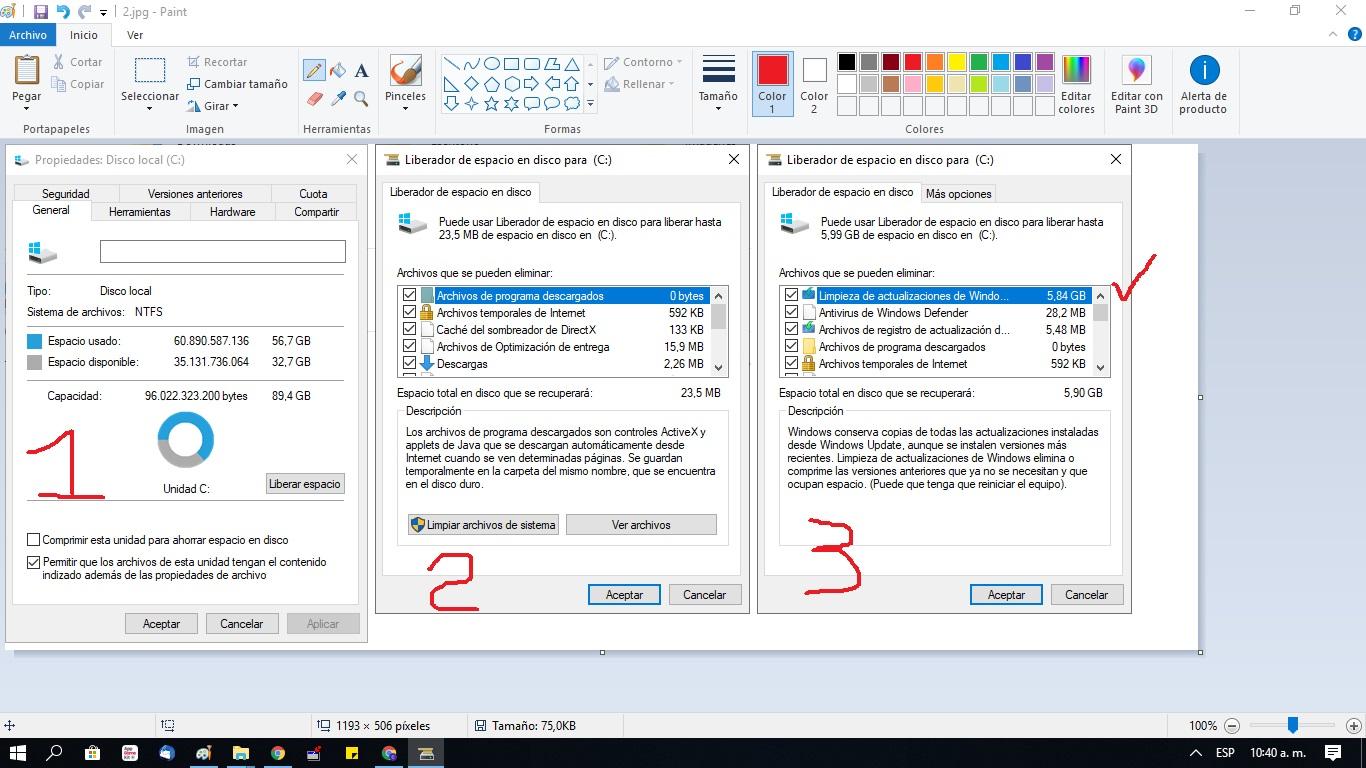
Bukod sa Storage Sense, isinama na ng Windows ang klasikong Disk Cleanup tool sa loob ng maraming taon , na available pa rin, bagama't medyo nakatago. Kapansin-pansin, maaari mo itong ma-access mula sa dalawang lugar: ang lumang Control Panel at ang modernong Settings interface, at ang paggana nito ay hindi eksaktong pareho.
Kung ia-access mo ang Disk Cleanup mula sa Control Panel , makikita mo ang pamilyar na window na may listahan ng mga checkbox. Kasama sa listahang ito ang mga item tulad ng mga pansamantalang file, thumbnail, mga Recycle Bin file, mga update remnants, at iba pa. Sa klasikong bersyong ito, ang Downloads folder ay hindi lumalabas bilang isang item na lilinisin , kaya ligtas mong mapipili ang lahat ng opsyon nang walang takot na aksidenteng mabura ang iyong mga download.
Kapag nakita ng system na nauubusan ka na ng espasyo, makakatulong ang Disk Cleanup tool na ito sa pamamagitan ng pagbura ng data na itinuturing ng Windows na hindi kinakailangan , ngunit nang hindi naaapektuhan ang iyong mga personal na file o Downloads folder kung gagamitin mo ito mula sa Control Panel.
May mga pagbabago sa bersyong isinama sa modernong Settings ng Windows 10. Doon, mas organisado at mas mahusay na isinama ang mga opsyon gamit ang Storage Sense, ngunit may kasama ring partikular na checkbox para sa Downloads folder. Nangangahulugan ito na kung hindi mo sinasadyang mapili ito, maaari mong mabura ang mga file mula sa Downloads kapag isinagawa ang paglilinis.
Para ma-access ang feature na ito, pumunta sa Settings > System > Storage at hanapin ang mga opsyon sa paglilinis ng espasyo . Doon mo maaaring paganahin ang awtomatikong paglilinis at piliin kung ano ang gusto mong tanggalin, kabilang ang (kung pipiliin mo) ang mga nilalaman ng iyong Downloads folder pagkatapos ng isang partikular na panahon. Isa itong napakalakas na feature, ngunit gamitin ito nang matalino upang maiwasan ang anumang hindi kanais-nais na sorpresa.
Mga pag-iingat upang maiwasan ang pagbura ng mahahalagang file
Ang katotohanan na awtomatikong kayang tanggalin ng Windows ang mga file mula sa folder ng Mga Download ay lubos na maginhawa, ngunit maaari rin itong maging nakakabahala, lalo na kung sa tingin mo ay may mga programa o dokumento na maaaring kailanganin pa rin.
Ang unang bagay na dapat mong malaman ay, sa pangkalahatan, ang pagbura ng mga file mula sa iyong Downloads folder ay hindi sumisira sa mga program na naka-install na . Karamihan sa mga application ay naka-install sa ibang mga lokasyon (tulad ng Program Files), at ang installer na iyong na-download ay nananatili lamang bilang isang kopya. Ang pagbura nito ay hindi nag-a-uninstall ng anuman; pinapalaya lamang nito ang espasyong inookupahan ng installation file.
Kung saan ka dapat maging mas maingat ay sa mga file na ginagamit mo bilang portable installations, mga configuration na manu-mano mong na-save, o mga work document na nakasanayan mong iniiwan sa Downloads sa halip na ilipat ang mga ito sa mga folder ng iyong project. Sa mga ganitong pagkakataon, kung ia-activate mo ang isang agresibong awtomatikong paglilinis, maaaring mawala mo ang mga kapaki-pakinabang na file nang hindi mo namamalayan.
Samakatuwid, bago i-activate ang napakaikling oras ng pagbura o lagyan ng tsek ang mga kahon nang hindi tumitingin, mainam na gumawa ng paunang manu-manong pagsusuri sa iyong folder ng Mga Download . Ilipat ang anumang nais mong itago sa Mga Dokumento, Larawan, Video, o iba pang organisadong folder, at iwanan lamang ang mga hindi na kakailanganin pagkaraan ng ilang sandali sa Mga Download.
Kung nag-aalala ka na maaaring may nabura ang Windows nang walang pahintulot mo, o kung pinaghihinalaan mo ang mga error sa system, inirerekomenda mismo ng Microsoft na suriin na ang opsyong magbura ng mga Download file sa loob ng 30 araw ay hindi pinagana (nakatakda sa Hindi Kailanman) sa iyong mga setting ng storage. Kung patuloy kang nakakaranas ng hindi pangkaraniwang pag-uugali, maaari mong isaalang-alang ang pagsasagawa ng system integrity scan gamit ang mga tool tulad ng sfc /scannow at mga utos ng DISM, palaging mula sa isang command prompt na may mga pribilehiyo ng administrator.
Sa anumang kaso, sa pamamagitan ng maingat na pag-configure at kaunting panimulang organisasyon, ganap na posible na i-automate ang malaking bahagi ng paglilinis nang walang anumang tunay na panganib sa iyong mahahalagang file . Ang susi ay huwag umasa lamang sa awtomatikong pagbura nang hindi muna inaayos ang iyong mga folder kahit papaano.
Kung gagamitin mo nang maayos ang mga opsyon ng Storage Sense, Disk Cleanup, at File Explorer para sa paghahanap at paglilipat ng malalaking file, ang iyong Downloads folder ay maaaring maging isang madaling pamahalaang espasyo mula sa isang walang hanggang hukay . Sa pamamagitan ng isang minutong pag-setup at ilang simpleng gawi, at sa pamamagitan ng pag-aaral kung paano gamitin ang PC Manager , magkakaroon ka ng espasyo, bilis, at kapanatagan ng loob dahil alam mong inaalis na ng Windows ang mga digital na basura na hindi mo na kailangan.
