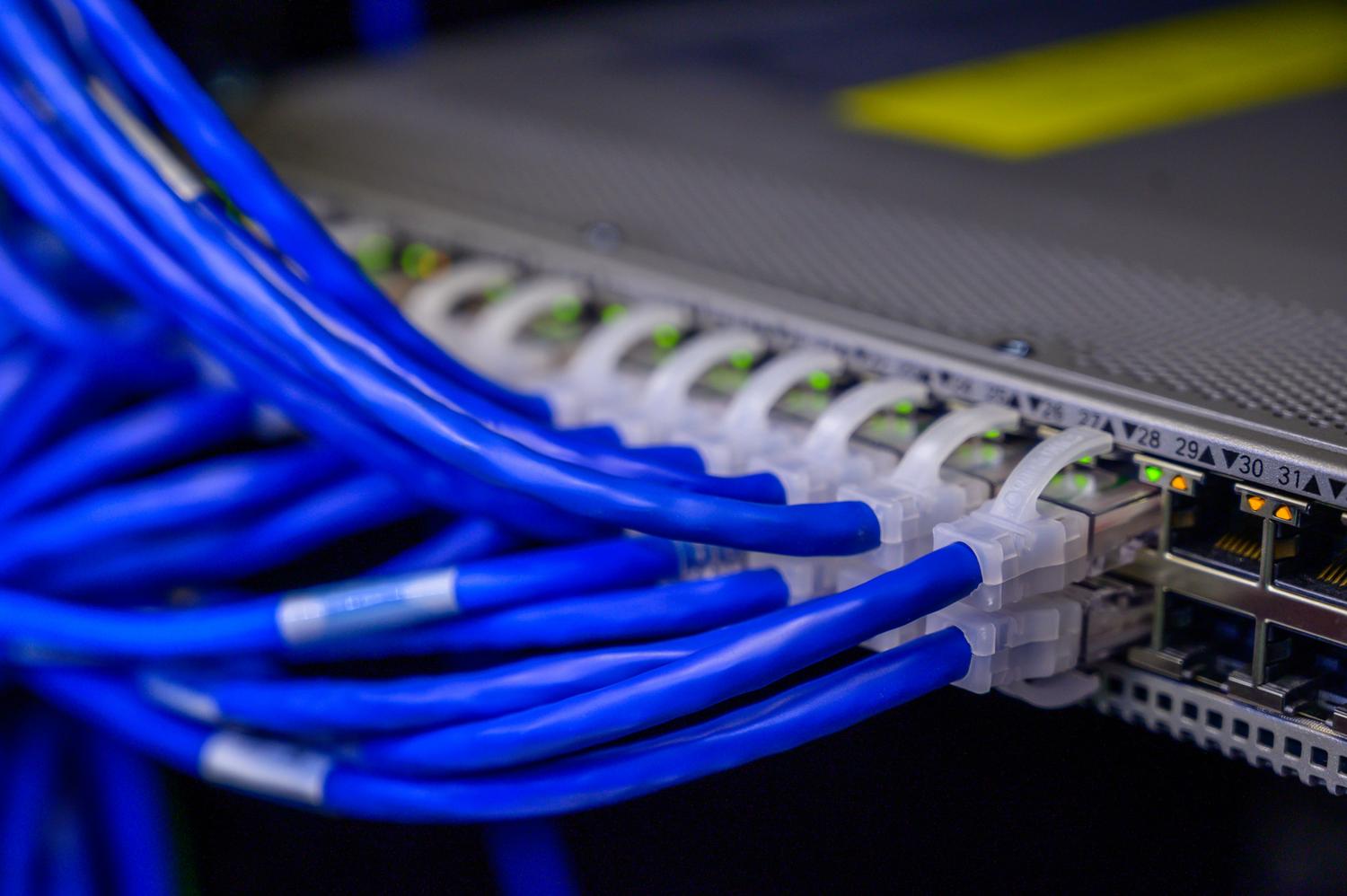
Kapag pinag-uusapan natin ang bilis ng koneksyon, halos lahat ay agad na naiisip ang isang pagsubok sa bilis ng internet upang makita kung ang kumpanya ay naghahatid ng mga kinontratang megabits kada segundo. Gayunpaman, mayroong isang buong mundo na madalas nating nakakaligtaan: ang panloob na komunikasyon sa pagitan ng ating mga device . Gusto mo man mag-set up ng file server, mag-stream ng mataas na kalidad na video mula sa isang NAS papunta sa sala, o simpleng mag-host ng isang LAN party kasama ang mga kaibigan nang walang lag, mahalagang malaman kung gaano kabilis talaga ang iyong lokal na network.
Para masulit ang iyong imprastraktura, mayroon ka mang simpleng router o propesyonal na kagamitang 10Gbps, kailangan mo ng isang tool na hindi nagsisinungaling. Dito pumapasok ang iPerf3, isang software na may kakayahang i-stress-testing ang koneksyon sa pagitan ng dalawang device upang sabihin sa iyo nang eksakto kung gaano karaming data ang maaaring maglakbay sa pamamagitan ng cable o wireless. Hindi tulad ng mga karaniwang pagsubok, ang iPerf3 ay hindi umaasa sa mga external server, kaya ang mga resulta ay purong repleksyon ng iyong hardware at configuration.

Ano nga ba ang iPerf3 at bakit mo ito dapat gamitin?

Ang iPerf3 ay isang open-source na tool, na may lisensya sa ilalim ng lisensya ng BSD, na ganap na muling isinulat upang maging walang kaugnayan sa lumang bersyon 2. Mahalaga ito dahil ang bagong bersyon ay na-optimize para sa mga bilis ng multi-gigabit , na higit na lumalagpas sa limitasyon ng 1Gbps kung saan madalas na nahirapan ang nakaraang bersyon. Ito ay isang cross-platform na application na tumatakbo nang maayos sa Windows, Linux, macOS, Android, at mas espesyalisadong mga sistema tulad ng FreeBSD at Solaris.
Ang pangunahing bentahe ng paggamit ng iPerf3 kumpara sa mga kagamitang tulad ng Speedtest ay sinusukat nito ang koneksyon ng LAN-WAN (mula sa iyong tahanan hanggang sa labas), habang ang iPerf3 ay nakatuon sa koneksyon ng LAN-to-LAN . Nagbibigay-daan ito sa iyong matukoy ang mga problema: kung mabagal ang iyong pagsubok sa bilis ng internet ngunit ipinapakita ng iPerf3 na napakabilis ng iyong lokal na network, ang problema ay ang iyong internet service provider; kung hindi maganda ang resulta ng iPerf3, mayroon kang bottleneck sa iyong mga kable, switch, o configuration ng Wi-Fi.

Mga kakayahang teknikal at mga sinusuportahang protocol

Hindi lang basta numero ang ibinibigay ng program na ito; nag-aalok din ito ng malalimang pagsusuri ng trapiko. Gamit ang TCP protocol , maaari nitong sukatin ang bandwidth, iulat ang MTU (Maximum Transfer Unit) at MSS (Maximum Segment Size), na nagbibigay-daan sa iyong isaayos ang TCP window upang ma-optimize ang daloy ng data. Bukod pa rito, mahalaga ang suporta ng UDP para sa mga gumagamit ng VoIP o streaming, dahil pinapayagan ka nitong sukatin ang jitter (mga pagbabago-bago ng latency) at packet loss—data na itinatago ng TCP kapag muling nagpapadala ng nawawalang impormasyon.
Bukod pa rito, pinapayagan ka ng iPerf3 na i-configure ang mga parallel data stream, na mahalaga para sa pag-maximize ng bandwidth sa napakabilis na koneksyon. Maaari rin itong tumakbo bilang isang daemon sa operating system, na nagpapahintulot sa server na manatiling aktibo sa background, naghihintay na simulan ng isang client ang isang pagsubok.

Pag-install at pag-komisyon

Para gumana ang iPerf3, talagang kailangan natin ng dalawang makina: ang isa ay magsisilbing server at ang isa naman ay bilang client . Ang server ay "nakikinig" sa isang partikular na port, at ang client ay nagpapadala ng burst ng data upang sukatin ang performance.
Pag-install ayon sa sistema
- Sa Linux (batay sa Debian/Ubuntu): Napakasimple lang, buksan lang ang terminal at patakbuhin
sudo apt install iperf3. - Sa Windows: I-download ang binary mula sa opisyal na website. Pagkatapos i-extract ang ZIP file, makikita mo ang file
iperf3.exePara sa kaginhawahan, mas gusto ng ilang gumagamit na kopyahin ito saC:\\Windows\\System32para mapatakbo mo ito mula sa anumang folder sa console. - Sa macOS at Android: May mga partikular na binary at bersyon ng app store na nagbibigay-daan sa iyong magsagawa ng parehong mga pagsubok.

Gabay sa gumagamit: Pagkuha ng iyong unang pagsubok sa bilis
Kapag naka-install na sa parehong computer, ang unang hakbang ay tukuyin ang IP address ng serverSa Windows, maaari mong gamitin ang ipconfig at sa Linux ifconfig o ip aIpagpalagay natin na ang IP address ng server ay 192.168.1.10.
Hakbang 1: Simulan ang server
Sa computer na tatanggap ng data, isinasagawa namin ang utos: iperf3 -s
Iiwan nitong naka-hold ang programa, karaniwang gamit ang default na port 5201.
Hakbang 2: Patakbuhin ang kliyente
Sa kabilang computer, inilunsad namin ang pagsubok na naka-target sa IP address ng server: iperf3 -c 192.168.1.10
Bilang default, magpapadala ang programa ng data sa loob ng 10 segundo at ipapakita sa amin ang rate ng paglipat at bandwidth na nakuha.

Mga advanced na trick at parameter para ma-optimize ang pagsubok
Kung mananatili ka lang sa pangunahing utos, kalahati lang ng kapangyarihan ng iPerf3 ang mawawala sa iyo. Narito ang mga pinakakapaki-pakinabang na argumento para sa pagsasagawa ng isang propesyonal na pagsusuri:
- Mga parallel na daloy (-P): Kung mapapansin mong hindi mo naaabot ang pinakamataas na bilis ng iyong network card, subukan ito:
-P 5o-P 10Magbubukas ito maramihang sabay-sabay na koneksyon para mabasa ang link at makita ang tunay na limitasyon. - Baguhin ang protokol (-u): Para masukat ang stability at jitter, gamitin ang UDP mode sa pamamagitan ng pagdaragdag ng
-ukapwa sa server at sa client. Tandaan na sa UDP maaari mong tukuyin ang bandwidth gamit ang-b(halimbawa,-b 100M). - Baliktarin ang direksyon ng trapiko (-R): Karaniwan, ang kliyente ang nagpapadala at ang server ang tumatanggap. Kung gusto mong sukatin ang bilis ng pag-download mula sa server patungo sa client, idinaragdag ang parameter
-R. - Format ng output (-f): Maaari mong baguhin kung paano ipinapakita ang data. Gamitin ang
-f gpara tingnan ito sa Gbps o-f Mpara sa mga megabyte bawat segundo. - Mga pagitan ng oras (-i): Kung gusto mong makita kung paano nagbabago ang bilis segundo-segundo sa halip na ang pangwakas na buod lamang, gamitin ang
-i 1.

Mga pagsasaalang-alang at limitasyon sa pagganap
Hindi ito kasing simple ng pagpalipad sa isang hot air balloon. Dapat nating malaman na ang iPerf3 ay kumokonsumo ng mga mapagkukunan ng CPU at memorya . Kung susubukan mong sukatin ang isang 10Gbps network gamit ang isang napakalumang computer o isang limitadong aparato tulad ng isang lumang Raspberry Pi, ang bottleneck ay maaaring ang processor at hindi ang network, na magbibigay sa iyo ng maling resulta.
Gayundin, ipinapayong mag-ingat kapag nagpapatakbo ng mga pagsubok na ito sa mga network ng produksyon. Ang iPerf3 ay maaaring makabuo ng napakalaking trapiko na maaari nitong mapuno ang network at maging sanhi ng iba pang mga application o user na makaranas ng mga pagkawala ng serbisyo o matinding pagbagal. Panghuli, tandaan na ang programa ay walang opisyal na graphical interface; bagama't umiiral ang mga proyektong tulad ng Jperf, ang command line ay nananatiling pinakatumpak at propesyonal na paraan upang kontrolin ito.
Mga kawili-wiling alternatibo
Kung hindi akma ang iPerf3 sa iyong mga pangangailangan, may iba pang mga opsyon. Para sa mga nangangailangan ng mas teknikal at detalyadong latency analysis, ang netperf ay isang mahusay na alternatibo. Kung naghahanap ka ng isang bagay na napakagaan para sa mabilisang bandwidth tests, mahusay na nagagampanan ng nuttcp ang tungkulin nito. Para sa mga mas gustong umiwas sa command line, may mga web-based na solusyon tulad ng LibreSpeed o OpenSpeedTest , na maaaring i-install sa isang lokal na server at nagbibigay-daan sa iyong magpatakbo ng mga pagsubok mula sa anumang browser nang hindi nag-i-install ng anuman sa client.
Ang paggamit ng iPerf3 ay nagbibigay-daan sa amin upang masuri ang estado ng aming lokal na network nang may katumpakan sa operasyon, na nakikilala ang pagkakaiba sa pagitan ng mga problema sa hardware, mga sirang kable, at panghihimasok sa Wi-Fi. Dahil sa kakayahan nitong pangasiwaan ang mga protocol ng TCP at UDP at ang suporta nito para sa mga bilis na multi-gigabit, ito ay naging pamantayan para sa sinumang system administrator o mahilig na gustong matiyak na ang kanilang daloy ng data ay matatag, mabilis, at walang pagkawala, kaya ginagarantiyahan na ang pagganap ng network ay hindi makakasagabal sa produktibidad o paglilibang.
