- Binubuo ng Time Blocking ang iyong araw sa mga bloke na may malinaw at flexible na mga layunin, binabawasan ang mga distractions at pagpapabuti ng focus.
- Binibigyang-daan ka ng Google Calendar na lumikha ng mga kalendaryo ayon sa lugar, pare-parehong kulay, umuulit na mga bloke, at buffer para sa napapanatiling iskedyul.
- Ang pagsasama sa Notion Calendar ay nagsasentro ng mga kaganapan, gawain, at tala na may bidirectional na pag-synchronize at konteksto ng proyekto.
- Mga pangunahing diskarte: labanan ang pagpapaliban, pinagsamang mga pagpupulong (Meet/Zoom), pagbabahagi ng availability, at paggamit ng mga pandaigdigang view.
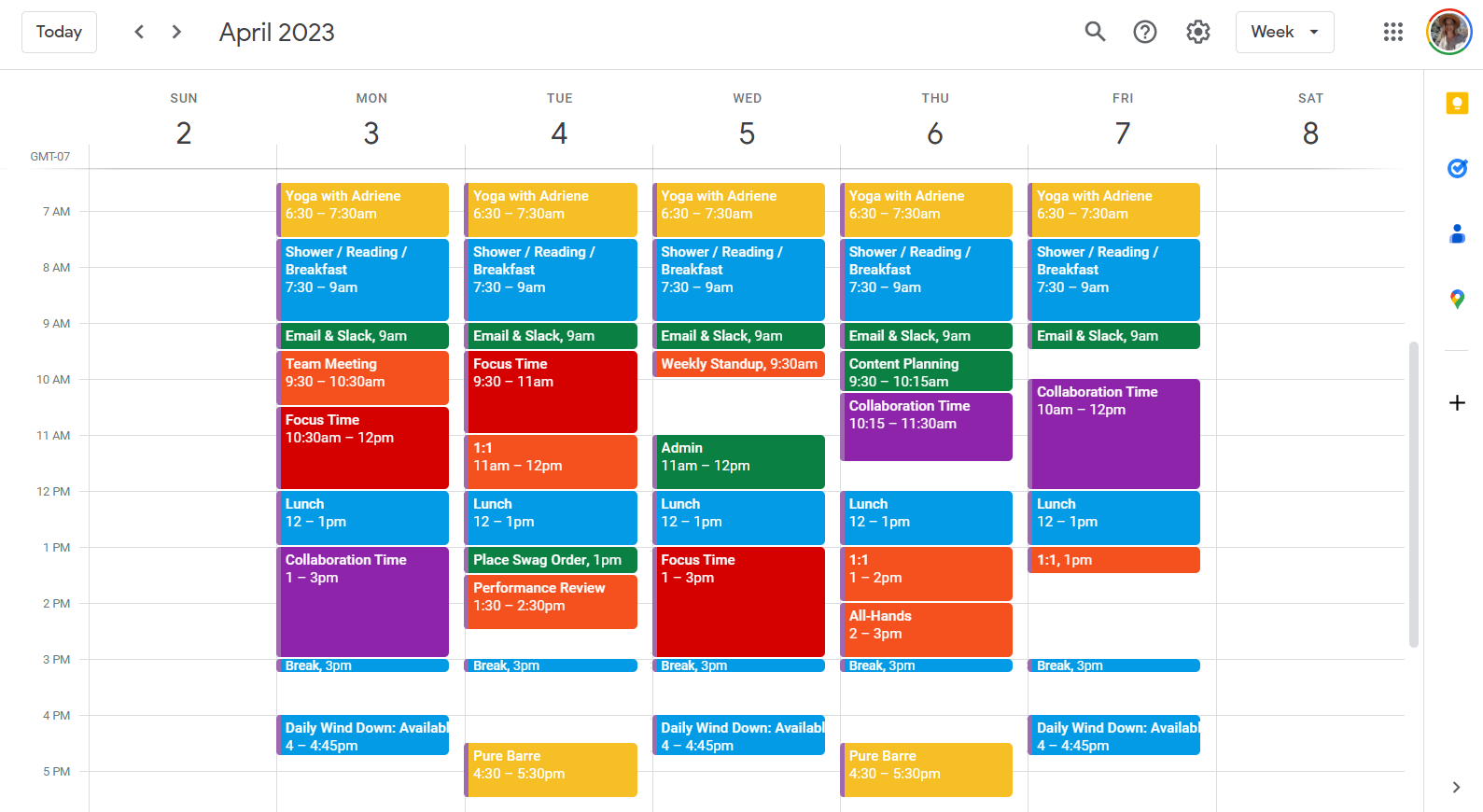
Nararanasan mo na ba na lumilipas ang araw nang hindi mo namamalayan, ngunit nananatili pa rin ang iyong listahan ng mga dapat gawin nang ganito kahaba? Gamit ang Time Blocking na inilapat sa Google Calendar, mababago mo ang pakiramdam na iyon, mapamahalaan ang iyong iskedyul nang may layunin, at mapapabuti ang produktibidad nang may pokus at kalmado.
Sa gabay na ito, makikita mo kung ano mismo ang pamamaraang ito, kung paano ito ganap na i-configure sa Google Calendar, kung paano ito i-synchronize sa Notion Calendar upang mapanatili ang lahat sa ilalim ng kontrol, at isang hanay ng mga tip at konkretong estratehiya upang gawing natural, flexible, at epektibo ang pagpapatupad.
Ano ang Time Blocking at bakit ito nagkakaroon ng pagkakaiba?
Ang time blocking ay isang paraan upang planuhin ang iyong araw kung saan hinaharangan mo ang mga partikular na tagal ng oras para sa mga partikular na aktibidad at nangangakong susundin ang mga ito. Sa isang kapaligirang puno ng mga pagkaantala, ang istrukturang ito ay tumutulong sa iyo na manatiling nakatutok at maiwasan ang pagkatangay ng mga apurahang gawain na hindi laging mahalaga.
Sa pagsasagawa, nangangahulugan ito ng paghahati ng iyong araw sa mga bahagi at pagtatalaga sa bawat isa ng isang malinaw na layunin: halimbawa, isang oras para sa mga email at pagmemensahe, dalawang oras ng malalimang trabaho sa isang proyekto, kalahating oras para sa mga tawag, at iba pa. Ang block planning na ito ay nakakabawas ng mga distraction at nagpapataas ng iyong kahusayan sa pamamagitan ng pag-aalis ng mentalidad na "tingnan natin kung ano ang susunod na mangyayari".
Bukod pa rito, hindi nito kailangang maging matigas. Isa sa mga malaking bentahe nito ay ang kakayahang umangkop sa pagsasaayos ng mga bloke : kung hindi ka matapos sa oras, maaari mong i-reschedule ang gawain; kung mauna ka, maaari mong isulong ang susunod o magdagdag ng pahinga. Ang mahalaga ay ang iskedyul ang nagdidikta sa plano, ngunit hindi nagiging alipin nito.
Mahalagang makilala ang pagkakaiba sa pagitan ng dalawa: Inaayos ng Time Blocking ang "kung ano ang gagawin sa bawat bloke," habang ang timeboxing ay nagtatakda ng isang mahigpit na limitasyon sa oras para sa bawat gawain. Maaari mong pagsamahin ang pareho: magtatalaga ka ng isang bloke at, sa loob nito, magpapasya na anuman ang mangyari, hihinto ka kapag tumunog ang timer.

Mga setting ng Google Calendar para sa pag-block ng oras
Magsimula sa mga pangunahing kaalaman: i-access ang Google Calendar at gumawa ng hiwalay na mga kalendaryo para sa iyong mga pangunahing lugar (Trabaho, Personal, Kalusugan, Paglilibang, atbp.). Ang paghihiwalay na ito ay magbibigay-daan sa iyong i-activate o itago ang mga konteksto sa isang sulyap, pati na rin maglagay ng iba't ibang kulay para sa mas madaling pagbabasa.
Para magdagdag ng block, gumawa ng event na may malinaw na pamagat (“Deep work – Project X”), tukuyin ang tagal at kulay nito, at tukuyin kung ito ay paulit-ulit (halimbawa, tuwing umaga mula Lunes hanggang Huwebes). Sa deskripsyon, idagdag ang layunin ng block at ang mga inaasahang makamit; sa ganitong paraan malalaman mo kung kailan mo talaga natapos, at kung kailangan mo ng mabilisang tala, makakatulong ang isang Post-it-type app para sa iyong PC .
Mga tip sa pag-setup na epektibo: Itakda ang default na view sa mga karaniwang araw, paganahin ang opsyong ipakita ang mga katapusan ng linggo kung kinakailangan, at tingnan ang iyong time zone. Ayusin ang iyong mga oras ng trabaho para makita ng iba kung kailan ka available. Gamitin nang matalino ang mga notification: isa sa simula ng block at isa pang 5 minuto bago matapos para tapusin at idokumento ang progreso.
Gawing awtomatikong tumatakbo ang iyong mga gawain. Gumawa ng mga paulit-ulit na bloke para sa mga paulit-ulit na gawain (lingguhang pagpaplano, administrasyon, pagsusuri ng mga sukatan) at mag-iwan ng espasyo sa pagitan ng mga bloke upang hindi ka ma-overwhelm. Kung nagtatrabaho ka sa maraming time zone, i-activate ang dual-zone view upang maiwasan ang mga overlap.
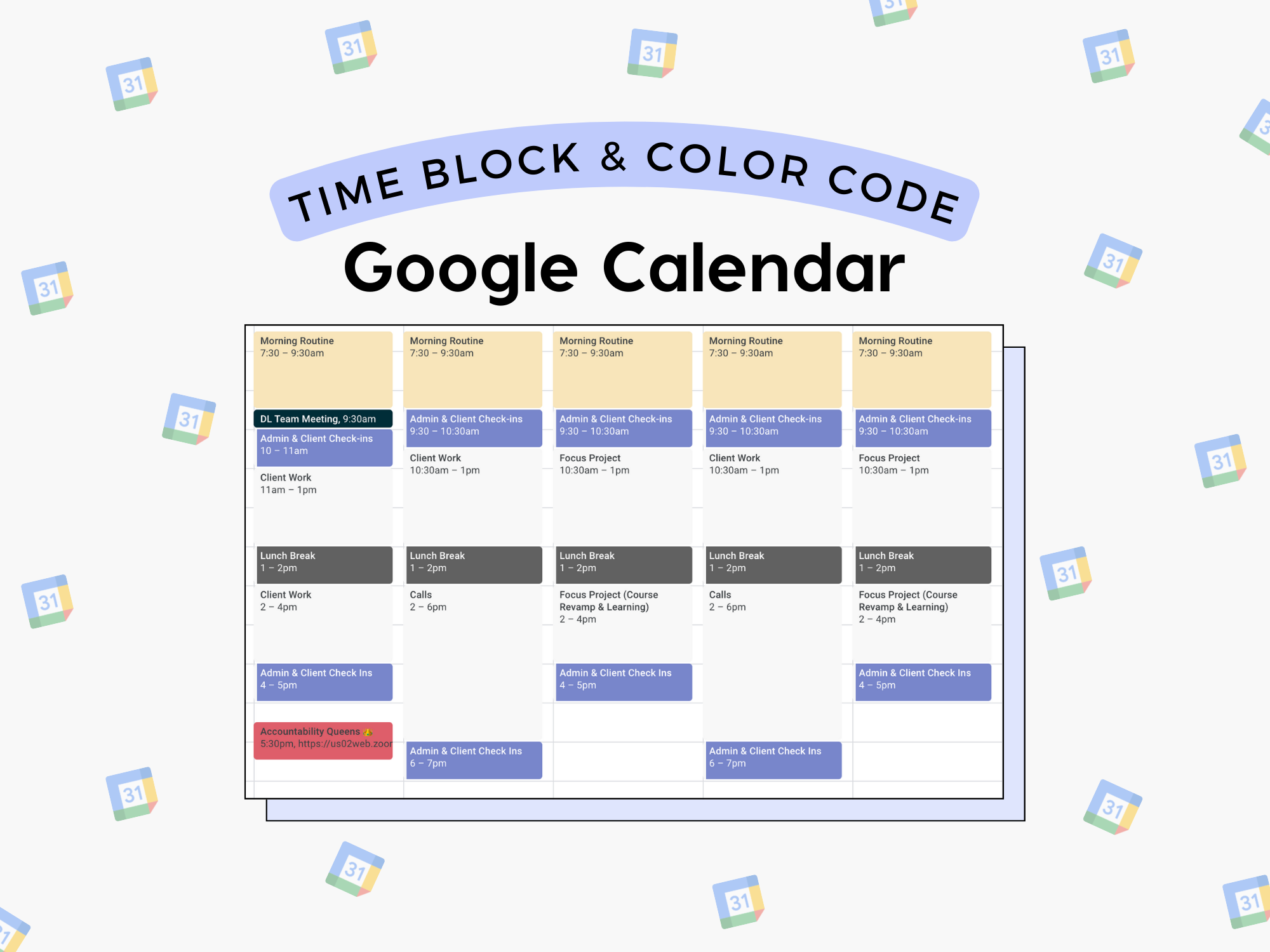
Malaki ang naitutulong ng maliliit na tricks: pangalanan ang iyong mga work block gamit ang mga pandiwa (“Sumulat,” “Disenyo,” “Pagsusuri”), magtakda ng pare-parehong kulay (berde = pokus, asul = mga pagpupulong, kahel = kawani), at gumamit ng magkakahiwalay na kalendaryo para sa “Pagpaplano” at “Pagsasagawa.” Sa ganitong paraan, agad mong makikita kung saan napupunta ang iyong oras at kung ano ang maaari mong isaayos.
Susunod na hakbang: Isama ang Notion Calendar sa Google Calendar
Ang integrasyon sa pagitan ng Notion Calendar at Google Calendar ay tunay na kapaki-pakinabang para sa sentralisasyon ng impormasyon. Ikonekta ang iyong Google account mula sa loob ng Notion Calendar at sundin ang wizard: sa ilang pag-click lamang, magkakaroon ka ng bidirectional na pag-synchronize ng kaganapan , salamat sa cloud , kaya ang anumang mga pagbabagong gagawin mo sa isa ay makikita sa isa pa.
Ano ang mapapala mo? Binibigyang-daan ka ng Notion Calendar na tingnan ang mga kaganapan kasama ng mga gawain, tala, at proyekto, at magtrabaho kasama ang mga katangian (katayuan, prayoridad, assignee) sa iisang daloy ng trabaho. Sa pamamagitan ng pag-visualize ng iyong araw nang may konteksto, nagiging mas madali ang paggawa ng desisyon : kung ang isang bloke ay hindi akma, i-drag and drop lang.
Kapag nag-iskedyul ka mula sa Notion Calendar, maaari kang magdagdag ng mga bisita, lokasyon, at video call, at i-link ang kaganapan sa isang pahina ng Notion kasama ang agenda o mga dokumento ng pulong. Bilang kahalili, maaari mong gawin ang kaganapan sa Google Calendar at agad itong lilitaw sa Notion Calendar; ang ideya ay panatilihing nakikita at naka-synchronize ang lahat.
Mga rekomendasyon para sa maayos na operasyon: limitahan kung aling mga kalendaryo ang iyong isi-sync upang maiwasan ang kalat, suriin ang time zone sa parehong app, at magpasya kung alin ang magiging "pinagmumulan ng katotohanan" para sa paglikha ng mga kaganapan. Pipigilan nito ang mga duplicate at pananatilihing malinis ang iyong kalendaryo.
Mga praktikal na tip para masulit ang pag-block ng oras
Magplano nang maaga. Maglaan ng 20-30 minuto bawat linggo (mas mainam kung Biyernes o Linggo) para idisenyo ang iyong block map at 5-10 minuto sa pagtatapos ng bawat araw para ayusin ang iskedyul para sa susunod na araw . Darating ka sa umaga na alam ang gagawin nang hindi nag-iimprovise.
Mag-iwan ng espasyo sa pagitan ng mga bloke. Magsama ng 10-15 minutong buffer para sa mga transisyon, mga hindi inaasahang pangyayari, at pahinga. Katumbas ito ng "paghinga sa pagitan ng mga eksena": binabawasan nito ang stress, tinutulungan kang tapusin ang nakaraang eksena, at nagbibigay-daan sa iyong sumulong nang may pokus.
Unahin ang mga bagay na nagpapagalaw sa karayom. Mag-iskedyul ng mga mahahalagang gawain (ngunit hindi apurahan) sa mga oras na puno ang iyong enerhiya. Kung ikaw ay mahilig sa umaga, iwasan ang mga mabibigat na gawain; iwanan ang mga gawaing administratibo sa mga oras na hindi gaanong puno ang iyong enerhiya, at iwasan ang pag-iiskedyul ng mga miting sa oras na puno ang iyong enerhiya hangga't maaari.
Suriin at ayusin. Sa pagtatapos ng linggo, repasuhin kung ano ang gumana, kung ano ang hindi, at kung ano ang iyong babaguhin upang mapabuti ang pamamahala ng negosyo . Ang pagharang ng oras ay isang praktikal na gawain: ang patuloy na pagpapabuti ang plano , hindi ang eksepsiyon.
Kung makakatulong, magtalaga ng mga tema sa iyong mga araw (halimbawa, pagpaplano ng Lunes, paggawa ng Miyerkules, Huwebes ng kliyente) o lumikha ng "mga mode ng trabaho" (malalim, magaan, malikhain). Gamit ang pare-parehong mga label o kulay sa Google Calendar, agad mong makikita ang balanse ng iyong linggo.
6 Epektibong Istratehiya sa Pag-block ng Oras
Ang anim na lever na ito ay tutulong sa iyo na palakasin ang iyong sistema at pasiglahin ito, mula sa paglaban sa pagpapaliban-liban hanggang sa pagbuo ng malinaw na mapa ng iyong adyenda upang makagawa ng mas mahuhusay na desisyon.
1. Procrastination: unawain kung bakit at itigil ito.
Ang pagpapaliban ay hindi laging katamaran; kadalasan ito ay kalabuan, takot, o kawalan ng kalinawan. Ang pagharang sa oras ay tumutugon sa problema dahil pinipilit ka nitong magdesisyon kung ano ang iyong gagawin at kailan, na nagtatatag ng isang malinaw na konteksto at isang layunin. Kapag ang isang pagharang ay nagsisimula sa isang partikular na layunin, mas malamang na kumilos ang isip.
- Hatiin ang malalaking gawain sa maliliit na piraso at timebox ang una (halimbawa, 25-50 minuto). Ang pakiramdam ng pag-unlad ay nagpapadali sa... mas mura ang natitira.
- Kung palagi mong ipagpaliban ang isang gawain, baguhin ang oras na gagawin mo ito o muling pag-isipan ang iyong diskarte. Marahil ay nangangailangan ito ng mas kaunting oras, ibang oras ng enerhiya, o higit na kalinawan ng layunin.
Maaari mong pagsamahin ang Pomodoro sa loob ng isang bloke (hal., 50/10). Ito ay isang simpleng paraan upang mapanatili ang isang matatag na bilis nang hindi napapagod sa walang katapusang mga sesyon.
2. Walang alitan na mga pulong sa Google Meet at Zoom
Pagsamahin ang iyong mga video call sa mga bloke para hindi ito makasira sa daloy. Sa Google Calendar, kapag gumagawa ng isang kaganapan, magdagdag ng video conference sa isang click lang at ibahagi ang link. Madaling makakasali ang mga bisita at, sa maraming pagkakataon, hindi na nila kailangan ng account para makapasok sa silid. Kung hindi ka sigurado kung aling kalendaryo ang pipiliin, tingnan ang mga bentahe ng Outlook kaysa sa Gmail.
- Google Meet: Gawin ang kaganapan at i-tap ang "Magdagdag ng Google Meet." Isang natatangi, naibabahaging link ang bubuo; perpekto para sa pag-iskedyul ng mga pulong sa iyong kalendaryo.
- Mag-zoom mula sa Notion Calendar: I-link ang iyong Zoom account sa Notion Calendar at direktang gumawa ng mga pulong kapag nag-iiskedyul ng mga event. Pinapasimple nito ang logistik at Iniiwasan mong lumipat sa pagitan ng mga app.
Dagdag na tip: Gamitin ang deskripsyon ng kaganapan bilang isang maikling adyenda (mga layunin, mga puntong pagpapasyahan, mga link sa mga dokumento). Papasok ka sa pulong nang may konteksto at aalis nang may malinaw na mga kasunduan nang hindi pinapahaba ang sesyon.
3. I-customize ang iyong mga kalendaryo sa Google at Notion
Ang wastong pag-set up ng view ay kalahati na ng laban. Sa Google Calendar, gumawa ng maraming kalendaryo (Trabaho, Personal, Pagsasanay, atbp.) at bigyan ang mga ito ng mga kulay na madaling makilala. Sa Notion Calendar, maglagay ng mga kulay sa mga uri ng gawain o proyekto at i-link ang mga ito sa mga pahina o database para sa maayos na pag-navigate sa pagitan ng mga kaganapan at nilalaman .
- Google Calendar: mga kulay ayon sa uri ng trabaho, mga pangalan na may mga pandiwa, at mga emoji kung makakatulong ang mga ito. Ipakita o itago ang mga kalendaryo batay sa konteksto upang mapanatiling maayos ang mga bagay. isang malinaw na pananaw.
- Kalendaryo ng Notion: Iugnay ang bawat kaganapan sa database o pahina ng Notion, magdagdag ng mga katangian (priyoridad, katayuan), at gumamit ng mga kulay upang makilala ang malalim na pokus, mga pulong, at magaan na gawain.
Magbigay ng simpleng legend (hal., berde = pokus, pula = deadline, lila = mga pagpupulong) at sundin ito. Matututunan ng iyong mata ang semantika sa isang sulyap, na magpapabilis sa proseso ng pagsusuri at maiiwasan ang mga pagkakamali sa pagpaplano.
4. Mga margin sa pagitan ng mga bloke upang makakuha ng oxygen
May kaakibat na kabayaran ang pagbabago ng konteksto. Sadyang maglaan ng 10-15 minuto sa pagitan ng mga bloke para mag-unat, mag-hydrate, magrepaso ng mga tala, o maghanda para sa susunod na gawain. Ang maliit na buffer na ito ay nakakabawas ng pagkapagod, nagpapabuti sa working memory, at pumipigil sa lahat na masira kung sakaling may lumitaw na maliit na isyu.
- Gamitin ang margin upang isara ang nakaraang gawain (tandaan ang mga desisyon, i-save ang mga file) at isulong ang simula ng susunod na gawain (bukas na mga dokumento, i-mute ang mga notification).
- Kung ang isang bloke ay nangangailangan ng higit pa, palawakin ito at muling ayusin ang susunod. Ang susi ay upang mapanatili ang isang napapanatiling sistema at Huwag pagsama-samahin ang mga sprint nang hindi humihinto.
5. Ibahagi ang iyong kakayahang magamit at iwasan ang "ping-pong"
Ang pag-oorganisa ng mga pulong ay hindi dapat mas matagal kaysa sa mismong pulong. Sa Google Calendar, maaari mong ibahagi ang iyong availability sa pamamagitan ng paggawa ng mga appointment slot para direktang makapili ang iba ng time slot. Sa Notion Calendar, piliin ang iyong mga bukas na slot, bumuo ng link, at ipadala ito. Ang lahat ng ito ay akma nang maayos sa iyong time-blocking system nang hindi ito naaabala.
- Sa Google Calendar: paganahin ang mga oras ng appointment at ibahagi ang link. Makikita ng mga booking appointment na iyon ang iyong mga available na slot (ayon sa iyong mga panuntunan) at ang system maiwasan ang overlaps awtomatiko.
- Sa Notion Calendar: markahan ang mga available na panahon at ibahagi ang URL. Inililigtas mo ang iyong sarili mula sa pabalik-balik na mga email at pinapanatili mo ang kontrol sa iyong iskedyul. kailan at paano kayo nagkakilala.
Kung nag-aalala ka tungkol sa privacy, ipakita lamang ang "Libre/Abala" at hindi ang mga detalye ng iyong mga kaganapan. Pinoprotektahan nito ang iyong iskedyul habang ginagawang mas madali rin ang pakikipag-ugnayan sa mga kliyente o kasamahan.
6. Pandaigdigang pananaw upang gumawa ng mga desisyon nang may pananaw
Lumipat sa pagitan ng pang-araw-araw, lingguhan, at buwanang view sa Google Calendar depende sa iyong mga pangangailangan: ang linggo para sa produktibidad, ang buwan para sa pagpaplano ng mga peak at trough. Tinutulungan ka ng Notion Calendar na makita ang mga gawain at tala kasama ng iyong mga kaganapan, na nagbibigay sa iyo ng one-stop dashboard para sa mga proyekto at pangako .
- Google Calendar: lumipat ng view sa isang click at gamitin ang work week view kung mas malinaw iyon para sa iyo. Makakakita ka ng mga labis na karga bago sila mabuhay. makakapag-rebalance ka.
- Notion Calendar: isinasama ang mga maihahatid, dokumento, at kaganapan sa isang timeline. Ang nakikitang lahat ng magkasama ay nakakatulong na asahan ang mga bottleneck at plano nang may intensyon.
Maglaan ng isang bloke ng oras bawat linggo para suriin ang iyong iskedyul: Saan napupunta ang oras? Ano ang ililipat mo sa ibang time slot? Ano ang dapat mong italaga o alisin? Sa pamamagitan ng ritwal na ito, bumubuti ang iyong sistema bawat linggo at ang iyong kalendaryo ay sumasalamin sa iyong tunay na mga prayoridad.
Mga kapaki-pakinabang na extra na nagpapalakas ng pagiging produktibo
Kung gusto mong mas malaliman pa ang personal na organisasyon at automation, tingnan ang mga resources tulad ng kursong "Second Brain" kasama ang Notion para maisentro ang kaalaman, mga daloy ng trabaho, at mga gawain. Ang pag-unawa kung paano gawing master dashboard ang Notion ay perpektong akma sa time blocking at lingguhang mga review.
Bukod pa rito, maaaring interesado ka sa nilalaman tungkol sa pamamahala ng proyekto sa Notion, mga tool para sa pag-automate ng mga gawain, mga to-do list app, kung ano ang Accountability, at mga alternatibo sa mga solusyon sa pag-book tulad ng Calendly. Ang pagkakaroon ng isang mahusay na napiling ecosystem ng trabaho ay nagpaparami sa iyong daloy ng trabaho dahil binabawasan nito ang alitan sa bawat hakbang.
At kung ang mga bentahe ay nakakaakit sa iyo, ang mga platform tulad ng HelloSoftware, isang digital product club na may mga espesyal na alok, ay kadalasang may kasamang mga diskwento sa Notion at iba pang mga tool sa produktibidad . Ang paggamit ng mahuhusay na tool ay hindi pinapalitan ang mismong pamamaraan, ngunit ginagawa nitong mas kasiya-siya at mahusay.
Ang paggamit ng Time Blocking sa Google Calendar at pagsasama nito sa Notion Calendar ay nagbibigay-daan sa iyong magtrabaho nang may pokus, nang walang mga sorpresa, at may espasyo para sa mga mahalaga; sa pamamagitan ng malay na pagpaplano, kakayahang umangkop, at ugali ng pagrerepaso at pagsasaayos, makikita mo kung paano tataas ang iyong konsentrasyon, produktibidad, at higit sa lahat, ang kalinawan tungkol sa kung ano ang nararapat sa iyong oras at kung paano mo ito gustong ilaan sa bawat araw.
