- Pinapanatiling aktibo ng sleep mode ang RAM, na kumokonsumo sa pagitan ng 5W at 20W, habang binabawasan naman ng hibernation at shutdown ang konsumo sa halos zero na antas.
- Ang labis na paggamit ng sleep mode ay maaaring magdulot ng mga error sa system at mga kalabisan sa RAM, kaya inirerekomenda na i-restart ang iyong computer kada ilang araw.
- Ang hibernation ay ang mainam na alternatibo sa mahabang panahon dahil nagba-back up ito ng data sa hard drive nang hindi gumagamit ng kuryente.
Minsan naiisip natin kung ang pag-iwan sa ating computer sa sleep mode ay isang mahusay na paraan para makatipid ng oras o kung, sa kabaligtaran, nagsasayang lang tayo ng pera. Dahil sa presyo ng kuryente, ang pagtitipid sa bawat watt ay halos naging relihiyon na para sa marami sa atin, at normal lang na isipin kung ang "pagtulog" ng PC na ito ay talagang nakakagawa ng pagbabago sa ating buwanang bayarin.
Ang totoo, bagama't na-optimize ang mga modernong aparato upang maiwasan ang labis na pagkonsumo ng kuryente kapag hindi ginagamit, hindi ito katulad ng ganap na naka-off ang aparato kumpara sa paghihintay sa ating mga utos sa standby mode. Depende sa kung mayroon kang isang malakas na gaming PC o laptop, maaaring mag-iba ang epekto, ngunit ang totoo ay may mga teknikal na detalye na nakakaapekto hindi lamang sa iyong pitaka kundi pati na rin sa pangmatagalang kalusugan ng iyong mga bahagi.

Gaano karami talaga ang nakonsumo ng isang PC depende sa kondisyon nito?
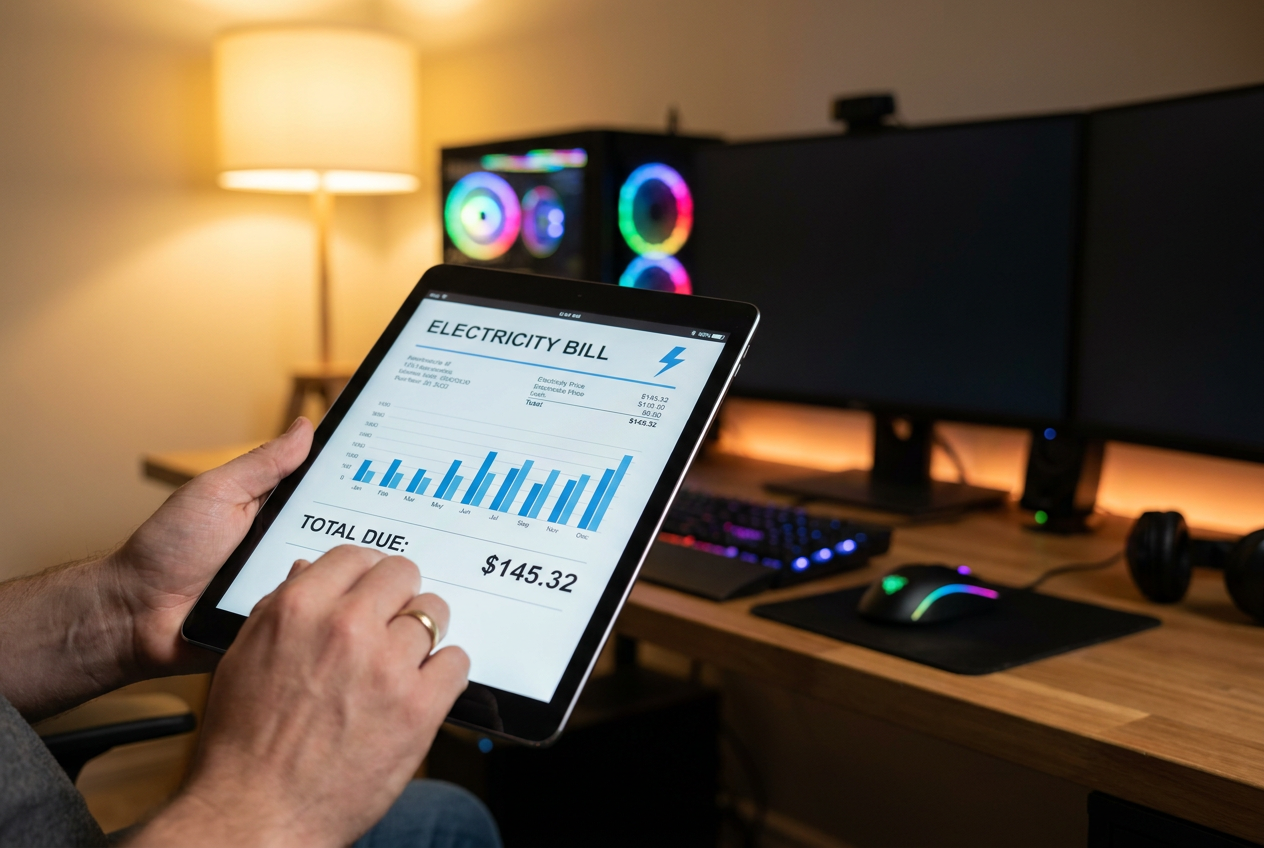
Para makakuha ng malinaw na larawan, kailangan nating pag-iba-ibahin ang iba't ibang estado ng enerhiya. Ang isang mid-range o high-end na PC, kapag naka-on ngunit naka-idle, ay madaling kumokonsumo ng humigit-kumulang 100 o 150 watts , bagama't may mga napakalakas na configuration na maaaring umabot sa 86 watts sa desktop pa lamang. Kung paramihin natin ito sa bilang ng mga oras na ginugugol natin sa pagtulog, ang taunang konsumo ng enerhiya ay maaaring maging malaki.
Kapag in-activate natin ang sleep function , bumababa nang husto ang konsumo ng kuryente. Sa mga karaniwang computer, ang konsumo ay karaniwang nasa pagitan ng 10 at 20 watts , bagama't ipinapakita ng mga sukat sa mga partikular na hardware na maaari itong bumaba nang kasingbaba ng 5 watts. Nangyayari ito dahil karamihan sa hardware ay namamatay, ngunit ang RAM ay patuloy na tumatanggap ng kuryente upang maiwasan ang pagbura ng mga bukas na file.
Sa kabilang banda, mayroon tayong hibernation at shutdown . Sa mga kasong ito, halos wala ang konsumo ng kuryente, mula 1,2 hanggang 1,4 watts , o kahit zero kung idi-disable natin ang ilang USB port sa BIOS. Ang pagkakaiba sa gastos ay maaaring mukhang maliit bawat araw, ngunit sa loob ng isang taon, ang pagpili na mag-shutdown sa halip na suspindihin ay maaaring makatipid sa iyo ng malaking halaga ng pera.

Suspensyon vs. Hibernasyon: Ano ang tunay na pagkakaiba?
Maraming tao ang nalilito sa dalawang konseptong ito, ngunit teknikal na magkaiba ang mga ito. Ang sleep mode ay isang agarang low-power state kung saan nananatiling aktibo ang RAM. Mainam ito kung iiwan mo muna ang iyong PC para kumain o mag-asikaso, dahil agad na lilitaw ang lahat sa screen pagbalik mo.
Sa kabilang banda, ang hibernation ay isang mas malalim na proseso. Sa halip na panatilihing naka-on ang RAM, bina-backup ng system ang data sa hard drive o SSD at tuluyang nag-shutdown. Kapag binuksan mo itong muli, binabasa ng PC ang file na iyon at ire-restore ang iyong session. Ito ang perpektong opsyon kung hindi mo gagamitin ang computer nang maraming oras ngunit ayaw mong isara ang iyong mga programa, bagama't kumukuha ito ng espasyo sa disk at medyo mas matagal mag-boot kaysa sa sleep mode.
Ang epekto sa tagal ng buhay at pagganap ng hardware
Dito pumapasok ang payo ng mga eksperto mula sa mga kumpanyang tulad ng Intel. Ang pag-iwan sa iyong PC sa sleep mode nang ilang araw nang hindi maayos na na-restart ay maaaring magkaroon ng malubhang kahihinatnan. Kung hindi maaalis ang RAM, maaaring mangyari ang labis na redundancy at mga malfunction , na sa huli ay hahantong sa kinatatakutang Blue Screen of Death (BSOD). Samakatuwid, inirerekomenda na i-restart ang iyong computer bawat dalawa o tatlong araw upang maalis ang memorya at magsimulang muli.
Sa kaso ng mga laptop, iba ang panganib. Kung ipapa-sleep natin ang makina at kakalimutan ito, unti-unting mauubos ang baterya. Kung aabot ito sa 0% na kapasidad , maaaring masira ang mga kemikal na selula, na mabilis na magpapaikli sa buhay ng baterya. Upang maiwasan ang mga hindi kinakailangang cycle ng pag-charge, ang pinakamahusay na paraan ay pamahalaan ang pagkonsumo ng kuryente ng PC upang pahabain ang buhay ng baterya kung hindi ito gagamitin sa mahabang panahon.

Paano i-optimize ang proseso ng pagsisimula para hindi ka matakot sa pagsasara.
Kung ang iyong takot na i-shutdown ang iyong PC ay ang matagal na pag-boot up, ang solusyon ay hindi ang ilagay ito sa sleep, kundi ang pag-upgrade ng iyong hardware. Binabago ng pagpapalit ng mechanical hard drive ng NVMe M.2 SSD ang karanasan, na ginagawang halos kasingbilis ng paggising mula sa sleep ang mga oras ng pag-boot. Para mas maunawaan ang epekto ng performance, maaari mong suriin ang mga pagkakaiba sa pagitan ng eMMC at SSD upang mapili ang pinakamahusay na opsyon para sa iyong computer. Bukod pa rito, maaari mong linisin ang mga startup program sa Task Manager upang hindi mag-load ang Windows ng mga hindi kinakailangang bagay kapag nag-boot ito.
Para sa mga gumagamit ng Windows 10 o 11 na hindi nakakakita ng opsyong hibernation, madali lang itong paganahin. Pumunta lang sa Control Panel , ilagay ang Power Options, at sa mga setting ng power button, lagyan ng tsek ang kahon sa tabi ng " Hibernate after clicking on unavailable changes." Nagbibigay ito ng mahusay na alternatibo na nakakatipid ng kuryente at nakakatipid sa iyong trabaho.
Ang pagpapanatiling naka-off ang iyong computer ay palaging ang pinakamabuting opsyon para sa mga bahagi nito at ang pinakamura para sa iyong badyet. Bagama't ang sleep mode ay isang napaka-maginhawang kagamitan para sa mga maikling pahinga, ang regular na paggamit ng hibernation o kumpletong shutdown ay pumipigil sa pagkasira ng kuryente at mga error sa software na naiipon sa RAM. Ang pagsasama ng isang mahusay na SSD at ang ugali ng madalas na pag-restart ng iyong computer ay nakakamit ang perpektong balanse sa pagitan ng kakayahang tumugon at kahusayan sa enerhiya.