- Mga opsyong nakabatay sa cloud tulad ng Google Workspace at Microsoft Office Online para sa agarang pakikipagtulungan.
- Mga libre at open-source na desktop suite tulad ng LibreOffice at ONLYOFFICE para sa mas malawak na privacy.
- Mga espesyalisado at cross-platform na tool tulad ng WPS Office at FreeOffice na tugma sa mga format na .docx at .xlsx.
Sigurado akong nangyari na ito sa iyo: kailangan mong magsulat ng dokumento o gumawa ng mabilisang presentasyon at mapagtanto mo na ang isang subscription sa Microsoft 365 ay nangangahulugan ng buwanang gastos na hindi mo masyadong gustong gastusin. Ang totoo, ang Redmond ecosystem ang pamantayan, ngunit sa kasalukuyan ay may mga libreng opsyon na sapat na at hindi ka iiwanang naliligaw pagdating sa compatibility.
Isa ka mang estudyanteng gustong makatipid, isang propesyonal na naghahanap ng magaan na kagamitan, o isang taong ayaw sa mga paulit-ulit na modelo ng pagbabayad, maraming posibilidad. Higit sa lahat, hindi mo na kailangang mag-alala tungkol sa magulo na pag-format ng iyong file kapag ipinadala mo ito sa isang taong gumagamit ng Word o Excel.

Mga opisyal na solusyon nang hindi gumagastos ng kahit isang sentimo.
Kung ayaw mong masira ang iyong koneksyon sa Microsoft, ang unang opsyon ay ang paggamit ng Microsoft Office Online . Hindi mo na kailangang mag-install ng kahit ano; kailangan mo lang ng Hotmail o Outlook account, at magagamit mo ang Word, Excel, at PowerPoint nang direkta mula sa iyong browser. Mainam ito para sa mga emergency o mabilisang proyekto , bagama't totoo na wala itong lahat ng advanced na feature ng desktop version.
Para sa mga nasa akademya, nariyan ang planong Microsoft 365 Education . Kung nakarehistro ang iyong institusyong pang-edukasyon, maaari mong makuha ang buong suite nang libre gamit ang iyong email sa institusyon. Isa itong malaking bentahe dahil kasama rito ang mga tool tulad ng Teams at OneNote , na mahalaga para sa pag-oorganisa ng mga klase at pag-aaral.

Mga cloud suite at kabuuang kolaborasyon
Pagdating sa cloud, ang hindi maikakailang hari ay ang Google Workspace . Ang mga application nito (Docs, Sheets, at Slides) ay kilala sa kanilang pagiging simple at sa pagpapahintulot sa maraming tao na i-edit ang parehong file nang sabay-sabay nang walang anumang abala. Bagama't gumagamit sila ng kani-kanilang mga format, ang pag-import ng mga Office file ay medyo madali.

Isa pang napakalakas na opsyon ay ang Zoho Workdrive . Madalas itong inihahambing sa higanteng kompanya ng Google dahil sa tibay at kakayahan nito sa pakikipagtulungan. Nag-aalok ito ng kumpletong ecosystem na kinabibilangan ng pamamahala at pag-iimbak ng email , kaya isa itong seryosong opsyon para sa mga nangangailangan ng higit pa sa isang simpleng text editor.
Mga Programa sa Desktop: Pagkapribado at Kapangyarihan
Kung mas gusto mong magtrabaho offline at magkaroon ng kumpletong kontrol sa iyong data, ang LibreOffice ang mainam na pagpipilian. Dahil open source ito, libre ito at malaki ang naging unlad nito simula noong panahon ng OpenOffice. Ito ang perpektong tool para sa mga naghahanap ng komprehensibong word processor at makapangyarihang database manager.
Sa kabilang banda, mayroon tayong ONLYOFFICE , na namumukod-tangi dahil sa pagkakaroon ng interface na halos kapareho ng sa Microsoft , kaya halos walang learning curve. Ito ay lubos na tugma sa mga OOXML format , na tinitiyak na maganda ang hitsura ng iyong mga dokumento sa anumang computer.
Para sa mga naghahanap ng magaan na solusyon, ang FreeOffice ng SoftMaker ay isang hiyas mula sa Alemanya. Nakatuon ito sa pagganap at napakaliit nito na maaari mo itong dalhin sa isang USB drive at gamitin sa anumang PC nang walang pag-install. Ang mga aplikasyon nito na TextMaker at PlanMaker ay mabilis at lubos na mahusay.

Kung mas gusto mo ang isang bagay na may mas modernong pakiramdam at mga tab para sa pag-oorganisa ng iyong mga dokumento, ang WPS Office ang tamang pagpipilian. Mayroon itong napaka-pino na disenyo at nag-aalok ng mga karagdagang PDF tool , katulad ng ilan sa mga kapaki-pakinabang na tampok ng Word para sa pagtatrabaho sa mga PDF file , tulad ng kakayahang mag-compress o mag-sign ng mga file, bagama't ang ilang mga advanced na tampok ay nangangailangan ng bayad.
Mga partikular na opsyon at abot-kayang alternatibong pagbabayad
May mga pagkakataon na hindi natin kailangan ng kumpletong kagamitan, kundi isang bagay na espesipiko. Ang WriteMonkey ay mainam para sa mga manunulat na gustong mag-concentrate nang lubusan, dahil inaalis nito ang lahat ng toolbar upang maiwasan ang mga distraction. Para sa mga estudyanteng mas gustong magsulat ng mga tala gamit ang kamay o gamit ang digital pen, ang Nebo at Notability ay magagandang opsyon, bagama't kadalasan ay may bayad ang mga ito.
Kung limitado ang iyong badyet ngunit gusto mo ng permanenteng lisensya, ang Ashampoo Office ay isang abot-kayang opsyon. Sa isang beses na bayad, makakalimutan mo na ang mga buwanang bayarin at makakakuha ka na ng matatag na software. Nariyan din ang Polaris Office , na napakalakas sa mga kakayahan nitong cross-platform, na nagbibigay-daan sa iyong madaling lumipat sa pagitan ng Android, iOS, at Windows.
Mga tip bago tumalon
Bago tanggalin ang Office mula sa iyong hard drive, isipin muna kung aling mga function ang ginagamit mo araw-araw. Ang pagsulat ng liham ay hindi katulad ng pamamahala ng mga kumplikadong macro sa Excel o paggamit ng mga database sa Access, dahil ang mga huli ay mas mahirap kopyahin sa libreng software.
- Pagsasabay: Magpasya kung mas gusto mong nasa cloud ang lahat o naka-save nang lokal sa iyong disk.
- Kakayahan: Subukang i-export ang isang file gamit ang iyong napiling paraan at buksan ito sa Word upang makita kung may anumang elementong inilipat.
- Mga operating system: Tiyaking tugma ang suite sa iyong Mac, Linux, o Windows PC.
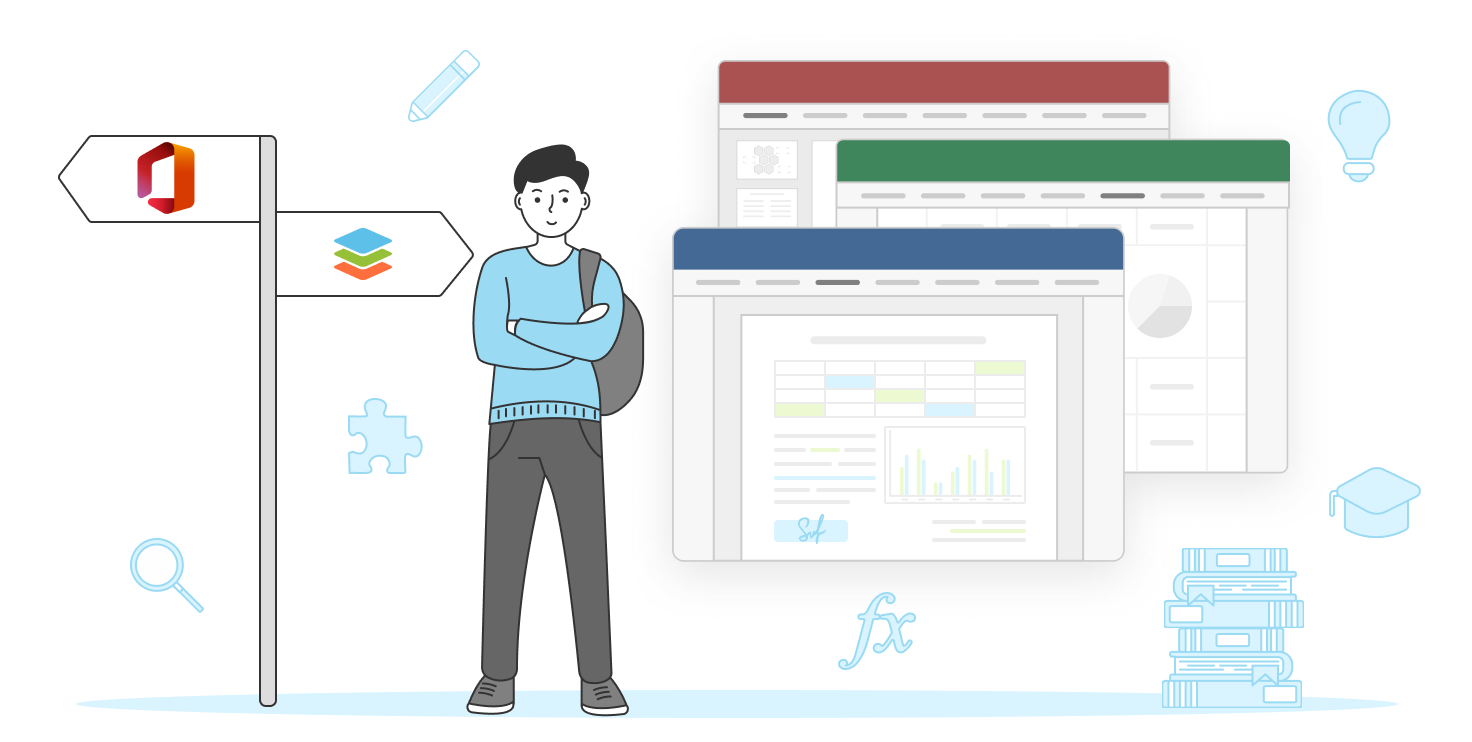
Maraming paraan para matigil ang pagbabayad para sa mga mamahaling subscription, mula sa versatility ng Google Docs at Microsoft Online hanggang sa pagkakumpleto ng LibreOffice at ONLYOFFICE . Depende kung inuuna mo ang real-time collaboration, full format compatibility, o file privacy, makakahanap ka ng tool na akma sa iyong workflow nang hindi ka ginagastos kahit isang euro.