- Ang Tkinter ay ang karaniwang library ng Python para sa paglikha ng mga graphical na interface.
- Isinasama nito ang isang malawak na iba't ibang mga widget at multiplatform.
- Ang kadalian ng paggamit nito ay ginagawa itong perpektong pagpipilian para sa mga nagsisimula at eksperto.

Ang Tkinter ay naging nangungunang tool para sa paglikha ng mga graphical user interface (GUI) sa mundo ng Python. Kung nais mo nang bigyang-buhay ang iyong mga programa nang biswal na lampas sa simpleng console, ito ang perpektong tool para sa iyo. Ang library na ito ay lubos na popular sa mga naghahanap upang bumuo ng mga visual, madaling maunawaan, at madaling gamiting application para sa Windows, Linux, at macOS.
Bakit nga ba napakapopular ng Tkinter sa mga programmer sa lahat ng antas? Sa madaling salita, ginagawang napakadali nito ang maaaring maging isang tunay na sakit ng ulo sa ibang mga wika: paggawa ng mga window, button, text box, o interactive menu . Hindi mo na kailangang magsaliksik pa tungkol sa mga low-level routine o mag-install ng mga espesyal na component: Kasama na sa Python ang Tkinter bilang bahagi ng karaniwang pakete nito, kaya maaari mo nang simulan agad ang paggawa sa iyong GUI.
Ano ang Tkinter at para saan ito ginagamit?
Ang Tkinter ay ang karaniwang library ng Python para sa paglikha ng mga graphical user interface (GUI) . Itinayo gamit ang teknolohiyang Tcl/Tk, nagbibigay ito ng simple at Pythonic layer para sa pagbuo ng mga window, button, menu, text box, at lahat ng uri ng visual element . Bahagi na ito ng Python simula pa noong mga unang bersyon nito, na nakakatulong sa pambihirang katatagan at cross-platform compatibility nito.
Ang Tcl/Tk ay nilikha noong 1988 ni John Ousterhout na may layunin ng mabilis at portable na disenyo ng GUI. Lumitaw ang Tkinter bilang isang partikular na adaptasyon para sa Python at naging mas pinili para sa mga naghahanap upang bumuo ng mga simpleng desktop application o hindi kumplikadong mga tool sa pagiging produktibo.
Pangunahing tampok ng Tkinter
- Ang pagiging simple at mababang curve ng pagkatuto: Maaari kang magsimulang lumikha ng mga bintana at magdagdag ng mga graphical na elemento gamit lamang ang ilang linya ng code. Tamang-tama kung nag-aaral ka ng Python o gusto mong bumuo ng mabilis na mga tool nang hindi namumuhunan nang malaki sa mga kumplikadong framework.
- Multiplatform: Ang iyong app ay gagana nang pantay-pantay sa Windows, macOS, at Linux kung na-install mo nang tama ang Python. Ang pagsasama sa mga native na kontrol ng operating system ay nagsisiguro ng pare-pareho at propesyonal na hitsura.
- Banayad at mabilis: Dahil naka-built in ito sa Python at may kaunting mga dependency, ang paglo-load at pagpapatakbo ng mga application ng Tkinter ay mabilis kahit sa mga katamtamang computer.
- Maraming iba't ibang mga widget: Mga button, label, single o multi-line na text box, drop-down na menu, scroll bar, tab... at kasama ang module ttk (Themed Tk), maaari mong tangkilikin ang mga modernong may temang widget at i-configure ang kanilang hitsura ayon sa gusto mo.
- Matatag na modelo ng kaganapan: Gumagana ito sa isang pangunahing loop (
mainloop()) na nakikinig sa anumang pagkilos ng user (mga pag-click, key, atbp.) at tumutugon sa real time. - Napapalawak at pinagsama: Maaari kang lumikha ng iyong sariling mga custom na widget at pagsamahin ang Tkinter sa iba pang mga library ng Python (tulad ng Pillow para sa mga larawan o Matplotlib para sa mga graph) upang palawigin ang mga kakayahan ng iyong programa.
Paano gamitin ang Tkinter? Pagsisimula at pangunahing istraktura
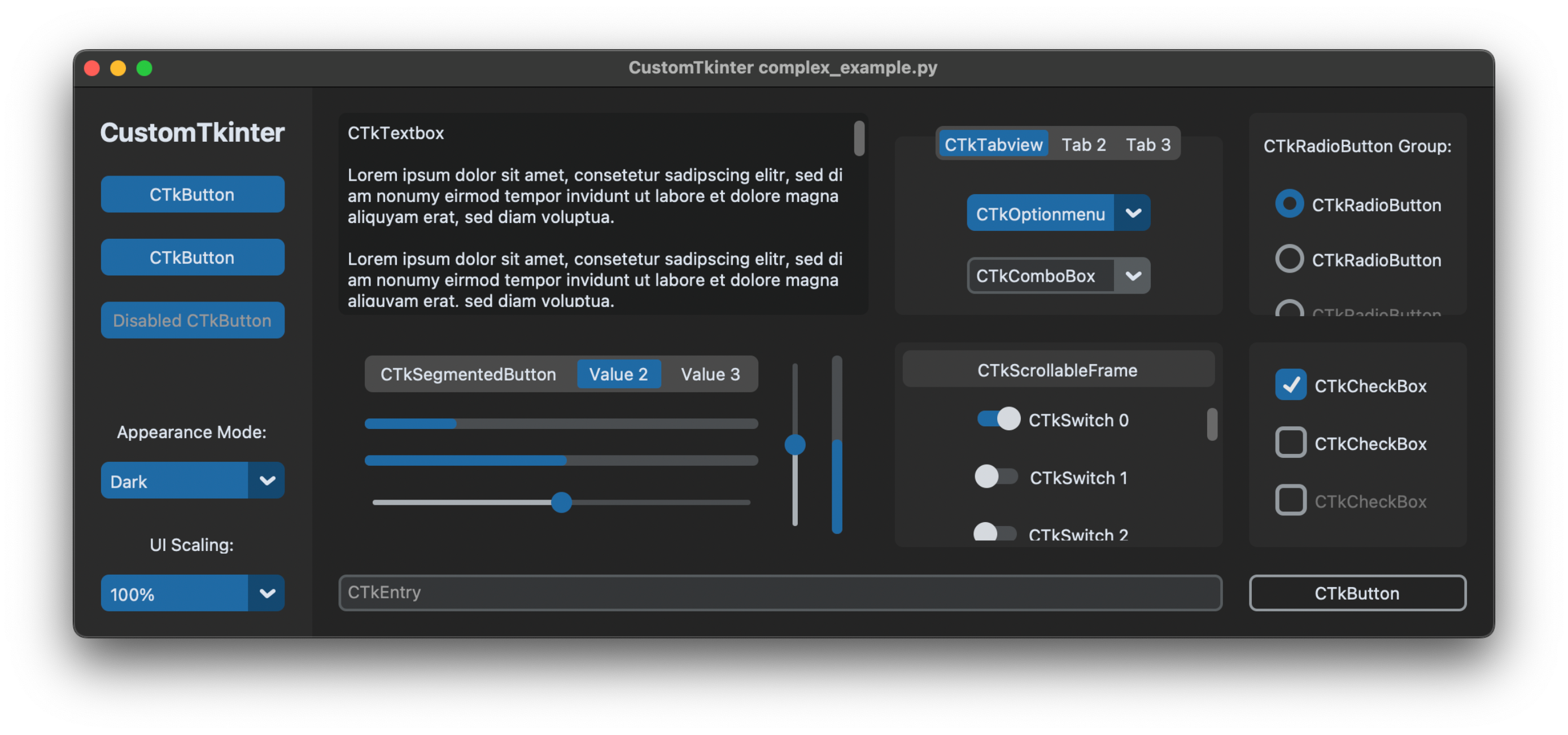
Ang pagsisimula sa Tkinter ay kasing simple ng pag-import ng module at paggawa ng pangunahing window. Pinapayagan ng Python ang ilang paraan ng pag-import, ang pinakakaraniwang nilalang import tkinter as tk, na ginagawang madaling sumangguni sa mga bahagi na may prefix tk. sa panahon ng pag-unlad.
import tkinter as tk

# Crear la ventana principal
ventana = tk.Tk()
ventana.title("Mi primera aplicación con Tkinter")
ventana.geometry("300x200")

# Mostrar la ventana, manteniéndola abierta
ventana.mainloop()
Ang pamamaraan mainloop() ay susi: Ito ang pangunahing loop na nagpapanatili sa window na bukas at patuloy na nire-refresh ito upang mahawakan ang anumang pakikipag-ugnayan.
Tkinter Fundamentals: Mga Widget at Hierarchy
Ang core ng anumang Tkinter GUI ay mga widget . Ang widget ay anumang visual at interactive na elemento: mga button, label, text box, listahan, menu, atbp.
Hierarchy ng widget: Ang Tkinter ay nag-aayos ng mga widget sa isang istraktura ng puno. Ang pangunahing (o ugat) na window ay ang lalagyan na naglalaman ng iba pang elemento. Maaari kang magkaroon ng mga frame (Frame) na pangkat ng iba pang mga widget, at sa gayon ay binubuo ang iyong interface sa isang hierarchical at maayos na paraan.
Pangunahing halimbawa: Label at button
import tkinter as tk

root = tk.Tk()
root.title("Ejemplo de widgets")

etiqueta = tk.Label(root, text="¡Hola, Tkinter!")
etiqueta.pack()

boton = tk.Button(root, text="Cerrar", command=root.destroy)
boton.pack()

root.mainloop()
Sa halimbawang ito, ang tatak at pindutan ay idinagdag sa pangunahing window gamit ang pamamaraan pack(), isa sa mga tagapamahala ng geometry mula sa Tkinter (kasama ang grid() y place()).
Mga tagapamahala ng geometry: pack, grid at lugar
Hindi mahiwagang lumilitaw ang mga widget kapag ginawa mo ang mga ito: kailangan mong sabihin sa Tkinter kung paano at saan ilalagay ang mga ito. May tatlong pangunahing geometry manager para dito:
- pack: Inilalagay ang mga elemento nang sunud-sunod (itaas-ibaba o kaliwa-kanan) batay sa pagkakasunud-sunod kung saan idinaragdag ang mga ito. Mga Pagpipilian:
side,fill,expand... - grid: Nag-aayos ng mga widget sa mga row at column, tulad ng isang table. Napaka-kapaki-pakinabang para sa mga form o structured na layout.
- lugar: Pinapayagan ang mga ganap na posisyon gamit ang x at y na mga coordinate. Inirerekomenda lamang para sa mga napaka partikular na interface.
Mga opsyon sa manager ng pack
- anchor: Tinutukoy kung saan i-angkla ang widget sa loob ng iyong espasyo (
n,s,e,w,center, Atbp). - palawakin: Boolean (
0/1) upang ang widget ay sumasakop sa magagamit na espasyo. - punan: Paano palawakin (
x,y,both,none). - ipadx/ipady, padx/pady: Panloob/panlabas na padding sa mga pixel.
- panig: Posisyon na nauugnay sa lalagyan (
left,right,top,bottom).
Paano gumagana ang mga event at callback sa Tkinter
Ang Tkinter ay sumusunod sa isang modelong hinimok ng kaganapan: Maaaring tumugon ang mga widget sa mga aksyon ng user (mga pag-click, keystroke, atbp.) sa pamamagitan ng paggamit ng mga function na tinatawag mga callback. Maaari mong itali ang mga partikular na kaganapan sa pamamaraan bind() at ipasa ang function na isasagawa kapag nangyari ang kaganapan.
Halimbawa, upang baguhin ang kulay ng background ng isang widget sa hover:
def cambiar_color(evento):
    etiqueta.config(bg='yellow')

etiqueta.bind('', cambiar_color)
Ang object ng kaganapan na natatanggap ng function ay may kapaki-pakinabang na impormasyon tulad ng widget na bumuo ng kaganapan, posisyon ng mouse, mga pinindot na key, atbp.
Mga variable na nauugnay sa mga widget: bidirectional control
Binibigyang-daan ka ng ilang widget na itali ang kanilang mga halaga sa mga espesyal na variable ng Tkinter, na ginagawang mas madali ang pag-synchronize ng data sa pagitan ng interface at ng iyong code logic. Ang mga variable na ito (StringVar, IntVar, DoubleVar, BooleanVar) payagan ang anumang mga pagbabago sa mga ito na awtomatikong maipakita sa widget at vice versa.
texto_usuario = tk.StringVar()
entrada = tk.Entry(root, textvariable=texto_usuario)
Karamihan sa mga ginagamit na widget at ang kanilang mga pangunahing pagpipilian
Label
- Ipakita ang teksto o mga larawan. Mga Pagpipilian:teksto, bg, fg, Font, larawan.
Pindutan
- Mag-trigger ng aksyon gamit ang opsyon utos. Maaari mo ring pamahalaan ang katayuan gamit ang ay (normal/may kapansanan).
Entry (Isang linyang text entry)
- Para maglagay ng plain text. Mga Pagpipilian: Ipakita (para sa mga password), kumuha (), tanggalin ().
Teksto (Multiline Text Box)
- Binibigyang-daan kang magpakita o kumuha ng maraming linya. Pamamaraan: ipasok (), kumuha (), tanggalin ().
- Nagbibigay-daan sa mga pagpipiliang binary. Karaniwang hinahawakan ang mga ito
IntVaroBooleanVar.
Combobox (Drop-down list na may ttk)
- Pumili ng opsyon mula sa isang listahan. Ito ay bahagi ng modyul ttk.
Mga Advanced na Opsyon at Pag-customize sa Tkinter
Mga Setting ng Opsyon
Ang hitsura at pag-uugali ng mga widget ay maaaring mabago pareho sa oras ng paggawa ng mga ito at sa ibang pagkakataon. Maaari mong ipasa ang mga argumento ayon sa keyword, ituring ang mga pangalan ng opsyon bilang mga index ng diksyunaryo, o gamitin ang pamamaraan config()Upang mapalawak ang iyong kaalaman sa mga graphical na interface, maaari mong tingnan kung paano ito gumagana Ano ang isang graphical na interface ng gumagamit at paano ito gumagana?.
boton = tk.Button(root, text="Enviar", fg="white", bg="blue")
boton.config(state="disabled")
Tingnan ang mga Tk man page para sa mga opsyon na karaniwan at partikular sa widget. Maaari mo ring malaman kung anong mga opsyon ang sinusuportahan ng widget widget.config() o widget.keys().
Mga uri ng data para sa mga opsyon
Ang mga opsyon ay maaaring may uri ng kulay (ayon sa pangalan o hexadecimal value), boolean (0/1, yes/no), font ({Arial 12 bold}), distansya (10 o 5c para sa sentimetro), at marami pa. Nag-iiba-iba ang mga uri depende sa functionality ng widget at sa katangian ng opsyon. Upang mas maunawaan ang mga kaugnay na konsepto, maaari kang bumisita interface ng command line at kontrol ng teksto.
Windows at multi-level na pamamahala
Pinapadali ng Tkinter na gumawa ng mga karagdagang (bata) na window para magpakita ng mga dialog, child form, o mensahe. Gamitin ang klase Toplevel upang lumikha ng mga bagong window na hiwalay sa pangunahing isa.
def abrir_secundaria():
    secundaria = tk.Toplevel(root)
    secundaria.title("Ventana secundaria")
    tk.Label(secundaria, text="¡Soy una ventana hija!").pack()
Mga imahe at multimedia sa Tkinter
Ang pagtingin sa larawan ay posible salamat sa mga klase PhotoImage y BitmapImage. Maaari kang mag-upload ng PNG, GIF, PGM, o PPM (PNG lang mula noong Tk 8.6). Para sa mas malalim na impormasyon sa graphical na interface, tingnan din Ano ang Wazuh?.
img = tk.PhotoImage(file="ruta/a/imagen.png")
etiqueta = tk.Label(root, image=img)
etiqueta.pack()
Mahalaga: Dapat kang magtago ng reference sa larawan sa isang variable na Python habang nasa screen ang label o mawawala ito.
Pangangasiwa at pamamahala ng bintana
Gumamit ng mga pamamaraan tulad ng title(), geometry(), iconphoto() y protocol() upang kontrolin ang hitsura, pamagat, mga icon, at pag-uugali kapag isinasara ang window. Maaari mo ring bisitahin Paano suriin ang temperatura ng CPU sa Windows 11 upang mas maunawaan ang mga aspeto ng pagganap ng iyong computer kapag bumubuo ng mga graphical na application.
Ang utos wm Ang Tk ay isinalin sa mga pamamaraan ng klase Wm sa Tkinter, na nagbibigay-daan sa iyong malalim na kontrolin ang mga katangian ng window mula sa iyong script ng Python.
Mga praktikal na opsyon para sa iyong mga pag-unlad
Kung gusto mong bumuo ng mga functional na application mula sa simula, ang mga pangunahing hakbang ay:
- Mag-import ng Tkinter
- Lumikha ng pangunahing window
- Magdagdag ng mga widget gaya ng mga label, button, text input...
- Ayusin ang mga widget gamit ang isang geometry manager (
pack,grid...) - Itakda ang mga kaganapan at callback kung kinakailangan
- I-customize ang hitsura at functionality ng mga widget
- Isagawa ang pangunahing loop
Praktikal na halimbawa: Basic calculator
import tkinter as tk
from tkinter import messagebox

operacion = ""
def click_boton(valor):
    global operacion
    if valor == "=":
        try:
            resultado = eval(operacion)
            entrada.set(resultado)
            operacion = str(resultado)
        except Exception:
            messagebox.showerror("Error", "Operación inválida")
            operacion = ""
            entrada.set("")
    elif valor == "C":
        operacion = ""
        entrada.set("")
    else:
        operacion += str(valor)
        entrada.set(operacion)

ventana = tk.Tk()
ventana.title("Calculadora")
ventana.geometry("400x400")
ventana.resizable(False, False)
entrada = tk.StringVar()

campo_texto = tk.Entry(ventana, textvariable=entrada, font=("Arial", 20), justify="right", bd=10)
campo_texto.grid(row=0, column=0, columnspan=4, padx=10, pady=10)

botones =
fila = 1
columna = 0
for boton in botones:
    tk.Button(
        ventana,
        text=boton,
        font=("Arial", 18),
        width=5,
        height=2,
        command=lambda b=boton: click_boton(b)
    ).grid(row=fila, column=columna, padx=5, pady=5)
    columna += 1
    if columna > 3:
        columna = 0
        fila += 1

ventana.mainloop()
Ipinapakita ng halimbawang ito kung paano pagsamahin ang isang visual na interface sa lohika ng negosyo sa isang compact at functional na paraan. Ang kaganapan ng bawat pindutan ay pinamamahalaan, ang mga pagpapatakbo ay sinusuri, at ang gumagamit ay alam ng mga error.
Mga thread, subprocess, at modelo ng kaganapan sa Tkinter
Ang Python at Tcl/Tk ay may malalim na pagkakaiba sa kung paano nila pinangangasiwaan ang mga thread. Kung gagamit ka ng mga thread sa iyong application, tandaan iyon Ang bawat Tkinter object ay nauugnay sa isang partikular na Tcl interpreter, na dapat na pinamamahalaan ng thread na lumikha nito.. Bagama't maaari kang lumikha ng maramihang mga thread at maramihang mga interpreter, karaniwan at pinakaligtas na panatilihin ang isang halimbawa ng Tk() bawat aplikasyon at maingat na pamahalaan ang parallel logic upang maiwasan ang pagharang sa pangunahing loop. Para sa higit pang mga detalye, maaari mong basahin ang tungkol sa Wazuh.
Kung kailangan mong magsagawa ng mahahabang gawain, isaalang-alang ang paggamit after() upang ipagpaliban ang mga gawain o ilunsad ang mga proseso sa magkahiwalay na mga thread, pagpapadala ng mga resulta sa interface lamang gamit ang after() upang maiwasan ang mga salungatan.
Mabuting kasanayan at kapaki-pakinabang na mapagkukunan
- Panatilihing hiwalay ang lohika ng negosyo mula sa graphical na interface para sa madaling pagpapanatili.
- Kung mayroon kang mga tanong tungkol sa mga opsyon ng widget, gamitin
widget.config()upang suriin ang magagamit na pagsasaayos. - Mangyaring sumangguni sa opisyal na dokumentasyon ng Python at ang mga pahina ng Tk man para sa mga partikular na detalye.
- Isaalang-alang ang paggamit ng modyul ttk para sa mas modernong mga interface at suporta sa tema.
Ang Tkinter ay ang perpektong tool kung gusto mong lumikha ng mga graphical na interface ng gumagamit sa Python nang mabilis at madali. Hindi mo kailangang mag-install ng anumang karagdagang; ang mga kontrol na ibinibigay nito ay higit pa sa sapat para sa karamihan ng mga proyekto, at maaari mong palaging palawakin ang mga posibilidad nito sa pamamagitan ng pagsasama nito sa iba pang mga aklatan. Baguhan ka man o naghahanap upang lumikha ng mga functional na tool para sa iyong pang-araw-araw na gawain, hinahayaan ka ng Tkinter na lumipat mula sa console patungo sa visual na mundo sa loob ng ilang minuto. Galugarin, subukan, at tuklasin kung hanggang saan ang mararating ng iyong imahinasyon sa makapangyarihang standard na Python module na ito.
Talatuntunan
- 1 Ano ang Tkinter at para saan ito ginagamit?
- 2 Pangunahing tampok ng Tkinter
- 3 Paano gamitin ang Tkinter? Pagsisimula at pangunahing istraktura
- 4 Tkinter Fundamentals: Mga Widget at Hierarchy
- 5 Mga tagapamahala ng geometry: pack, grid at lugar
- 6 Paano gumagana ang mga event at callback sa Tkinter
- 7 Mga variable na nauugnay sa mga widget: bidirectional control
- 8 Karamihan sa mga ginagamit na widget at ang kanilang mga pangunahing pagpipilian
- 9 Mga Advanced na Opsyon at Pag-customize sa Tkinter
- 10 Windows at multi-level na pamamahala
- 11 Mga imahe at multimedia sa Tkinter
- 12 Pangangasiwa at pamamahala ng bintana
- 13 Mga praktikal na opsyon para sa iyong mga pag-unlad
- 14 Praktikal na halimbawa: Basic calculator
- 15 Mga thread, subprocess, at modelo ng kaganapan sa Tkinter
- 16 Mabuting kasanayan at kapaki-pakinabang na mapagkukunan