- I-configure ang Spotify app at Android system para pamahalaan ang awtomatikong pagbubukas ng mga URL ng musika.
- Paggamit ng SongFlip para awtomatikong i-convert ang mga link ng Spotify sa iba pang mga streaming platform.
- Pag-activate ng mga lokal na audio file at remote playback management sa pamamagitan ng Spotify Connect.

Malamang naranasan mo na ito dati: may nagpadala sa iyo ng link sa isang magandang kanta, iki-click mo ito, at biglang hihinto ang kasalukuyan mong playlist para patugtugin ang track na iyon. Sa Android, ang ganitong pag-uugali ay maaaring maging isang tunay na abala, lalo na kapag gusto mong mas mahusay na pamahalaan kung ano ang bumubukas at kung paano ito bumubukas sa iyong mobile device.
Bagama't maaaring mukhang walang gaanong halaga, ang pamamahala ng mga link ng musika ay maaaring maging magulo kung wala kang tamang mga setting o kung gumagamit ka ng mga serbisyo maliban sa mga ibinibigay ng pinagmumulan ng musika. Kaya naman may mga trick at panlabas na tool na nagbibigay-daan sa iyong kontrolin nang buo ang iyong karanasan sa pakikinig sa iyong smartphone.
Paano pilitin ang mga link na magbukas sa Spotify app

Bilang default, sinusubukan ng Android na iugnay ang mga domain ng Spotify sa opisyal nitong app. Gayunpaman, kung minsan ay nalilito ang system o nire-redirect ka sa web version. Para matiyak na maayos ang lahat, mahalagang tiyakin na updated ang app at tama ang pagkaka-configure ng mga link ng app sa mga setting ng iyong system.
Isang karaniwang problemang iniulat ng maraming user ay kapag tinapik nila ang isang URL, agad na tumutugtog ang kanta, na pumipigil sa kanilang pinapakinggan. Upang maiwasan ang pagkasira ng iyong musika, inirerekomenda ng ilan na kopyahin ang link at manu-manong i-paste ito sa search bar ng app, kahit na ito ay isang karagdagang hakbang at mas nakakapagod kaysa sa simpleng pag-click dito.
SongFlip: ang pinakamahusay na solusyon para sa mga gumagamit ng multiplatform

Kung ikaw ay nasa mga grupo kung saan ang ilan ay gumagamit ng Spotify, ang iba ay YouTube Music, at ang iba naman ay Apple Music, malamang napansin mo na ang pagbabahagi ng musika ay maaaring maging isang tunay na sakit ng ulo. Diyan pumapasok ang SongFlip , isang libre at open-source na Android app na nagsisilbing matalinong tagasalin para sa mga link ng musika.
Hinaharang ng tool na ito ang link (mula man sa WhatsApp, Telegram, o Instagram) at awtomatikong ire-redirect ito sa serbisyong pinili mo sa unang setup. Kaya, kahit na may magpadala sa iyo ng link sa Spotify, kung mas gusto mo ang Tidal o Deezer, hahanapin ng app ang katumbas na kanta at bubuksan ito doon nang hindi mo na kailangang manu-manong i-type ang pangalan ng artist.
- Awtomatikong pagharang: Kapag na-configure na, kailangan lang i-tap ng user ang link at mangyayari ang mahika sa background.
- Mga alternatibong manu-mano: Kung ang Spotify ang bahala at pigilan ang SongFlip sa paggana, maaari mong pindutin nang matagal ang link at gamitin ang share menu o i-activate ang pagtukoy sa clipboard.
- Tagapag-convert ng web: Sa pamamagitan ng songflip.link, makakagawa ka ng pahina na may mga link sa maraming plataporma para mapili ng tatanggap ng musika kung saan ito papakinggan.
Mahalagang banggitin na ang SongFlip ay hindi isang tool para sa paglipat ng buong library o pagkopya ng mga playlist, ngunit sa halip ay nilulutas nito ang isyu ng pagbubukas ng link sa eksaktong oras na natanggap mo ito.
Pamamahala ng lokal na file at audio sa device
Bukod sa mga link, hinahayaan ka ng Spotify na gamitin ang storage ng iyong telepono para magpatugtog ng mga legal na audio file na na-download mo na. Para i-activate ang feature na ito sa Android, pumunta sa iyong profile, pagkatapos ay sa Mga Setting at Privacy , at pagkatapos ay sa Mga App at Device, kung saan kakailanganin mong lagyan ng tsek ang kahon para sa Ipakita ang mga lokal na audio file.
Kapag nagawa mo na ito, lilitaw ang iyong mga kanta sa seksyong Your Library sa ilalim ng Local Files. Kung hindi mo makita ang folder, karaniwang maaayos ang problema sa pamamagitan ng mabilis na pag-restart ng app . Tandaan na kung tuluyan mong i-install muli ang app, kakailanganin mong i-download muli ang iyong musika at mga podcast.
Remote control at koneksyon gamit ang Spotify Connect
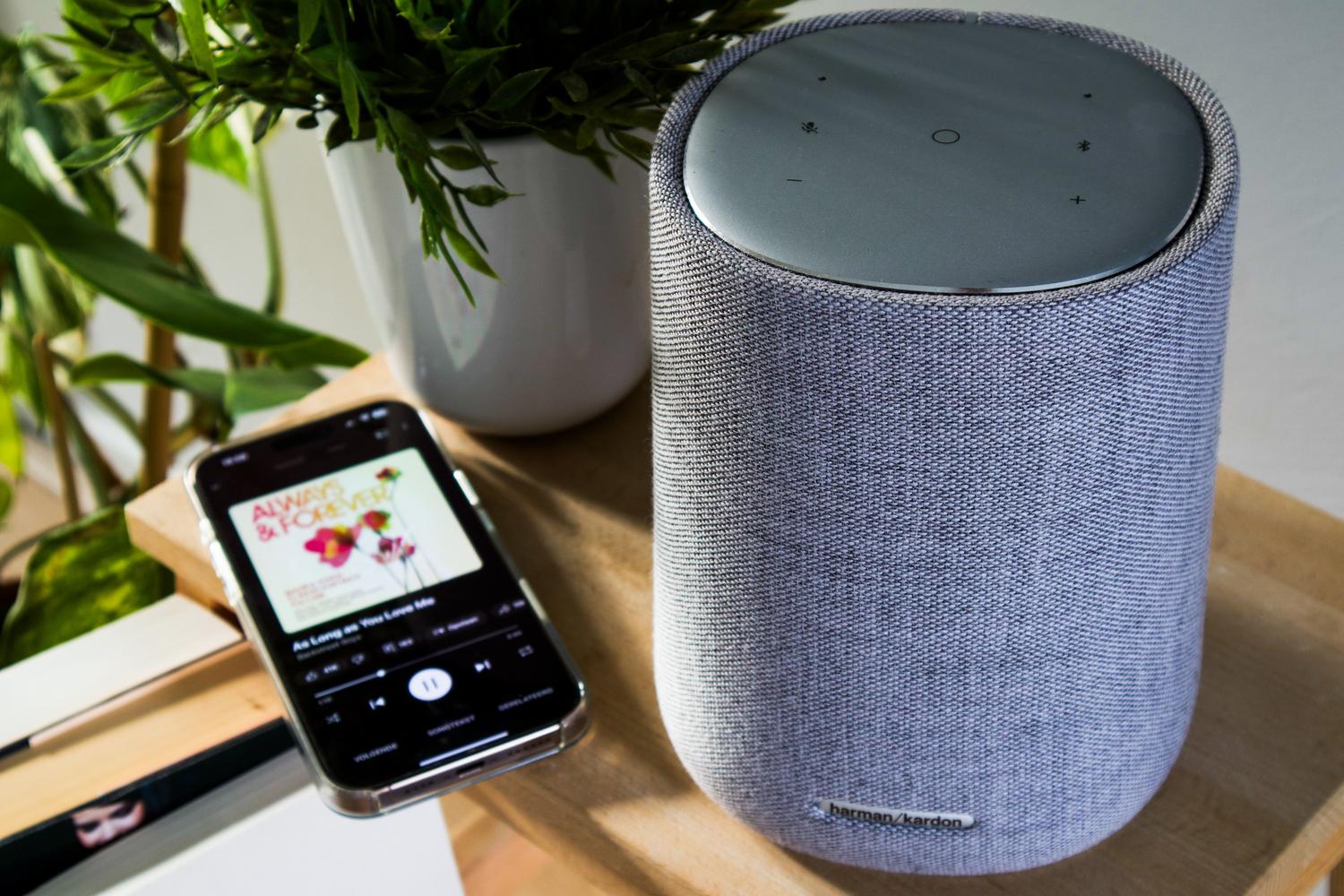
Para sa mga mahilig makinig ng musika sa mga smart speaker o TV, ang Spotify Connect ang pangunahing kagamitan. Pinapayagan ka nitong gamitin ang iyong telepono bilang remote control para pamahalaan ang musika sa ibang device, basta't nakakonekta ang mga ito sa parehong Wi-Fi network sa unang pagpapares.
Kung nahihirapan kang hanapin ang iyong device, maaari mong subukang i-disable ang opsyong Local Device Visibility sa mga setting ng iyong telepono para ma-detect ng app ang mga device sa labas ng iyong agarang network. Bukod pa rito, sa Android TV, mahalagang payagan ang Spotify na magpakita sa ibabaw ng iba pang app para sa tuluy-tuloy na integrasyon.
Tungkol sa kalidad, posibleng baguhin ang setting sa Lossless Audio mula sa mobile device kapag pumipili ng third-party device, bagama't ito ay lubos na nakadepende sa compatibility ng hardware na iyong ginagamit.
Ang pagiging dalubhasa sa pagbubukas ng link at pamamahala ng lokal na file ay ganap na nagbabago sa kung paano natin kinokonsumo ang musika sa Android, na nagbibigay-daan sa atin na lumipat sa pagitan ng mga platform salamat sa mga app tulad ng SongFlip o i-optimize ang remote playback sa pamamagitan ng Connect, na tinitiyak na walang link ng musika ang maiiwang hindi natutugtog o makakaantala sa ating ginustong sesyon ng pakikinig.