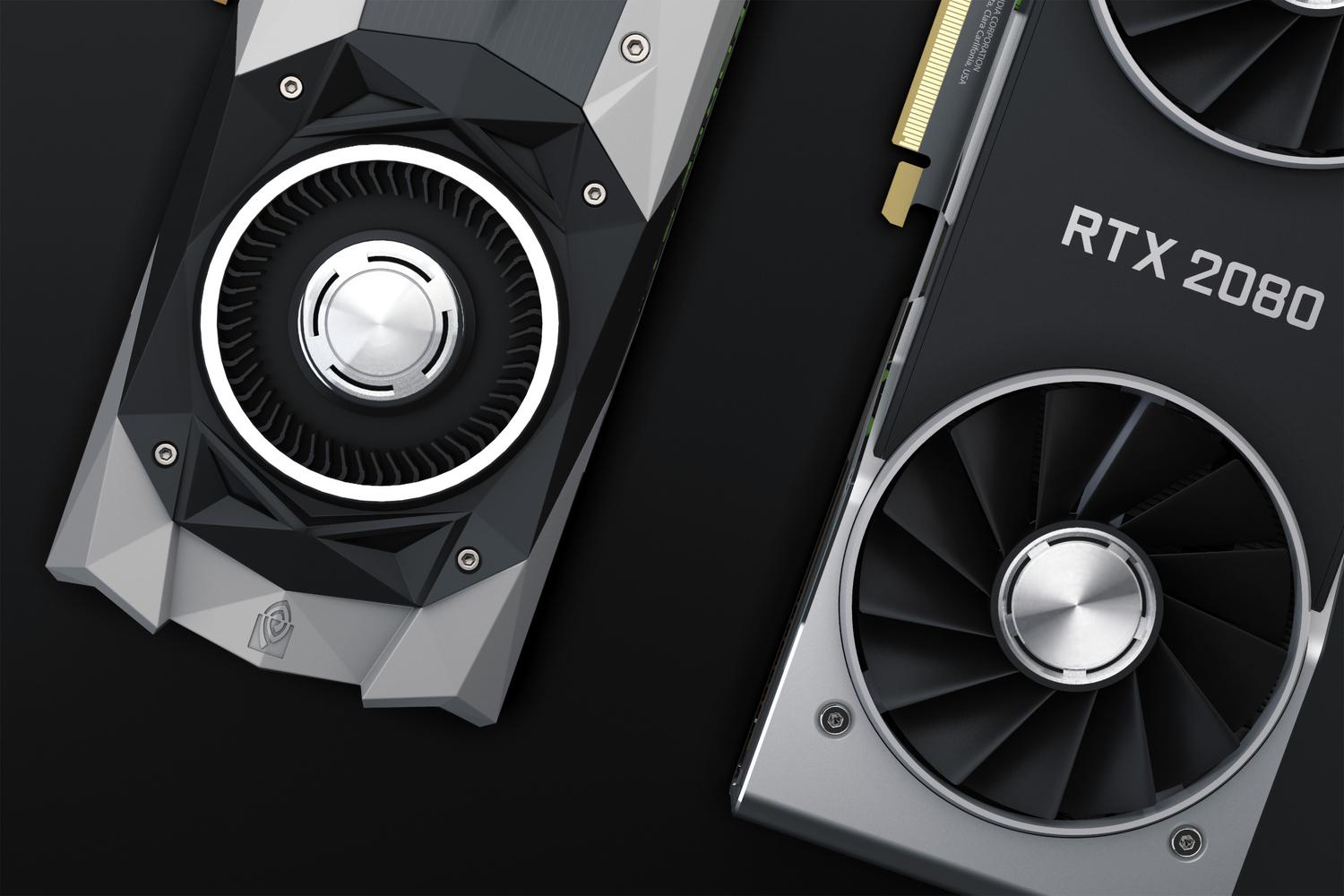
Malamang naranasan mo na ito: kapag naglalaro ka ng isang mahirap na laro o nagmimina, ang iyong PC ay nagsisimulang tumunog na parang isang jet engine at bumababa ang performance. Kadalasan, hindi ito kasalanan ng software; ang thermal conductivity ng iyong graphics card ay sadyang luma na o natutuyo na sa paglipas ng panahon, na pumipigil sa init na maayos na kumalat papunta sa heatsink.
Kung mapapansin mong mas maingay ang iyong GPU kaysa karaniwan o nakababahala ang temperatura kapag naglo-load, malamang na kailangan mong magsagawa ng masusing pagpapanatili sa iyong gaming PC . Hindi lang ito tungkol sa pagbuga ng compressed air sa labas; kailangan din itong buksan ang card para palitan ang thermal paste sa core at ang mga thermal pad sa memory chips—isang bagay na mahalaga, lalo na sa mga modelong may GDDR6X memory, na kadalasang mainit.

Bakit mahalaga ang pagpapanatiling ito?

Hindi tulad ng isang kumbensyonal na processor, ang mga graphics card ay may kumplikadong arkitektura kung saan ang graphics chip (GPU) at memory modules (VRAM) ay magkakasamang nasa iisang board. Upang maiwasan ang pinsala sa hardware mula sa init, ginagamit ang thermal paste sa central die at thermal pad sa VRAM, dahil pinipigilan nito ang pagtulo ng materyal papunta sa PCB.
Ang problema ay nasisira ang mga bahaging ito. Kapag natuyo o nawawalan ng mga katangian ang isang thermal pad, nangyayari ang kinatatakutang thermal throttling . Ito ay isang mekanismo lamang ng depensa kung saan binabawasan ng card ang power at frequency nito upang maiwasan ang sobrang pag-init, na maaaring magresulta sa pagkawala ng hanggang 25% ng FPS sa iyong mga laro. Kung ang iyong VRAM ay umabot sa 95-105°C, lubhang mababawasan ng graphics card ang performance.
Mahahalagang kasangkapan at materyales

Bago ka magsimulang mag-disassemble ng kahit ano, siguraduhing nakalatag mo na ang lahat sa mesa para hindi ka maipit sa kalagitnaan. Kakailanganin mo ng Phillips screwdriver (hugis-bituin) at, kung mayroon kang laptop, marahil ay isang precision screwdriver. Para sa paglilinis, mahalagang gumamit ng isopropyl alcohol (hindi bababa sa 90%), dahil mabilis itong sumisingaw at hindi nag-iiwan ng anumang residue na maaaring magdulot ng short circuit.

Para sa bahaging konduktibo, pumili ng high-end thermal paste (tulad ng Arctic MX-4 o Noctua NT-H2) at mga thermal pad na may eksaktong kapal para sa iyong modelo. Makakatulong din ang pagkakaroon ng mga lint-free microfiber cloths , gunting o utility knife para sa paggupit ng mga pad, ruler para sa pagsukat, at, kung gusto mong maging mas ligtas, isang anti-static wrist strap upang maiwasan ang pinsala sa mga chips mula sa static electricity .
Hakbang-hakbang na gabay sa pagsasaayos ng iyong sistema ng pagpapalamig

Ang unang hakbang ay patayin ang iyong computer at idiskonekta ang kuryente. Kung ito ay isang desktop PC, tanggalin ang graphics card mula sa PCIe slot. Mag-ingat nang husto sa pag-alis ng backplate at mga turnilyo ng heatsink, dahil ang pagbasag ng security sticker ay maaaring magpawalang-bisa sa warranty . Kapag tinatanggal ang heatsink, gawin ito nang dahan-dahan upang maiwasan ang paghila sa fan o mga RGB cable, na maaaring mapunit ang mga ito mula sa motherboard.
Kapag nabuksan na, maingat na sukatin ang mga lumang pad bago tanggalin ang mga ito. Linisin ang buong ibabaw ng chip at memory modules gamit ang isopropyl alcohol at isang tela, alisin ang anumang bakas ng lumang thermal paste o mamantikang residue . Kung makakita ka ng anumang pad na natunaw at dumikit sa mga palikpik ng heatsink, linisin ang mga ito nang lubusan hangga't maaari upang maiwasan ang mga problema sa pagkakadikit sa hinaharap.
Ngayon ay darating ang kritikal na sandali: ang paglalagay ng mga bagong bahagi. Maglagay ng kaunting thermal paste sa gitna ng chip, mga kasinglaki ng isang butil ng bigas . Hindi mo na kailangang ikalat ito nang mag-isa, dahil ang presyon ng heatsink ang gagawa ng paraan. Para sa mga thermal pad, gupitin ang mga ito ayon sa mga sukat na iyong kinuha at palaging tanggalin ang proteksiyon na plastik sa magkabilang panig bago ilapat ang mga ito; kung makalimutan mo, agad na tataas ang temperatura.
Bigyang-pansin ang kapal ng mga thermal pad: kung masyadong manipis ang mga ito, hindi ito makakadikit sa heatsink at mag-o-overheat ang VRAM; kung masyadong makapal ang mga ito, iaangat nito ang heatsink at hindi makakadikit ang graphics chip , na magdudulot ng agarang thermal failure. Panghuli, muling buuin ang lahat, ikonekta ang mga fan, at higpitan ang mga turnilyo nang hindi masyadong hinihigpitan.
Paano pumili ng tamang thermal pad
Huwag bumili ng basta-basta pad, dahil hindi lahat ng ito ay angkop para sa iisang layunin. Dapat mong bigyang-pansin ang dalawang parametro: ang kapal sa milimetro (na dapat eksaktong ayon sa tinukoy ng tagagawa) at ang thermal conductivity na sinusukat sa W/mK. Kung mas mataas ang halagang ito (halimbawa, 12.8 W/mK), mas mahusay ang paglipat ng init sa radiator.
Kung hindi ka sigurado kung anong laki ang gagamitin, maghanap ng mga gabay na partikular sa eksaktong modelo ng iyong GPU o mga kit para sa pagbili na idinisenyo para sa iyong GPU. Tandaan na ang mga brand tulad ng Arctic ay nag-aalok ng ligtas at hindi konduktibong mga opsyon na gawa sa silicone, na pumipigil sa anumang panganib ng short circuit kung gagamit ka ng masyadong maraming materyal.

Para mapatunayan na gumagana nang tama ang lahat, gumamit ng software tulad ng HWMonitor o GPU-Z . Magsagawa ng stress test o maglaro ng isang mahirap na laro at ihambing ang kasalukuyang temperatura sa mga nauna. Ang isang matagumpay na pagbabago ay maaaring magpababa ng temperatura ng load mula 85°C hanggang sa humigit-kumulang 65-70°C, na magbibigay-daan sa mga bentilador na gumana sa mas mababang bilis at gawing mas tahimik ang sistema.
Ang pagpapanatili ng panloob na kalinisan ng GPU at pagpapalit ng mga thermal compound nito kada ilang taon ang pinakamahusay na paraan upang maiwasan ang maagang pagkasira ng hardware. Sa pamamagitan ng pagsasama ng masusing paglilinis gamit ang mga de-kalidad na materyales at mga thermal pad na may tamang sukat, maaari mong patatagin ang mga frame kada segundo at mabawasan ang thermal stress sa VRAM at core, na makabuluhang nagpapahaba sa buhay ng graphics card.
