- Pagtukoy sa mga pag-crash na dulot ng mga hindi pagkakatugma ng driver o mga paghihigpit sa paghihiwalay ng kernel.
- Mga paraan ng pagbawi gamit ang Safe Mode at muling pag-install ng mga driver na sertipikado ng WHQL.
- Paggamit ng mga utos na SFC at DISM upang kumpunihin ang mga sirang file ng operating system.
- Kahalagahan ng pamamahala ng BIOS at pag-secure ng boot upang mabawi ang access sa system.

Malamang nangyari na ito sa iyo: mapayapa mong ginagamit ang iyong computer at, bigla na lang, napagdesisyunan ng Windows 11 na mapanganib ang driver na kailangan mo at hinarangan ito para sa mga kadahilanang pangseguridad . Nakakainis ito, lalo na kapag nangyari ito pagkatapos ng isang regular na pag-update o kapag sinusubukang mag-install ng peripheral, na nag-iiwan sa application na naka-stuck sa background o, sa pinakamasamang sitwasyon, diretso kang makikita sa isang blue screen.
Ang problemang ito ay kadalasang iniuugnay sa pagiging lalong mahigpit ng operating system sa mga digital signature ng driver. Kapag ang kernel isolation o intelligent control ay nakakita ng DLL o driver na hindi nakakatugon sa mga kinakailangan, agad nitong hinaharangan ang access upang maiwasan ang kahinaan ng system, bagama't kung minsan ay lumalampas ito at hinaharangan ang ganap na lehitimong software.
Mga karaniwang sanhi ng pagka-lock ng controller
Hindi lahat ng pag-crash ay pareho. Minsan, ang salarin ay ang Windows update na nagpapakilala ng mga bagong paghihigpit sa seguridad, na nagiging sanhi ng mga driver na dating gumagana nang maayos ay maituturing na mga banta. Nararanasan ito ng ibang mga user kapag nag-i-install ng mga opsyonal na update mula sa menu ng mga setting, na maaaring maging sanhi ng hindi pag-boot ng PC at pagka-stuck sa BIOS.
Kamakailan lamang, may mga natuklasang kritikal na depekto sa mga Intel driver , lalo na sa mga bagong bersyon ng Windows 11, na nagiging sanhi ng biglaang pag-freeze o pag-restart ng computer. Sa mga kasong ito, ang problema ay hindi lamang isang kahinaan sa seguridad, kundi isang tunay na hindi pagkakatugma sa pagitan ng software at ng kasalukuyang build ng system.
Mga hakbang upang ayusin ang error sa paglo-load
Kung nakakaranas ka ng sitwasyon kung saan ayaw mag-load ng driver, ang unang hakbang ay subukan ang opisyal na paraan. Pumunta sa seksyong Windows Update at tingnan ang mga nakabinbing update ; madalas na naglalabas ang Microsoft ng mga mabilisang patch kapag natukoy nito na may pangunahing driver na nagdudulot ng mga problema. Kung hindi gumana ang awtomatikong proseso, ang pinakamahusay na gawin ay pumunta sa Microsoft Update Catalog o sa opisyal na website ng gumawa upang i-download ang pinakabagong certified (WHQL) na bersyon.
Sa mas kumplikadong mga sitwasyon, kung saan ang PC ay hindi nagsisimula o nagpapatuloy ang error, maaari mong subukan ang mga sumusunod:
- Pag-access sa Safe Mode: Pinapayagan nito ang system na i-load lamang ang mga mahahalagang bagay, na pumipigil sa may sira na driver na harangan ang startup.
- I-uninstall ang aparato: Mula sa Device Manager, hanapin ang hardware na may dilaw na tatsulok at tanggalin ito nang tuluyan para mapilitan ang malinis na muling pag-install.
- Ibalik ang system: Kung mayroon kang restore point bago ang pagkabigo, ito ang pinakamabilis na paraan para bumalik sa estado kung saan... Gumagana nang tama ang lahat..
Mas mataas na pagkukumpuni ng operating system
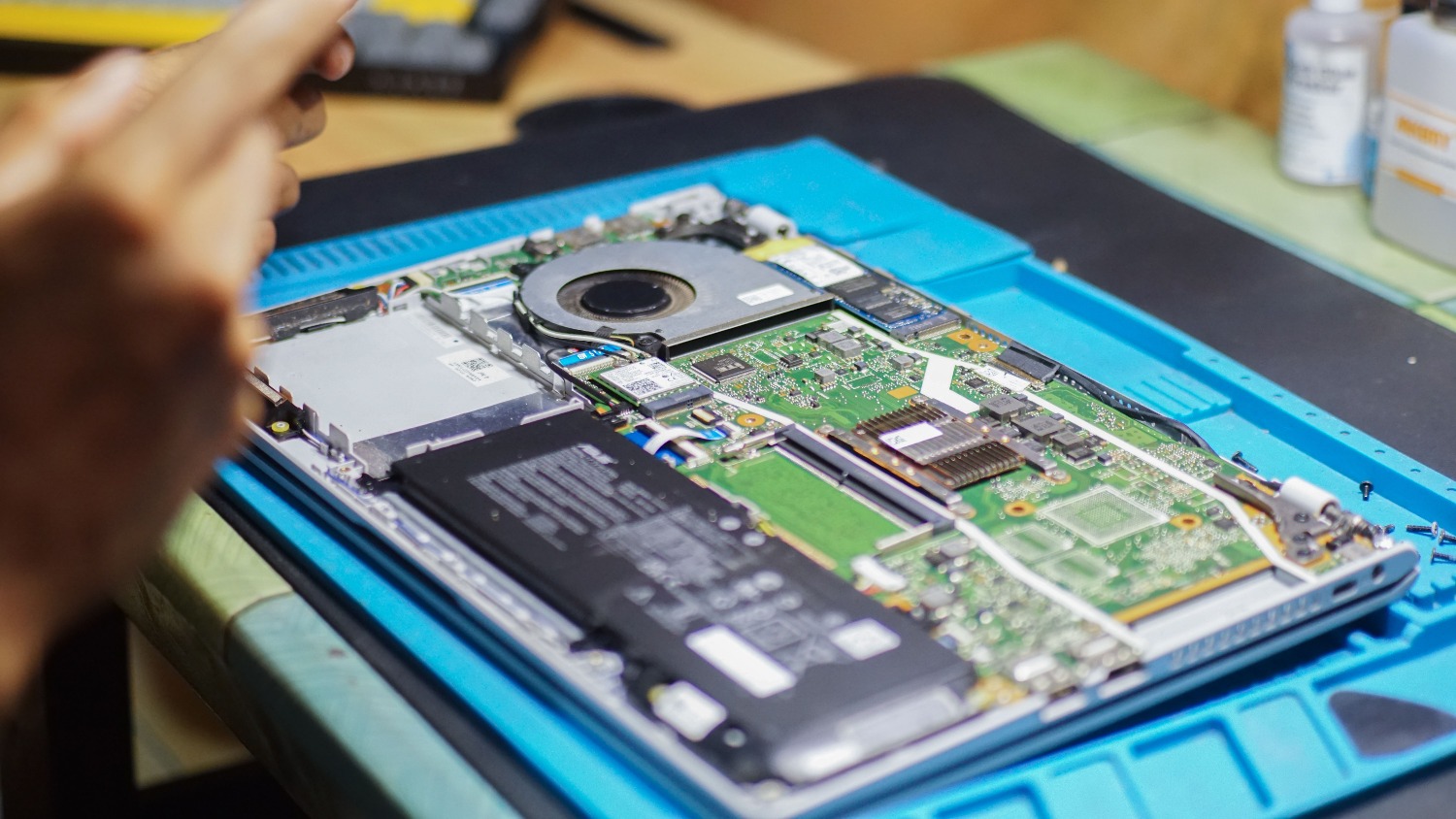
Kapag ang problema ay tila nagmumula sa mga sirang system file na pumipigil sa maayos na paggana ng Security Center, oras na para gamitin ang command prompt. Buksan ang CMD bilang administrator at magpatakbo ng serye ng mga repair command. Magsimula sa `sfc /scannow` para ayusin ang mga sirang file, at sundan ng mga DISM tool (Scanhealth, CheckHealth, at Restorehealth) para linisin ang Windows image at alisin ang mga hindi na ginagamit na component.
Kung lumitaw ang problema pagkatapos baguhin ang mga setting ng boot, tandaan na ang pag-disable ng Secure Boot sa BIOS ay maaaring magpahintulot sa system na magsimula, bagaman ito ay isang pansamantalang hakbang lamang at hindi tinutugunan ang ugat ng driver lock sa Windows.
Mga tip upang maiwasan ang mga pag-crash sa hinaharap
Para maiwasan muli ang sakit ng ulong ito, makabubuting huwag mag-install ng kahit anong driver na makikita mo online at palaging unahin ang mga may sertipikasyon ng WHQL . Malaking tulong din na suriin ang Windows Event Viewer upang matukoy kung aling DLL file ang sanhi ng conflict bago basta-basta magbura ng kahit ano.
Napakahalaga na mapanatili ang isang updated na backup, dahil ang isang pagkabigo ng driver sa Windows 11 ay maaaring maging dahilan upang hindi magamit ang iyong makina sa loob ng ilang segundo. Kung ikaw ay isang IT administrator sa isang kumpanya, ang pinakamatalinong gawin ay i-pause ang mga pag-update ng driver sa pamamagitan ng WSUS o Intune hanggang sa makumpirma mo na ang bersyon ay stable sa isang test environment.
Ang pagharap sa mga naka-lock na driver ay nangangailangan ng kombinasyon ng mga opisyal na update, paglilinis ng mga system file gamit ang mga utos ng DISM, at sa matinding mga kaso, pamamahala ng BIOS at safe mode upang mabawi ang kontrol sa computer at matiyak na ang hardware at software ay nagsasalita ng parehong wika.
Mga madalas itanong
Bakit hinaharangan ng Windows 11 ang paglo-load ng driver?
Hinaharangan ng sistema ang mga driver na walang wastong digital signature o natukoy na mahina ng mga tampok ng seguridad ng kernel.
Ano ang gagawin kung ang iyong PC ay hindi nagsisimula pagkatapos i-update ang driver?
Inirerekomenda na pumasok sa Safe Mode upang i-uninstall ang problemang driver o gumamit ng system restore point.
Paano ko malalaman kung aling partikular na controller ang nasisira?
Maaari mong tingnan ang Windows Event Viewer upang maghanap ng mga kritikal na error na naka-link sa mga partikular na DLL file o driver.
Nakakatulong ba ang mga utos na SFC at DISM sa problemang ito?
Oo, inaayos ng mga tool na ito ang mga sirang system file na maaaring pumipigil sa mga driver na mag-load nang tama o ma-access ang Security Center.
Ligtas ba na i-disable ang Secure Boot sa BIOS?
Ito ay isang pansamantalang hakbang upang payagan ang sistema na magsimula kapag naka-lock ang isang driver, ngunit binabawasan nito ang pangkalahatang seguridad ng kagamitan.
Saan ako makakapag-download ng mga secure na driver para sa Windows 11?
Sa isip, dapat mong makuha ang mga ito sa pamamagitan ng Windows Update, ang Microsoft Update Catalog, o ang opisyal na website ng tagagawa ng hardware.
